Philips 7503 - 7303 (La tele forocochera)
CpAsoft
Telegra.ph del grupo de telegram dedicado a la Philips 7503 - 7303. Para acceder al grupo, pincha AQUI.
____________________________________________________________________________
ULTIMA VERSIÓN DE FIRMWARE:
Actualmente, la última versión es la TPM171E_107.1.38.0.
Esta actualización entra por OTA. Podéis ir a ajustes, actualizaciones y buscarla para instalarla directamente desde internet. Si quieres hacerlo de forma manual, la forma de proceder es descargar el fichero, que puedes encontrar PINCHANDO AQUI, descomprimirlo y copiarlo a una llave USB formateada en FAT32. Una vez hecho esto, metemos la llave en la Tele y seguimos las instrucciones en pantalla.
Esta versión arregla, entre otras cosas, la imposibilidad de acceder a discos duros o llaves desde aplicaciones de Android, y el fallo en los aspect ratio de ciertas películas en programas tipo Kodi, Amazon, Plex y similares.
____________________________________________________________________________
Diferencias entre la 7303 y la 7503:
En lo que a diferencias exclusivamente técnicas se refiere, la 7303 es direct led con panel 8 bits + FRC, con una densidad de 1600ppi y 350 nits de luz. Por otro lado, la 7503 es EdgeLed con panel de 10 bits, densidad de 1700ppi y 400 nits. A demás, esta úlitma incorpora una pequeña barra de sonido y un sub trasero. La 7303 llevaría un WIFI Dual Band 11n 2x2, mientras que la 7503 incorpora un Dual Band 11ac 2x2.
En lo que a gama Philips se refiere, la 7503 estaría un escalón por encima de la 7303.
En el tamaño de 65" no existe una 7503, esta cambia su denominación a 7803. Si que existe, sin embargo, una 7303 en este tamaño.
En el siguiente enlace podéis acceder a mi personal opinión entre estas dos gamas:
Por otro lado, aquí os dejo los DataSheet de ambos modelos:
Videos del funcionamiento de la tele:
Aquí os dejo el enlace a tres vídeos para los que aún estéis indecisos con esta tele. Están realizados con la antigua versión de Android 7. Tengo que renovarlos con el nuevo Android 8 (Oreo).
- Zapeo del TDT:
- Manejo de Movistar+:
- Manejo de Netflix:
Primeros pasos:
1.- Actualiza el sistema operativo y el mando a distancia.
Última versión de firm: TPM171E_107.1.38.0
NOTA: La última versión de firm se distribuye por OTA, pero si quieres hacer instalación manual, bastaría descargarlo de los archivos del grupo de Telegram, meterlo en una llave USB (formateada en FAT32), meterlo en el raíz del mismo e introducirlo en uno de los puertos de la tele. Seguir las instrucciones en pantalla. Una vez terminado este proceso, y tras los reinicios de la actualización, ir a la opción llamada "Reinstalar TV", dentro del menú de ajustes.
2.- La wifi en 5G sería el tipo de conexión aconsejado. Acuérdate que nuestra tele sólo soporta el espectro U-NII-1, que en Europa corresponde a los canales 36,40, 44 y 48. Entra a tu router y fija uno de estos canales. Puedes usar una aplicación tipo Analiti para saber que canal te viene mejor seleccionar.
3.- La tele tiene un espacio de almacenamiento limitado. Puedes usar cualquier tipo de dispositivo conectado por USB para ejercer de memoria interna, sin embargo, si utilizas un dispositivo lento (una llave USB, por ejemplo), se verá resentido muchísimo el rendimiento. Sería mejor pensar en usar un disco duro o incluso un disco SSD para este menester, ahora que han bajado mucho de precio. Para hacerlo, te vas a opciones de android, almacenamiento, pinchas en el dispositivo USB a usar y le dices que lo formatee como unidad de memoria interna. Una vez hecho esto, se habilitará la opción de migrar los datos a esta nueva unidad, le daremos que sí y, tras la migración, ya lo tendremos listo. Obviamente deberemos dejar este dispositivo enchufado "forever", y obviamente es aconsejable hacerlo en el puerto azul (usb3).
4.- Menú de información de usuario. Estando en cualquier canal de televisión pulsar la siguiente secuencia de teclas: 123654. Este menú no es peligroso, ya que sólo es de lectura.
5.- Menú de servicio. OJO CON ESTE MENÚ, SI TOCAS DONDE NO DEBES, PUEDES DEJAR LA TELE INUTILIZADA. NO NOS HACEMOS RESPONSABLES, ADVERTIDO QUEDAS!!!. Para entrar en este menú, estando en cualquier canal de televisión, pulsar la siguiente secuencia de teclas: 062596 + 🆗. Interesante para poder ver, entre otras cosas, las horas reales de uso del panel, y las horas de uso (por cada encendido se incrementa media hora este contador). También se pueden modificar la potencia de los leds del Ambilight y otras configuraciones maestras.
6.- El puerto USB negro se usa para hacer la depuración de Android. Si este puerto te ha dejado de funcionar (no te detecta nada de lo enchufado, e incluso no tiene energía), procede de la siguiente manera:
- Activa, si no lo has hecho ya, las opciones de desarrollador de Android.
- Dentro de las opciones de desarrollador activa la depuración USB (si ya la tienes pasa hasta el punto donde se vuelve a desactivar)
- Acepta, apaga la tele y desenchufa durante 20 segundos.
- Vuelve a encender la tele y vuelve a las opciones de desarrollador y, ahora, desactiva la depuración USB.
- Acepta, apaga la tele y desenchufa durante 20 segundos.
- Vuelve a encender y espera unos 30 ó 40 segundos. Prueba a usar el puerto, ya te debería funcionar.
7.- Pasa por las sección de Trucos para Android TV
Calibración de la imagen:
Para empezar, los ajustes de imagen se separan en dos grupos principales, por un lado los ajustes de imagen para emisiones SIN HDR y para emisiones CON HDR.
Dentro de estos ajustes, hay perfiles genéricos, cuyos ajustes afectan a todas las fuentes, y ajustes personalizados (los llamados ISF) que son específicos por fuente.
Si no quieres complicarte la vida y realizar un ajuste para todas las fuentes, usa uno de los preajustes ya predefinidos (por ejemplo, el Natural), modifícalo a tu gusto, y este ajuste se aplicará a todas las fuentes.
Sin embargo, si prefieres tener un ajuste diferente por fuente, deberás basarte entonces en uno de los perfiles personalizados (los llamados ISF). Estos ajustes serán diferentes por cada tipo de fuente (para TDT por un lado, cada puerto HDMI por separado, para aplicaciones android, etc.)
Una vez entendido este concepto, pasamos a calibraciones verificadas por varios usuarios, aquí abajo las más usadas... 👇🏼
- Calibración básica: Un usuario Alemán, en una revisión en Amazon, colgó sus ajustes y, estos, han gustado mucho entre los compañeros del grupo. A continuación una captura de la traducción de google de sus ajustes.
(Para más info, podéis acudir a su publicación original en Alemán: https://www.amazon.de/gp/customer-reviews/R308A3RHJONVO3/ref=cm_cr_dp_d_rvw_ttl?ie=UTF8&ASIN=B0794ZR5QJ)
- Calibración CpA, basada en perfil natural: Esta es la calibración que uso yo habitualmente. Está pensado para habitaciones poco iluminadas o para su uso con lámparas Hue. Se basa en el perfil natural, y lo uso en calidades UHD/HD (desactivando las opciones de ruido) y en TDT (activando las opciones de ruido). Para ello, activamos el perfil natural (aunque podríais usar, si queréis, cualquier ISF, por si queréis modificarlo por fuente).
Ajustes básicos:
Color 65, Contraste 61, Realce 4, Brillo 53.
Avanzado:
Color: mejora mínimo, fase normal (puedes probar cálido o frío, aquí a gustos)
Contraste: Modo apagado, Escalado hdr encendido, contraste dinámico (si prefieres mejores negros sin importar perderte algo de detalle en sombras, entonces mínimo, si no, desactivado. Yo lo tengo en mínimo), contraste color 92, Gamma -2
Sensor de luz: Encendido si usas lámparas Hue, si no, apagado.
Ultra resolución: apagado
Nitidez: Ambas opciones apagadas para contenido HD/UHD, o ambas al mínimo para TDT o contenido SD.
Movimiento: cine
Como digo, es para estancias poco iluminadas. De día, o con más luz, se podría dar algo más de contraste principal, subiendo de 61 a 80, y el brillo también un poquito más, aquí al gusto.
- Calibración de SoulsReaver: El compañero SoulsReaver también ha realizado una serie de perfiles de configuración para diferentes usos. Aquí los pego:
Configuración TV parámetros SoulsReaver
- Para juegos:
Estilo de imagen: Juego
Color: 70
Contraste: 90
Realce: 5
Brillo: 45
Mejora de color: Max.
Fase de color: Normal
Modo de contraste: Apagado
Escalado HDR: Encendido
Contraste Dinámico: Minimo
Contraste de video: 85 en HDR 100
Sensor de luz: Apagado
Gamma: - 2
Ultra Resolución: Encendido
Reducción Ruido: Apagado
Reducción MPEG: Apagado
- Para películas, Series, etc
Estilo de imagen: Cine
Color: 65
Contraste: 80
Realce: 3
Brillo: 50
Mejora de color: Minimo
Fase de color: Cálido
Modo de contraste: Apagado
Escalado HDR: Encendido
Contraste Dinámico: Max.
Contraste de video: 85
Sensor de luz: Apagado
Gamma: - 2
Ultra Resolución: Encendido
Reducción Ruido: Apagado
Reducción MPEG: Apagado
Movimiento: Cine
- TDT
Estilo de imagen: Natural
Color: 65
Contraste: 80
Realce: 4
Brillo: 45
Mejora de color: Minimo
Fase de color: Cálido
Modo de contraste: Apagado
Escalado HDR: Apagado
Contraste Dinámico: Apagado
Contraste de video: 90
Sensor de luz: Apagado
Gamma: - 2
Ultra Resolución: Apagado
Reducción Ruido: Minimo
Reducción MPEG: Minimo
Movimiento: Natural
Todos los detalles a partir de este link:
- Calibración avanzada: Si lo anterior se te ha quedado corto, puedes acudir a la completa guía de ajuste personalizado de nuestros paneles gracias a ActPower: http://www.forodvd.com/tema/181319-guia-configuracion-philips-gama-2018-a/
BANCO DE PRUEBAS:
Las pantallas LCD sufren de una serie de defectos que serán más o menos visibles conforme a la calidad del panel. Para poder comprobar los mismos he realizado un pequeño banco de pruebas donde os relaciono todos los defectos y la forma de comprobarlos...
Podéis arrancar a partir del siguiente mensaje del grupo de Telegram:
Trucos para Android TV:
Todas las televisiones fabricadas en 2019, así como el resto, gracias a la actualización de marzo de 2019, disponen de Android TV 8.
Por internet (e incluso más abajo), encontraréis guías donde, presuntamente, optimizaréis el rendimiento del sistema operativo de nuestra televisión. Sin embargo (opinión personal), no sólo no creo que optimicen el rendimiento, sino que muy al contrario, este se verá bastante perjudicado. Mi consejo es no seguirlos.
Si queréis que vuestro sistema vaya ligero, la regla básica es, instala lo mínimo imprescindible, y siempre aplicaciones contrastadas, evitando lo más posible las "piratillas". Si queréis jugar y no lastrar la televisión, lo mejor es adquirir un BOX externo y jugar sobre el. La tele, tal y como viene, va muy ligera, no tiene nada de lag.
Ampliar la memoria interna de Android mediante cualquier tipo de llave USB es otro motivo habitual de lentitud. Al migrar todas las apliaciones a este tipo de memorias que son tan lentas de escritura, lastran muchísimo el sistema.
Mi consejo es, elimina las aplicaciones que no uséis (todas las de televisiones extranjeras, por ejemplo), instala aplicaciones básicas para visualizar contenido bien contrastadas. Por ejemplo, muy habituales son, SmartYourTubeTV para ver YouTube sin anuncios, VLC, MX Player o Kodi, como reproductores externos, HBO si tienes contratada la plataforma, X-Plore u otro explorador de archivos, Amazon Prime, Netflix, etc. Todas estas funcionan perfectamente y no lastran nuestro Sistema Operativo. Más abajo, en aplicaciones recomendadas tenéis más. Hay algunas que, personalmente, no instalaría, como Aptoide u otro tipo de tiendas paralelas. Lo podemos discutir con calma en el grupo, si os parece...
A continuación, dejo como histórico, las optimizaciones que teníamos escritas para Android 7. Ahora ya no son necesarias...
Android TV 7:
1.- Hay aplicaciones que, al instalarlas, no aparecen en el home screen. Para ello, interesante la aplicación TAR:
https://www.apkmirror.com/apk/felker-tech/tv-app-repo-android-tv/
2.- Si deseas quitar las recomendaciones que aparecen en la primera hilera de cualquier aplicación (Youtube, por ejemplo), la forma de actuar será la siguiente:
- Nos vamos a la lista de aplicaciones
- Seleccionamos la aplicación sobre la que queremos quitar las recomendaciones (youtube, por ejemplo)
- Abajo del todo, apagamos el selector de "notificaciones" de dicha aplicación
3.- Si quieres quitar la barra de Colección de aplicaciones de philips, haremos lo siguiente:
- Nos vamos a la lista de aplicaciones
- Buscamos la aplicación llamada "LeanBackCustomizer" dentro de la sección de aplicaciones de sistema
- Abajo del todo, apagamos el selector de "notificaciones" de dicha aplicación
4.- Si eres aún más atrevido, te dejo un enlace donde se desinstalan varias aplicaciones vía Adb. También hacen uso de una raspberry para que el número de aplicaciones en segundo plano sean siempre 4 (esto último no creo que sea realmente neceasario). Todo lo explicado en el siguiente artículo se puede hacer desde Windows, si tenemos el Adb allí instalado, por lo que no se necesitaría la Raspberry Pi para hacer el grueso de lo ahí explicado. Cualquier duda, podéis consultar en el grupo.
Nota: Estos procedimientos no los aconsejo personalmente (CpA). Dudo mucho de su eficacia, y no sólo eso, si no que pienso que pueden resultar hasta contraproducentes. Podemos discutir, si te apetece, de este extremo en el grupo.
RECOVERY DE ANDROID:
Si tu televisón se ha quedado en boot loop, o bien quieres hacer un reestablecimiento de fábrica o acceder a las funciones avanzadas del Recovery Android, la forma de proceder es la siguiente.
- Apagamos la tele
- Desenchufamos de la luz
- En la parte inferior derecha de la televisión (mirando por delante) hay un pequeño cursor/mini joystick. Debemos empujar el mismo hacia arriba
- Enchufamos la tele a la luz y esperamos a ver el menú
Desde esta sección podremos hacer un Wipe Chache y un Wipe Data / Factory Defaults, que nos permitirá dejar la tele reseteada. Una vez hecho esto, es interesante repetir el "Reinstalar TV" desde el propio menú de la tele para completar el ciclo completo de borrado.
Aplicaciones recomendadas:
1.- Kodi con algún buen repositorio. El de @kodispain sería un buen punto de partida.
2.- Emulador de retroarch y el frontend DIG (ambos desde la PlayStore)
3.- Aptoide para poder descargar app's de pago para AndroidTV
4.- Hay una aplicación bastante útil para remapear las teclas del mando. A continuación pego el enlace a la pequeña review realizada por el compañero @Chuckirx donde lo explica en primera persona...
5.- Arenavisión + VLC + TV Remote control. Para ver eventos deportivos vía Internet en nuestra tele...
Por un lado os pongo el tuto del compañero Alex. Tras el, otra opción del amigo Jorge.
Como decía, el amigo Jorge Lanza nos muestra otra alternativa para tener Arenavisión, según sus mismas palabras, de una manera más simple. Así que tenéis dos opciones a elegir:
Faqs:
- Si tienes problemas de emparejamiento del mando a distancia vete a Ajustes, ajustes de Android, información, reiniciar y realiza de nuevo el procedimiento de emparejamiento. Comprueba también las pilas. Las pilas que venían con la tele parecen venir defectuosas y duran muy poco.
- El bluetooth de la tele es sólo para teclados, ratones, mandos y similares. No tiene perfil de audio, por lo que no podrás conectar unos auriculares BT, por ejemplo. Para ello hay transmisores en BT que puedes enchufar al puerto óptico o al de auriculares y así suplir esta carencia. Los tienes en Aliexpress o en Amazón desde los 9€. Os aconsejo unos BT 5.0 y con APT-X para reducir el lag lo más posible (tanto en el transmisor como en los auriculares, obviamente).
- Si tu consola XBox no te detecta el HDR:
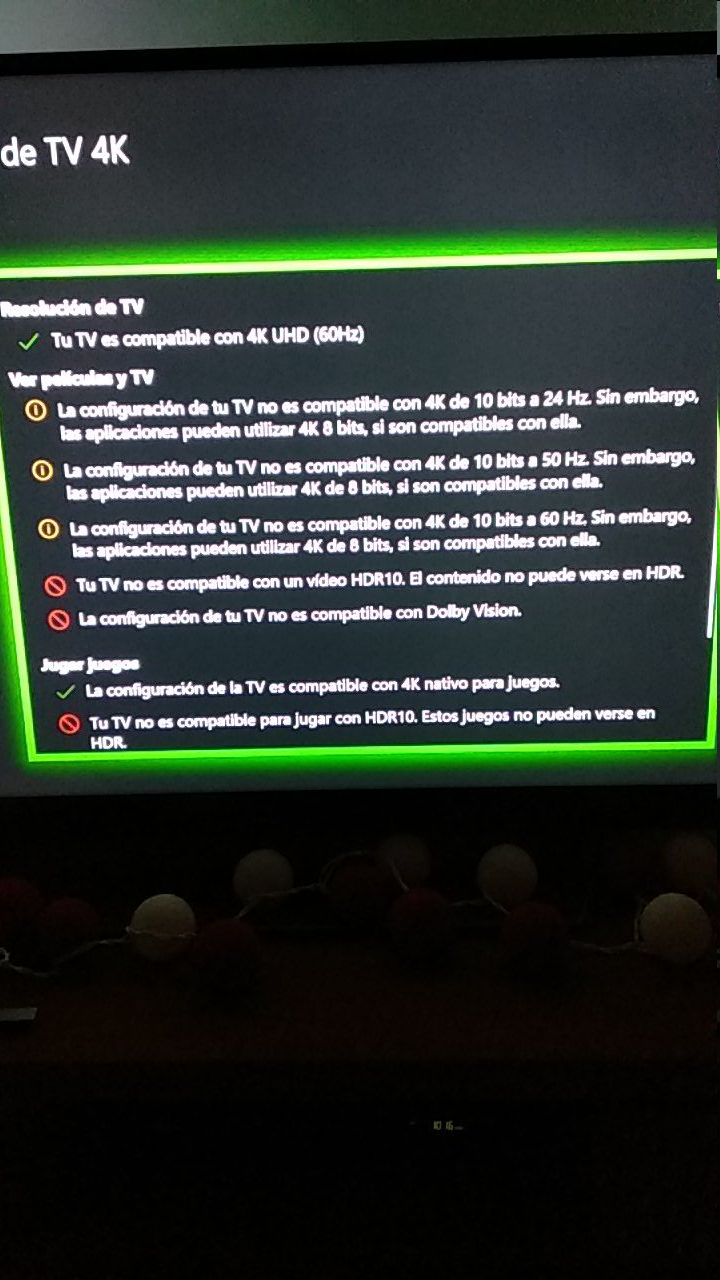
Tienes que irte a la sección de los puertos HDMI y pasarlo de "Estado Normal" a "óptimo", y con esto...
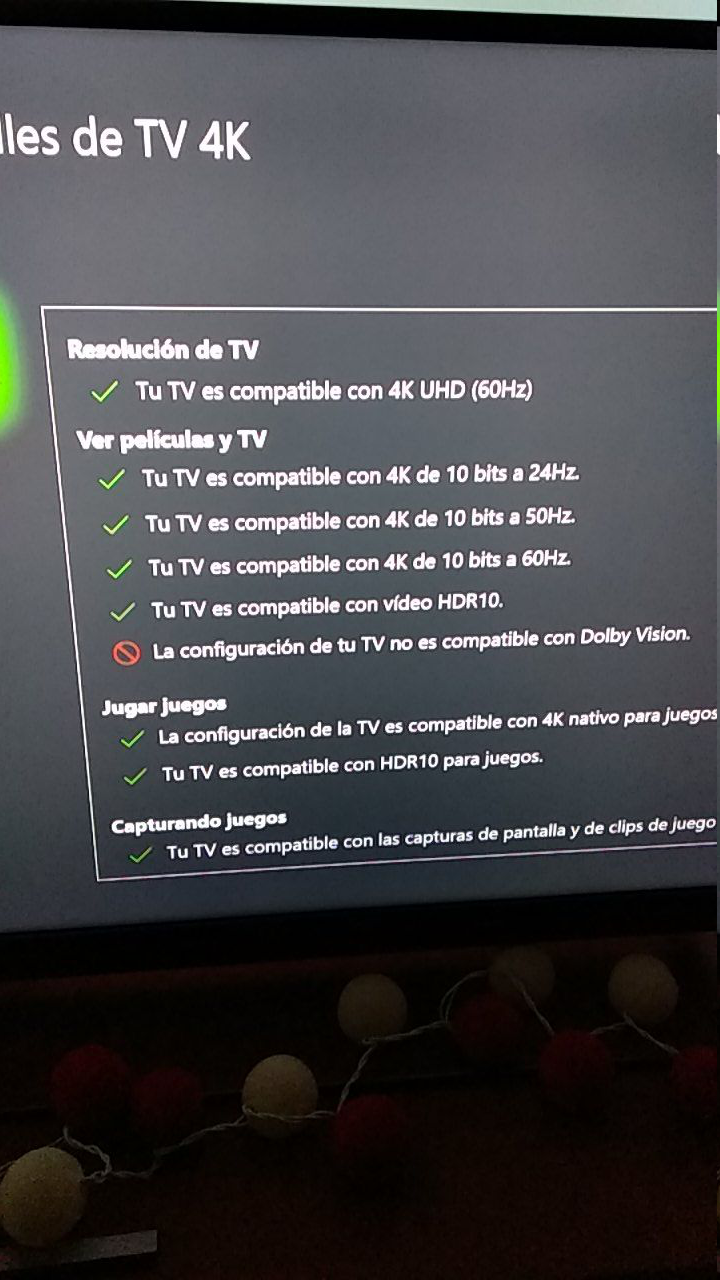
Enlaces y recursos de interés:
Manual de usuario de la 7303:
https://www.download.p4c.philips.com/files/4/43pus7303_12/43pus7303_12_dfu_esp.pdf
Manual de usuario de la 7503:
https://www.download.p4c.philips.com/files/5/55pus7503_12/55pus7503_12_dfu_esp.pdf