Phantom
Cryptohan PrivateУстановка кошелька
Phantom это расширение для браузеров Chrome, Firefox, Brave и Edge, а с недавних пор еще и приложение для устройств на IOS. Переходим на официальный сайт Phantom. Рассмотрим для браузера Chrome (на остальных браузерах все ровно также)
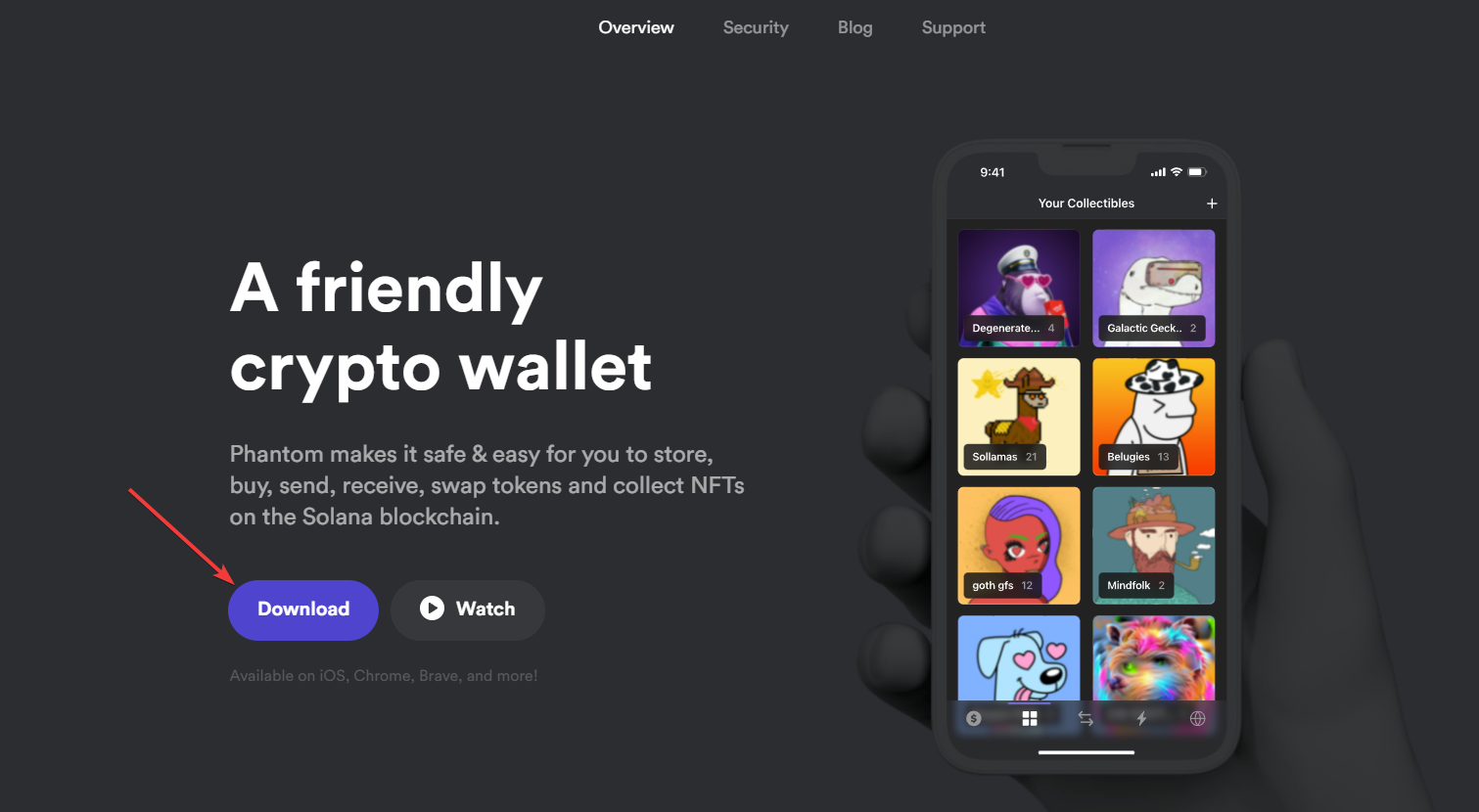

Выбираем браузер или приложение, нажав на иконку нас перекидывает на официальный магазин расширений Chrome. Установим приложение нажав на соответствующую кнопку.
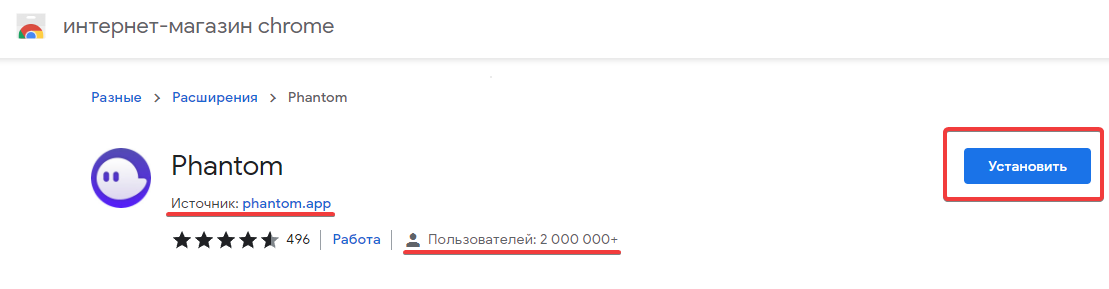
Прошу обратить внимание чтобы вы не скачали фейковый кошелек, то у официального кошелька более 2млн установок.
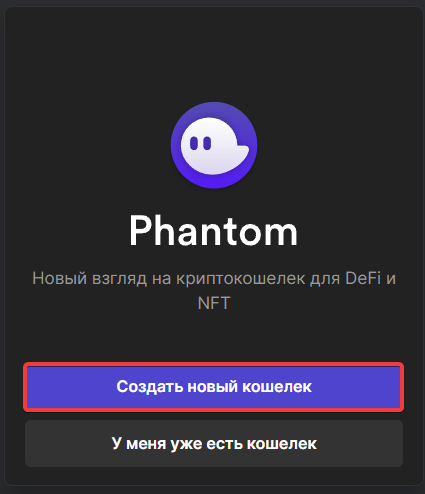
После установки нас перекидывает на отдельную вкладку Phantom. Где нас просят создать или использовать имеющийся крипто кошелек solana. Мы будем устанавливать, далее мы разберем и импорт кошелька.
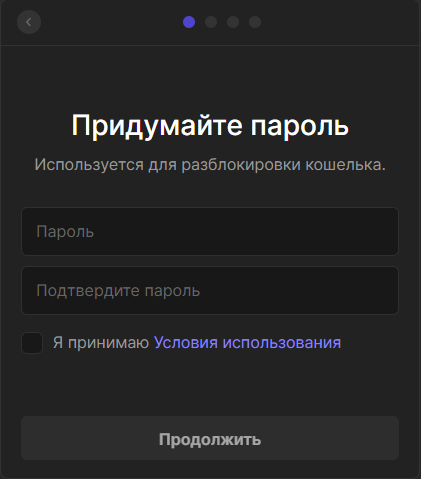
Нас просят придумать пароль и согласится "Условия пользования". Этот пароль защитит доступ к вашему кошельку, если злоумышленник получил доступ к вашей системе. Но он не защищает при взломе Seed-фразы(о ней далее). Советую придумать сложный но легко запоминающийся пароль. Минимум 8 символов, желательно 12 и более с различным регистром и знаками.
Далее нас просят сохранить Seed-фразу. Советую зафиксировать ее на нескольких листках бумаги и расположить в различных безопасных местах(о которых знаете только вы). Также ее можно зафиксировать в текстовом файле, тогда покупаем самые дешевые Флеш-карты и записываем на них и так-же располагаем их в безопасных местах(о которых знаете только вы).
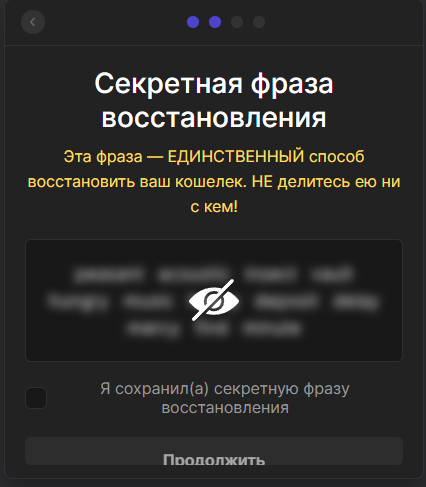
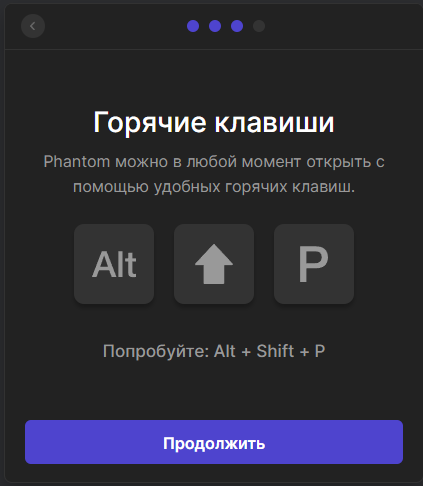
Нажимаем «Я сохранил...» и «Продолжить». Нам показывают "Горячие клавиши" для быстрого открытия расширения. «Продолжить».
Нас поздравляют с успешной установкой. «Закончить».
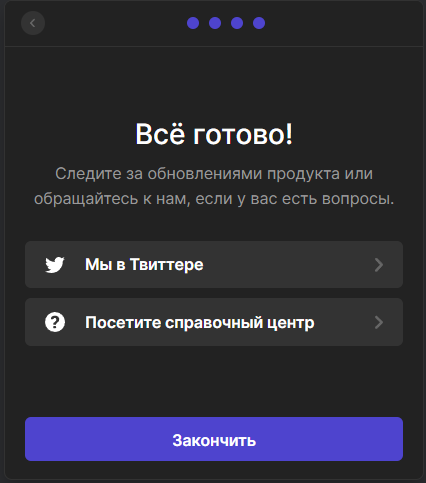
Мы успешно установили расширение или приложение.
__________________________________
Импорт кошелька в Phantom
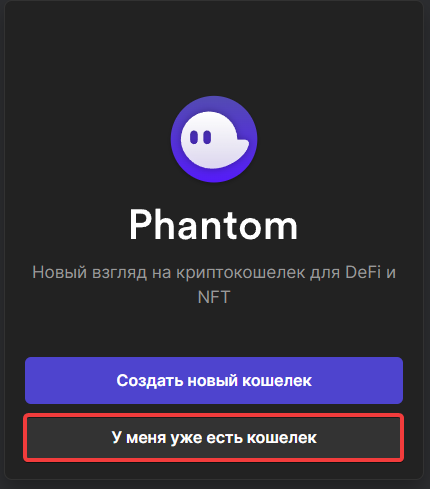
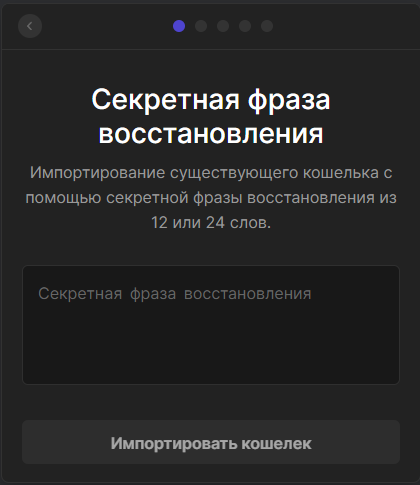
Если вы хотите перенести существующий кошелек в Phantom, скачиваем или открываем расширение Phantom. Откроется соответствующая вкладка Phantom где мы выбираем "У меня есть кошелек".
Далее нас просят импортировать Seed-фразу. Вводим ее по порядку с сохранением пробелов. Нажимаем «Импортировать кошелек».
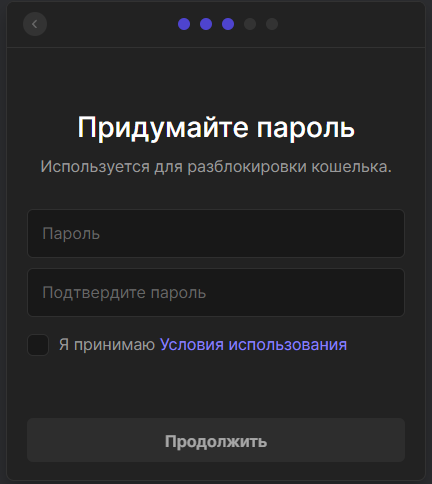
Придумываем пароль, принимаем "Условия пользования". «Продолжить».
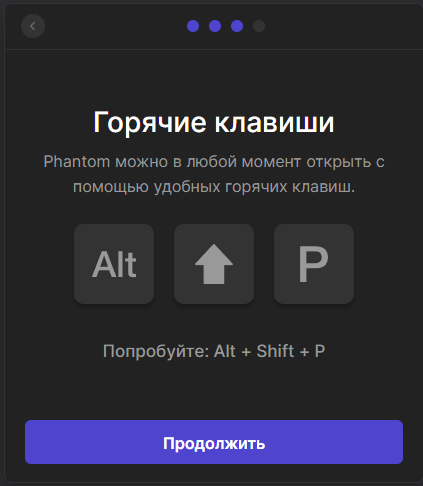
Нам опять показывают "Горячие клавиши". Поздравляют
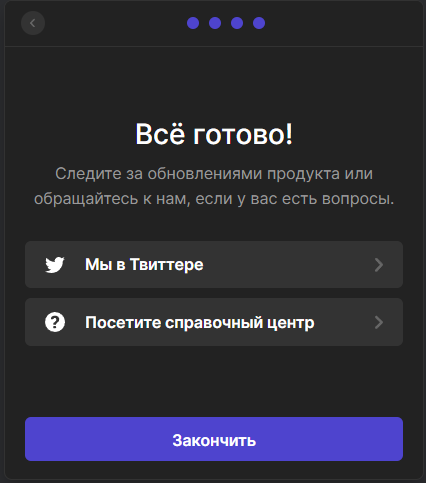
Мы научились Импортировать кошелек в Phantom
____________________________________________________________________________
Добавление токена в Phantom
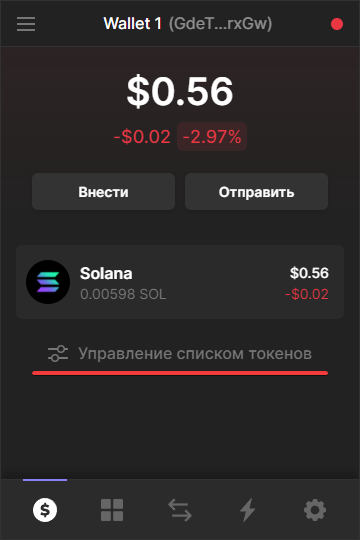
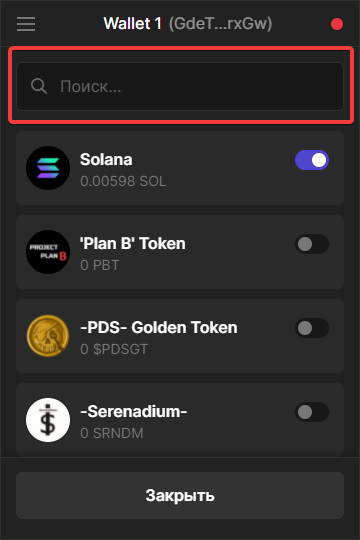
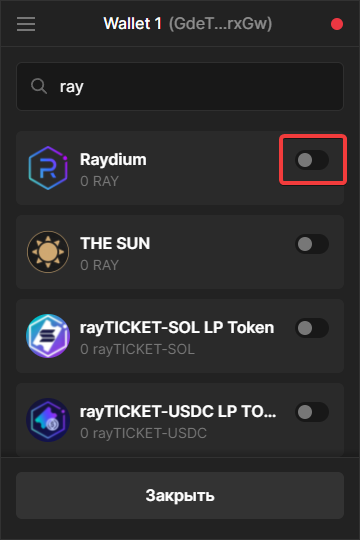
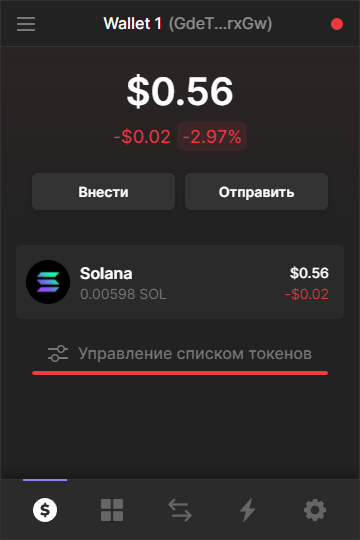
Чтобы добавить токены, кроме SOL, нужно перейти в «"Управление списком токенов"», далее в поиске ввести название токена, напротив токена сдвинуть ползунок, токен появиться в кошельке.
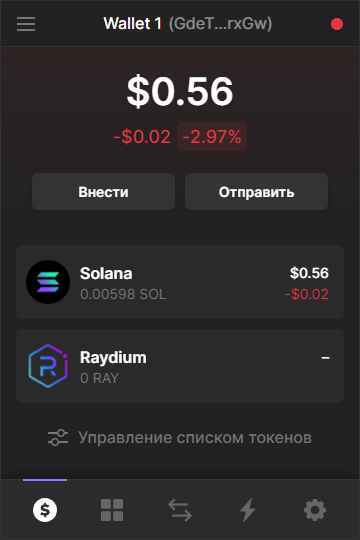
Мы научились добавлять токен через Phantom
________________________________________
Добавление токена через смарт-контракт
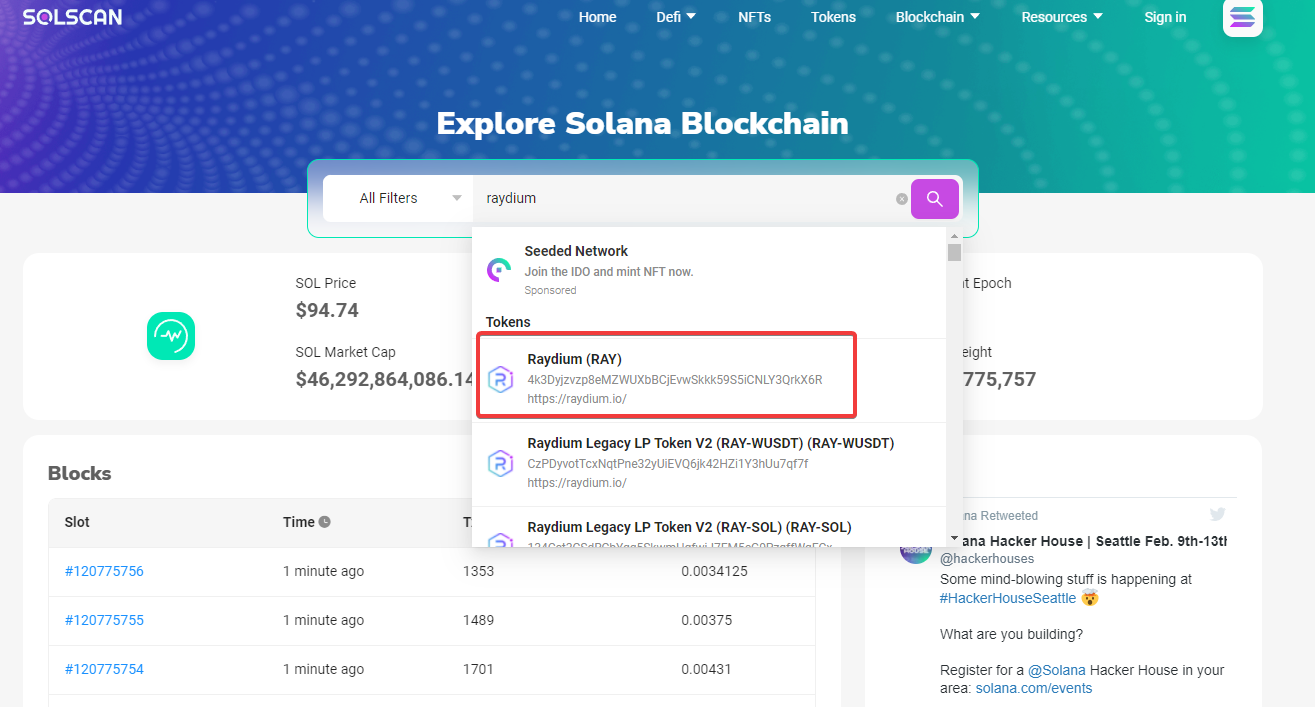
Переходим на сайт Solscan в поиске ищем интересующий нас токен.
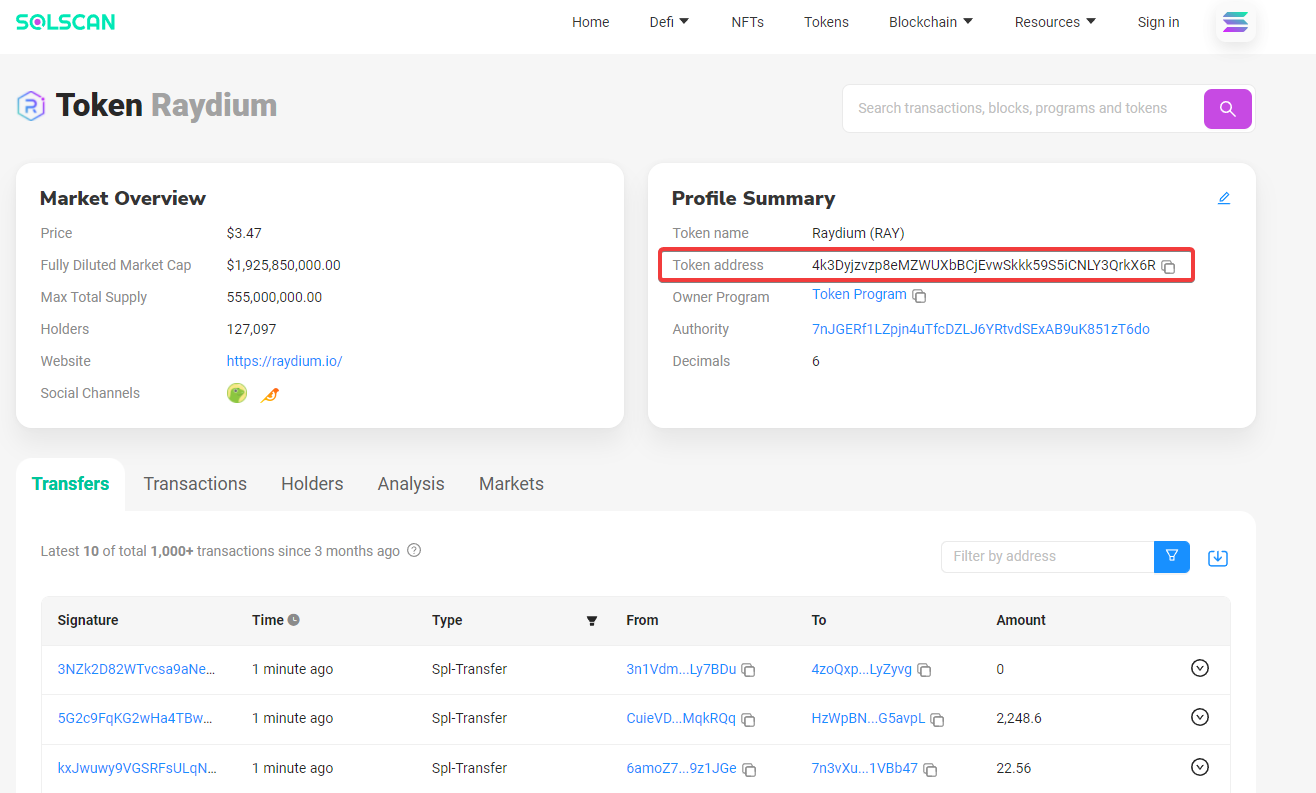
Здесь по нему получаем стандартную информацию. Нас интересует "Token address", копируем его.
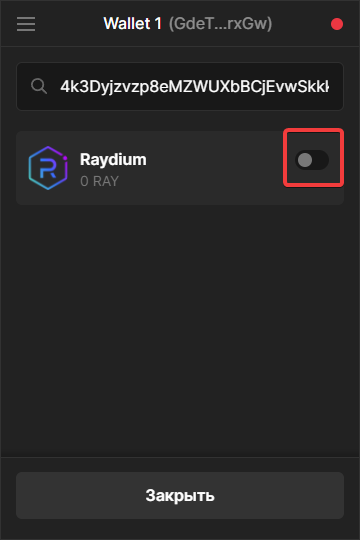
Переходим в Phantom. Переходим "Управление списком токенов", в поиск вставляем адрес "смарт-контракта" что мы копировали и двигаем ползунок, токен отображается в списке токенов.
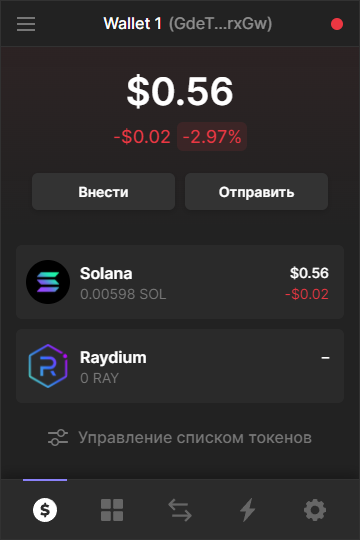
Теперь мы научились добавлять токен через смарт-контракт
____________________________________________________________________________
Отправка и получение токенов в Phantom
Получаем токены и NFT, копируем адрес вверху расширения.
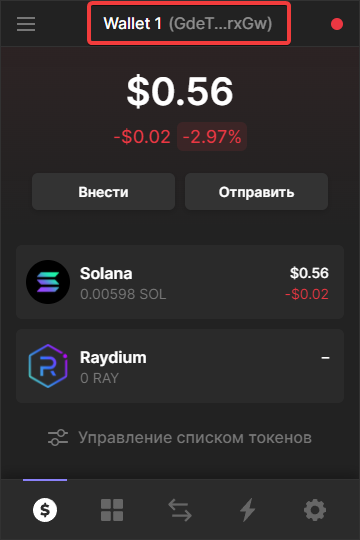
Отправляем его тому от кого хотите получить токены или NFT.
_______________________
Отправка токенов и NFT. Выбираем монету в списке токенов. Переходим в нее, нажимаем "отправить", вводим адрес получателя и сумму токенов, нажимаем "Далее", нас ознакамливает с комиссией сети, нажимаем "отправить" токены отправлены.
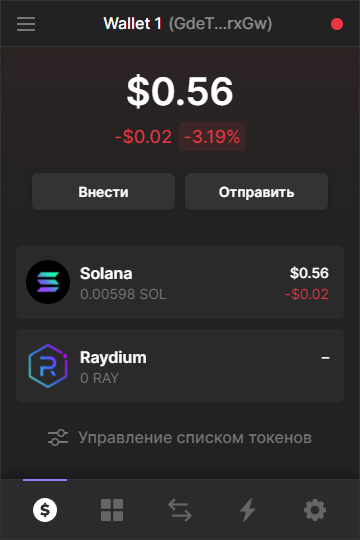
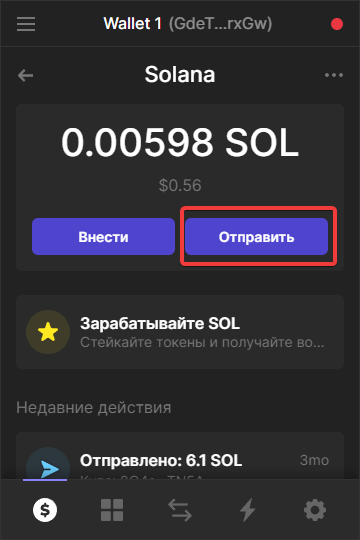
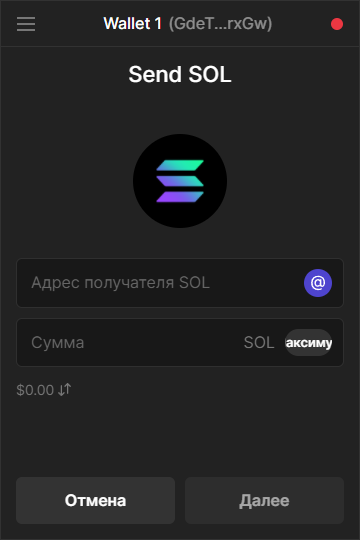
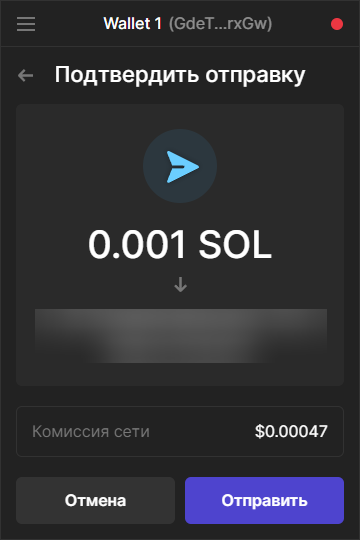
Мы научились отправлять токены.
_________________________________
Отправка NFT токена
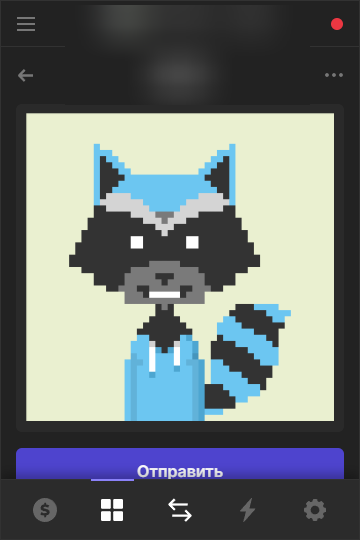
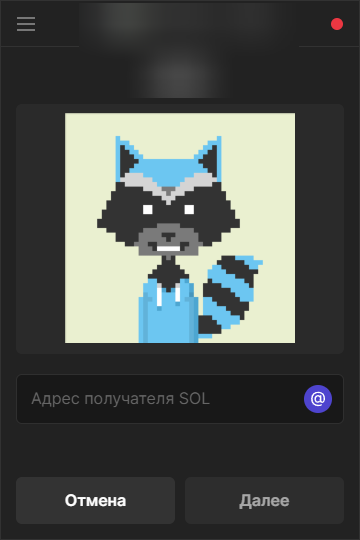
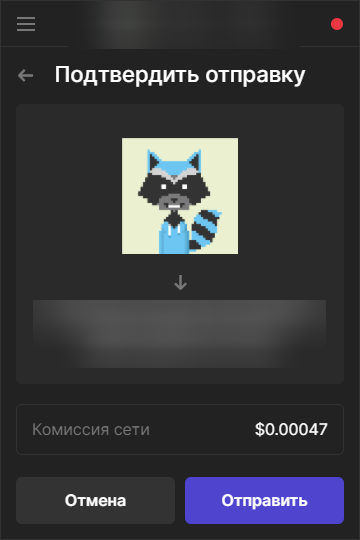
Переходим в Phantom выбираем снизу вкладку "Предметы коллекционирования". Выбираем токен который хотим отправить, нажимаем на него. Нажимаем кнопку отправить. Вводим адрес получателя, ознакамливаемся с комиссией, "отправить" NFT токен отправлен.
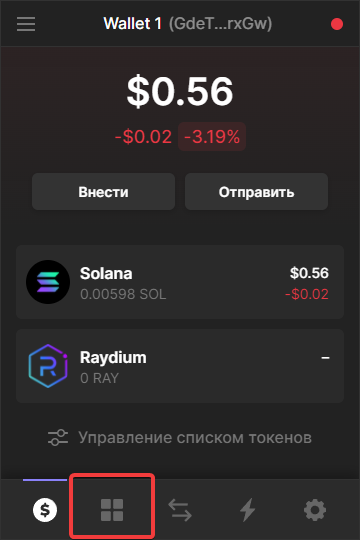
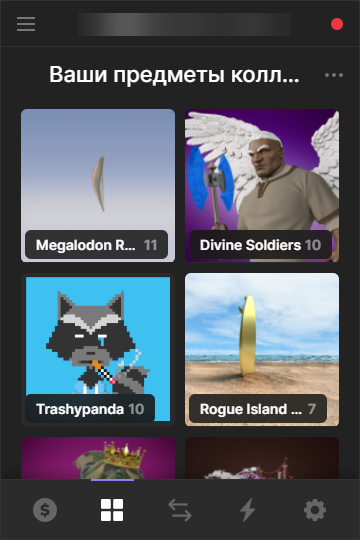
Мы научились отправлять NFT токен.
____________________________________________________________________________
Немного по функция Phantom
Wallet 1 - название кошелька, можно изменить на любое другое.
Адресная книга - можно сохранить адреса и в пару кликов отправлять на них токены.
Доверенные приложения - отображает подключенные к кошельку сайты, можно отключить сайт, нажав REVOKE или разрешить авто-подписание транзакций.
Изменить пароль - изменение текущего пароля.
Таймер автоблокировки - указываем время в минутах, через которое кошелек заблокируется и потребует пароля для входа (15 минут по умолчанию).
Экспортировать приватный ключ - экспорт приватного ключа, позволяет после импортировать второй адрес в кошелек.
Показать секретную фразу - если вы каким-то образом еще не сохранили сид, то можно его взять от сюда.
Удалить кошелек - удаление текущего адрес из кошелька, доступно только при наличии двух и более адресов в кошельке.
Советую изменить таймер авто блокировки и выставить значение в несколько часов (11111)
____________________________________________________________________________
На этом все:) Сделано специально для Cryptohan Private . Оформить подписку тут: @CryptoHanPrivateBot . Основной канал https://t.me/cryptohan22
____________________________________________________________________________
Использованные ссылки и полезные:
https://phantom.app/
https://solscan.io/
https://explorer.solana.com/