Переходы с UITableView
iOSDeviantИногда нужно быстро накидать макет приложения или просто создать навигацию. В такие моменты нет смысла заморачиваться с созданием дизайнерского UI.
Это касается и UITableView, а точнее его ячеек.
Быстро делаем ячейки
Итак, сейчас рассмотрим как быстро создать UITableView, добавить на него ячейку и сделать простую навигацию.
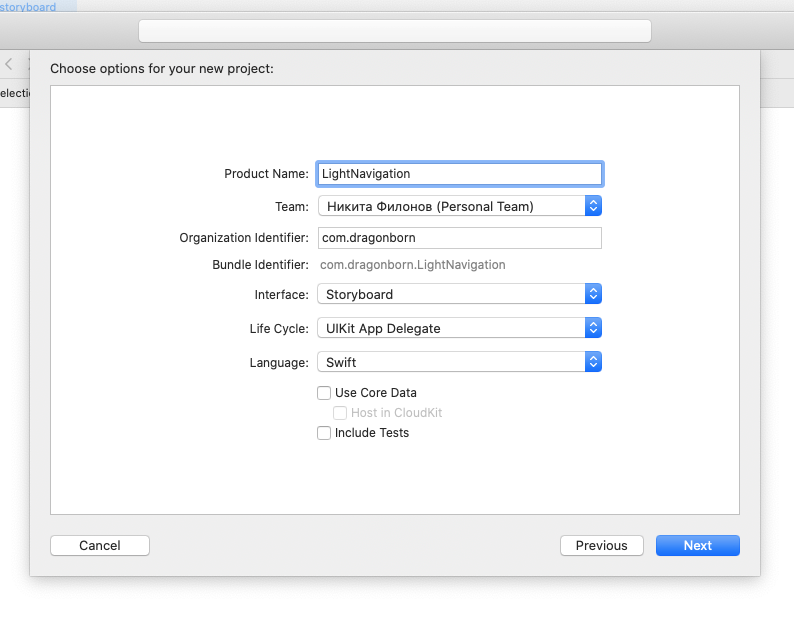
Для начала, создадим проект, назовем символично - LightNavigation:
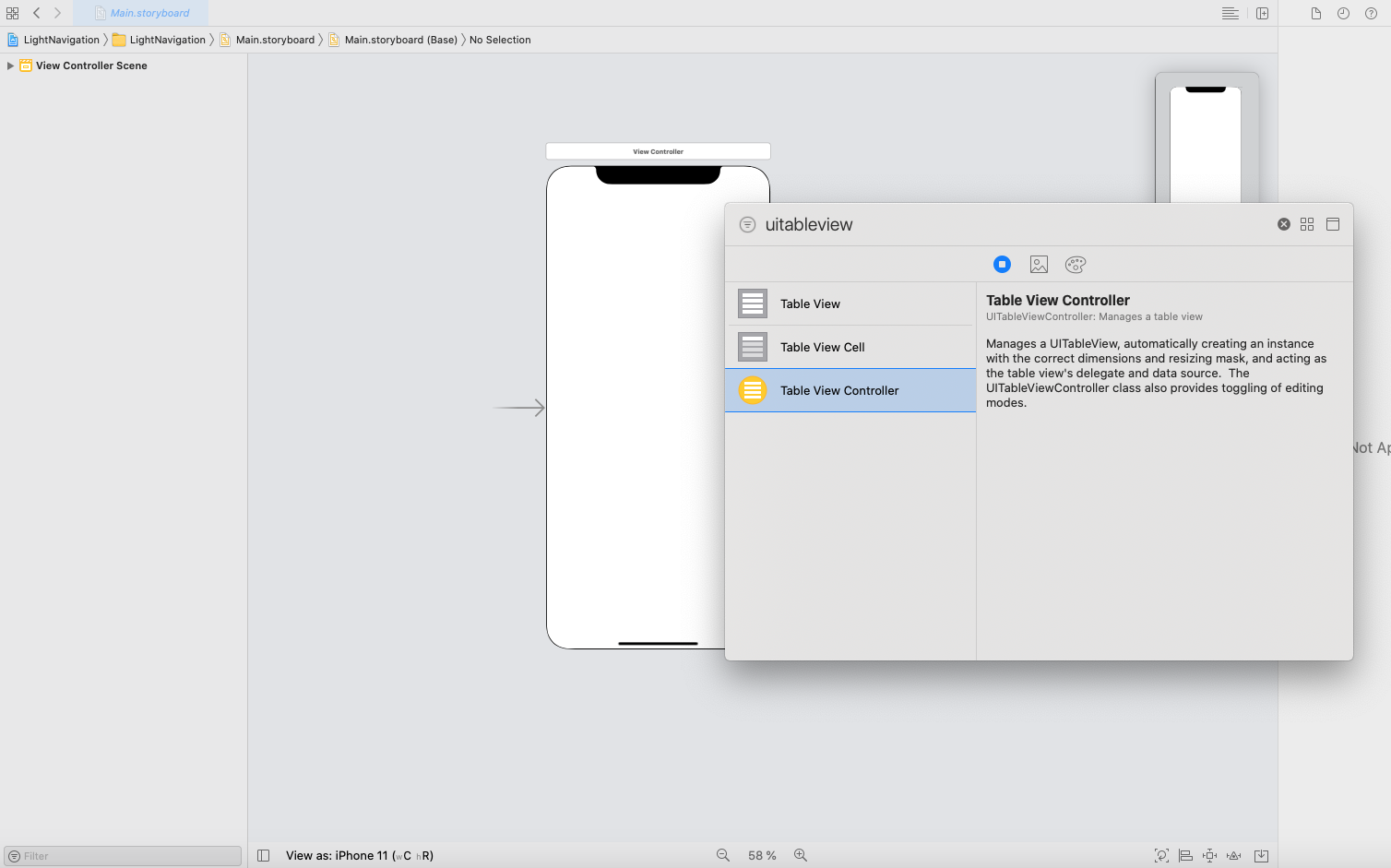
Открываем Main.storyboard и добавляем новый контроллер - UITableViewController:
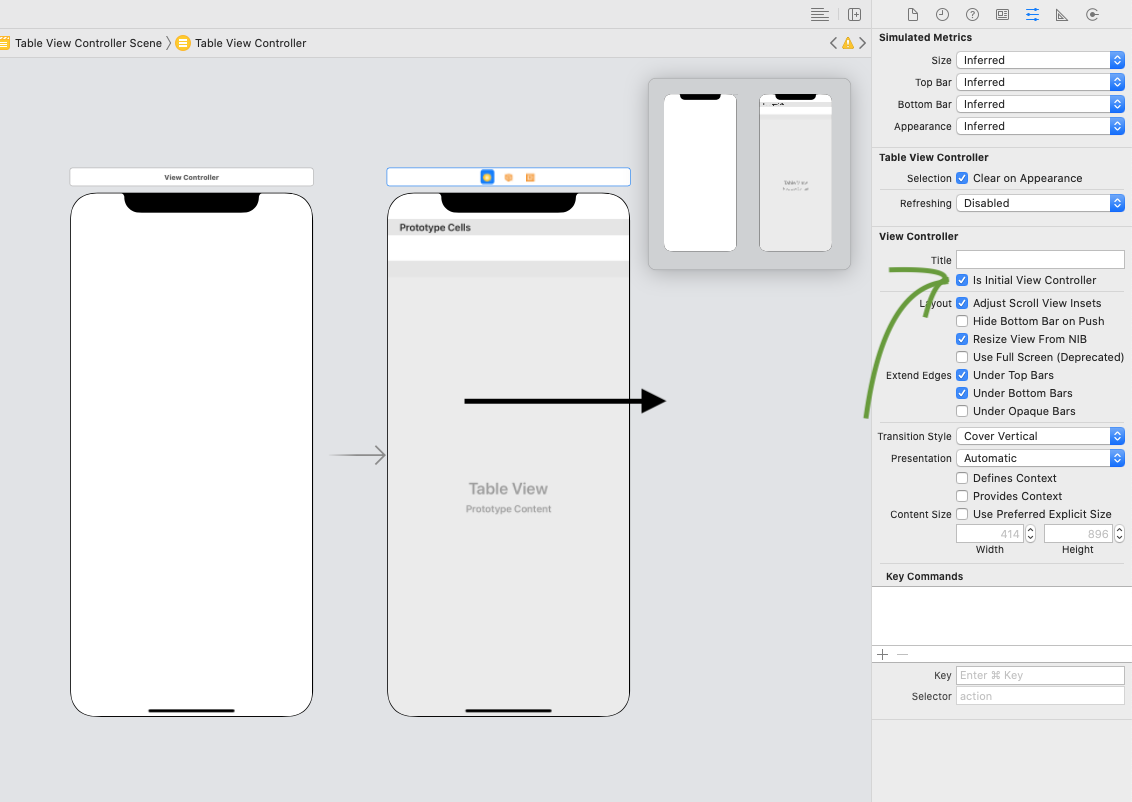
Жмем галочку, что это будет наш первый контроллер (он первый откроется при запуске приложения):
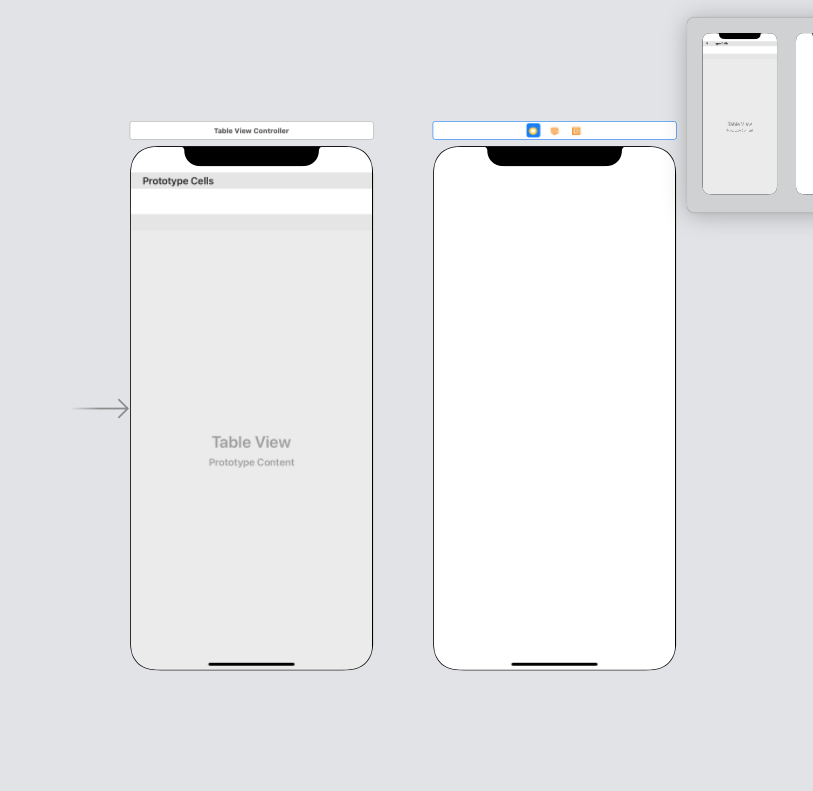
И перемещаем, чтоб контроллеры шли в такой последовательности (будем начинать с UITableViewController и по нажатию на ячейку переходить на UIViewController, который справа):
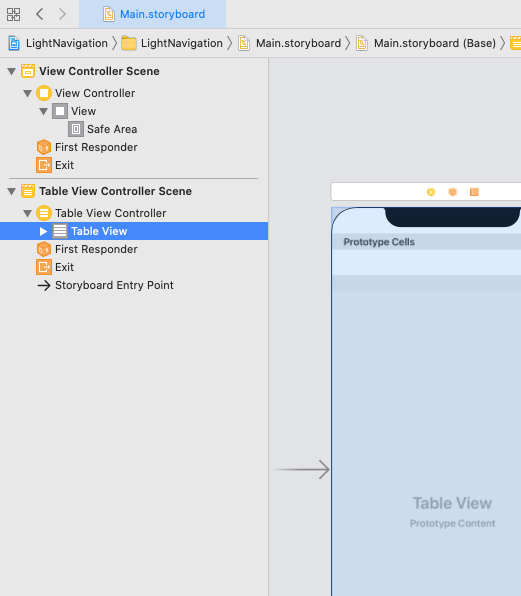
Выделяем наш UITableView:
Переходим на диджейский пульт (панель справа), и меняем Content с Dynamic Properties на Static Cells:
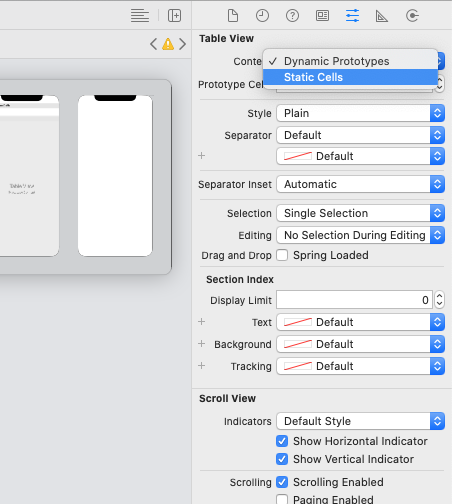
Dynamic Properties - ячейки для UITableView будут определяться динамически (например, загружаем список чатов и сколько придет чатов, столько и покажем ячеек).
Static Cells - количество ячеек известно еще до запуска приложения и мы точно знаем сколько их будет на экране (по умолчанию их 3).
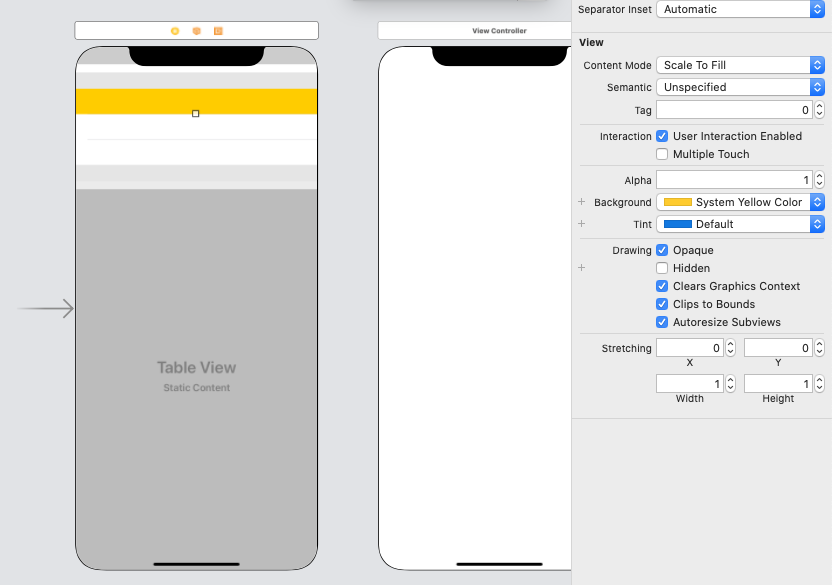
Затем, нажмем на первую (например) ячейку и поменяем у нее backgroundColor, чтоб визуально не сливались:
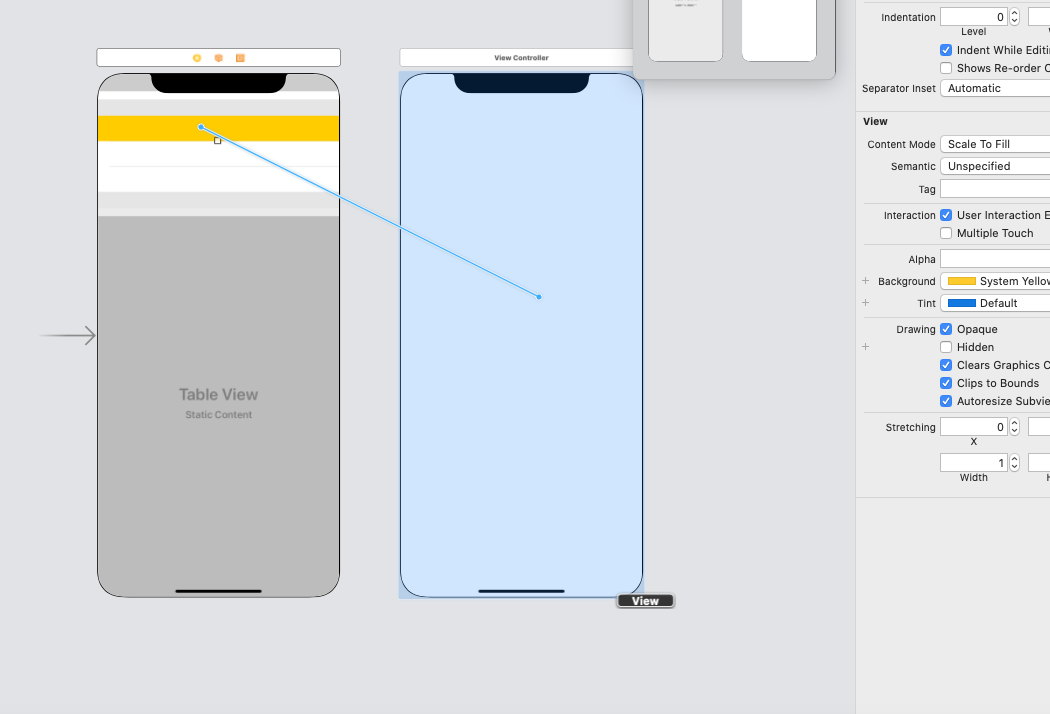
Дальше добавляем segue и ставим show (тут как хотите показывайте, у меня будет шоу):
Вот и все, быстрее, чем заваривается доширак!
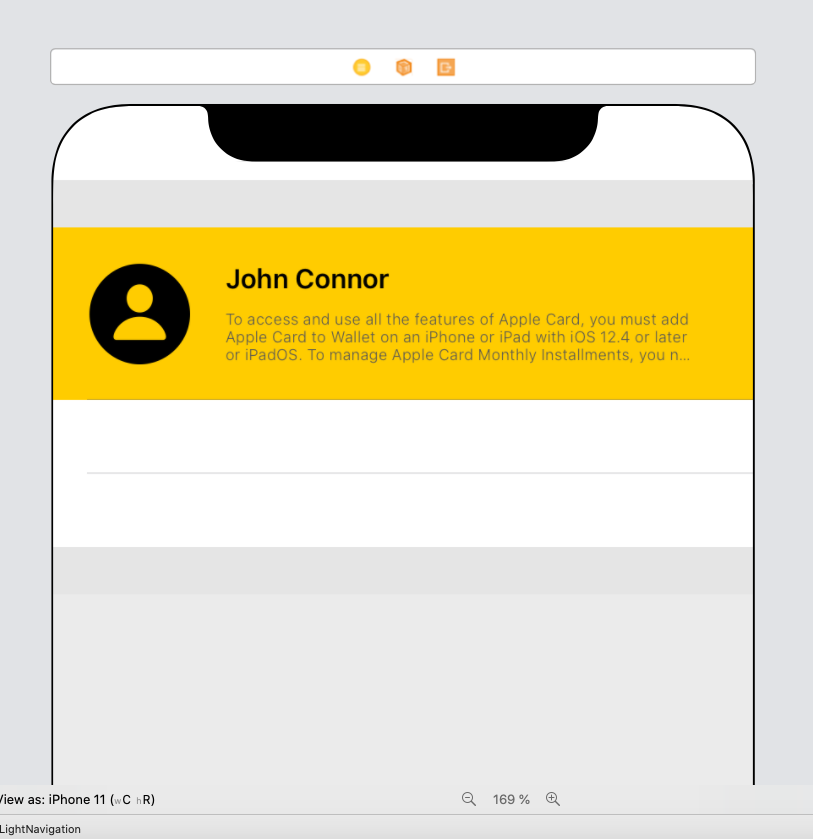
Можно еще поиграть с дизайном, добавить какие-то элементы на ячейку (иногда голой навигации недостаточно, например, когда заказчик хочет видеть макет приложения, можно таким образом его организовать).
Удачи!