Парсер участников групп Telegram
Dark Store Market
Купить данный товар можно в боте @Dark_Store_Market
Инструкция по установке
1. Заходим на официальный сайт питона и выбираем версию 3.9.9 (скачать)
Выбираем файл - Windows installer (64-bit)
Скачиваем, устанавливаем. При установке, обязательно поставьте галочку на "Add Python to path"
Убедитесь, что у вас отсутствуют другие версии питона
2.Скачиваем и распаковываем архив
Открываем файл config.ini
Получаем данные API от вашего аккаунта:
Переходите на сайт: https://my.telegram.org
Вводите номер, к которому привязан аккаунт. После чего вводите код подтверждения, который пришел вам на аккаунт
Откроется меню для управления аккаунтом

Выбираем API development tools
В первой строке пишите: telegram, а второй любое слово на латинице, после чего нажимайте на "Create application"

В итоге, вы получите свои данные API
Нам нужны только
● API_id:
● API_hash:

Полученные данные вписываем в файл config.ini
● Данные API от вашего аккаунта
- api_id =
- api_hash =
● Номер телефона от вашего аккаунта
- phone =

3. Открываем командную строку(cmd), переходим в директорию скрипта ( cd путь/до/папки/с/скрипта) и устанавливаем все необходимые библиотеки следующими командами:
pip install telethon

4. Открываем файл
Telegram Parser.exe

Вводим код авторизации Telegram

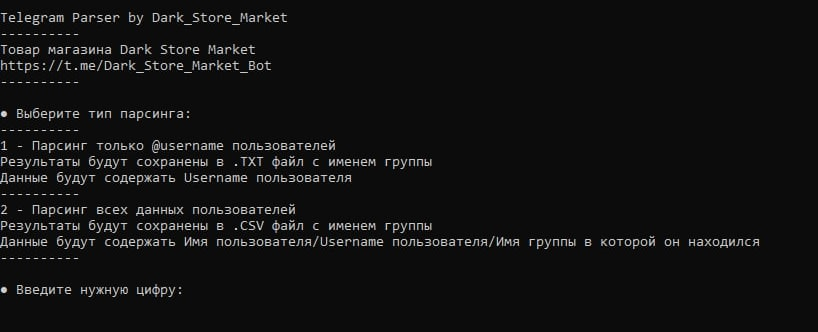
Парсер имеет несколько вариантов работы
● Парсинг только @username пользователей
- Результаты будут сохранены в .TXT файл с именем группы
- Данные будут содержать Username пользователя
- В файле будет указанно из какой группы собрана аудитория
● Парсинг всех данных пользователей
- Результаты будут сохранены в .CSV файл с именем группы
- Данные будут содержать Имя пользователя/Username пользователя/Имя группы в которой он находился
Выбираем нужный тип работы отправив соответствующую цифру
Выбираем нужную группу отправив соответствующую цифру
- Для выбора доступны все группы в которых состоит аккаунт

Парсер успешно начинает работу
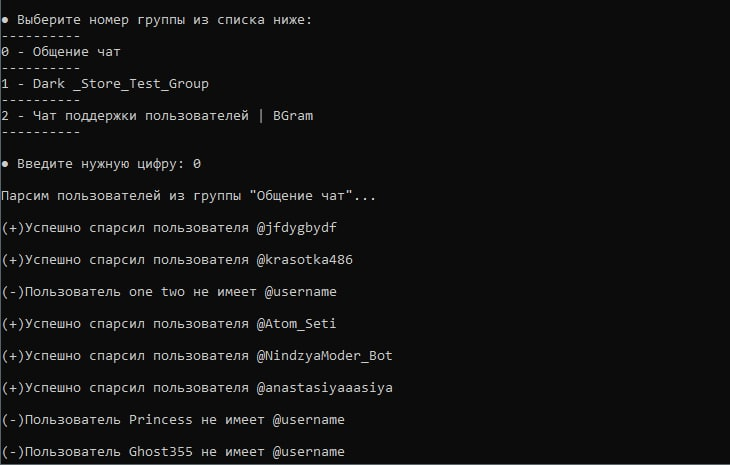
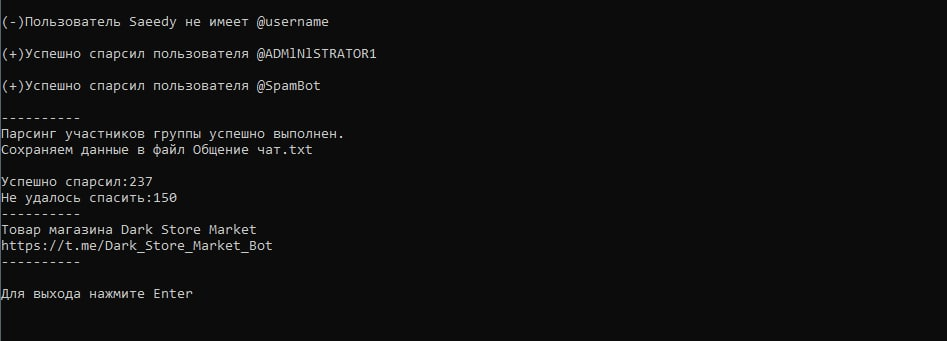
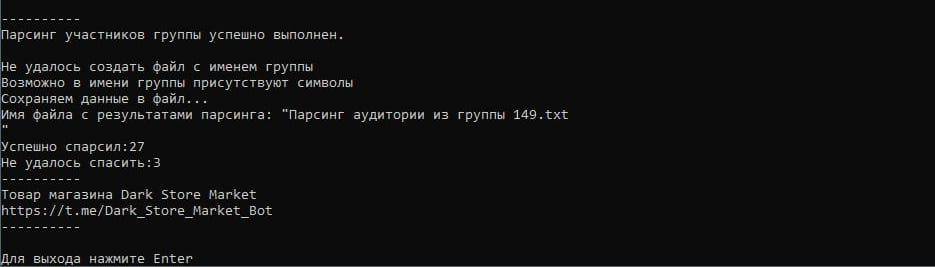
После окончания парсинга показывается подробная информация о проделанной работе
- Имя файла с результатами парсинга
- Сколько человек удалось спарсить
- Сколько человек не удалось спастить т.к не имеют @username
Результаты парсинга
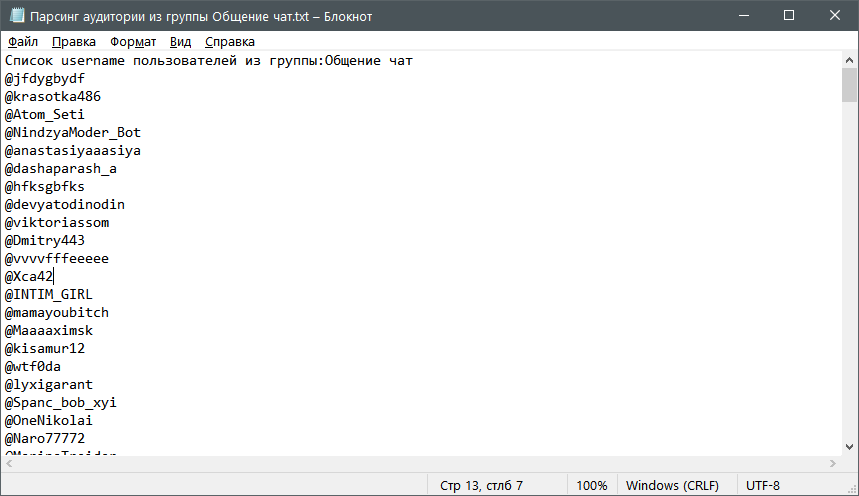
- Если пользователь не имеет @username то он не будет записан
Выбираем нужную группу отправив соответствующую цифру
- Для выбора доступны все группы в которых состоит аккаунт

Парсер успешно начинает работу

После окончания парсинга показывается подробная информация о проделанной работе
- Имя файла с результатами парсинга
- Сколько всего человек спарсил
- Сколько человек не имеют @username
Результаты парсинга
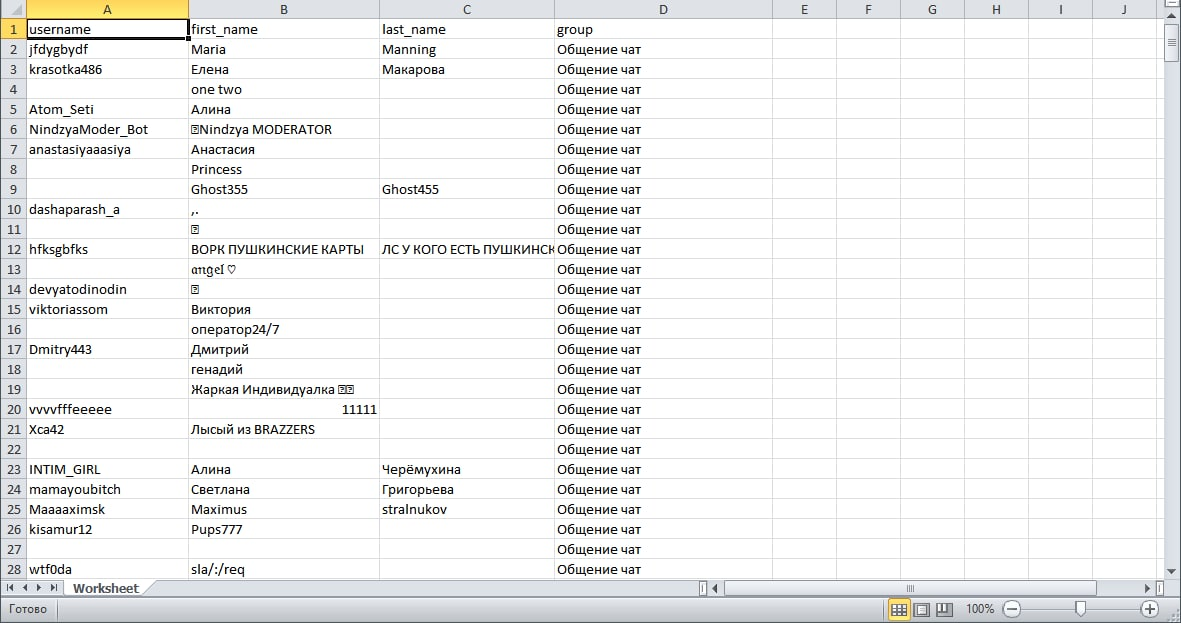
- Если у пользователя нет каких то данных в профиле (Имя/Фамили/Юзера)
Это поле будет пустым

Каждый новый результат записывается в файл с именем группы из которого была получена аудитория
- Формат сохраненного файла зависит от выбора типа парсинга

Если в имени группы присутствуют символы
- Файл будет сохранен с рандомным номером
- Если файл в формате .txt то в файле будет указано название группы из которой была взята аудитория
