ПРОШИВКА ANBERNIC RG351P/M/MP
Ігор- Крок перший: ЗАРЯДІТЬ ВАШУ КОНСОЛЬ (дурепку)!
Щоб не виникло небажаних помилок - зарядіть консоль до 100%.
- Крок другий: ЗАВАНТАЖТЕ ПРОШИВКУ!
RG351P - ЗАВАНТАЖИТИ
RG351M - ЗАВАНТАЖИТИ
RG351MP - ЗАВАНТАЖИТИ
(якщо раптом посилання не працює, то шукаємо ТУТ).
- Крок третій: РОЗАРХІВУЙТЕ ЗАВАНТАЖЕНИЙ АРХІВ!
Має вийти файл формату ".img".
- Крок четвертий: ВСТАНОВІТЬ!
Відкрийте Ваш улюблений image writer, якщо у Вас такого нема, то можете використати balenaEtcher.
1 Натисніть “select image” та оберіть Ваш файл формату .img.
2 Натисніть “select drive” та оберіть Вашу MicroSD карту.
3 Натисніть “flash” та трохи зачекайте.
- Крок п'ятий: ІНІЦІАЛІЗУЙТЕ!
Вставте картку у Вашу дурепку (якщо у Вас 2 слота під картку, то вставляєте в перший, а другий залишаєте пустим), увімкніть та зачекайте, система автоматично створить розділ під ігри. Процес може зайняти декілька хвилин.
- (опціонально) Крок шостий: ДРУГА КАРТКА ПАМ'ЯТІ!
Якщо Ви бажаєте використовувати другу картку пам'яті для ігор, тоді Вам варто відформовувати її у форматах ExFAT, або ext4. Після чого пусту карту вставляєте у другий слот вимкненої консолі, вмикаєте її і вона автоматично створює систему папок для Ваших ігор.
- ВСЕ
Тепер Ви спокійно можете завантажувати Ваші офіційні дампи ігор на картку пам'яті, під кожну систему вже створена своя окрема папочка.
ПІДКАЗКИ
Гарячі клавіші
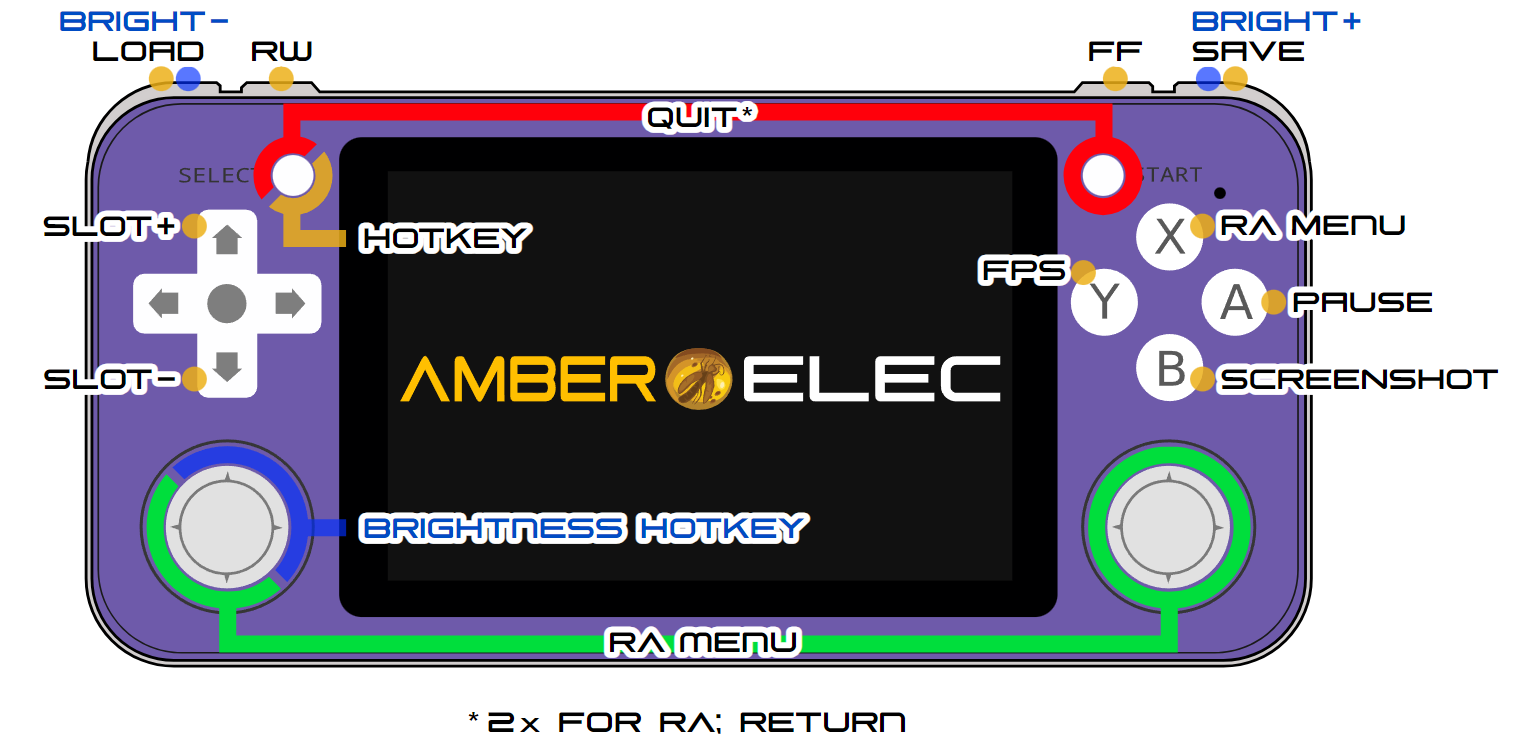
- RetroArch меню - SELECT + X, або L3 + R3
- Вийти з гри - SELECT + START (x2)
- Пауза - SELECT + A
- Скріншот- SELECT + B
- FPS - SELECT + Y
- Save State - SELECT + R1
- Load State - SELECT + L1
- Перемотка вперед - SELECT + R2
- Перемотка назад** - SELECT + L2
- Save State Slot+ - SELECT + Up
- Save State Slot- - SELECT + Down
- Яскравість+ - L3 + R1
- Яскравість- - L3 + L1
- Вбити процес - L2 + Select + Start
**За замовчуванням перемотка назад вимкнена, щоб її включити, на головному екрані натисніть "start", оберіть "game settings" і там увімкніть "rewind".
Інтернет
Щоб підключитись до інтернету підключаєте wi-fi донгл до Вашої дурепки, заходите в меню (на головному екрані натискаєте "start"), обираєте "network settings" і в самому низу обираєте Ваш wi-fi (wifi ssid) та вводите пароль (wifi key). Як вийдете з цього меню, Ваша дурепка має автоматично підключитись до інтернету.
Теми
Щоб завантажити тему, Ви маєте бути підключеним до інтернету. Заходите в меню, натискаєте "updates & downloads", далі "themes" та обираєте яка Вам до вподоби. Мені більше всього сподобалась "amberelec-handheld-simple". Далі заходите в "ui settings", та у вкладці "theme set" обираєте Вашу тему. У вкладці "theme configuration" її можна трохи кастомізувати.
Обкладинки ігор
Щоб завантажити обкладинки, скріншоти та відео, Ви маєте бути підключеним до інтернету. В першу чергу Вам треба створити акаунт ТУТ. Далі заходите в меню, обираєте "scraper", вводите внизу Ваш логін та пароль, обираєте що хочете завантажити, натискаєте "next" та "start". Дивлячись від кількості ігор котрі Ви завантажили на дурепку, та кількості обраних опцій для завантаження, Ви можете чекати від кількох хвилин до кількох годин.