PANDUAN SSQS 2019
Assalammualaikum dan selamat sejahtera kepada semua.
Semoga anda semua sihat dan ceria selalu.
Tutorial kita pada hari ini ialah panduan / cara mengakses SSQS 2019.
- Alamat web SSQS 2019
Anda dikehendaki menaip www.ssqs.moe.edu.my

2. Dashboard SSQS 2019
Anda dikehendaki memilih negeri yang anda mengajar.


4. Dashboard SSQS 2019
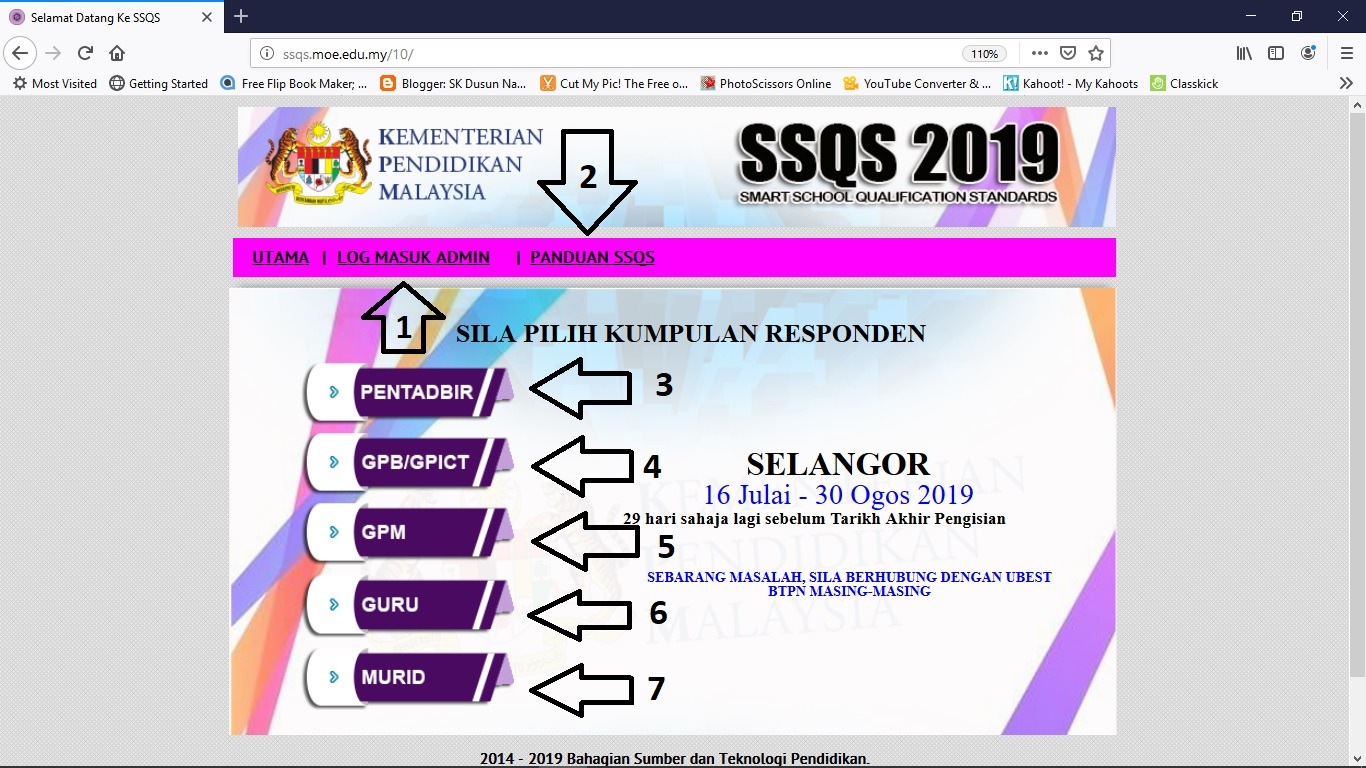
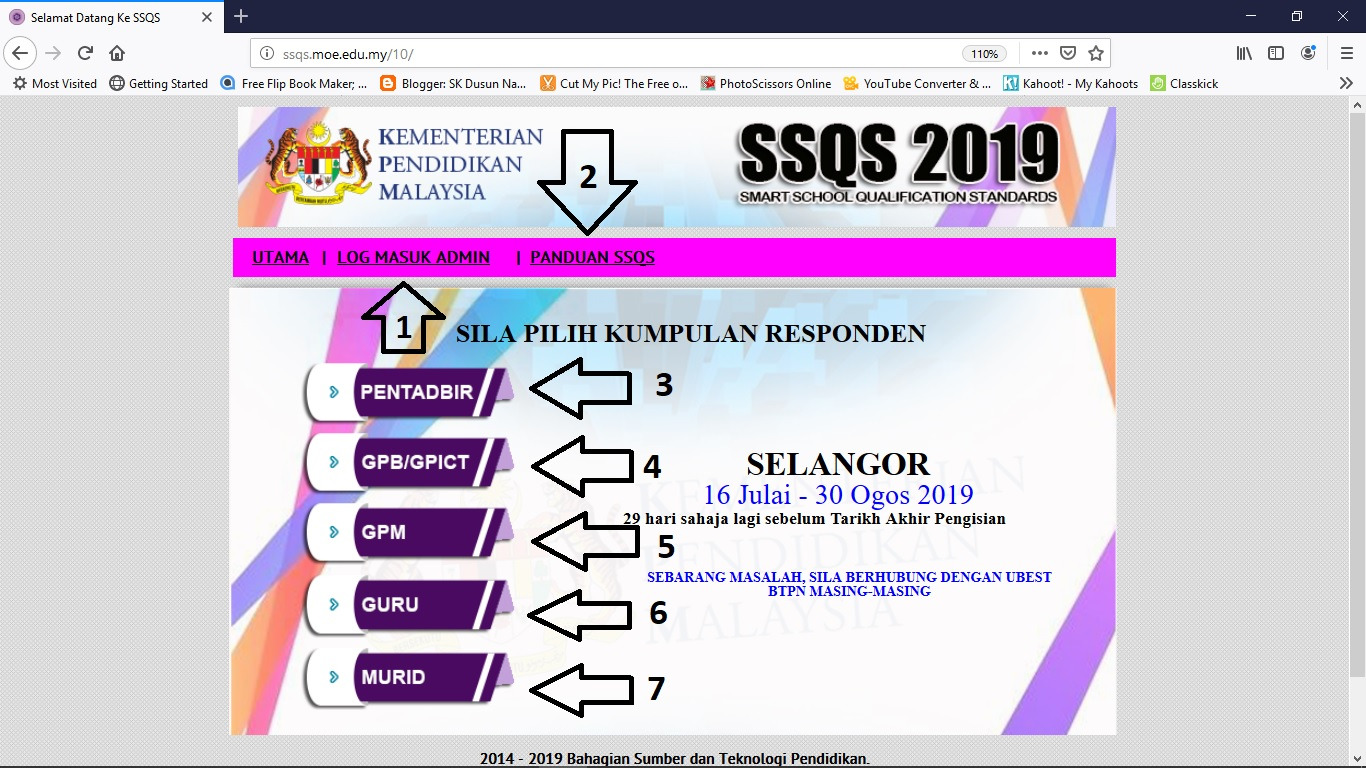
Selepas anda klik negeri masing-masing (lihat langkah 3). Di bawah ini merupakan langkah yang seterusnya untuk anda lakukan. Sebelum itu lihat terdapat 7 perkara yang perlu kita selami sebelum kita ke langkah seterusnya.
- Log masuk admin
- Panduan SSQS
- 3-7 Kumpulan Responden
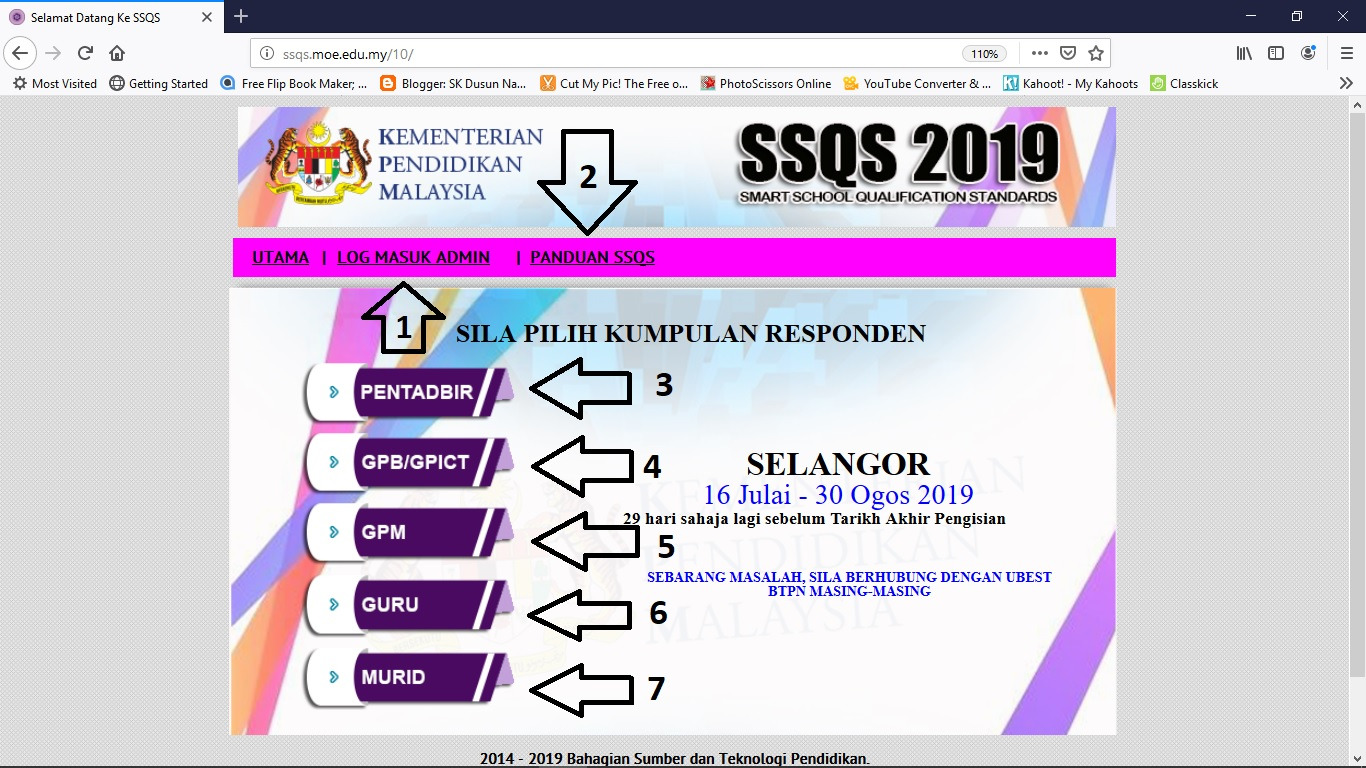
4.1.1. Log masuk
Sebelum anda mengisi SSQS, admin sekolah anda akan memberikan token untuk anda dapat menjawab soalan. Dibawah ini ditujukan kepada admin SSQS. Admin sekolah hendaklah klik bahagian sekolah.
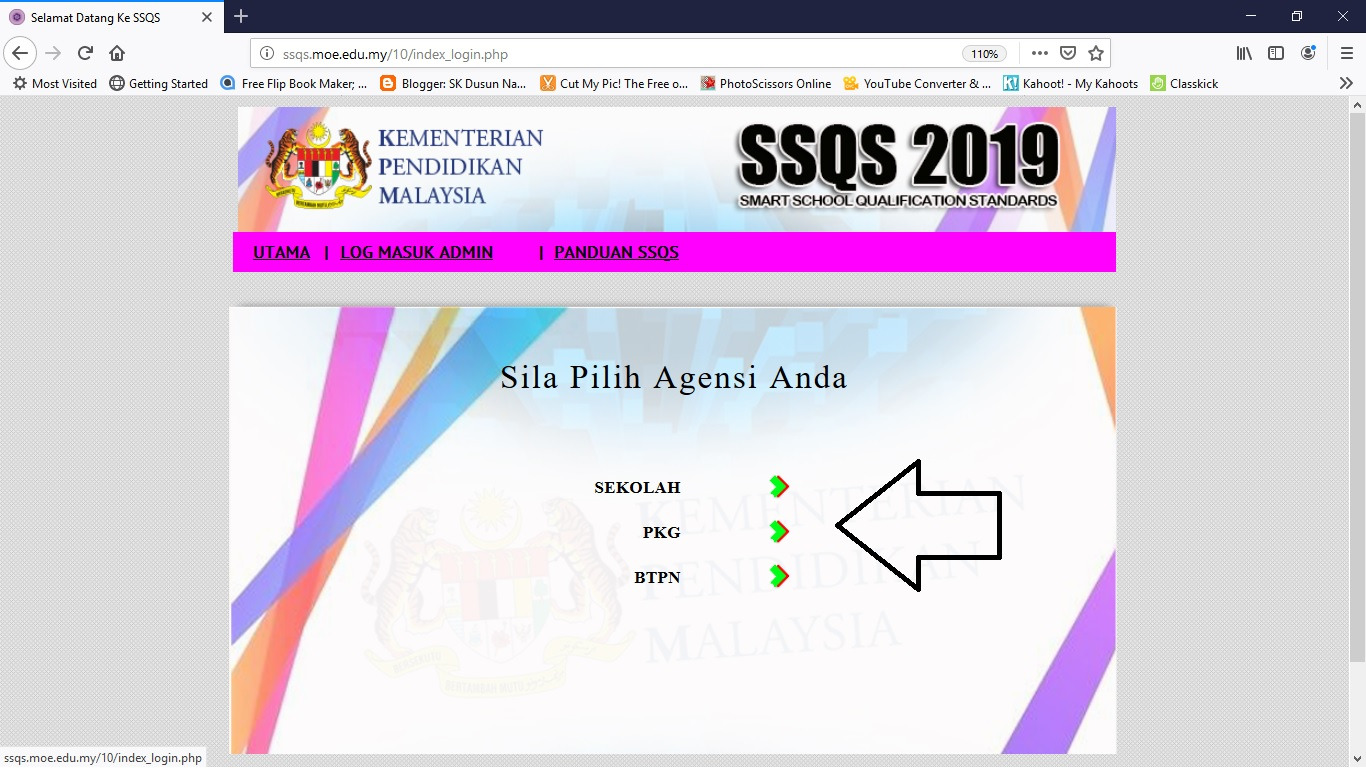
4.1.2. Kod Sekolah & Kata Laluan
Admin sekolah hendaklah mengisi kod sekolah dan kata laluan. Jika admin tidak tahu kata laluan mohon tanya pkg atau ppd atau kawan2 admin sekolah. Saya tidak boleh beritahu kata laluan sebab salah etika.. hahahahaha. Selepas isi kod sekolah dan kata laluan, admin dikehendaki klik masuk.
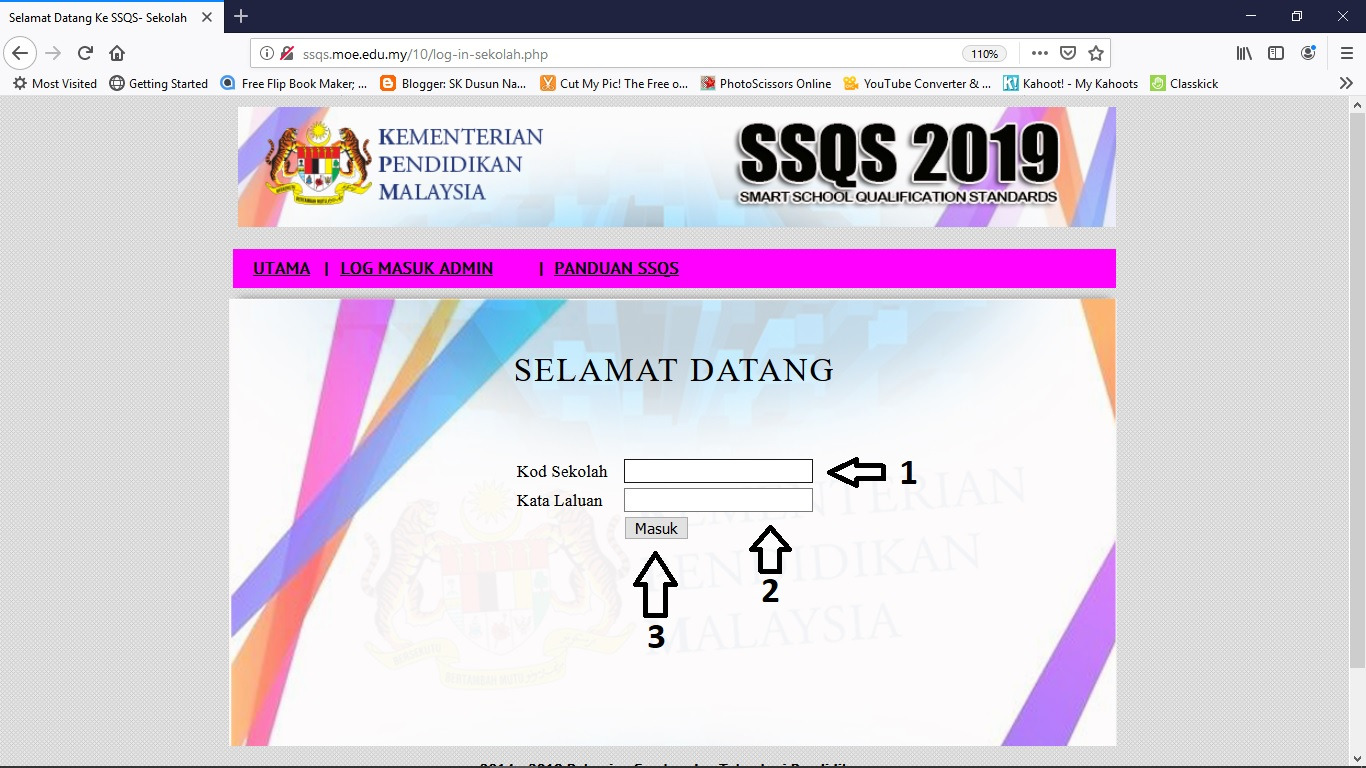
4.1.3. Senarai Token
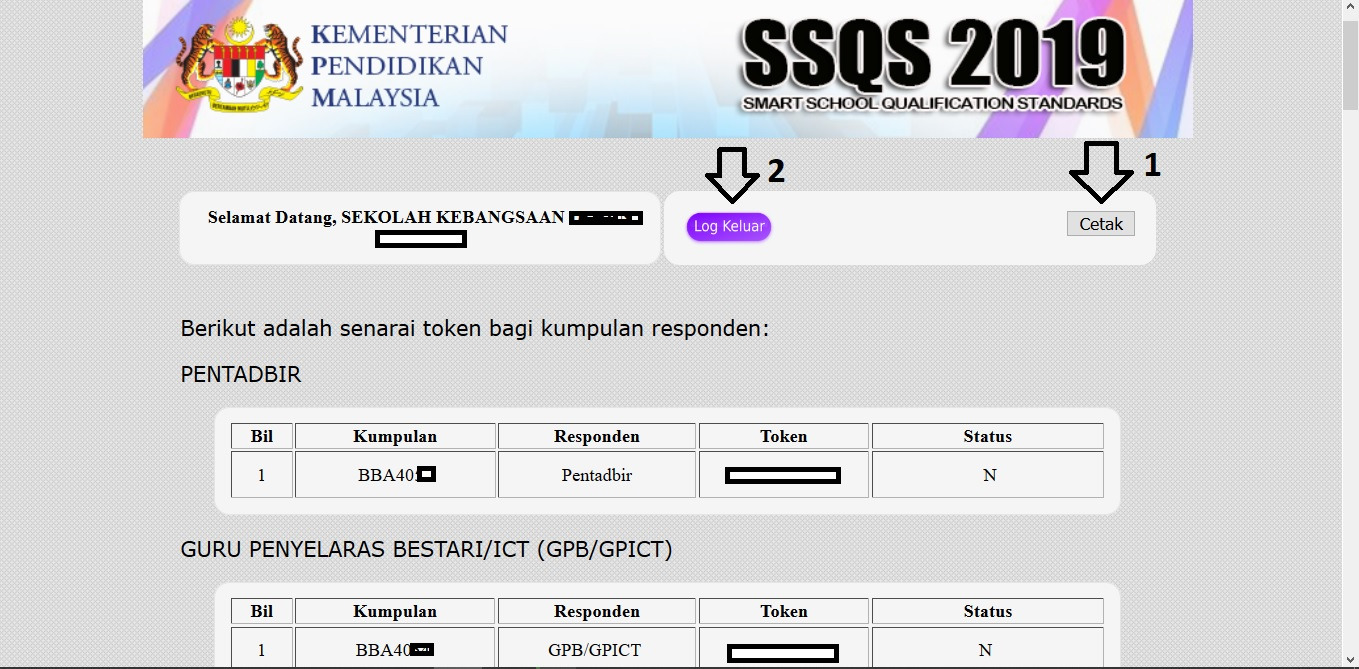
Selepas admin sekolah kklik butang masuk. Paparan seterusnya ialah senarai token dan status. Senarai token ini admin hendaklah beri kepada pentadbir, guru ict, guru media, guru dan murid. Status pula untuk admin melihat adakah mereka semua telah menjawab soalan.
Anda : Admin boleh tanya, siapakah admin sekolah?
Admin : Admin sekolah ialah guru ICT atau Guru Penyelaras Bestari.
Admin sekolah boleh cetak senarai token untuk panduan atau rujukan, jika berlaku kehilangan slip token atau lupa. Untuk kembali kepada menu utama, admin tekan log keluar.
4.2. Panduan SSQS
Bahagian ini untuk semua kumpulan responden jika ada persoalan untuk diselesaikan.
Klik Panduan SSQS.
Empat (4) bahagian di dashboard panduan SSQS
Terdapat 4 bahagian di dalam dashboard panduan SSQS 2019 iaitu
i. Panduan Responden
ii. Borang Manual - Offline
iii. Panduan Soalan
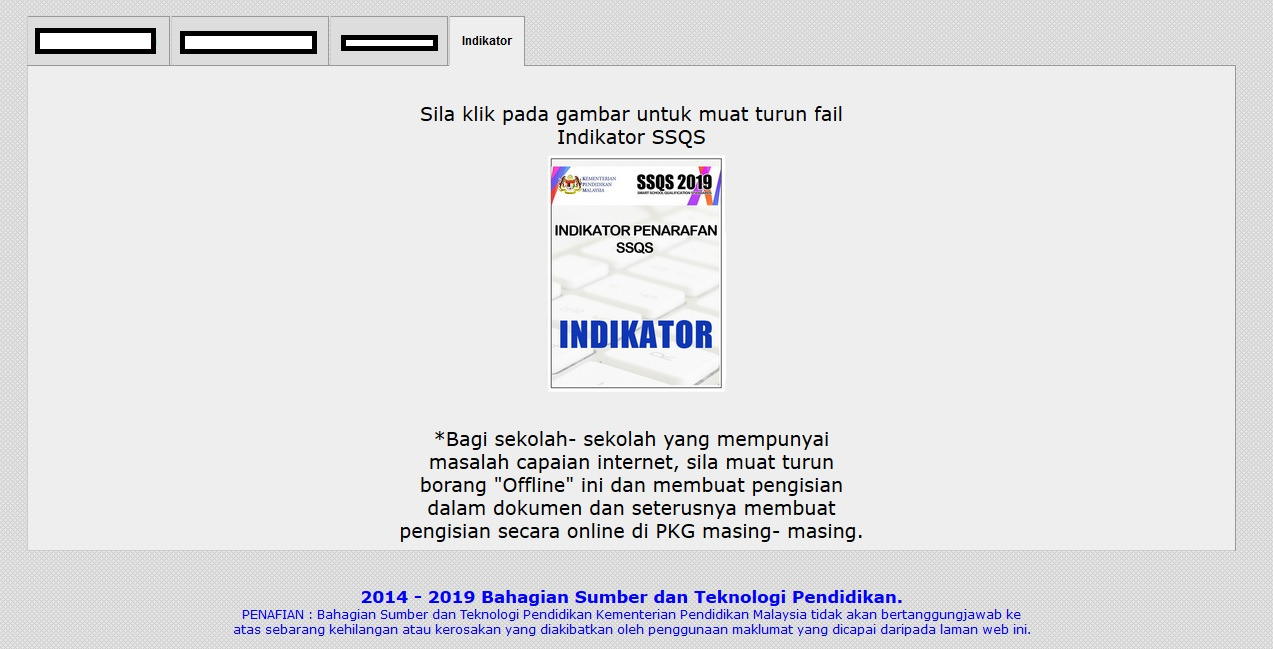
iv. Indikator
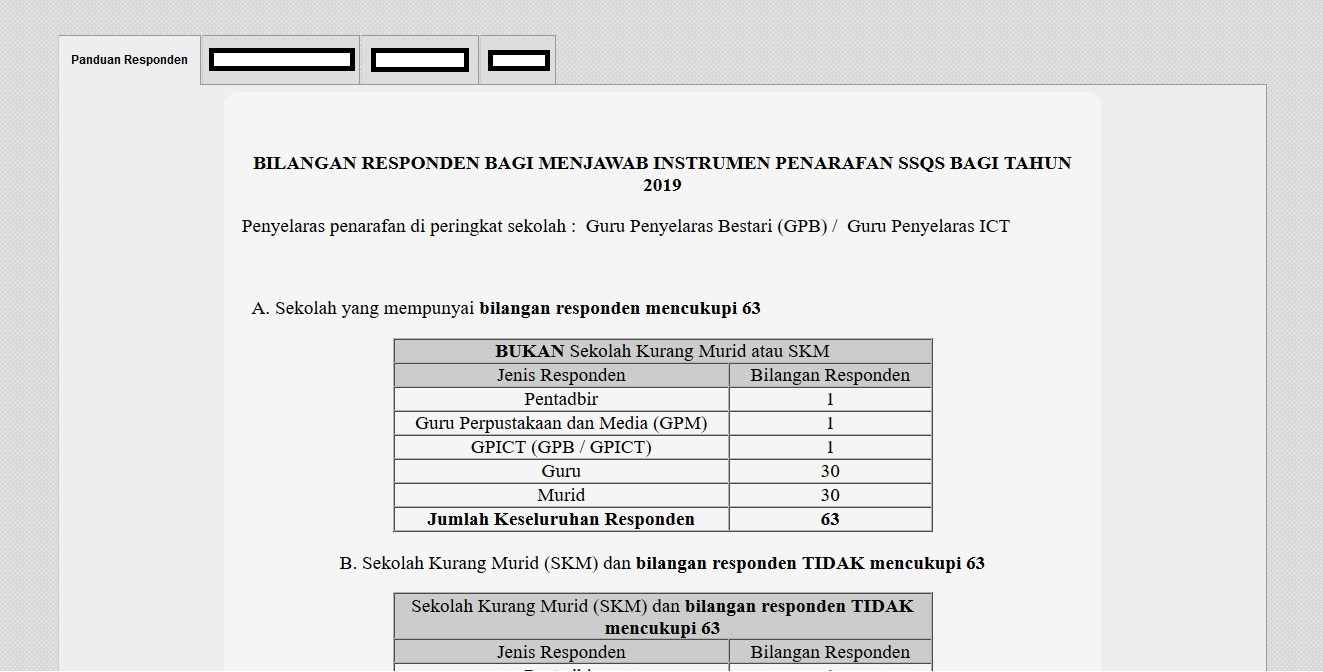
4.2.1. Panduan Responden
4.2.2. Borang Manual - Offline
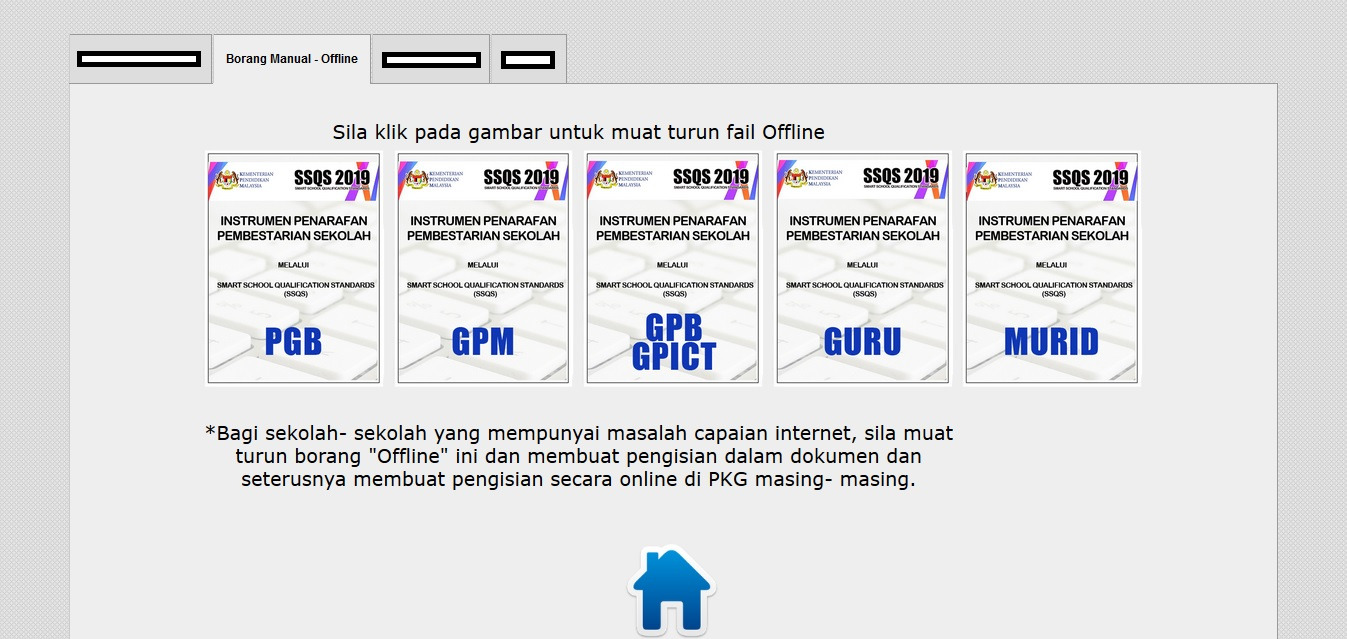
Pihak sekolah boleh membuat dua cara untuk mengisi SSQS iaitu Secara Online atau secara offline. Admin sarankan guna online sebab menjimatkan kertas dan admin sekolah perlu beritahu kepada responden supaya save / simpan soalan yang telah di jawab. Admin sarankan sahaja tetapi jika pihak sekolah minta isi borang manual offline admin sekolah perlu akur.
4.2.3. Panduan soalan
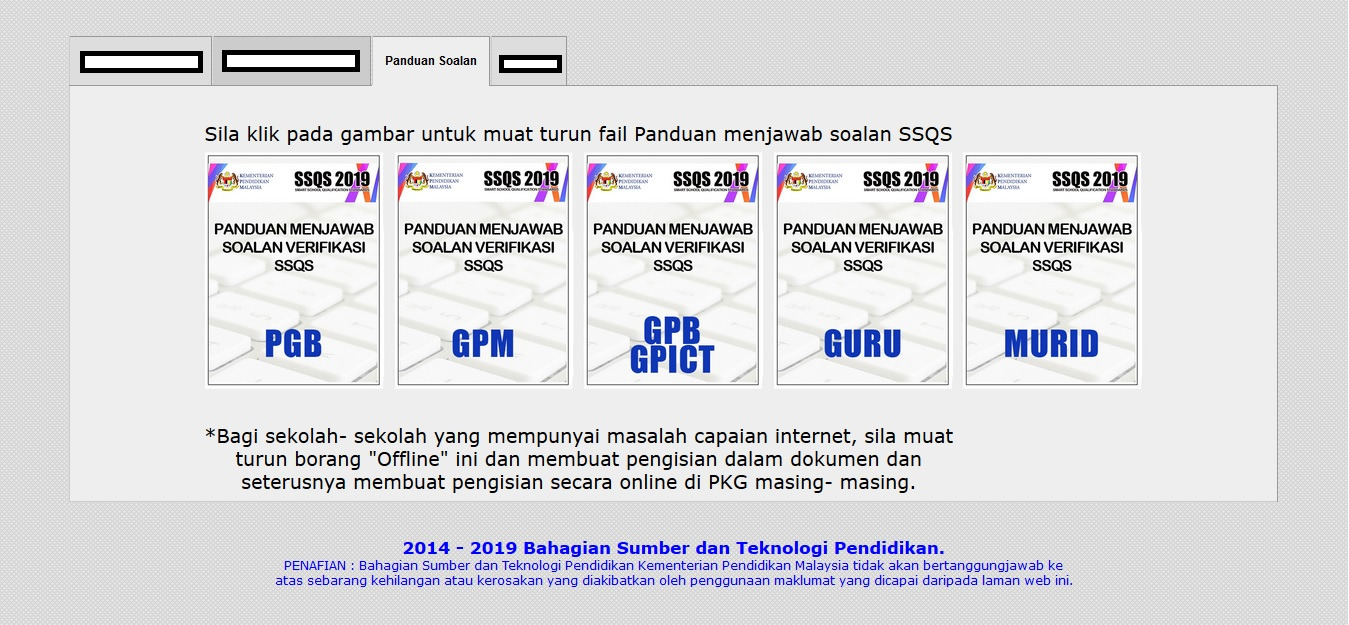
Responden boleh rujuk panduan soalan ini jika terdapat soalan yang sukar dijawab.
4.2.4. Indikator
4.3. Cara log in borang.
Kembali ke menu utama, responden hendaklah memilih kumpulan masing-masing. Jika responden salah klik maka token yang diberikan oleh admin sekolah tidak sah.
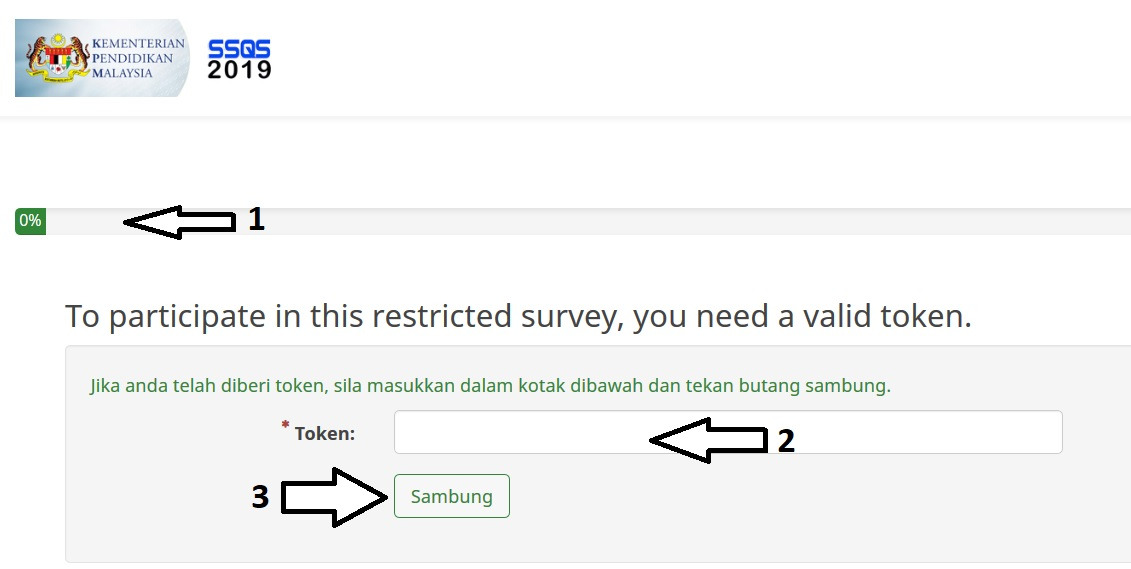
4.3.1. Bahagian isi token
Responden hendaklah menaip token yang diberikan oleh admin sekolah. Selepas itu klik butang sambung.
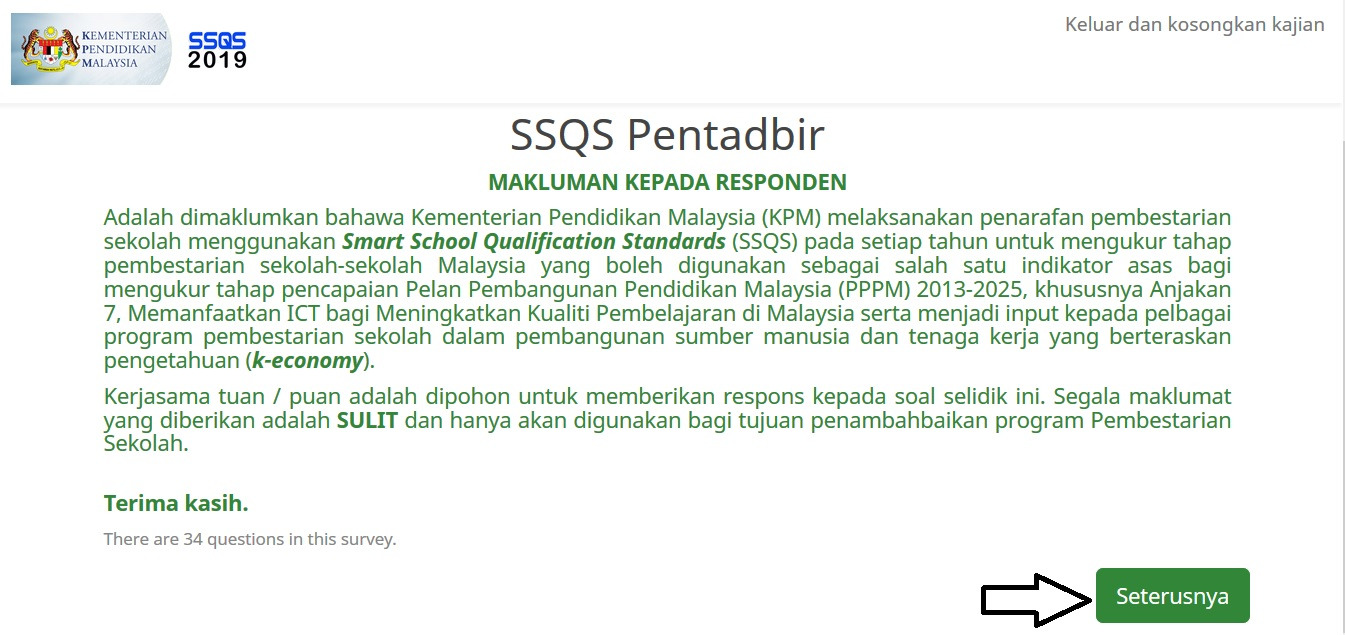
4.3.2. Langkah seterusya
Responden boleh membaca atau klik butang seterusnya.
4.3.3. Soalan
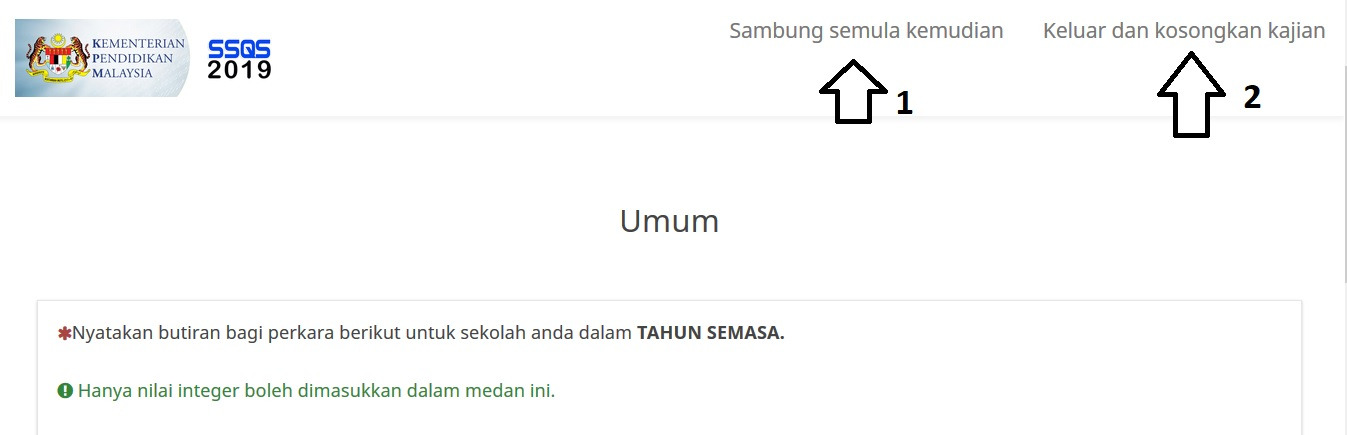
Responden boleh mengisi jawapan yang sesuai. Terdapat 2 bahagian untuk responden iaitu sambung semula kemudian dan keluar dan kosongkan kajian.
i. Sambung semual kemudian - jika responden mahu berhenti jika ada kerjaan yang tidak dapat dielekkan maka responden hendaklah klik butang ini. Apabila responden mahu sambung semula, soalan yang terakhir responden akan keluar. Untuk masa sekarang admin sarankan responden klik butang ini setelah menyiapkan 5@10 soalan kerana takut ada masalah pada server atau internet.
ii. Keluar dan kosongkan kajian -butang ini untuk responden kosongkan semua soalan yang dijawab. Harap responden tidak klik butang ini. Admin minta responden klik sambung semula kemudian walaupun baru menjawab 1 soalan.
Alhamdulillah kita telah selesai tutorial pengisian SSQS 2019. Jika anda ada masalah boleh rujuk guru ict, GPB, PKG atau PPD. Semoga tutorial ini dapat menjadi panduan dan sebagai ilmu untuk kita. Kita jumpa lagi next tutorial ye.
-SEMOGA BERJAYA-