Outliner vs Tags in SketchUp 2020
Skup Tips
Повод
1. Layers переименовали в Tags
Скажу сразу, Слои (Layers) в SketchUp для меня как преподавателя всегда были головной болью. Любой человек, который привык к понятию слоёв других программных продуктах, таких как Photoshop, или любых 2d редакторах, будет без колебаний переносить свой опыт на работу со слоями в SketchUp. Приходилось либо переучивать студентов, потому что видно как это путь вёл к ошибкам в сложных моделях, либо рассказывать про слои не как про слои, но употребляя термин "слои", что не способствует лёгкому прогрессу.
Дело в том, что использование слоёв (теперь tags) может нести непредсказуемые последствия, из-за наличия сложных пространственных взаимосвязей и явлений между объектами, часто независимых от назначенных слоёв или эту зависимость сложно проконтролировать.
Я рад что немного будет проще для новых пользователей.
2. Тюнинг в Outliner
Outliner всегда был для меня привлекательный своей простой и знакомой концепцией древовидного отображения структуры модели. Но, честно признаться, так и не смог с ни сработаться. Причина - он всегда был кривым и не оптимизированым по производительности. Притормаживал, особенно на тяжёлых моделях, и имел ряд странностей в поведении.
Не могу сказать что это исправлено полностью, но прогресс чувствуется за последние 2-3 года (например в 2018 за долгое время в нем появились новые функции).
В v2020 произошла более глубокая техническая переработка - Outliner стал двигаться шустрее и меньше "тупит" с большими моделями. А из новых функций - иконка отображения и скрытия объекта (Hide \ Unhide), которая выведена из подменю ближе к пользователю.
Outliner VS Tags
В чем же проблема?
Теперь, если посмотреть на панели Tags и Outliner поверхностно, то легко заметить:
- Tags - можно группировать объекты и регулировать их отображение в модели;
- Outliner - можно группировать объекты в структуры и регулировать их отображение в модели.
🙈
Звучит как непонятка, особенно для новых пользователей, не правда ли?
Так и что? Что же лучше использовать: Outliner или Tags, и в каких ситуациях? Если попытаться дать максимально короткий ответ, то он будет какой-то такой:
Визуализируем концепцию:

А вот так это же будет отображаться в Outliner и Tags:

Механика взаимодействия Outliner и Tags с моделью разная. В Outliner выстраиваются вертикальные пространственные взаимосвязи с объектам - иерархические. А Tags налаживает горизонтальные сквозные связи. Это две структуры, работающие в разных направлениях, и при наложении их друг с другом возникает сложная сеть.
Это их назначение, выходящие из их механик. Но, как именно распределять работу по ним - решаете сами, в зависимости от задач проекта. Однако, вот вам мой вариант:
Outliner AND Tags
Если у вас небольшой проект - пользуйтесь Outliner. Если больше, с множеством объектов, категорий и классов, сцен, чертежей, а так же участников процесса - подключайте Tags. Если ещё, плюс к этому, необходима организация BIM данных и создание спецификаций - подключайте к процессу Type и Advanced Attributes.
Таким образом, в вопросах организации структуры модели, Outliner - первый и главный инструмент. Tags (бывшие Layers) второстепенны. Старая школа этого может не понять, хотя я и сам формально от туда. :)
В Outliner можно вести достаточно сложную работу и манипуляции с объектами, а не просто отключать/включать их видимость. Tags - история исключительно про отображение на экране.
Используйте теги на более поздних этапах работы - как помощь для создания сцен и чертежей, что бы определять что показывать на них, а что нет -
- на это лучше заточена логика "сквозных меток", когда игнорируется пространственная структура модели. Это не говорит о том, что Outliner нельзя использовать для этого же, но он будет ограничен. Outliner нужен чтобы организовывать свою работу в процессе моделирования объектов, изменения, поиска, изолирования и контроля 3d пространства. Когда придет время создания готовых сцен - сформированная структура может оказаться не подходящей для задач сцен и чертежей - вы же не будете ради них переорганизовывать модель? Здесь и приходят на помощь Tags, которые хороши для организации видимостей в статичных проекциях, не нарушая простанственные связи в модели.
Иногда кажется что структуриют они одинаково и одни и те же объекты. Тут нужно просто не путать цели.
Пример
У вас есть крыши на нескольких зданиях. Задачи:
- работать со всеми крышами одновременно и изолировано (моделирование, материалы) и быстро переключаться с одной крыши на другую;
- отключать видимость крыши с чертежей и схем, показывая что под ними внутри здания.
Первую задачу лучше решить в Outliner, а вторую в Tags.
В Outliner вы размещаете крыши в контейнерах (groups) каждого отдельного здания, но что бы иметь быстрый доступ к ним - даёте им общие названия, по которому изолируте их в фильтре Outliner, при необходимости.
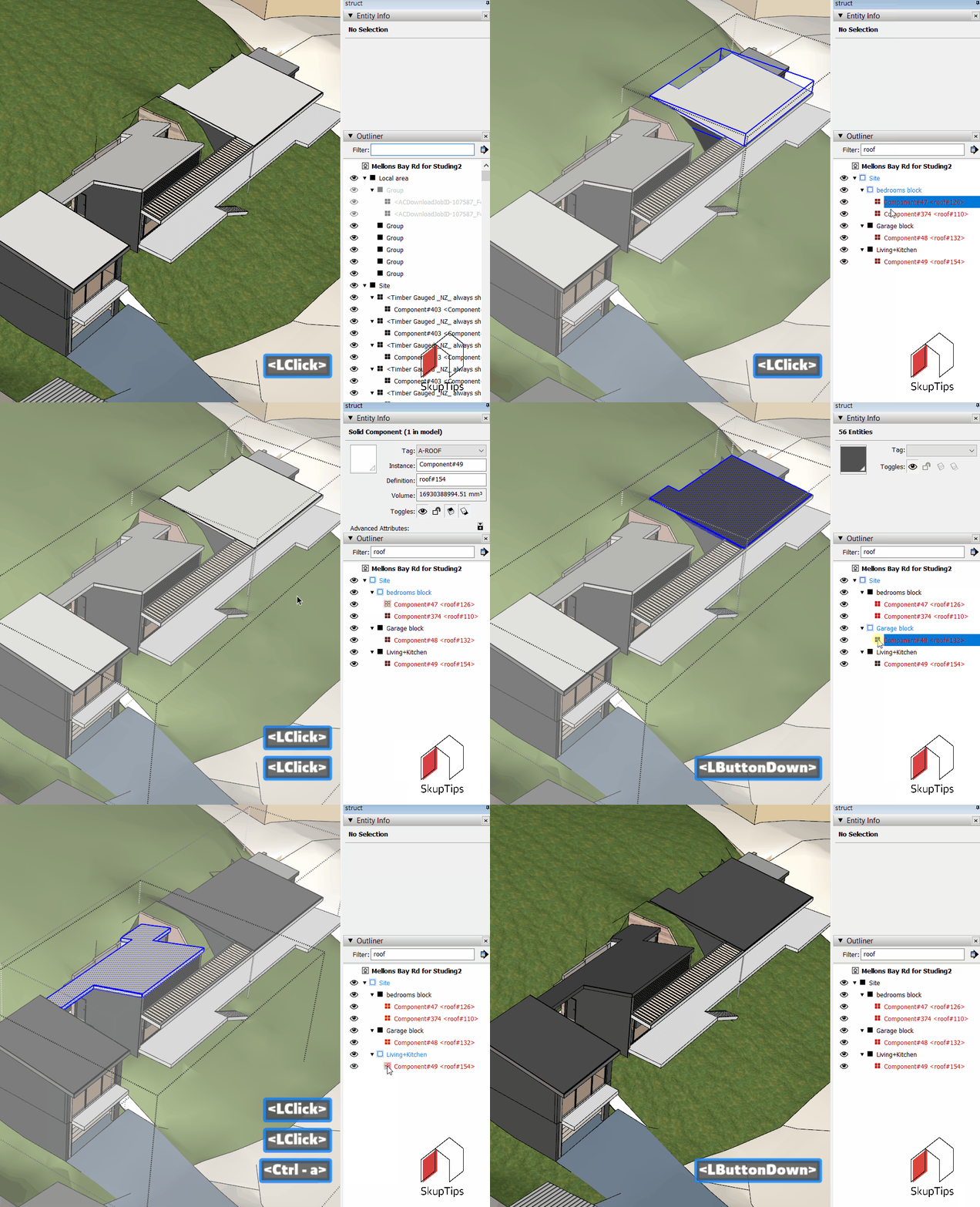
Такая структура, по многим показателям удобна для работы над моделированием, но это не удобно когда вам нужно просто отключить видимость всех крыш на чертеже или сцене (представьте более сложный пример, например с множеством дверей, разбросанных по зданиям и их этажам) и оставить всю остальную модель нетронутой.
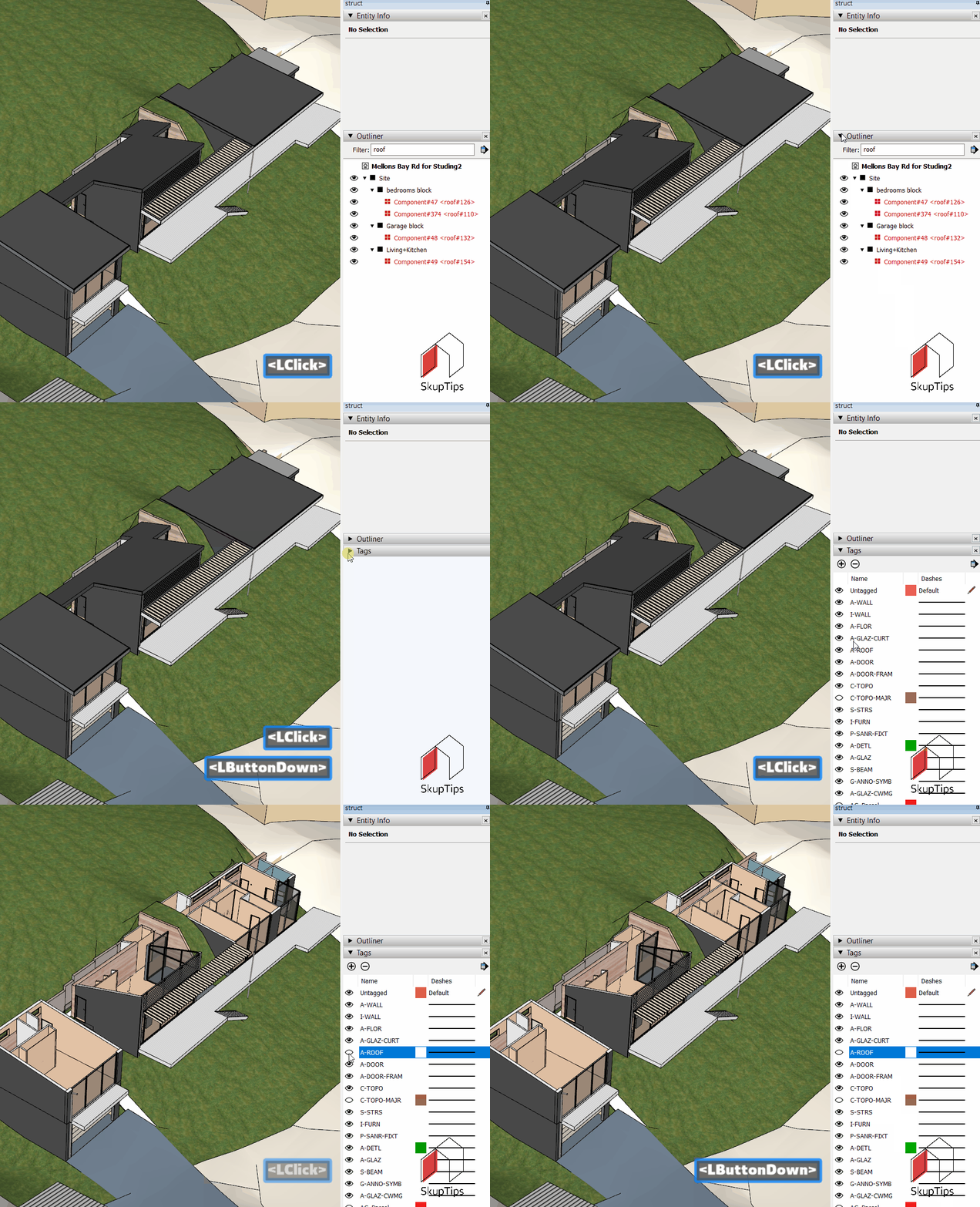
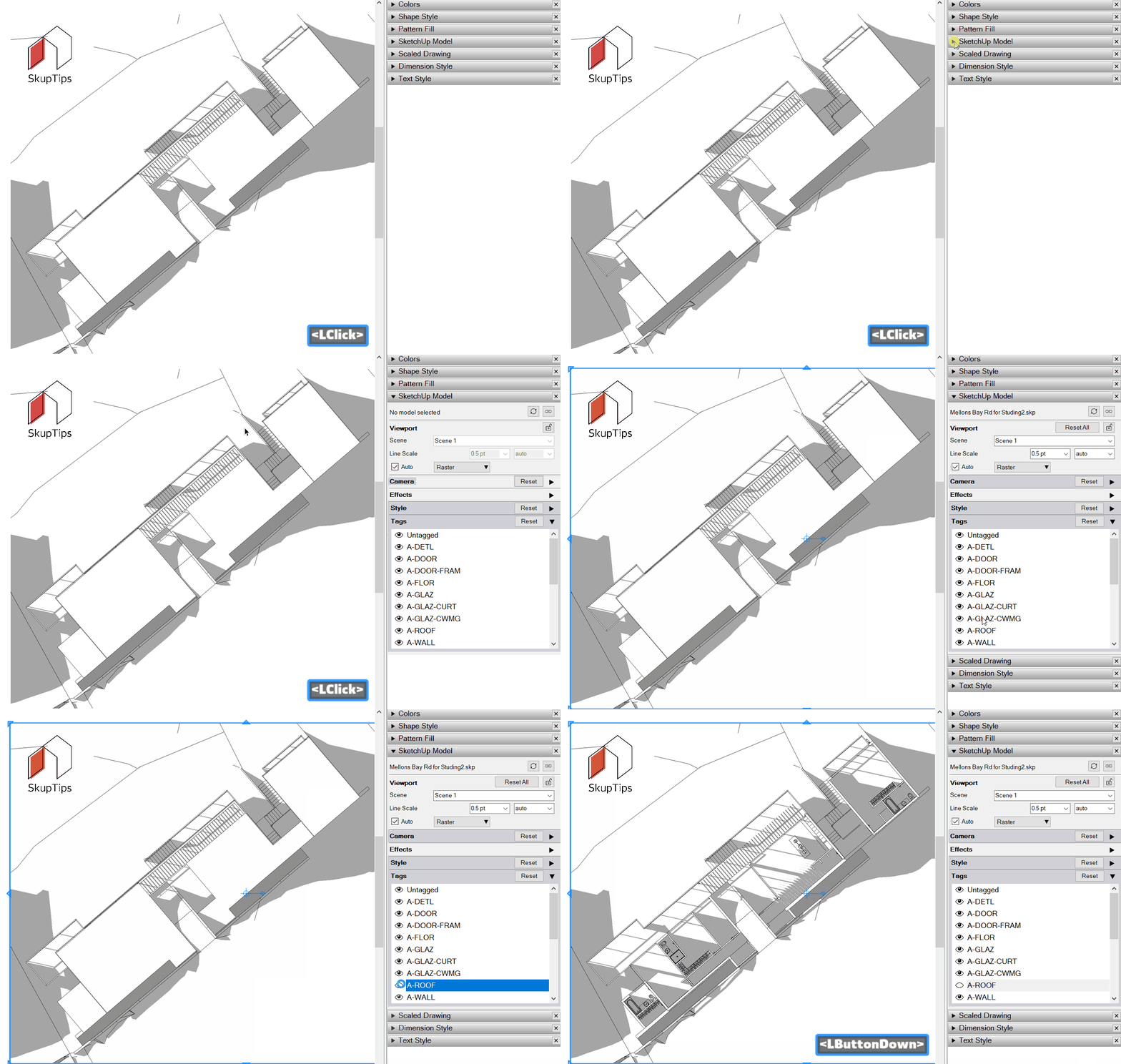
Особенно это важно в контексте работы с LayOut, куда дублируется управление тэгами, что соответствует концепции "Tags - для управления видимости на чертежах"
Таким образом, Outliner и Tags можно успешно распределять по своим задачам, и теперь это становится более ясно, особенно для новых пользователей. Даже простая смена названия инструмента может облегчить более глубокое восприятие работы с ним.
Каждый из них имеет свои сильные и слабые стороны. Tags очень сильны и привлекательны тем, что с ними легко начать работать, но они опасны, если использовать не аккуратно. Outliner всегда остаётся понятным и никогда не создает абсурдные ситуации, но он ограничен в создании сложных связей между объектами.
И не забывайте подписываться на мой канал о SketchUp в Телеграме: https://telegram.me/skuptips.
Любые вопросы задать можно там же в группе: https://t.me/Skuptips_community
