Открытый мануал по Trade Manager
Pinkest SoftwareВсем привет 😃. Это инструкция по эксплуатации для Trade Manager (Pinkest) от разработчиков.
О программе
Задумка до безумия простая - разместить все нужные функции для работы с Steam в одном месте. По сути, эта программа может заменить вам SDA, программу для работы с прокси, дурацкие файлики на рабочем столе с данными об аккаунте.
Если у вас много аккаунтов, то данное приложение будет вашей палочкой-выручалочкой. Одним взглядом в интерфейс можно определить баланс на аккаунте, понять доступна ли торговая площадка, обмены, а также выяснить, не прилетела ли красная табличка.
Мы реализовали все функции из мобильного аутентификатора, за исключением, может быть, удаления аутентификатора.
Я могу тут еще много что написать, но лучше все увидеть самому. Смотри скриншоты ниже, станет намного понятнее.
Ссылка на скачивание
Вот она - ссылка😎
Инструкция по взаимодействию с программой
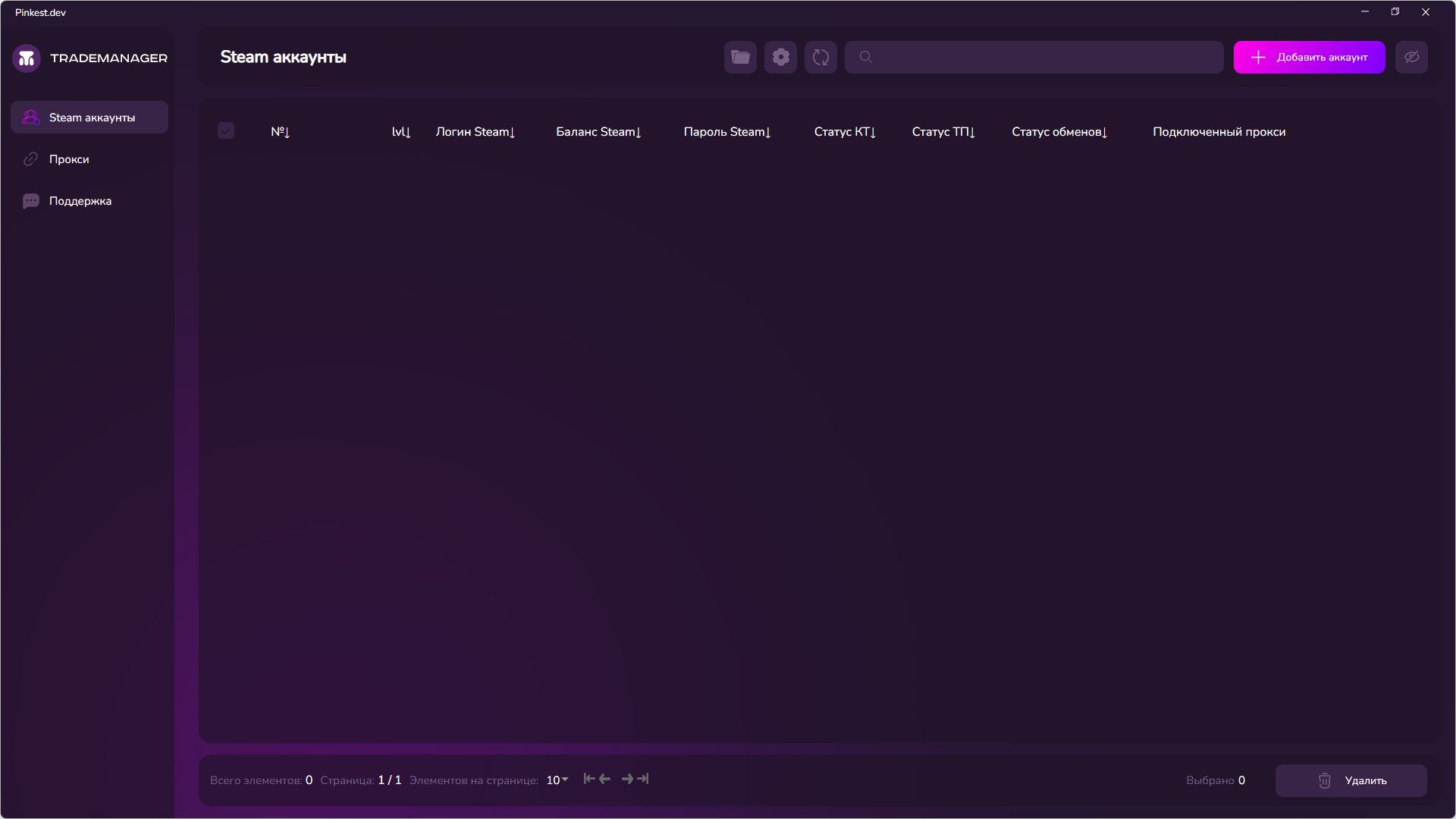
При самом первом запуске нам предстает такой вот интерфейс. Да уж, пустовато тут. Давайте это исправим.
Первое, на что стоит обратить внимание - кнопочки слева. Всего 3 главных кнопки. При их нажатии у нас справа открывается панель управления.
Steam аккаунты
Эта страница является главной и предоставляет возможность управления браузером, встроенным SDA, а также многими другими функциями.
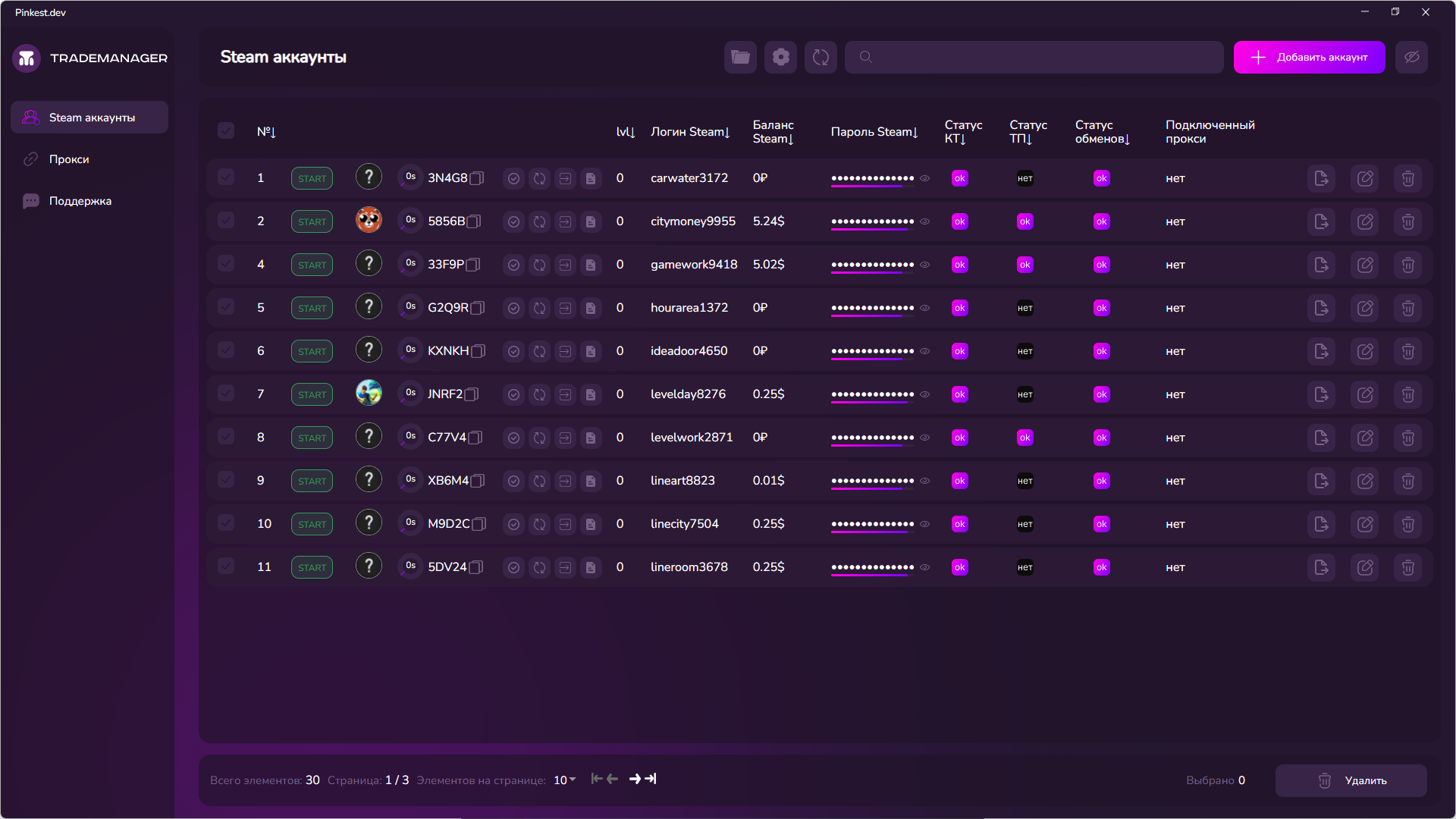
Давайте рассмотрим, как работают кнопки на верхней панели.

Данные программы

При нажатии на кнопку, будет открыт проводник, где вы сможете увидеть данные программы. Данные хранятся в файле "config.json" в формате JSON. Здесь пользователь может не только увидеть данные своих аккаунтов, но и некоторые настройки самой программы.
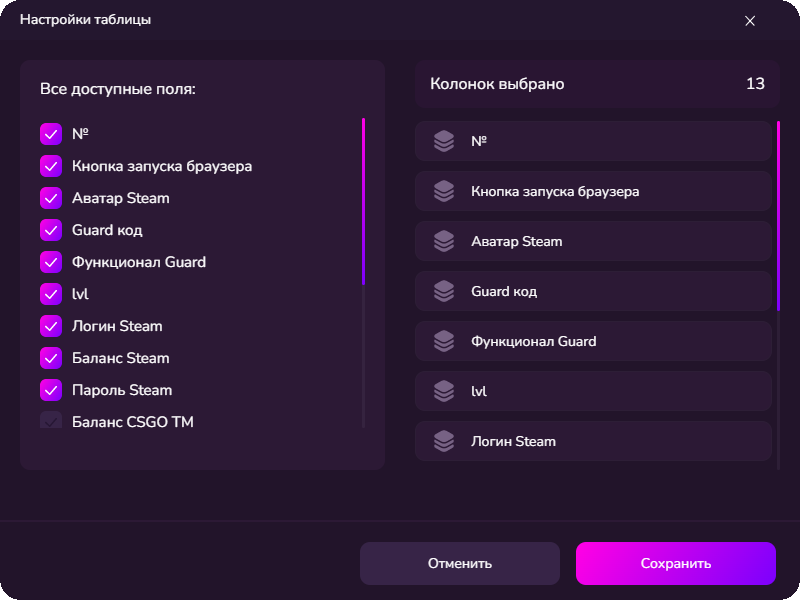
Настройки таблицы

Вторая кнопка на верхней панели - "Настройки". Она предназначена для настройки таблицы. Здесь вы можете удалить лишние поля или изменить их расположение относительно друг друга. Первое поле можно переместить влево, а второе - вправо. Для этого можно использовать функцию перетаскивания с помощью мыши.
Обновление данных

Настоятельно не рекомендуется нажимать эту кнопку часто, но иногда это может помочь решить определенные проблемы. При нажатии на нее программа загружает все данные заново, обновляет балансы и перерисовывает таблицу.
Поиск

Это функция поиска, предоставляющая возможность искать аккаунты по логину Steam.
Добавление аккаунта

При нажатии на эту кнопку открывается интерфейс для добавления аккаунта.
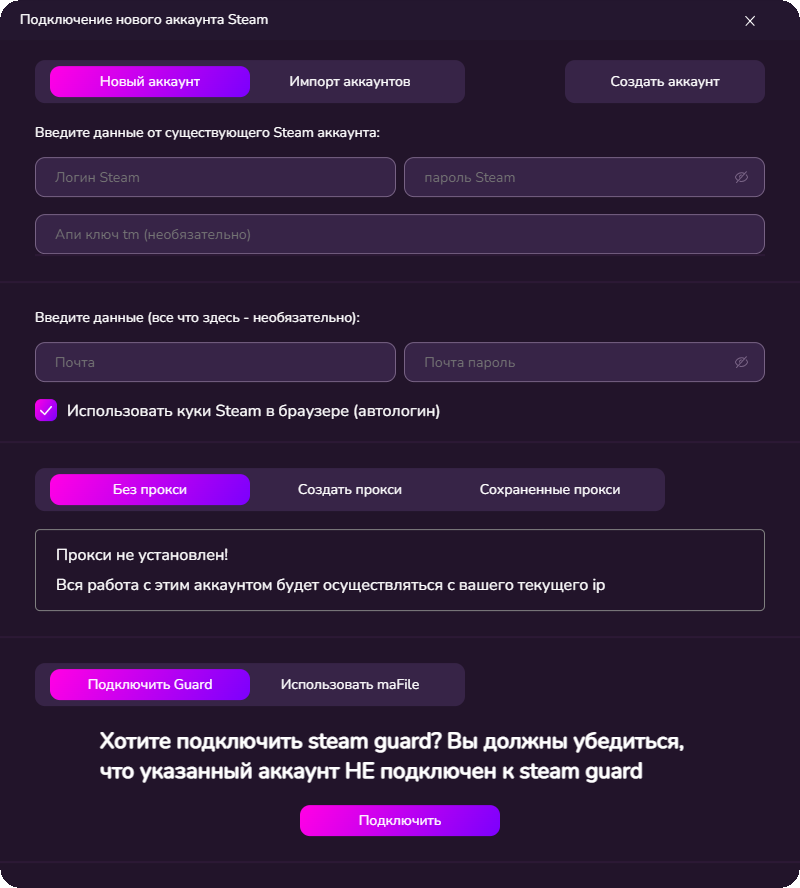
Здесь интерфейс стал немного более объемным, давайте разберемся.
Сразу стоит обратить внимание на две кнопки вверху: "Новый аккаунт" и "Импорт аккаунтов". Если вам необходимо подключить аутентификатор или добавить аккаунт в менеджер с использованием maFile, то вам потребуется первая вкладка. А если вы хотите импортировать аккаунты, то нужно выбрать вторую вкладку 😉
Чтобы добавить аккаунт с помощью maFile, вам понадобится следующее:
- Введите логин и пароль от учетной записи Steam.
- Добавьте прокси, если это необходимо. Вы можете добавить прокси из существующих или создать новый прокси прямо здесь.
- Нажмите кнопку "Использовать maFile", затем кнопку "Загрузить .maFile".
- Выберите maFile, который содержит данные аккаунтов. Просто загрузите файл с вашего компьютера.
- Нажмите кнопку "Создать аккаунт" в верхней части интерфейса.
Для подключения аккаунта без использования maFile, выполните следующие действия:
- Введите логин и пароль от учетной записи Steam.
- При необходимости, добавьте прокси.
- Нажмите кнопку "Подключить Guard", затем кнопку "Подключить" и ожидайте. Программа предоставит вам результат подключения.
Импорт аккаунта
Чтобы импортировать аккаунт, необходимо, чтобы он ранее был добавлен в Trade Manager. smaFile - это специальный формат файла, который программа понимает. Получить smaFile можно непосредственно из таблицы аккаунтов, где предусмотрена соответствующая функция. При желании можно загружать сразу несколько файлов, упрощая процесс импорта.
Прямо на этой странице вы можете выбрать прокси для импортируемых аккаунтов и просмотреть содержимое maFile.
Чтобы выполнить импорт, просто нажмите кнопку "Импортировать".
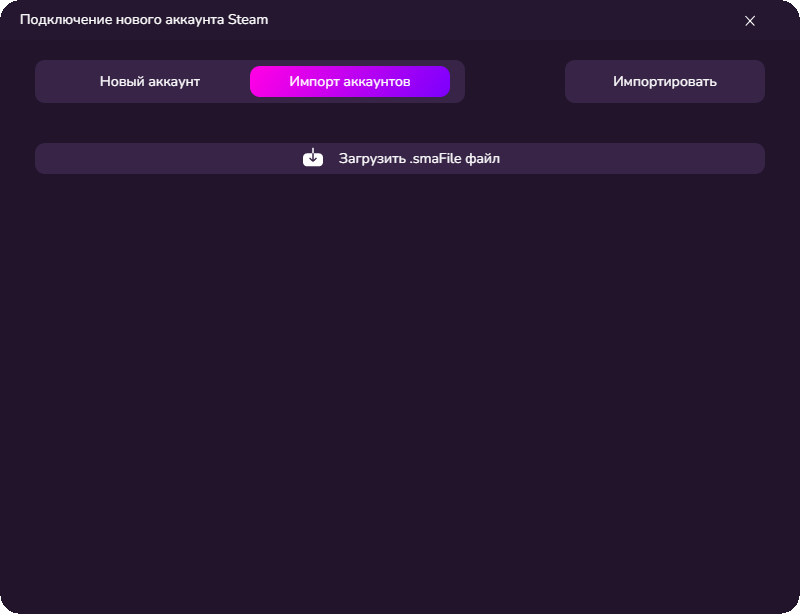
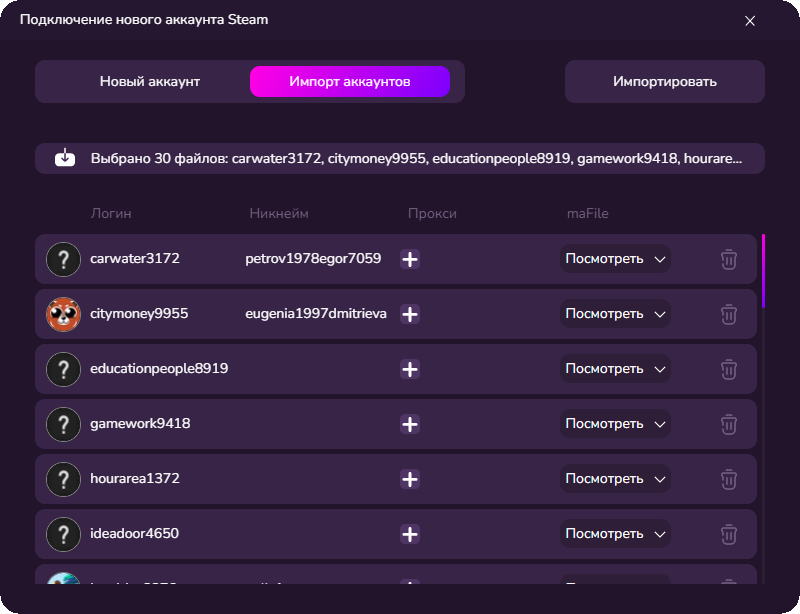
Таблица аккаунтов
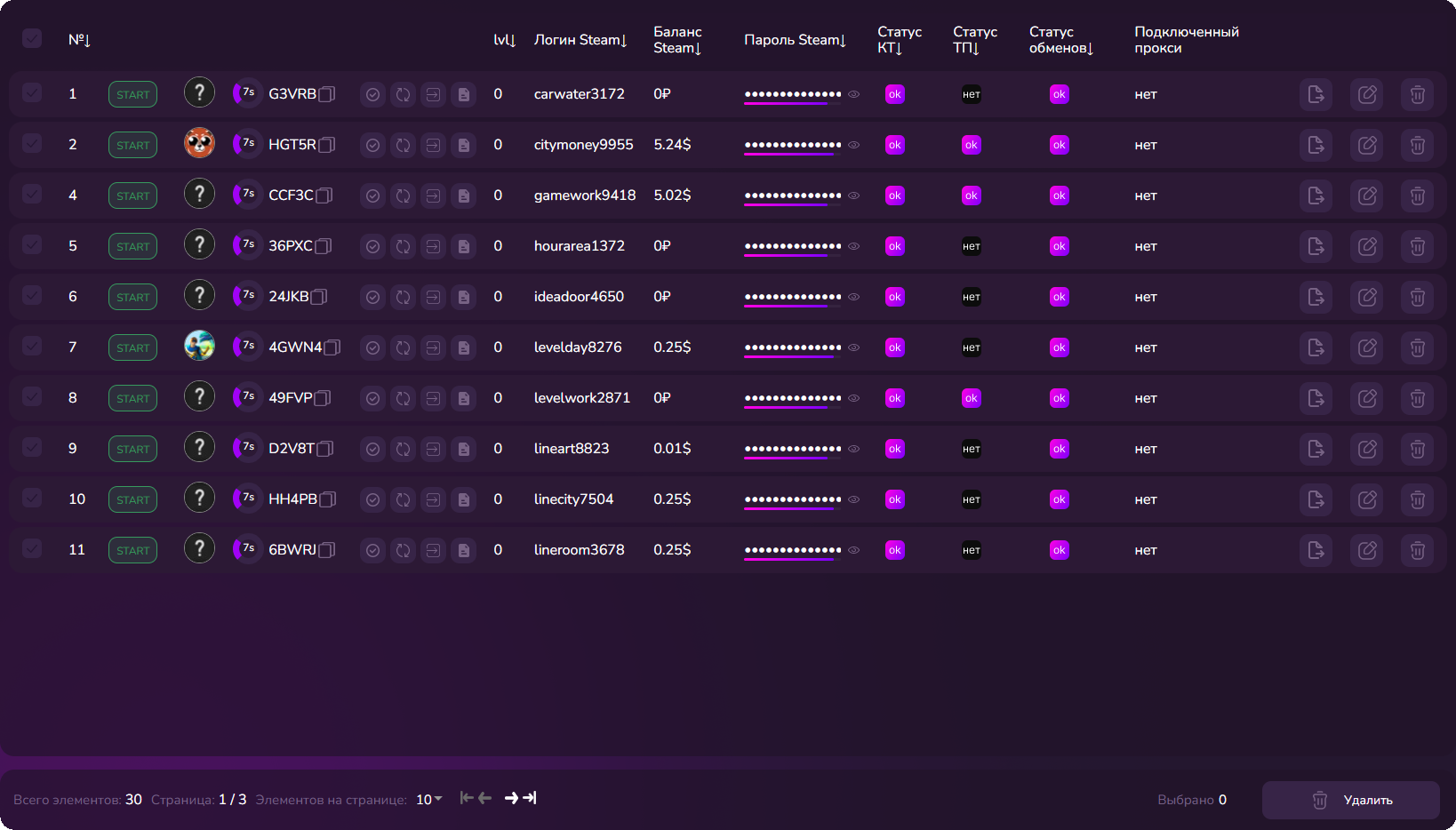
В целом, здесь интерфейс понятен без лишних объяснений, но если у вас возникнут вопросы, просто наведите курсор на кнопку, и вы увидите подробное описание ее функции.
Давайте рассмотрим некоторые элементы, которые есть здесь:
Кнопка запуска браузера. Если вы поставили галочку рядом с "использовать куки Steam в браузере", то при запуске Chrome вы автоматически будете авторизованы в Steam. Это очень удобно, не так ли?

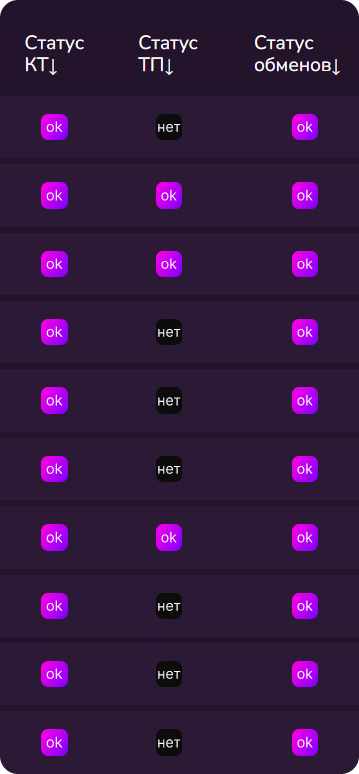
Статусы. И работа иногда может быть некорректной, но в целом они отражают общую ситуацию.
Очень полезные кнопки:
- Работа с подтверждениями.
- Перезагрузка аватарки, уровня и никнейма из Steam.
- Перелогиниться.
- Сохранение maFile на вашем компьютере.

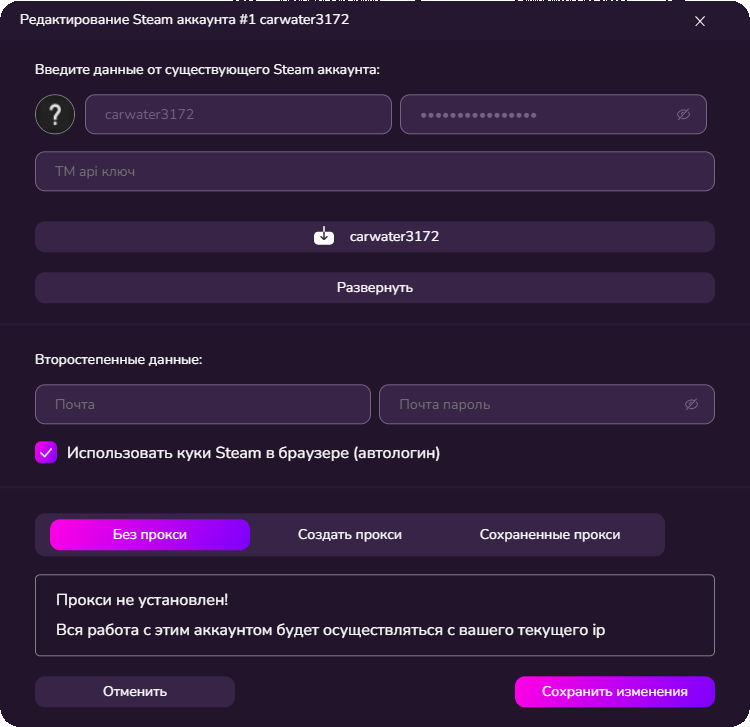
Кнопка для редактирования аккаунта. Интерфейс для редактирования аккаунта очень похож на интерфейс создания нового аккаунта.
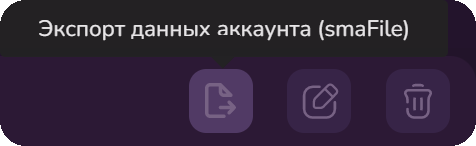
Кнопка для экспорта аккаунта. При нажатии на эту кнопку данные аккаунта будут сохранены в формате smaFile.
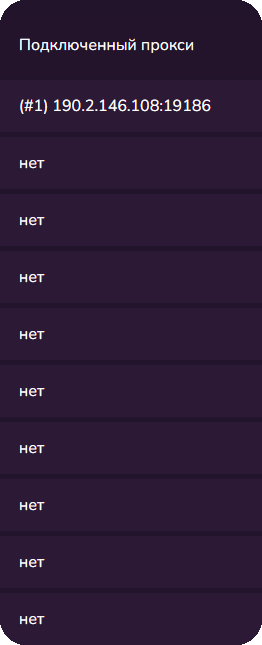
Подключенные прокси. #1 - номер прокси, далее следует хост и порт.
Нижнее меню. Для повышения производительности было принято решение разделить все аккаунты на несколько страниц. Вы можете самостоятельно задать количество аккаунтов, отображаемых на одной странице.

Прокси
Зачем нужны прокси?
Прокси-сервер нужен, чтобы изменить IP вашего устройства в глобальной сети. Это важно при работе с Steam, особенно если у вас есть большое количество аккаунтов. Также прокси полезны при работе с некоторыми сайтами или рулетками. Встроенный функционал менеджера позволяет легко добавлять и настраивать прокси для каждого аккаунта.
Важно отметить, что каждый профиль Steam может быть привязан только к одному прокси, но один прокси может использоваться для нескольких аккаунтов Steam. Если прокси перестает работать, программа будет выдавать ошибки, поэтому запросы не будут происходить с основного IP. Прокси распространяют свое действие на весь функционал аккаунта, включая браузер и мобильный аутентификатор. Поэтому важно правильно настроить и выбрать подходящий прокси для каждого аккаунта.
Создание прокси
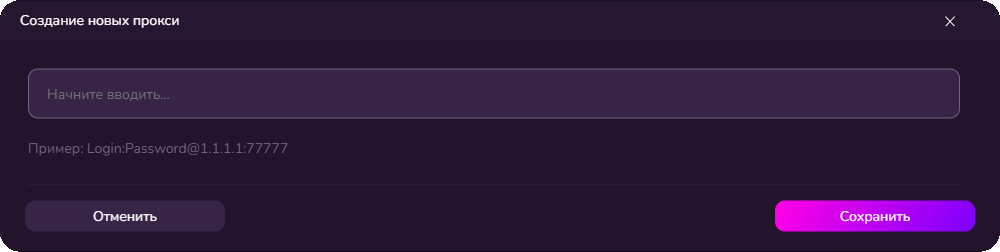
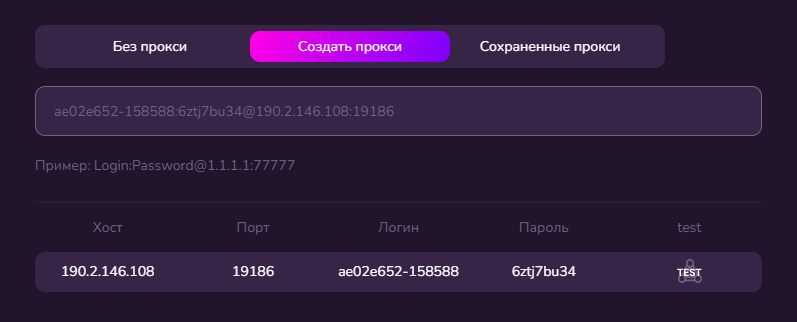
Для создания нового прокси необходимо нажать на кнопку в правом верхнем углу. Это откроет окно, в которое нужно ввести данные по следующей схеме: login:password@ip:port.
Пример строки: ae02e652-158588:6ztj7bu34@190.2.146.108:19186.
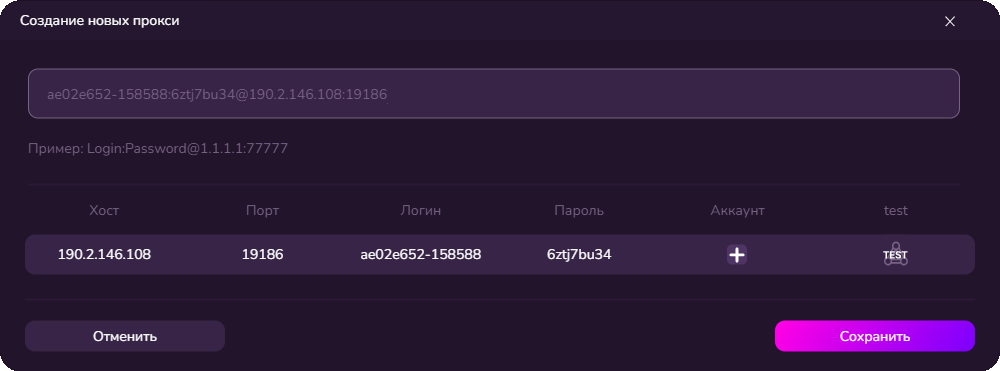
В настоящее время работа с прокси без логина и пароля недоступна. Программа поддерживает только HTTP-прокси.
Снизу можно проверить работоспособность прокси и привязать к нему один из ваших существующих аккаунтов. Привязка необязательна.
Редактирование, удаление и все остальные операции с прокси выполняются так же, как с аккаунтами Steam.
Поддержка

Если у вас есть какие-либо вопросы, предложения по улучшению функционала или вы обнаружили серьезный баг, не стесняйтесь написать нам! Мы всегда готовы ответить на ваши вопросы, обсудить идеи и помочь вам. Кроме того, если вам удастся обнаружить серьезный баг, мы готовы рассмотреть вопрос о вознаграждении.
Защита данных
Мы хотим подчеркнуть, что все данные, которые вы загружаете в нашу программу, полностью сохраняются на вашем устройстве и никогда не передаются на сервер. Мы гарантируем, что ни наша команда, ни кто-либо ещё не получат доступ к вашим данным, если не получат доступ к вашему устройству.
Заключение
Если у вас остались вопросы, то вот ссылочка - ссылка!