Отключите одну функцию Windows — и ноутбук перестанет греться
Если ваш ноутбук постоянно шумит, вентиляторы работают на пределе, а корпус нагревается так, что его неприятно держать на коленях — значит, система перегружена. Но мало кто знает, что в Windows есть одна функция, которая незаметно нагружает процессор и видеокарту, заставляя ноутбук греться даже в простое. Речь идёт о службе индексирования поиска Windows (Windows Search).
Эта служба работает в фоне и постоянно сканирует файлы на диске, чтобы ускорить поиск. На первый взгляд — полезная вещь. Но на практике она часто становится причиной перегрева и тормозов, особенно на ноутбуках с HDD или слабым процессором.
1. Что такое служба Windows Search и почему она нагружает систему
Windows Search — это встроенный компонент Windows, который отвечает за быстрый поиск файлов, писем и документов. Он создаёт индекс, то есть специальную базу данных, где хранится информация о содержимом диска. Благодаря этому поиск работает мгновенно.
Но проблема в том, что служба индексирования не останавливается никогда. Она сканирует новые файлы, обновляет базу и постоянно обращается к диску. На ноутбуках с медленным HDD это вызывает постоянную нагрузку, диск начинает «шуршать», процессор работает на повышенных частотах, а система греется. Даже если вы не ищете файлы, служба продолжает работать.
2. Как отключить службу Windows Search
Чтобы отключить индексирование:
- Нажмите Win + R, введите services.msc.
- Найдите службу Windows Search.
- Откройте свойства и выберите «Отключено».

После этого ноутбук перестанет постоянно индексировать файлы, нагрузка снизится, а температура упадёт.
3. Microsoft Defender — встроенный антивирус, который тоже может нагружать систему
Microsoft Defender — это встроенный антивирус Windows. Он работает в фоне и проверяет файлы на вирусы. В отличие от сторонних решений, Defender интегрирован в систему и не требует установки.
Однако у него есть одна особенность: он может запускать сканирование в момент, когда вы работаете или играете. Это вызывает нагрузку на процессор и диск, а ноутбук начинает греться. Чтобы снизить нагрузку, можно настроить расписание сканирования или исключить папки, где вы храните большие файлы.
4. Функция Superfetch (SysMain) и её влияние на нагрев
Superfetch — это служба Windows, которая заранее загружает часто используемые программы в память. Идея хорошая: приложения запускаются быстрее. Но на практике Superfetch постоянно нагружает диск и процессор.
На ноутбуках с HDD это приводит к постоянной активности диска, а значит — к нагреву. Если отключить службу SysMain, система станет работать стабильнее, а ноутбук перестанет греться в простое.
5. Game Mode — полезная функция для снижения нагрузки
Game Mode — встроенный режим Windows, который оптимизирует ресурсы системы для игр. Но он полезен не только геймерам.
Когда Game Mode включён, Windows ограничивает фоновые процессы, снижает нагрузку на процессор и выделяет больше ресурсов для активного приложения. Это помогает ноутбуку работать тише и холоднее даже при обычной работе.
6. Storage Sense — автоматическая очистка диска
Storage Sense — это встроенный инструмент Windows, который удаляет временные файлы и очищает корзину.
Приложение Storage Sense полезно тем, что освобождает место на диске. Чем больше свободного пространства, тем меньше нагрузка на диск и меньше нагрев. Особенно актуально для ноутбуков с небольшим SSD.
7. Оптимизация питания ноутбука
Windows имеет встроенные профили питания: «Сбалансированный», «Высокая производительность» и «Экономия энергии».
Если выбрать «Сбалансированный», ноутбук будет автоматически снижать частоты процессора, когда нагрузка минимальна. Это помогает снизить нагрев и продлить срок службы батареи.
8. Монитор ресурсов — инструмент для анализа нагрузки
Монитор ресурсов — это встроенное приложение Windows, которое показывает, какие процессы нагружают процессор, диск и сеть.
Приложение полезно тем, что позволяет выявить «виновника» перегрева. Если вы видите, что какой-то процесс постоянно нагружает систему, его можно отключить или настроить.
9. Почему обновления Windows тоже могут греть ноутбук
Windows Update — это встроенный сервис обновлений. Он скачивает и устанавливает обновления в фоне.
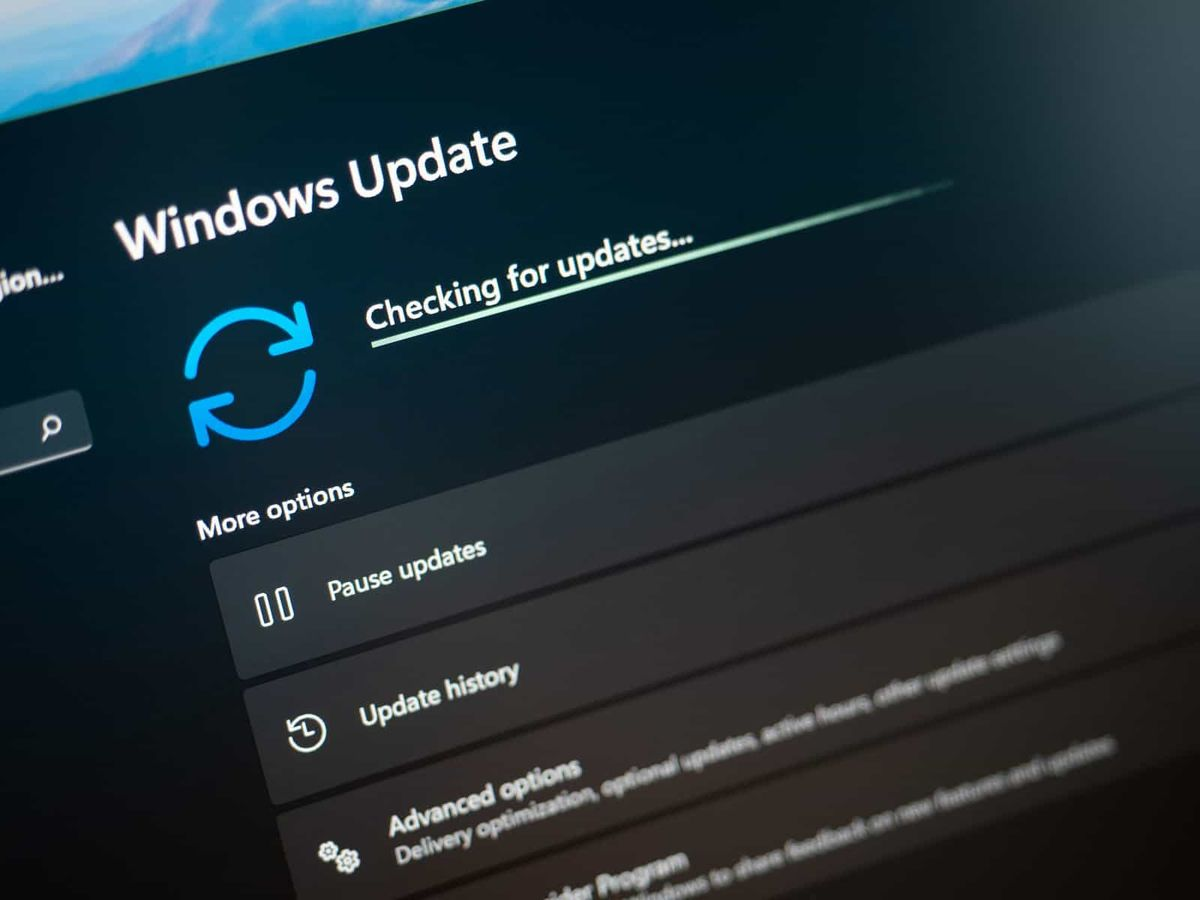
Когда идёт процесс обновления, ноутбук может сильно нагреваться. Особенно если обновления большие. Чтобы снизить нагрузку, можно настроить активные часы, чтобы обновления не ставились во время работы.
10. Главный вывод: отключите индексирование — и ноутбук станет холоднее
Служба Windows Search — это главный виновник перегрева в простое. Её отключение снижает нагрузку на диск и процессор, вентиляторы работают тише, а ноутбук перестаёт греться.