Отключил все автозагрузки в Windows, кроме этих двух — теперь компьютер летает! Вот что стоит оставить
Автозагрузка — настоящий бич Windows: замечаешь это только тогда, когда система вдруг начинает тупить. Каждая вторая программа норовит прописаться в автозапуске, тихо отъедая ресурсы “на фоне” и совершенно зря. Со временем я стал отключать их все подряд, чтобы компьютер работал быстрее и отзывчивее. Правда в том, что почти ни одной программе не нужно запускаться вместе с системой.
Но есть редкие исключения — софт, который действительно стоит автоматического запуска. Я не про антивирусы и системные службы. Речь о программах, которые делают работу за ПК удобной с первых секунд. За годы я оставил в автозагрузке только две таких. Они реально экономят мне время и нервы — и делают Windows гораздо удобнее.
Почему DisplayFusion обязательно должна стартовать вместе с Windows
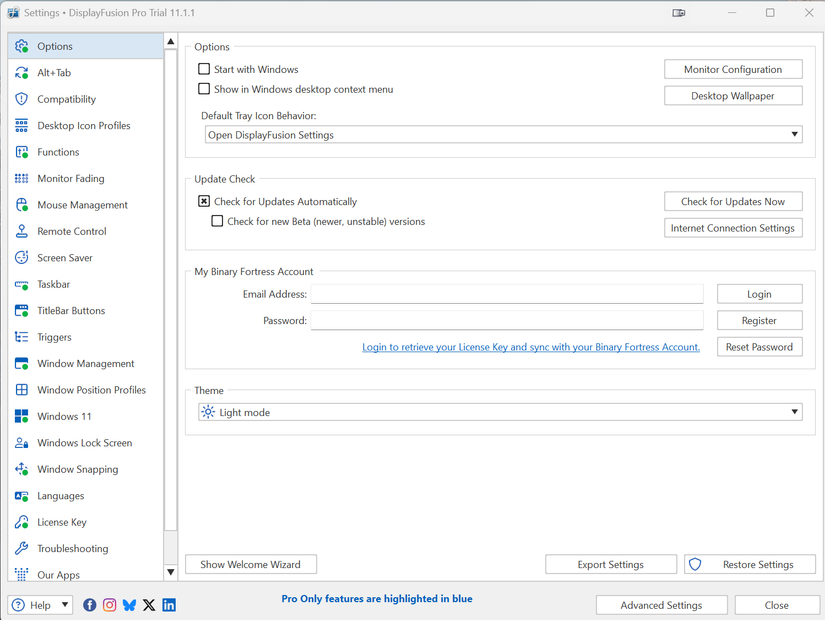
DisplayFusion — эта программа уже давно стала для меня незаменимой. Потому что даже в Windows 11 трёхмониторная система постоянно сбоит: окна разбегаются, панели задач ведут себя как попало. На одном экране это ещё не заметно, но если тебе нужен хотя бы третий монитор — готовься к хаосу.
Вот тут DisplayFusion реально выручает. Она подгружает нужные профили сразу после старта, расставляет панели задач и окна по местам, позволяет гибко настраивать правила для расположения и прилипания окон — намного удобнее, чем стандартные инструменты Windows или даже PowerToys. Стоит поменять разрешение или отключить один из дисплеев — порядок возвращается буквально за секунды! Когда работаешь с несколькими экранами, это уже не роскошь, а необходимость.
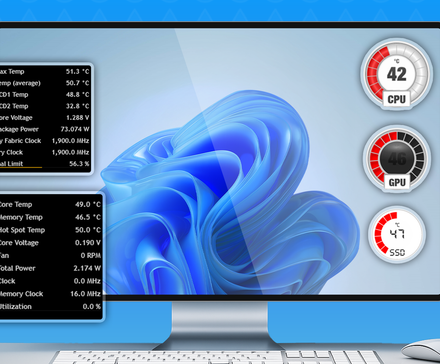
Этой программе уже 24 года — а для мониторинга системы в Windows лучше так и не придумали!
Пора забыть про унылый рабочий стол.
Когда DisplayFusion включается вместе с Windows, все мониторы мгновенно занимают свои места, панели задач появляются как надо, а окна сразу ведут себя правильно. Стоит забыть её запустить — и после перезагрузки придётся вручную расставлять окна, растягивать панели, чинить тот бардак, что оставила система. DisplayFusion избавляет меня от этого рутины и делает работу с несколькими дисплеями абсолютно предсказуемой.
За что PowerToys заслуживает автозапуск в Windows
PowerToys — та самая коллекция надстроек, из-за которой за Windows наконец хочется работать с удовольствием. Утилиту изначально делали для профи, и это сразу чувствуется: здесь есть все те «фишки», которых так не хватает даже в последних версиях системы. Умная организация окон, пакетное переименование файлов, лёгкое извлечение текста, быстрая подсветка курсора — мелочей много, но каждая реально экономит время. Привыкаешь — и уже не понимаешь, как раньше жил без PowerToys.
Главное, что PowerToys полезен не только “продвинутым” — большинство функций сделают жизнь проще даже обычному юзеру. Одна только FancyZones чего стоит! Плюс Paste History, PowerRename, Color Picker, Mouse Utilities — все эти инструменты должны были быть в Windows по умолчанию.
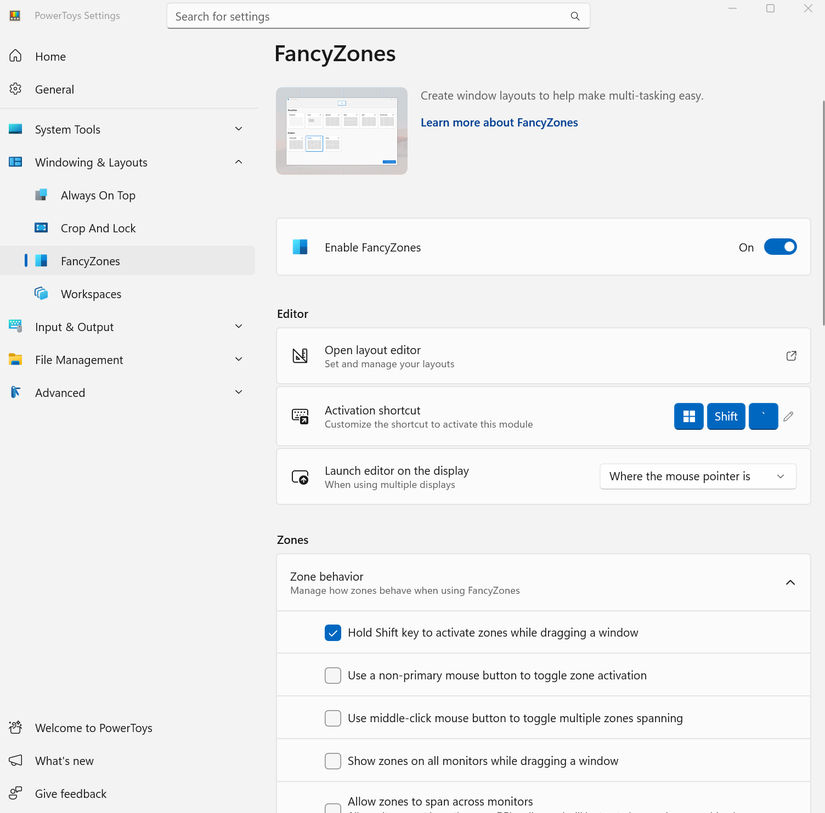
Вот почему PowerToys стоит держать в автозапуске постоянно. Все главные фишки работают на сто процентов, только если программа включена сразу с запуском системы. FancyZones готов к расстановке окон с первой секунды, дополнения для буфера обмена, поиска курсора и переименования файлов уже активны — не нужно ничего включать вручную. Благодаря этому Windows становится сразу удобнее, и можно быстро приступать к делу без лишних телодвижений.
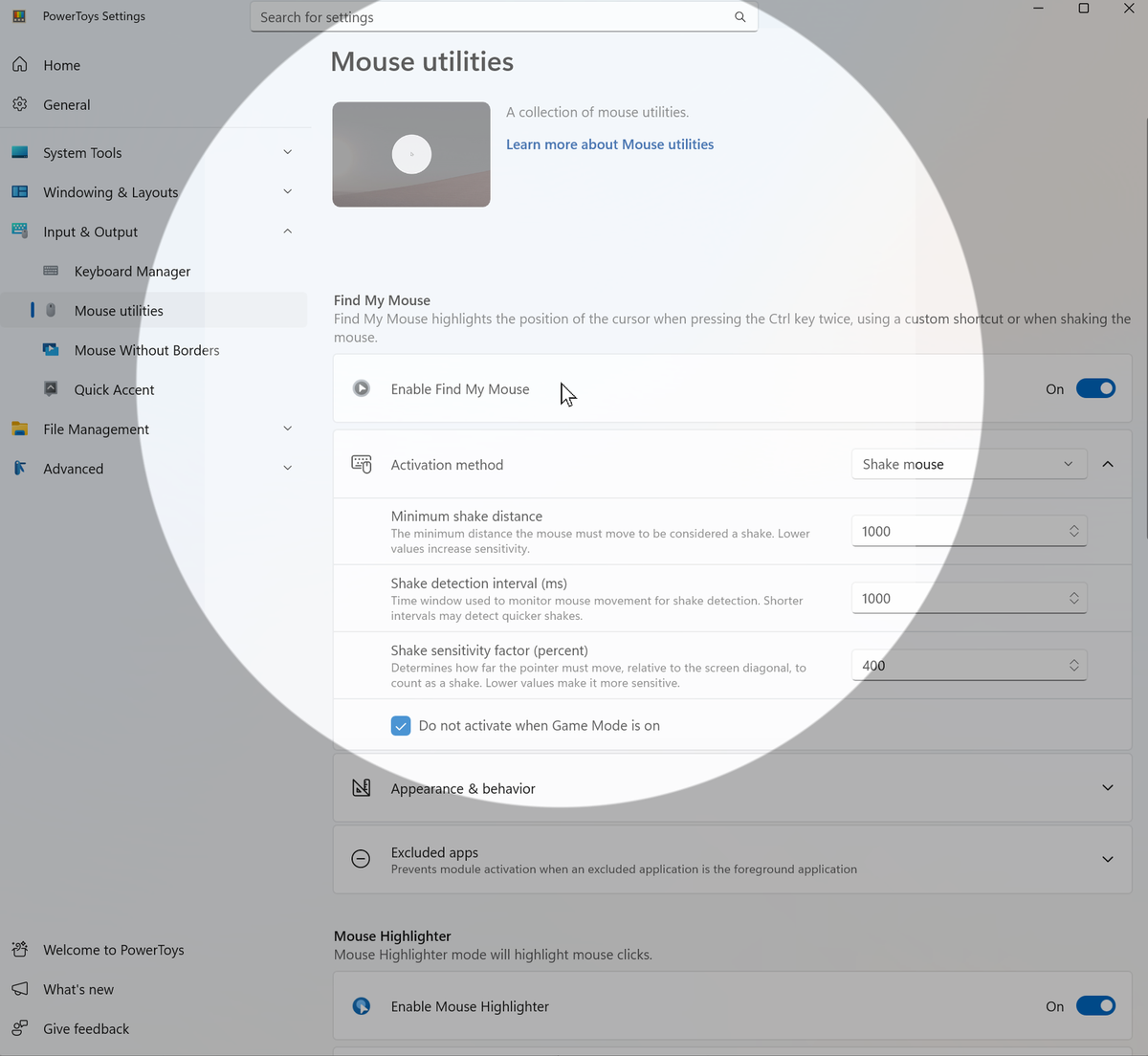
Эти программы из автозапуска не тормозят Windows!
DisplayFusion и PowerToys всегда стартуют вместе с моей Windows, но нагрузка от них — практически нулевая. Система грузится так же быстро, ресурсы почти не расходуются — они тихо работают на фоне и делают мой компьютер намного более удобным и организованным.
В итоге большинство программ я из автозапуска выкинул, но DisplayFusion и PowerToys заслуженно остались. С ними экономишь уйму времени, забываешь о мелких раздражающих недочётах, а Windows всегда остаётся быстрой. Выкинь из автозагрузки всё лишнее, оставь только действительно полезные приложения — и сразу почувствуешь разницу!