Отключение проверки приложений
PicoLANDДанный способ подойдет для прошивок начиная с 5.5 до 5.8.2 (и до 5.8.4 для Pico Neo 3), для прошивки 5.9+ инструкция тут.
После данных действий у вас перестанет обновляться Pui Matrix, который и совершает проверку и вам не потребуется даже переименовывать игры/отключать домены и сайты от доступа в интернет. Возможно что вам понадобится это пропатчить игру с помощью PP Stuff Tool(но в PicoLAND это уже сделано со всеми играми).
🔴Если у вас китайская прошивка или 5.8.2 на PICO 4/5.8.4 на Pico Neo 3 пропускайте шаг 3 и приступайте к следующему. По сути этот шаг нужен для тех у кого прошивки 5.5-5.7 чтобы вы могли нормально авторизоваться.
Желательно: поставить простой пароль на аккаунт. (так как в последующих шагах потребуется быстро выполнять вход)
Необходимо сделать полный сброс до заводских настроек.
Активируйте гарнитуру без подключения к интернету, насколько это возможно и/или замедлите интернет известными вам способами.
- В китайской прошивке не требуется вход в акк, а как итог интернет не требуется, а на глобалке/европейке придется действовать быстро и как только авторизовались - отключитесь от интернета...иначе ничего не получится
- Простейший способ получить медленный интернет - включить режим 2G (или 3G если на 2G не хватает скорости) на телефоне и включить точку доступа, а со шлема подключится к этой точке доступа, а как только вы вошли в аккаунт на шлеме, можно выключить точку доступа и ничего не успеет обновиться и можно приступать к следующему шагу
- Так же на многих роутерах можно регулировать скорость скорость интернета в настройках самого роутера/мобильном приложении роутера
Включение ADB/режим разработчика
Заходим в Настройки -> Основные -> Информация -> Нажмите много раз на Версия ПО
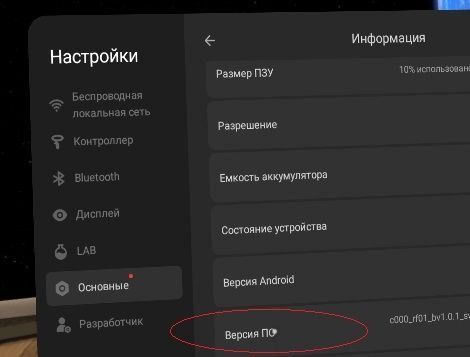
Затем в Настройки -> Разработчик -> установите флажок "Отладка USB".
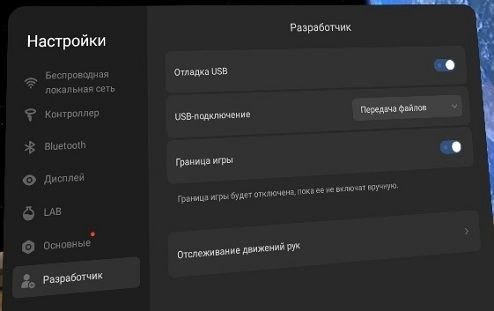
- Если вы не видите подменю "Разработчик", значит вы недостаточно нажали на "Версию ПО".
🔴Если у вас китайская прошивка или 5.8.2 на PICO 4/5.8.4 на Pico Neo 3 пропускайте этот шаг и приступайте к следующему. По сути этот шаг нужен для тех у кого прошивки 5.5-5.7 чтобы вы могли нормально авторизоваться.
- Скачайте архив Tuto PPStuff и распакуйте на компьютере.
- Подключите Pico к компьютеру
- Убедитесь что система увидела гарнитуру
- Запустите файл из распакованного архива в зависимости от вашей системы:
'install Apks.bat' (для Windows)
или
'install Apks.sh' (для Linux).
- Дождитесь установки
- Если в Windows отсутствуют необходимые драйверов, перейдите в папку "platform-tools" и запустите "install Driver.bat".
Отключите автообновление
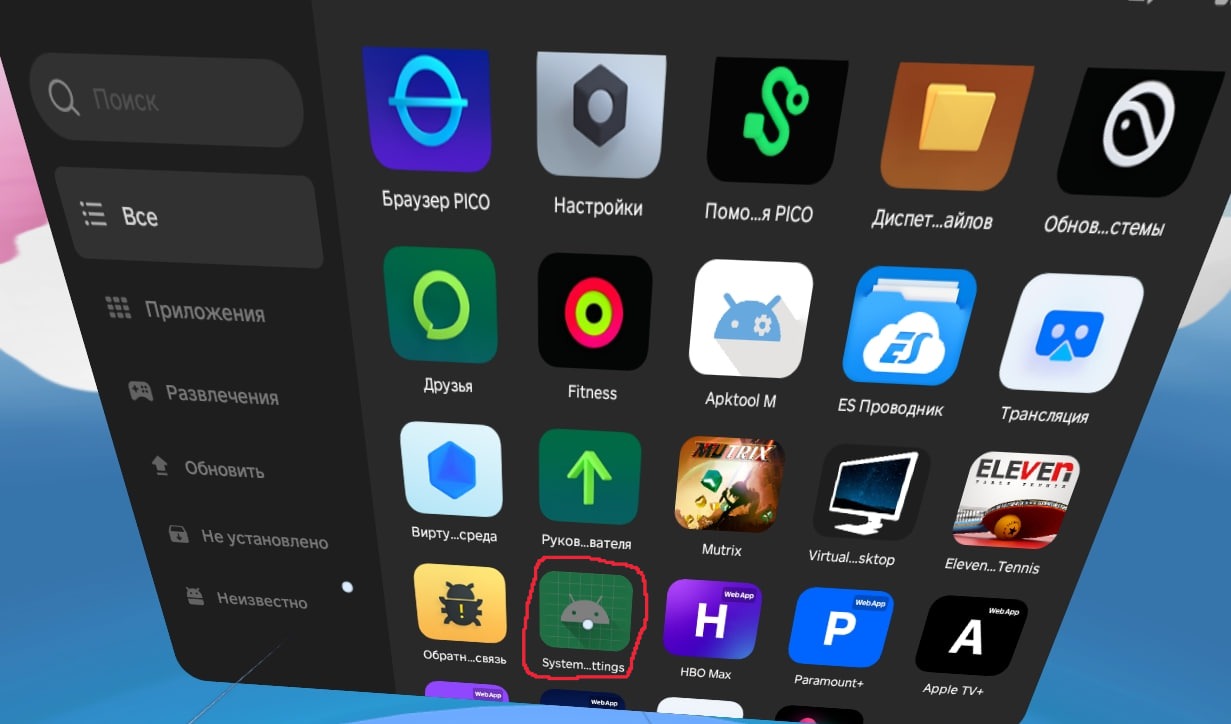
- Запустите установленное приложение "SystemSettings" <ЭТО ССЫЛКА НА СКАЧИВАНИЕ (для тех кто делал шаг 3 скачивать не нужно)
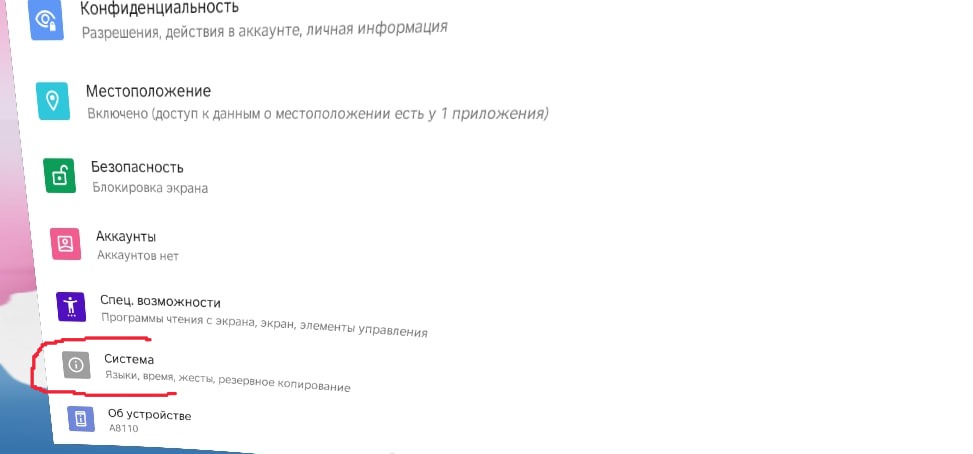
- Система
- Дополнительно
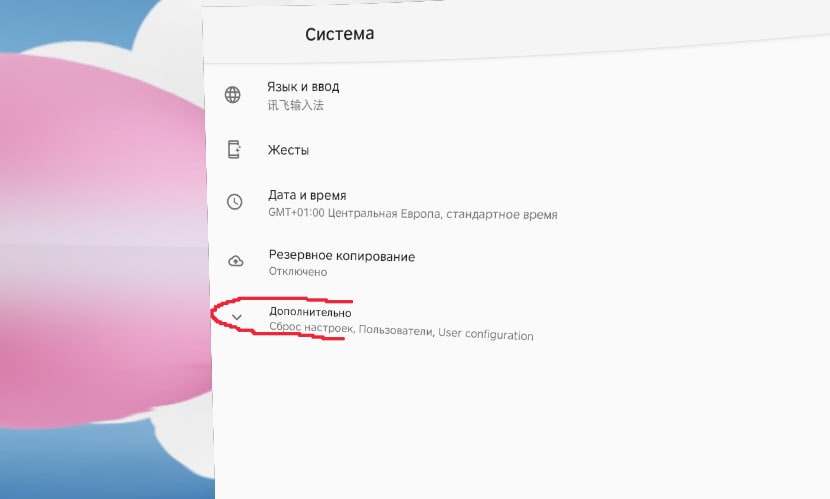
- User configuration
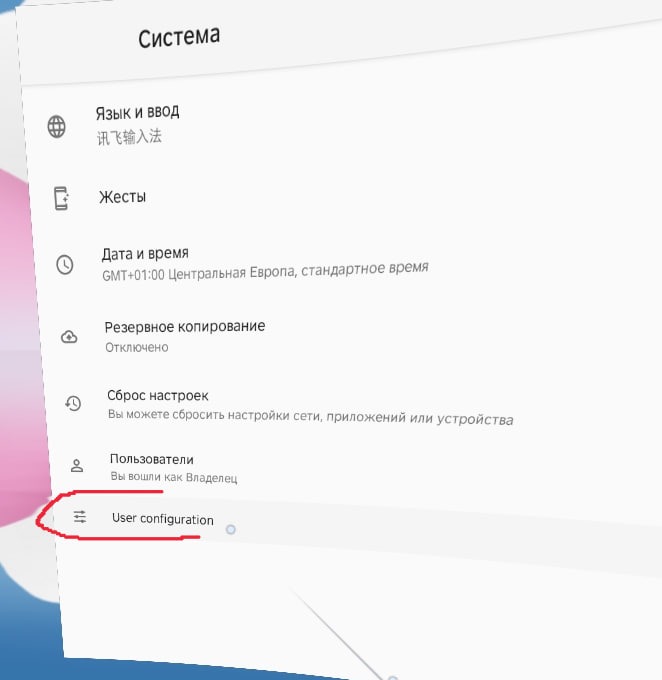
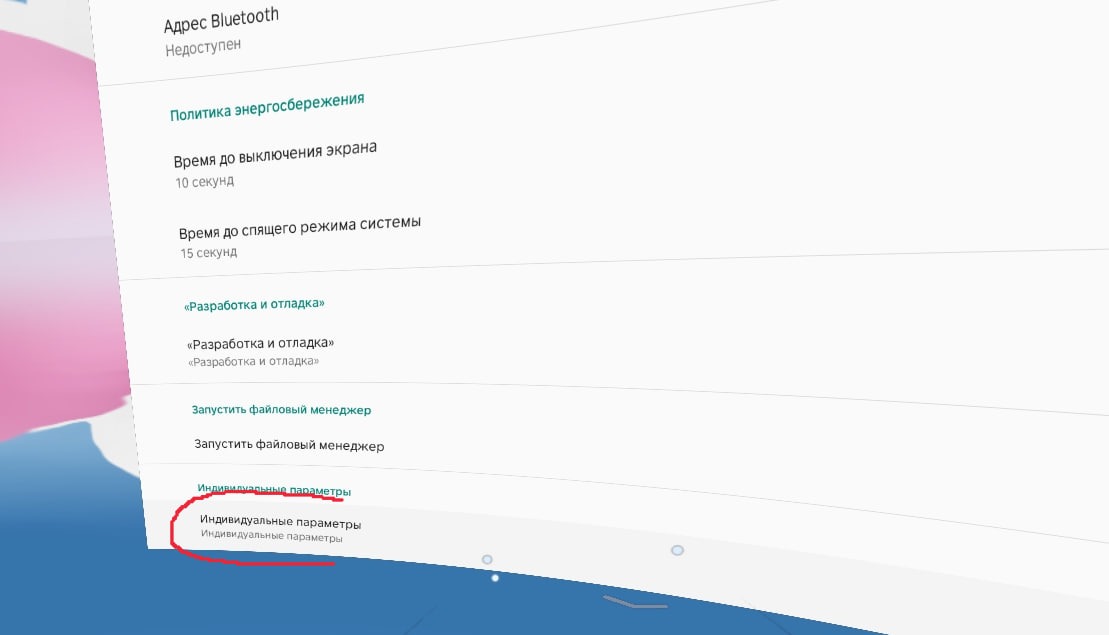
- Индивидуальные параметры (находится в самом низу)
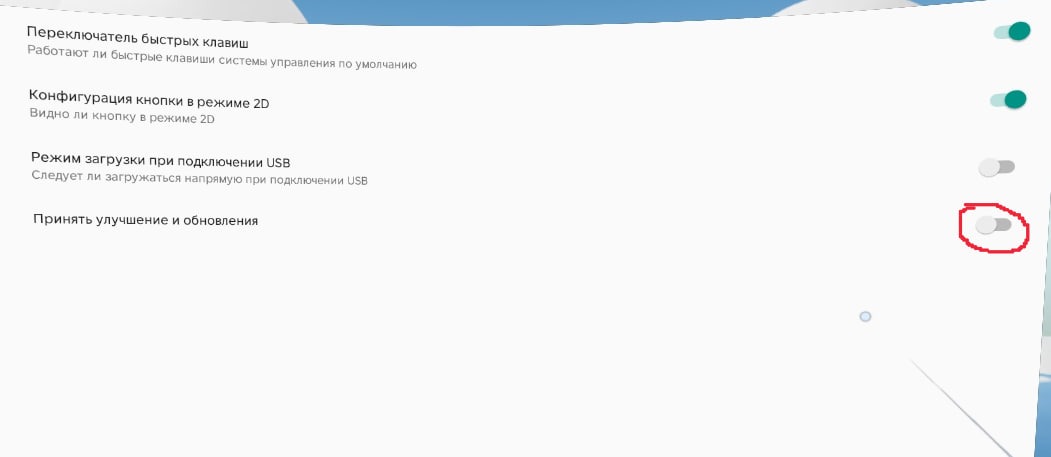
- Cнимите галочку с пункта "Принять улучшения и обновления"
Отключите автоматическую загрузку:
- Снова заходим в Настройки -> Основные -> Версия системы
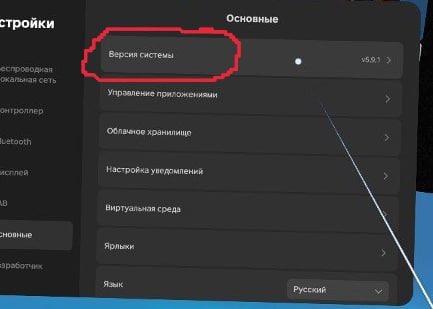
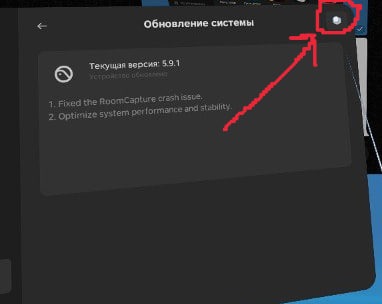
- Нажмите на шестеренку
- Снимите галки с пунктов "Автообновление" и "Автоскачивание"
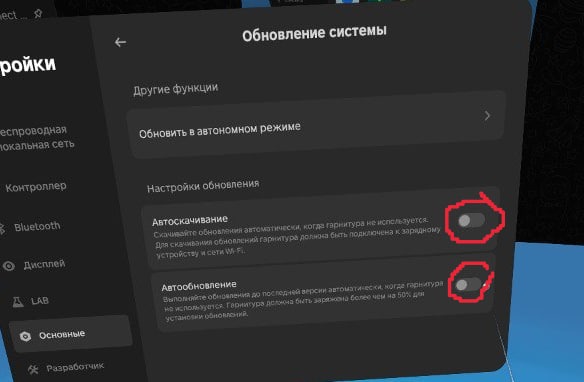
Теперь можно включать интернет и пользоваться Pico как и раньше, устанавливая приложения и игры, при этом ничего не подгрузится без вашего ведома, переименования так же не требуются.
Если вы всё ещё встречаете ошибки "verification failed. Illegal signature, max users и т.д."
видимо ваш интернет успел скачать обновления, подготовьтесь и повторите все шаги (начиная со сброса до заводских настроек)