Отключение Windows Defender
MelonityС 14 февраля 2024 года Melonity использует новый метод инъекции чита в игру. При загрузке лаунчера с сайта генерируется уникальная сборка, каждая сборка уникальна.
Данная система обладает рядом преимуществ, а также обеспечивает значительный прирост к безопасности чита. Но это не позволяет отправить файл лаунчера в антивирусные базы для его проверки. Именно из-за этого и возникают ложные обнаружения.
Если загрузить лаунчер на VirusTotal, то вы можете увидеть, что обнаруженной угрозой является "trojan.themida", это связано с тем, что мы используем специальную программу - Themida для защиты нашей интеллектуальной собственности от обратной разработки.
1. Отключение Windows Defender
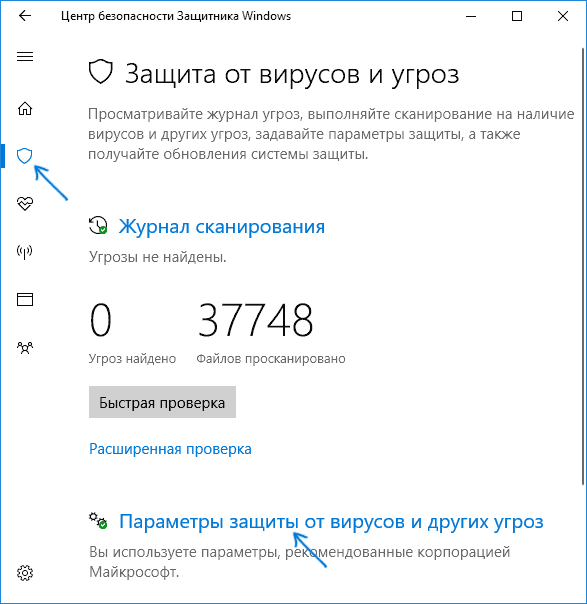
1) Зайдите в «Центр безопасности Защитника Windows». Это можно сделать, дважды нажав мышью по значку защитника в области уведомлений справа внизу и выбрав «Открыть», либо в Параметры — Обновления и безопасность — Защитник Windows — Кнопка «Открыть Центр безопасности защитника Windows».
2) В центре безопасности выберите страницу настройки защитника Windows — пункт «Защита от вирусов и угроз» (иконка с изображением щита), а затем нажмите «Управление настройками» в разделе «Параметры защиты от вирусов и других угроз».
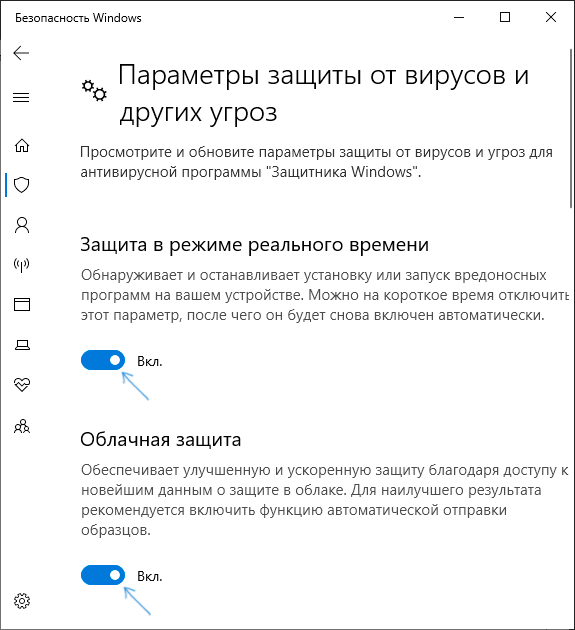
3) Отключите «Защита в режиме реального времени», «Облачная защита», «Автоматическая отправка образцов» и «Защита от подделки».
2. Отключение защиты от эксплойтов
Внимание!!! Если Windows Defender был вырезан в вашей системе, то отключить защиту от эксплойтов вручную не получится, для этого воспользуйтесь следующим скриптом, загрузите файл и запустите его от имени администратора, после чего перезагрузите компьютер.
1) Перейдите в раздел Параметры — Обновления и безопасность — Защитник Windows — Кнопка «Открыть Центр безопасности защитника Windows».
2) В центре безопасности выберите страницу настройками защиты от эксплойтов — пункт «Управление приложениями и браузером», а затем нажмите на «Параметры защиты от эксплойтов».

3) Отключите все пункты в разделе "Системные параметры":
«CFG», «DEP», «Обязательный ASLR», «Низший ASLR», «ASLR с высокой энтропией», «SEHOP», «Проверку целостности кучи».

После отключения параметров необходимо перезагрузить компьютер.
3. Отключение Windows Smart App
На некоторых версиях системы Windows Smart App включен по умолчанию, отличительной чертой блокировки запуска чита Smart App является сообщение "Это приложение частично заблокировано".

Для отключения Windows Smart App выполните следующие действия:
1) Перейдите в раздел Параметры — Обновления и безопасность — Защитник Windows — Кнопка «Открыть Центр безопасности защитника Windows».
2) В центре безопасности выберите страницу настройками защиты от эксплойтов — пункт «Управление приложениями и браузером», а затем нажмите на «Параметры службы "Интеллектуальное управление приложениями"»
3) Установите значение функции "Расширенная защита от недоверенных приложений" в положение "Выключить"
