Освоить Linux для deploy aka путь криптопанка
Все начинается с записи образа ISO
Обычно юзают специальный софт и записывают на флешку 1 какой-то образ, под такое дело берут обычно 4-8ГБ флешки.
Образов больше по весу тупо не встречал (Линуксы и винда до 4 гб, до 6 ГБ какой-нить Chrome Flex OS)
Но мы поступим хитрее и сделаем тебе сразу универсальную флешку.
https://www.ventoy.net/en/download.html - создание мультизагрузочной флешки
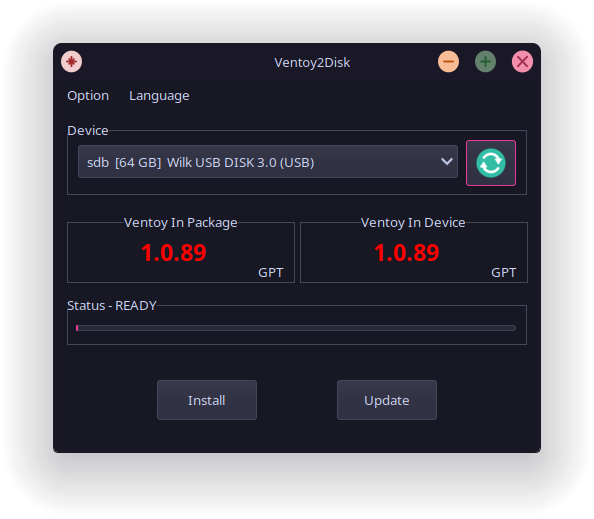
Распаковал zip и запустил Ventoy2Disk и погнал тыкать на кнопки.
Лично у меня натыкано так:
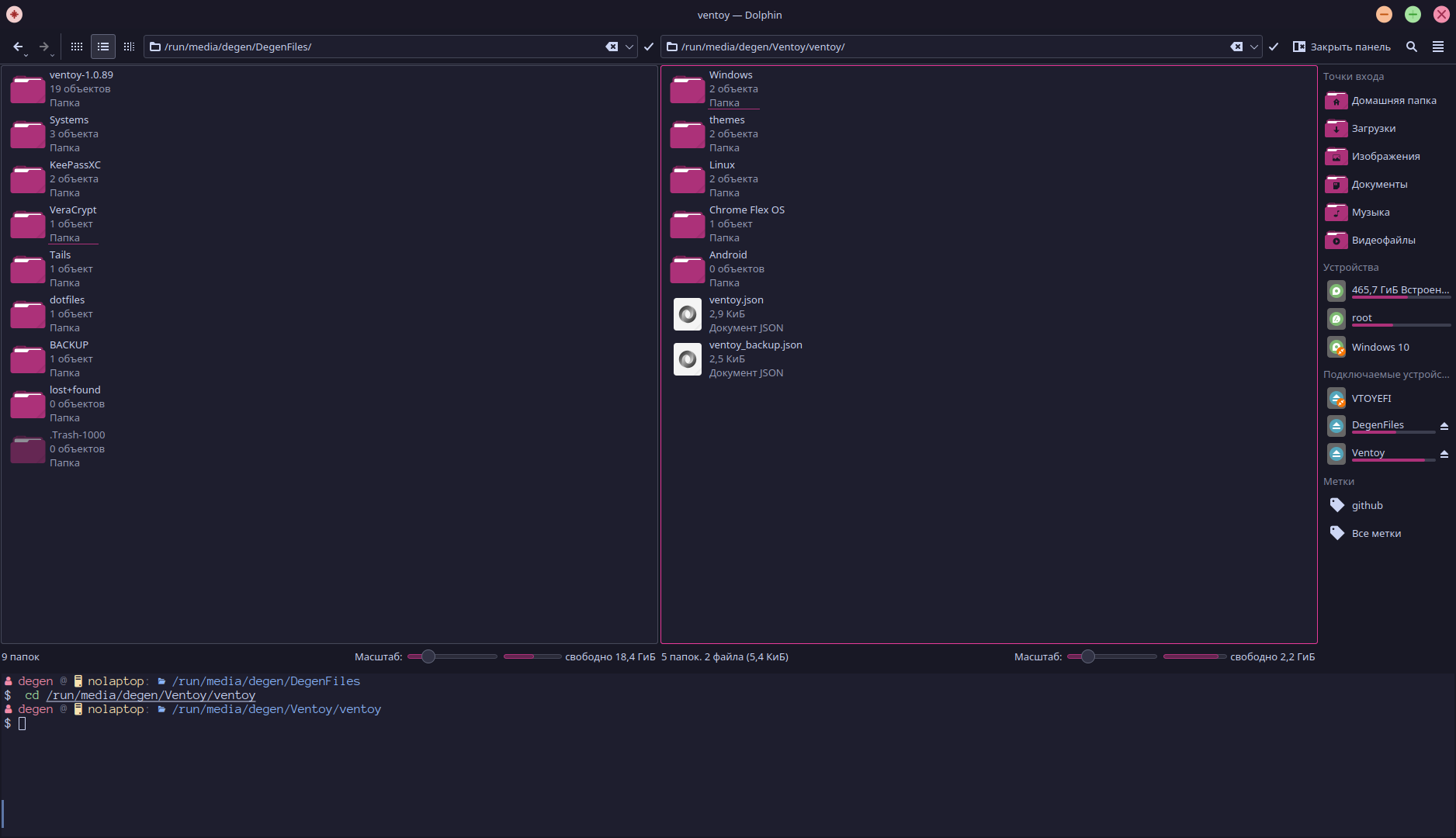
40 GB я оставил для своих файлов, а 24 GB оставил под все Ventoy файлы (как раз включая ISO)
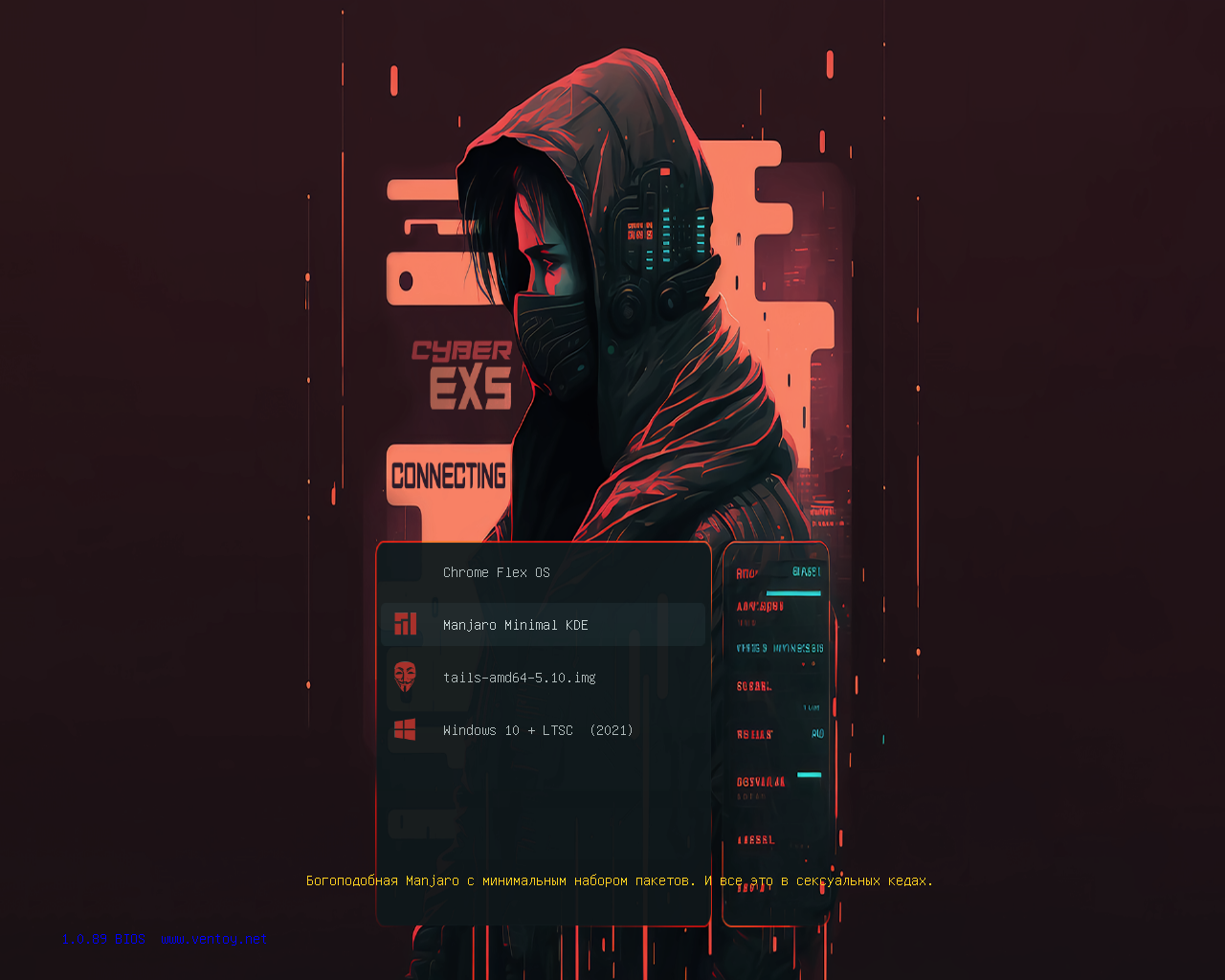
Я не буду углубляться в запуск прочего софта из папки ventoy, вроде настройки плагинов. Главное, что ты можешь положить любые .iso/.img и etc в /ventoy/ventoy и запускать их на любом* ПК. Однако, у меня там присобачено красивое меню и подписи у всех образов систем, чтобы и через год понимать шо я туда установил.
Если че об этом тут: https://www.ventoy.net/en/plugin_plugson.html
Собсна мы кладем туда Manjaro.iso (https://manjaro.org/download/)
Доступны 3 базовых версии (в полной и minimal): Plasma, XFCE, Gnome
Это графические оболочки, аля дизайн и набор софта базовый. Загугли, посмотри что тебя больше устраивает. Лично у меня Plasma minimal.
И как ты уже мог догадаться, можно закинуть разные linux и свою Windows. Шо я тебе советую сделать и все опробовать походу дела. Ибо линукс умеют работать в live режимах, можно заранее все пощупать.
Тебе нужно в настройках BIOS отключить Secure Boot. Для каждого BIOS (UEFI) настройка будет своя и зависит от твоего ПК/Ноутбука
Вообще Ventoy может запускаться с включенным сикретбутом, если поставить такую опцию при установке оного на флешку, но это работает не всегда и могут возникнуть свои траблы. Отключаем.
С этого момента можно отключить усе, вставить флешку, запустить вновь и загрузиться в бутменю (клавишу так же гугли лично)
Если все будет ок, то ты сможешь выбрать флешку и она тебе загрузить нашу Linux
Причины почему Manjaro будут после установки, но для полной универсальности ты можешь установить Debian 11 (.deb пакеты это грубо говоря местные .exe) и во многих проектах будут именно они, если не сборка из исходного кода. Я же выбрал свой любимый дистр на базе Arch. Линк на дебиан: https://www.debian.org/index.ru.html
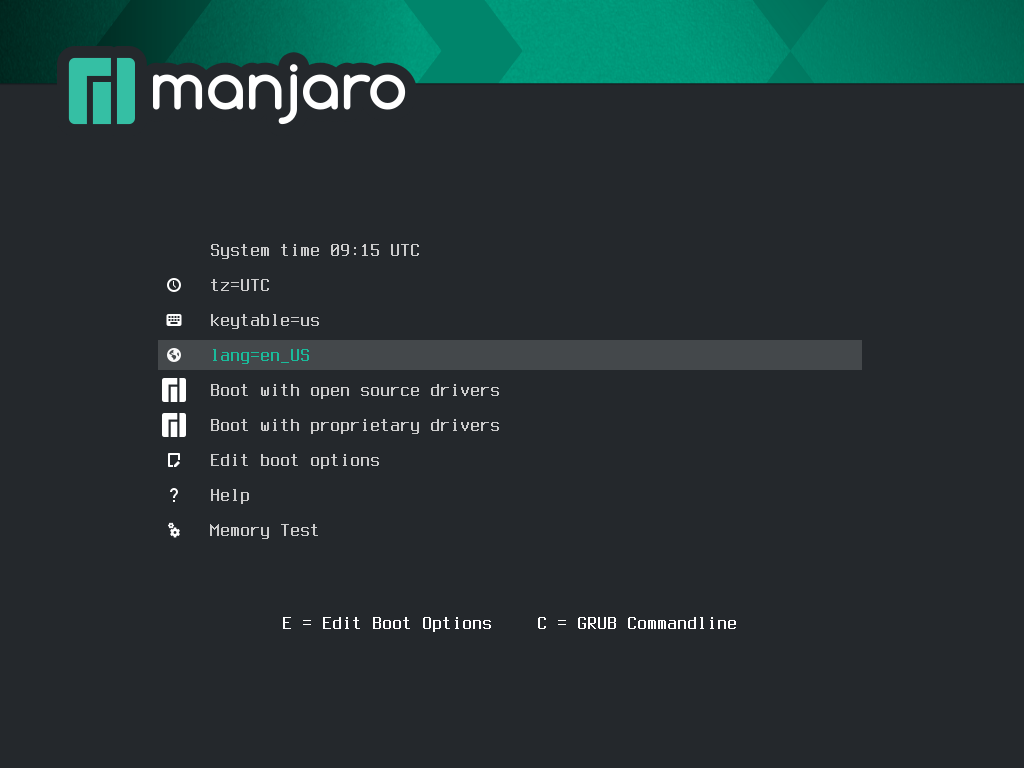
То шо ты увидел токашо черно-зеленое это Grub, он же загрузчик нашей системы(систем). Можешь для своего удобства сменить лангуаге на рашн
А чтобы системка 100% работала, запускай через Boot with proprietary drivers
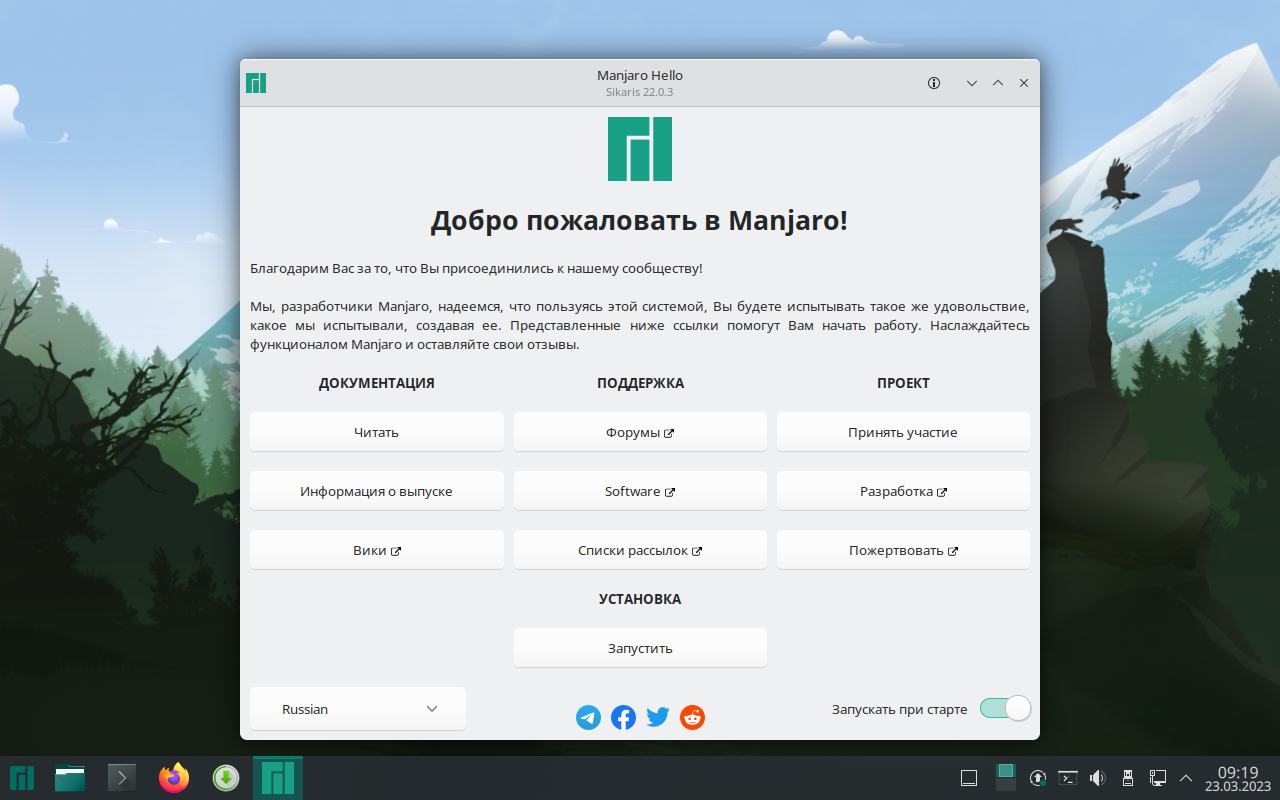
И тут мы просто жмем кнопочку Запустить под надписью УСТАНОВКА
Изи же :)
Дальше настройки по твоему усмотрению, но клавиатуру оставь ENG, это оч важно
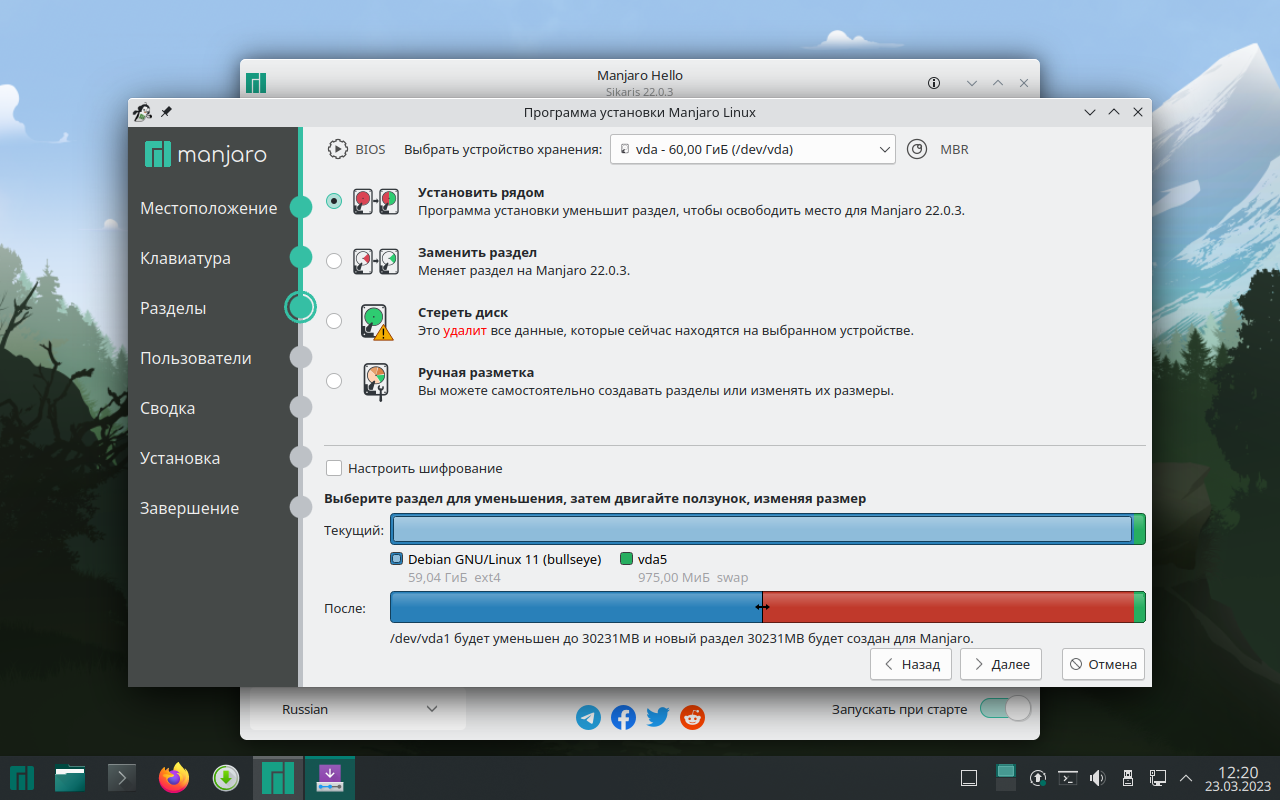
Сверху мы берем нужный нам диск, у меня это vda MBR (я на ВМ, у меня тут свой мир) у тебя это строго GPT, современный стандарт и возможность юзать 2ТБ SSD.
И если ты не хочешь (а ты скорее всего не хочешь) потерять свою Windows, то просто бери опцию установить рядом. Тыкай на полоску (раздел) и двигай ползунок чтобы выбрать размер новой системки, по умолчанию она занимает 50% от диска
Ну или ставь с нуля, ручную разметку лучше прогугли в оф документации, но учти один важный момент:
Если ты ставишь на SSD - убери SWAP раздел. Он во-первых вреден для SSD, во-вторых на системах с 8-16ГБ оперативы нафиг не нужен.
У меня тут vda диск лежит на харде, мне пофигу :-)
Тык-тык, все установилось и перезагрузилось..
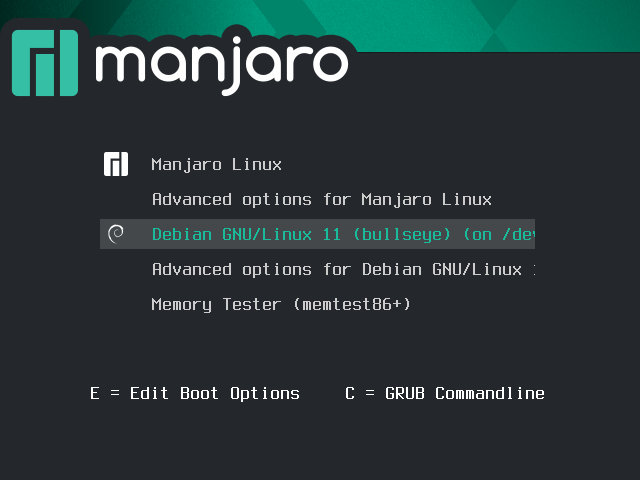
Не пугайся, просто BIOS первым делом загружает GRUB, который дает нам выбрать какую ОСку мы желаем запустить. По умолчанию на выбор 5 секунд и он запоминает последний выбор.
У меня как раз установлены Manjaro (она всегда будет сверху) и Dedian 11, а на хосте Manjaro и Windows 10
Порядок запуска и вид можно отредактировать, но не так удобно как в ventoy (там тоже GRUB) но в гайде не вижу нужды об этом отдельно рассказывать.
Почему манжара, а не дебиан, А?
Manjaro не пытается избегать проприетарного кода, из-за чего у нее не бывает приколов в духе "ой, не вижу эту сетевую карту", второе - в ней есть AUR. Где другие юзеры пересобрали софт с других платформ или просто изначально из исходного кода что-то красиво упаковали. Арч/Манжаро такой положняк всецело устраивает, а Debian придерживается философии чистой и безопасной системы, где все открыто и проверено.
Да и Arch`подобные линуксы ж супер быстрые.
Да и у нас не будет проблем с запуском .deb, ибо мы можем либо пересобрать их для нашей системы, либо банально распаковать и запустить приложеньку.
Но если вы не хотите возиться с установкой из AUR`a и распаковкой всяких .deb - ставьте себе Debian. Шанс столкнуться нерабочими дровами при установке не такой высокий.
После установки - че как терминал юзать
В Manjaro Plasma (она же KDE, они же Кеды) запускаем Konsole - енто местный терминал.
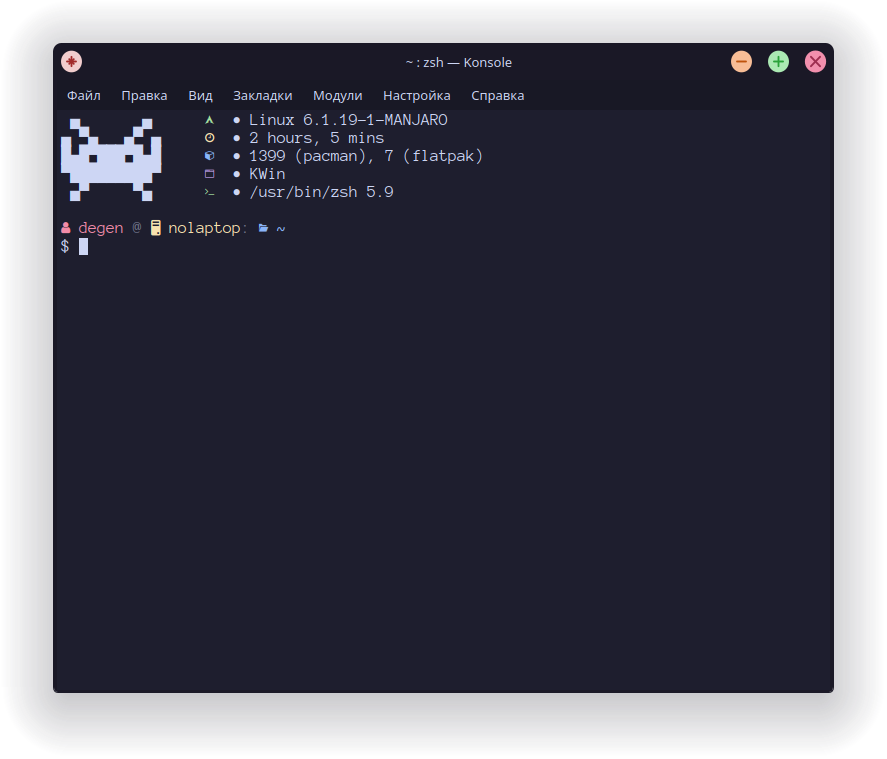
zsh + oh my zsh + neofetch
И вписываем команды:
sudo pacman -Suy
sudo pacman -S neovim git yay
sudo это команда от имени администратора (рута), нужна для установки/удаления софта и смены ряда настроек. Но в том же yay напротив не юзается, из-за опасности от рута сборки левого софта
Первая команда обновляет все пакеты (пакеты это весь софт, от системного до нашего, шрифты тоже пакеты). Вторая команда ставит текстовый редактор nvim, git - нужен для работы с гитхаб (известный тебе git clone) и yay. Yay ставит софт из AUR.
При желании можешь доставить себе какой-нить Brave
yay -S brave
Пакеты из AUR искать тут - https://aur.archlinux.org/packages/brave
Ставить nodejs и rust юзаемые в деплоях в данном гайде я не буду. В гайдах есть их установка, ну или вы можете провести ее самостоятельно, я надеюсь.
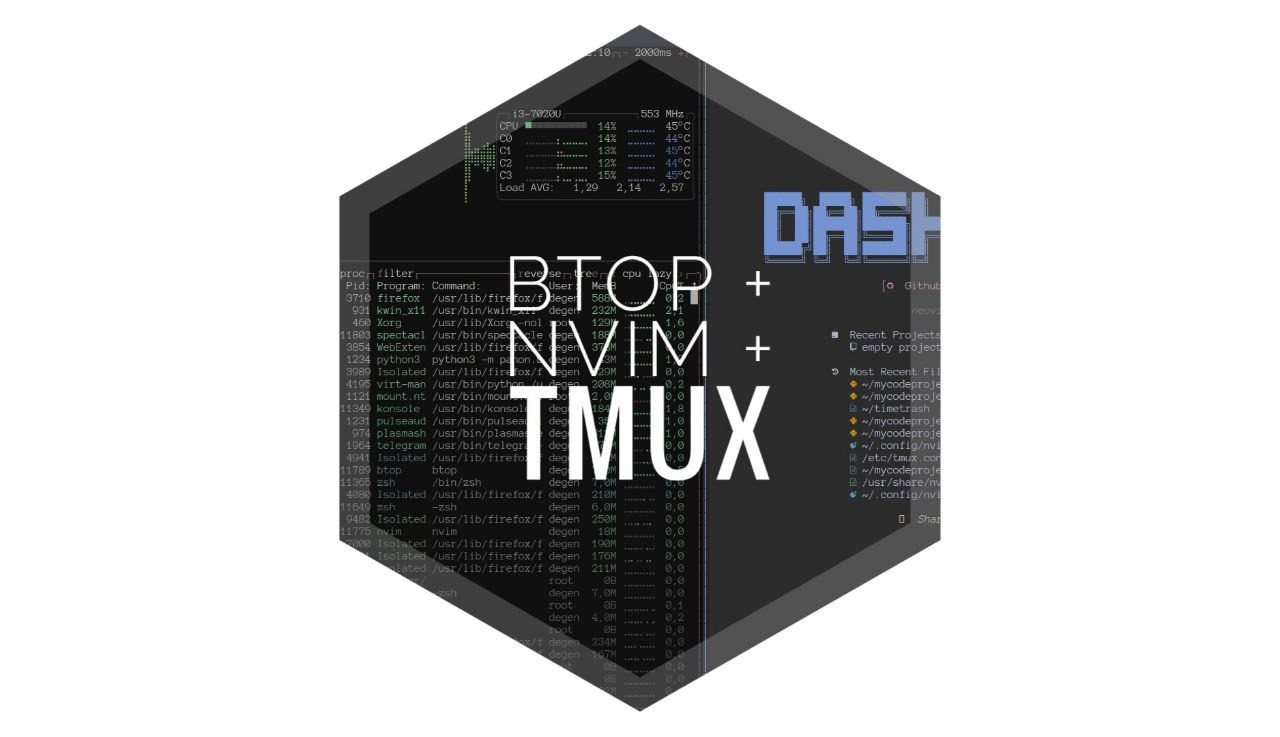
Я вот в деплоях пишу код на neovim
Да и в целом сам по себе терминал это оверфункциональная штуковина, но для понимания нужно вникнуть хотяб в ключевые консольные команды
Вот тебе команды с пояснениями
cd - кидает нас в домашнюю директорию /home/user/
cd /home/user/guide - закинет нас в папку guide, если такая есть
mkdir guide - создаст папку guide, создаст в той папке где мы находимся
ls - показывает содержимое директории (папки)
ls -la - более подробно
А еще можно связать две и более команд вместе
mkdir test && cd test - смекаешь?
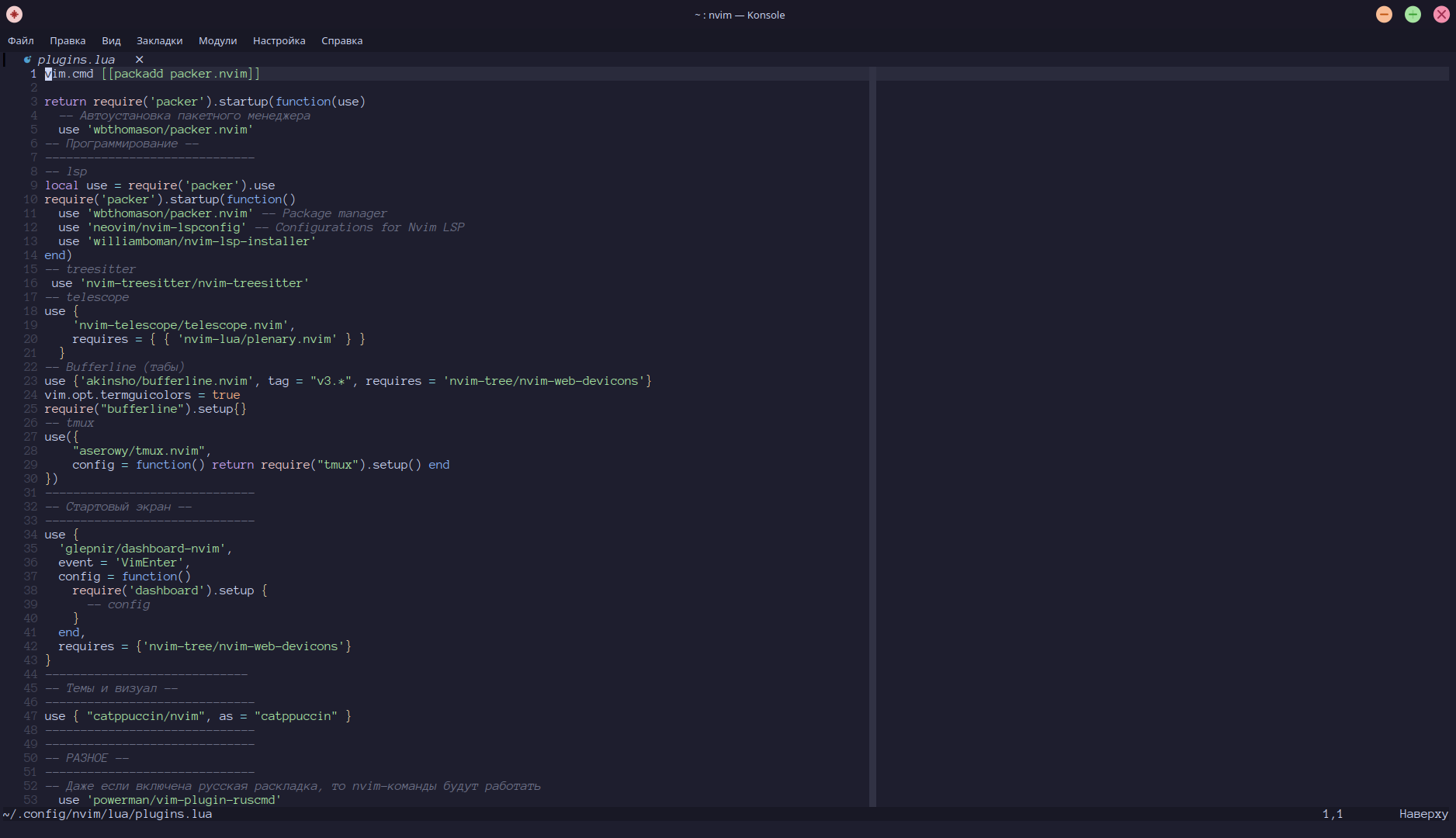
А еще я в нем записываю кулинарные рецепты, лол
Ну и в целом все. Как видишь, здесь нет ничего сверх страшного. Давай вернемся к привычным нам GUI кнопкам и донастроим донастраиваемое.
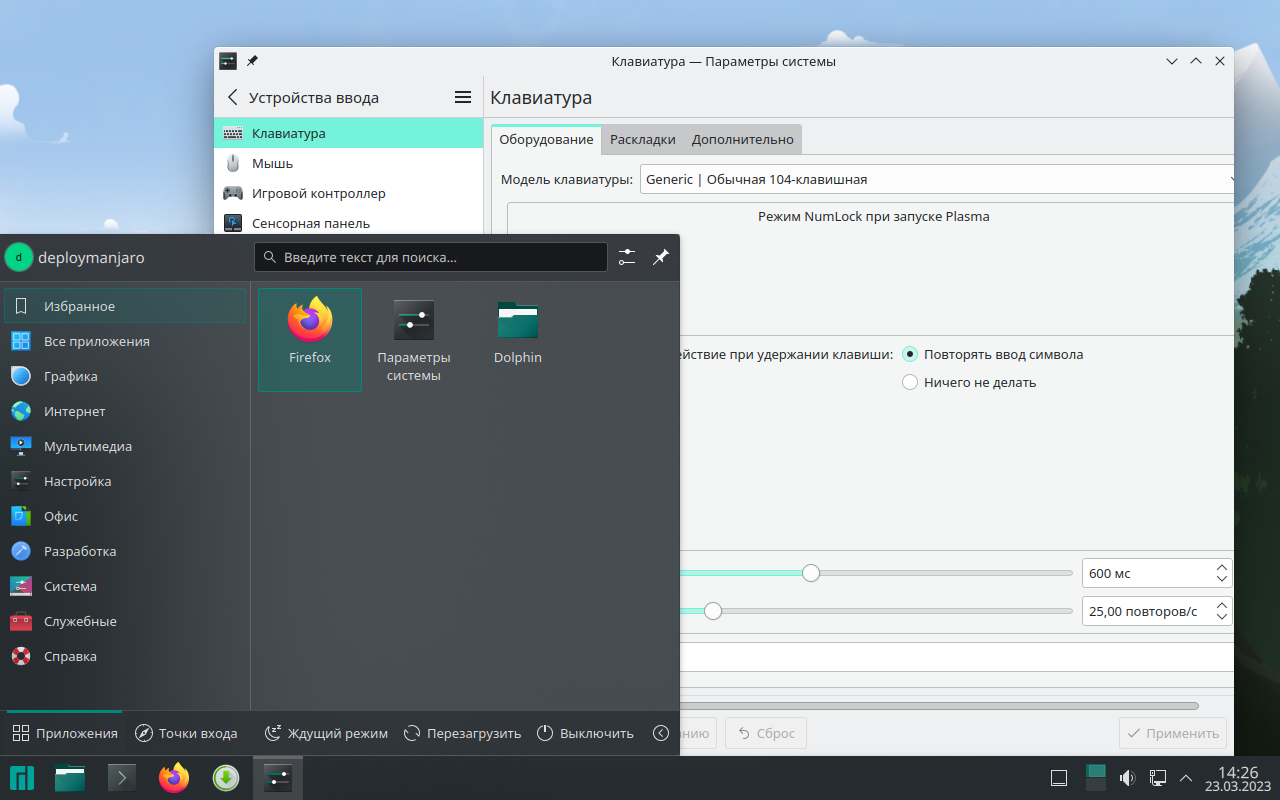
Раскладки - настроить раскладки - добавить - Russian - Применить
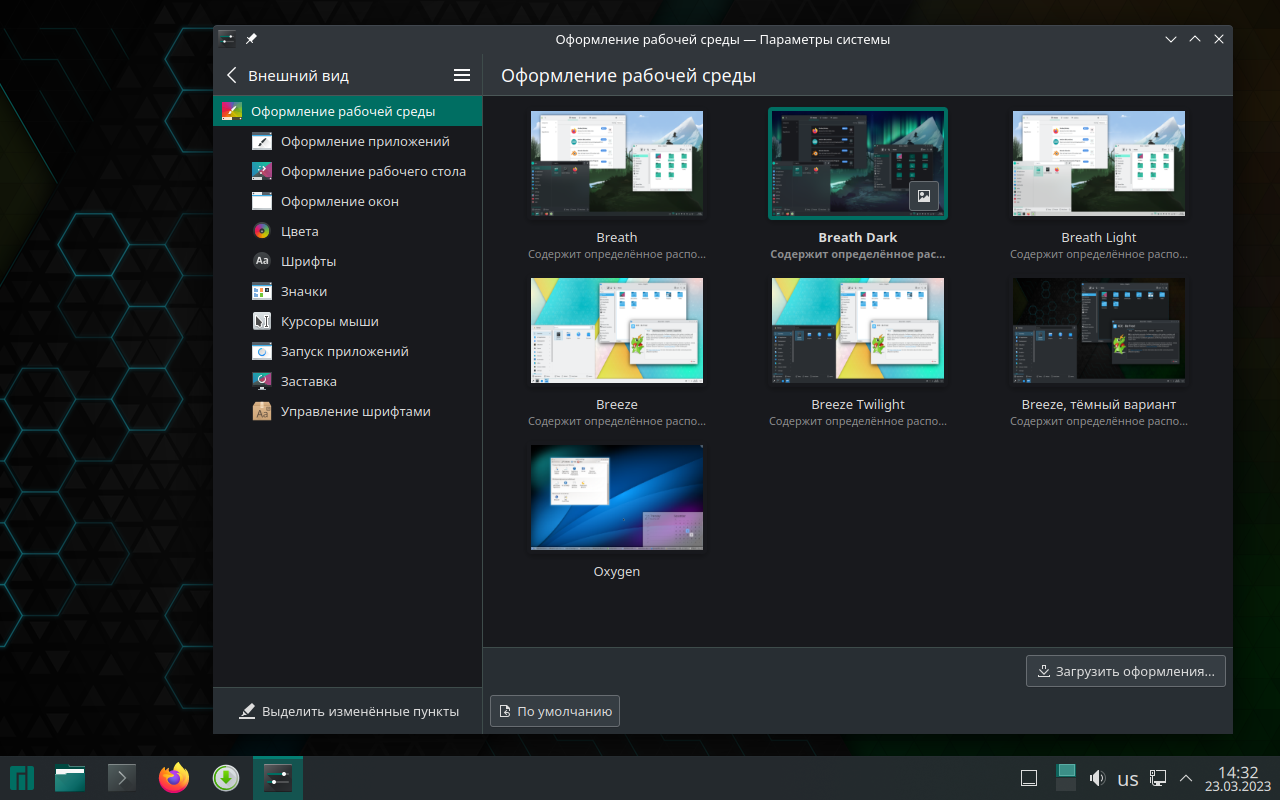
Ну вот уже для красноглазых темная темка и обойки дэбильные, можно с чистой совестью использовать терминал.
На этом в целом все
Пул ссылок которые могут быть полезны:
https://packages.manjaro.org/?query=%23manjaro
https://forum.manjaro.org/
https://wiki.archlinux.org/
https://ohmyz.sh/
https://neovim.io/