Основы Linux. Продвинутые команды.
sgnro
tail - выводит последние 10 строк файла,так же есть флаги для этой утилиты
работает так: tail флаг файл
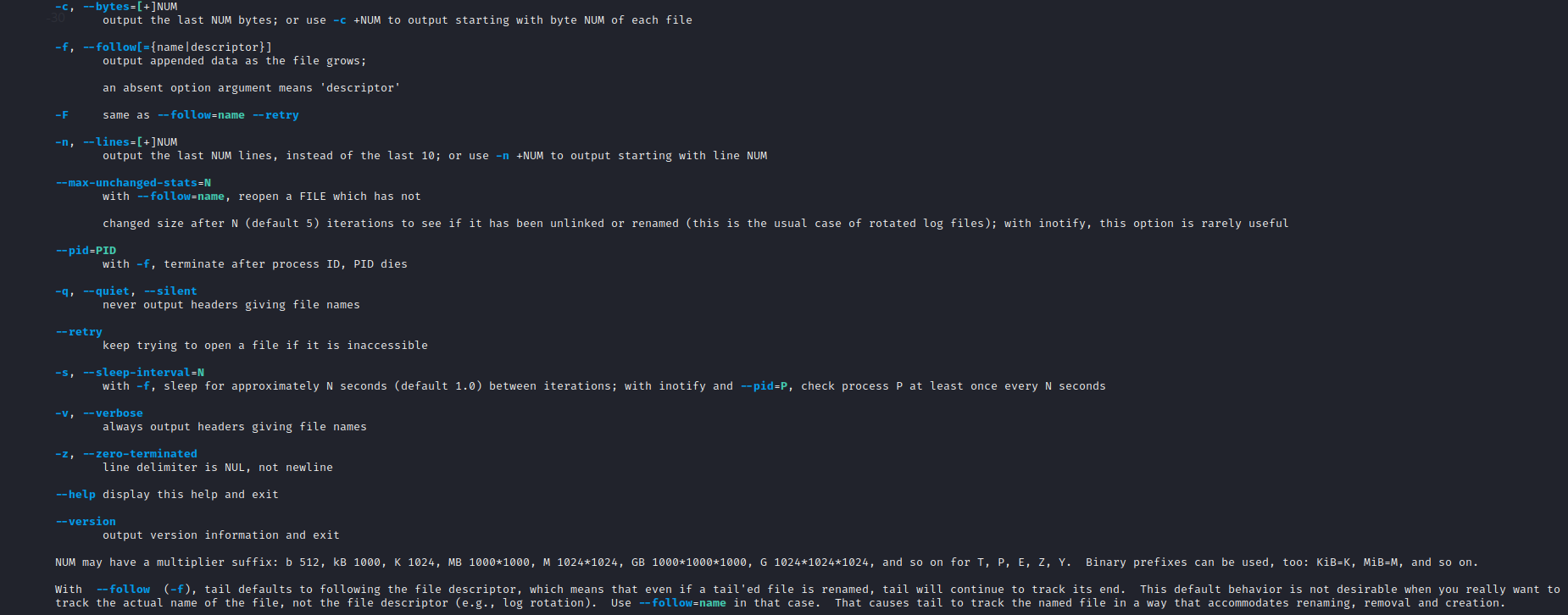
- -c - выводить указанное количество байт с конца файла;
- -f - обновлять информацию по мере появления новых строк в файле;
- -n - выводить указанное количество строк из конца файла;
- --pid - используется с опцией -f, позволяет завершить работу утилиты, когда завершится указанный процесс;
- -q - не выводить имена файлов;
- --retry - повторять попытки открыть файл, если он недоступен;
- -v - выводить подробную информацию о файле;
head - выводит начальные 10 строк файла. Также она может показывать данные, которые передает на вывод другая утилита. Работает так: head флаг файл
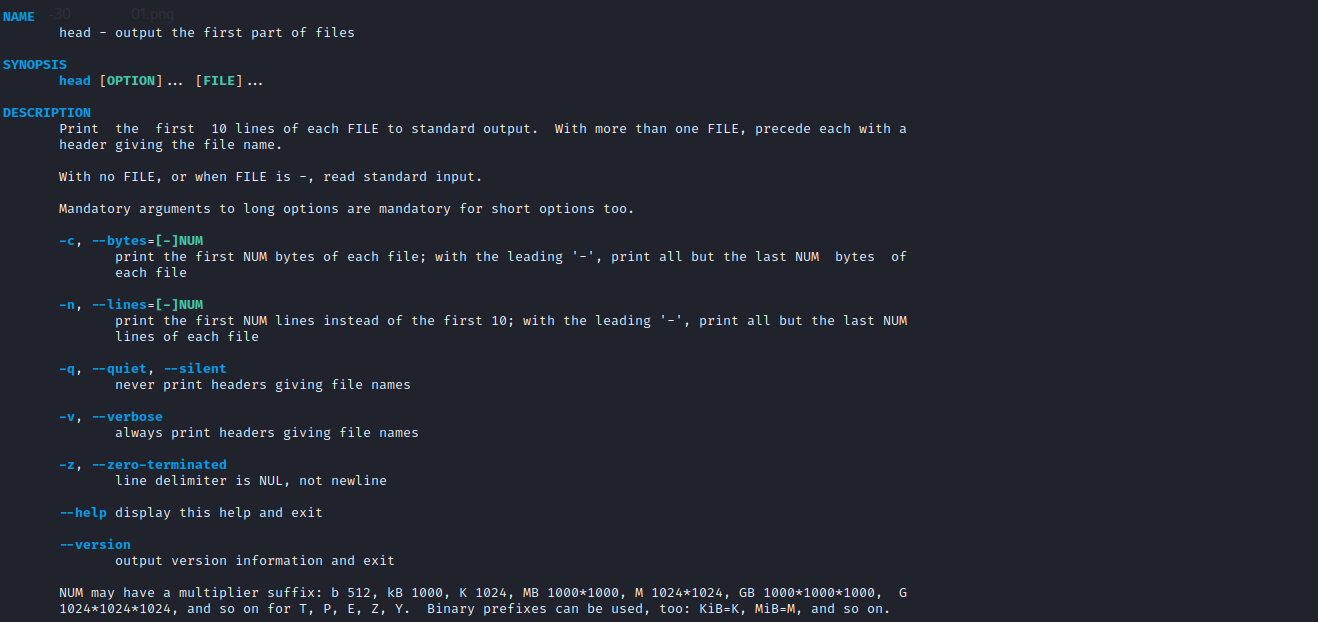
- -c (--bytes) — позволяет задавать количество текста не в строках, а в байтах. При записи в виде --bytes=[-]NUM выводит на экран все содержимое файла, кроме NUM байт, расположенных в конце документа.
- -n (--lines) — показывает заданное количество строк вместо 10, которые выводятся по умолчанию. Если записать эту опцию в виде --lines=[-]NUM, будет показан весь текст кроме последних NUM строк.
- -q (--quiet, --silent) — выводит только текст, не добавляя к нему название файла.
- -v (--verbose) — перед текстом выводит название файла.
- -z (--zero-terminated) — символы перехода на новую строку заменяет символами завершения строк.
less - она позволяет перематывать текст не только вперёд, но и назад, осуществлять поиск в обоих направлениях, переходить сразу в конец или в начало файла.Особенность заключается в том, что команда не считывает текст полностью, а загружает его небольшими фрагментами.
- -a, --search-skip-screen — не осуществлять поиск в тексте, который в данный момент отображен на экране;
- -bn, --buffers=n — задать размер буфера памяти;
- -c, --clear-screen — листать текст, полностью стирая содержимое экрана (построчная прокрутка работать не будет);
- -Dxcolor, --color=xcolor — задать цвет отображаемого текста;
- -E, --QUIT-AT-EOF — выйти, когда утилита достигнет конца файла;
- -e, --quit-at-eof — выйти, когда утилита второй раз достигнет конца файла;
- -F, --quit-if-one-screen — выйти, если содержимое файла помещается на одном экране;
- -f, --force — открыть специальный файл;
- -hn, --max-back-scroll=n — задать максимальное количество строк для прокрутки назад;
- -yn, --max-forw-scroll=n — задать максимальное количество строк для прокрутки вперёд;
- -i, --ignore-case — игнорировать регистр;
- -I, --IGNORE-CASE — игнорировать регистр, даже если паттерн для поиска содержит заглавные буквы;
- -jn, --jump-target=n — указать, в какой строке должна быть выведена искомая информация;
- -J, --status-column — пометить строки, соответствующие результатам поиска;
- -n, --line-numbers — не выводить номера строк;
- -N, --LINE-NUMBERS — вывести номера строк;
- -s, --squeeze-blank-lines — заменить множество идущих подряд пустых строк одной пустой строкой;
- -w, --hilite-unread — выделить первую строку нового фрагмента текста.
Во время просмотра текста утилитой можно управлять при помощи внутренних команд, набирая их на клавиатуре компьютера. Наиболее часто используемые из них:
- h, H — справка;
- Space, Ctrl+V, f, Ctrl+F — прокрутить текст на один экран вперёд;
- Enter, Return, Ctrl+N, e, Ctrl+E, j, Ctrl+J — прокрутить текст на n строк вперед, по умолчанию n=1;
- y, Ctrl+Y, Ctrl+P, k, Ctrl+K — прокрутить текст на n строк назад, по умолчанию n=1;
- Ctrl+→ — прокрутить текст по горизонтали в конец строки;
- Ctrl+← — прокрутить текст по горизонтали в начало строки;
- :d — удалить текущий файл из списка файлов;
- Ctrl+G, :f — вывести основную информацию о файле;
- q, Q, :q, :Q, ZZ — выход.
awk - один из самых мощных инструментов для обработки и фильтрации текста, доступный даже для людей никак не связных с программированием. Это не просто утилита, а целый язык разработанный для обработки и извлечения данных.
Работает так : awk опции 'условие {действие}'
- -F, --field-separator - разделитель полей, используется для разбиения текста на колонки;
- -f, --file - прочитать данные не из стандартного вывода, а из файла;
- -v, --assign - присвоить значение переменной, например foo=bar;
- -b, --characters-as-bytes - считать все символы однобайтовыми;
- -d, --dump-variables - вывести значения всех переменных awk по умолчанию;
- -D, --debug - режим отладки, позволяет вводить команды интерактивно с клавиатуры;
- -e, --source - выполнить указанный код на языке awk;
- -o, --pretty-print - вывести результат работы программы в файл;
- -V, --version - вывести версию утилиты.
- print(строка) - вывод чего либо в стандартный поток вывода;
- printf(строка) - форматированный вывод в стандартный поток вывода;
- system(команда) - выполняет команду в системе;
- length(строка) - возвращает длину строки;
- substr(строка, старт, количество) - обрезает строку и возвращает результат;
- tolower(строка) - переводит строку в нижний регистр;
- toupper(строка) - переводить строку в верхний регистр.