Оптимизация Dota 2 от Melonity.gg
Гайд поможет убрать сильные FPS дропы к середине/концу матча на слабых/средних ПКБазовая оптимизация windows
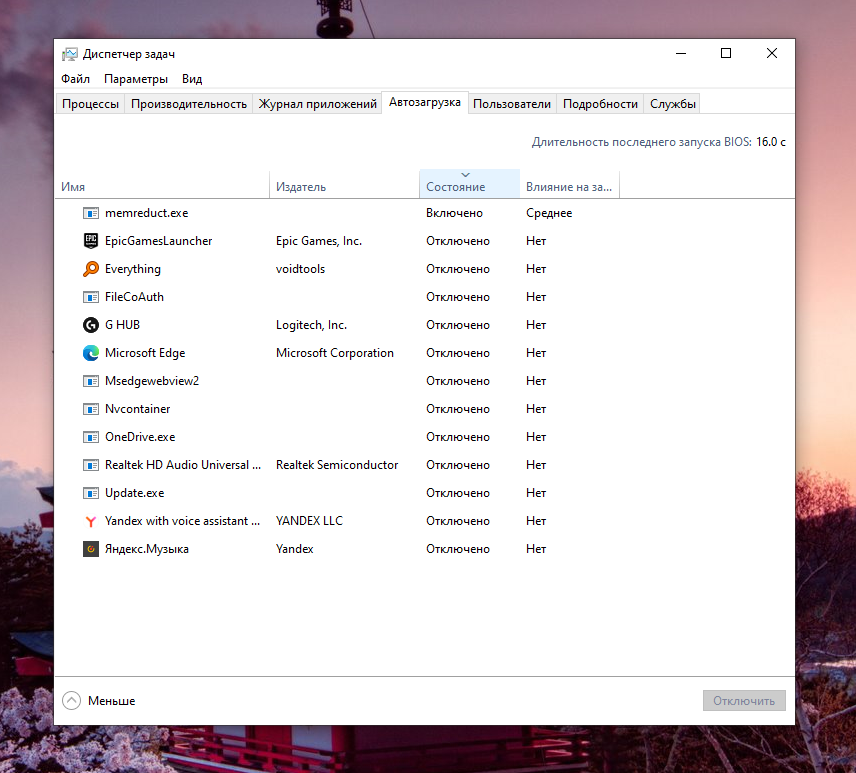
- Отключите все программы в автозагрузке и не открывайте ничего лишнего во время игры.
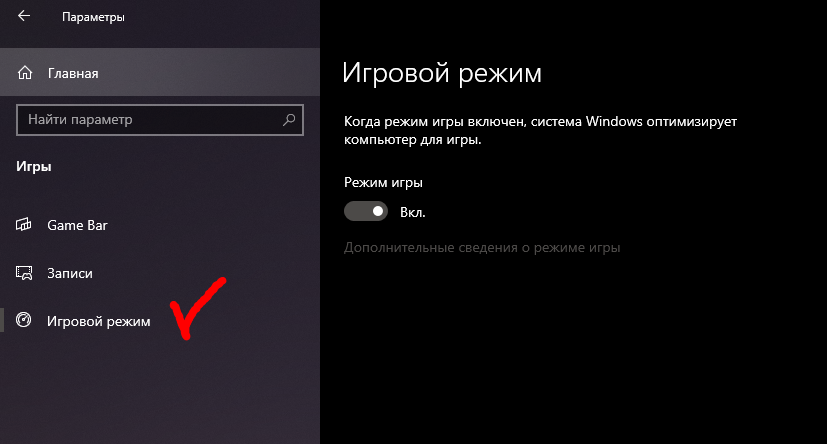
2. Включаем «игровой режим» в разделе Пуск - Параметры - Игры - Игровой режим.
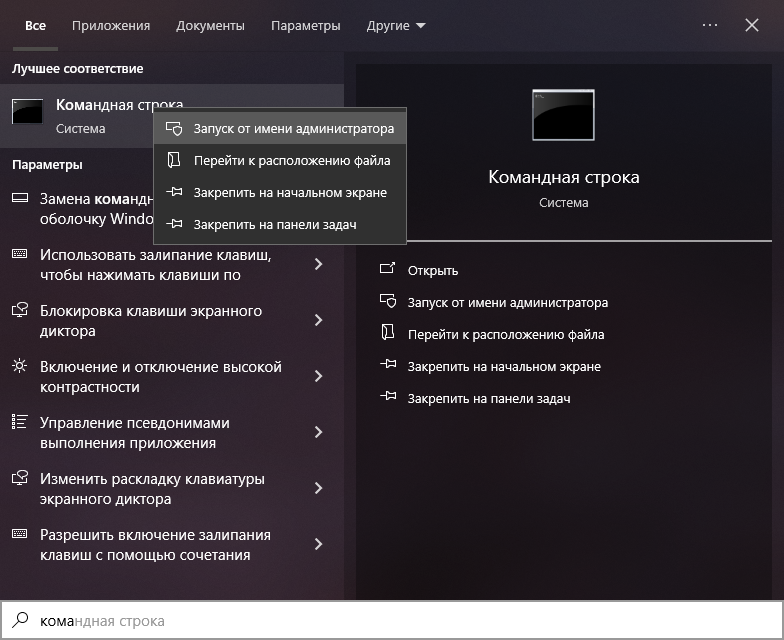
3. Запускаем командную строку от имени админа и вводим туда команду
powercfg -duplicatescheme e9a42b02-d5df-448d-aa00-03f14749eb61
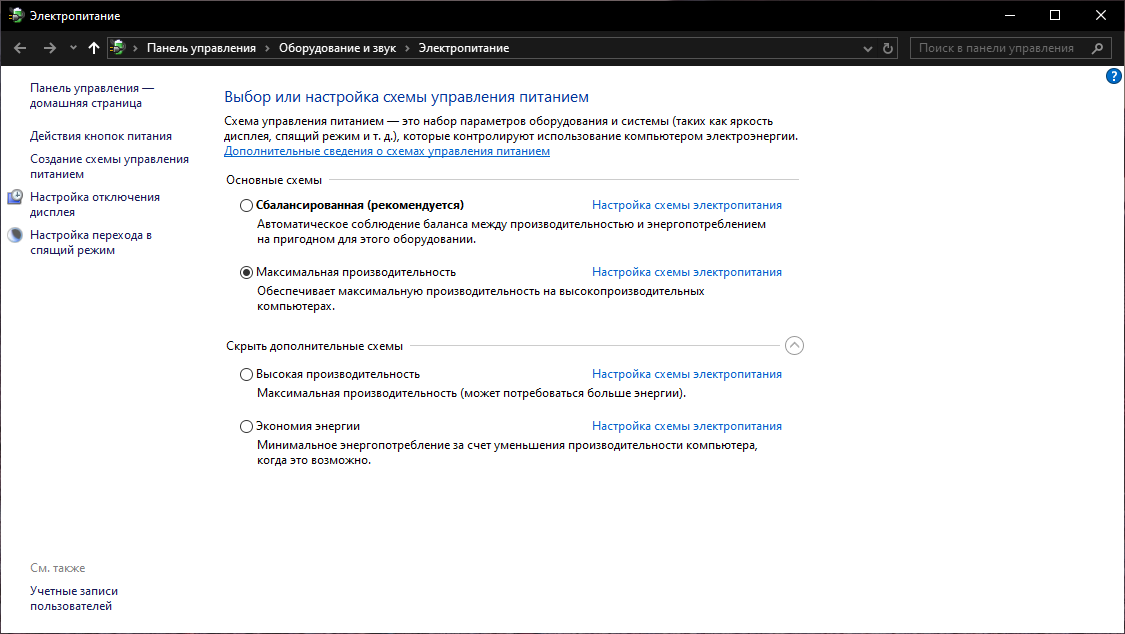
Нажимаем Win + R, чтобы открыть диалоговое окно «Выполнить» и вводим следующий код в диалоговое окно, затем включаем Максимальную производительность.
powercfg.cpl
4. Заходим в Пуск - Настройки графики
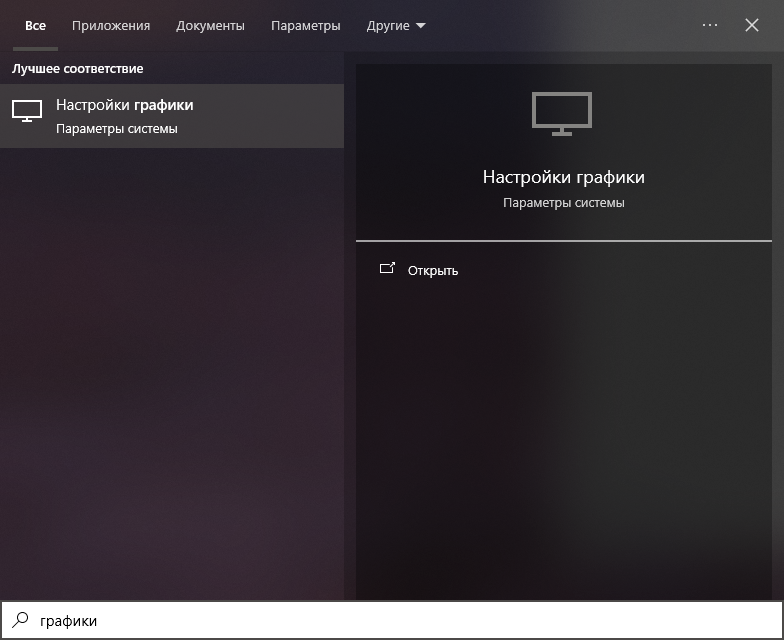
Нажимаем Обзор и добавляем dota2.exe по пути:
Steam\steamapps\common\dota 2 beta\game\bin\win64
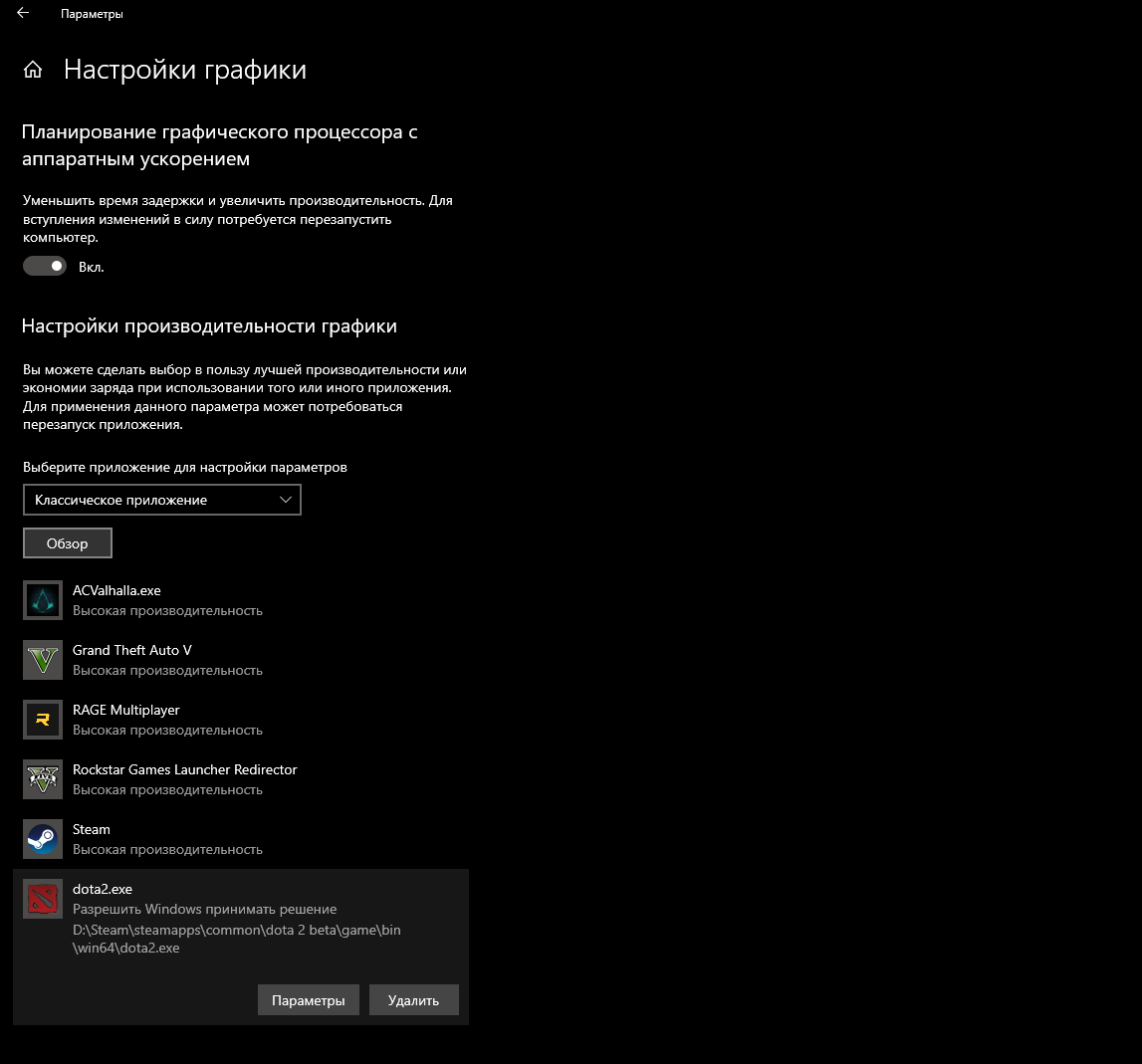
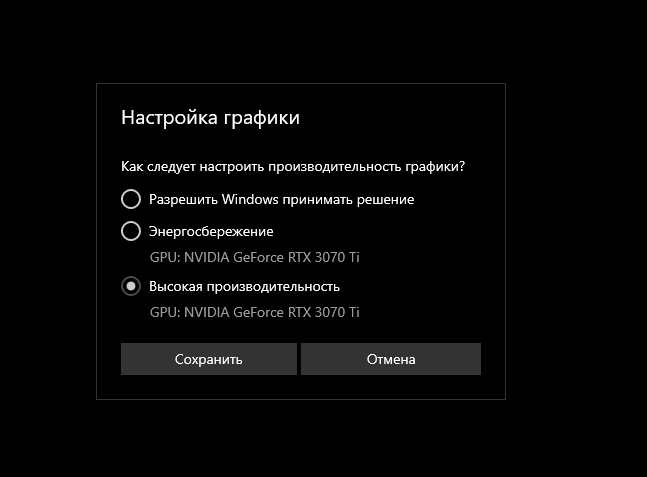
Включаем галочку «Уменьшить задержку» сверху и заходим в параметры dota2.exe, далее выбираем «Высокая производительность».
Базовая оптимизация STEAM
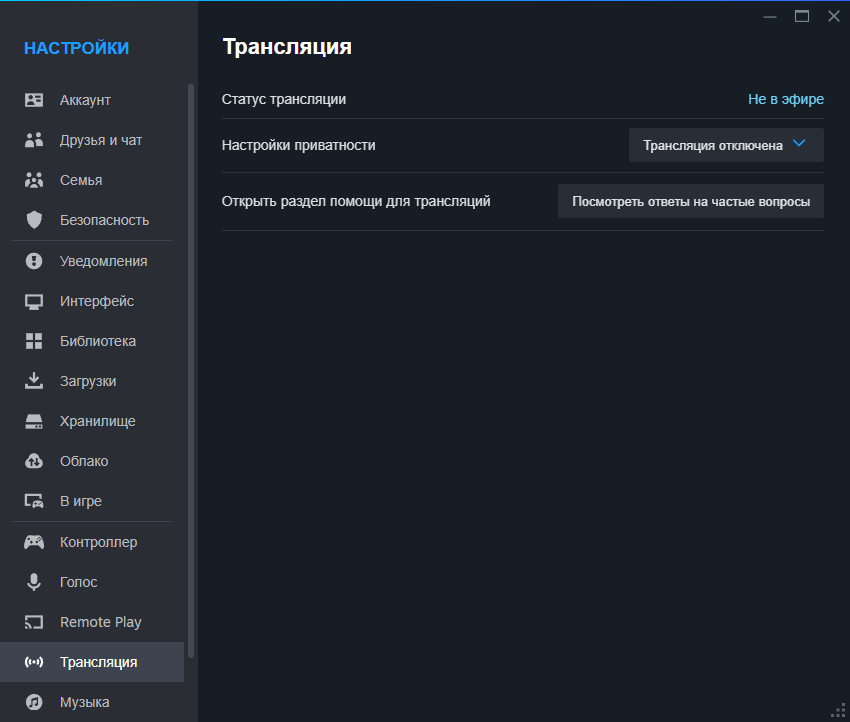
- Переходим в настройки Steam и полностью отключаем Трансляцию.
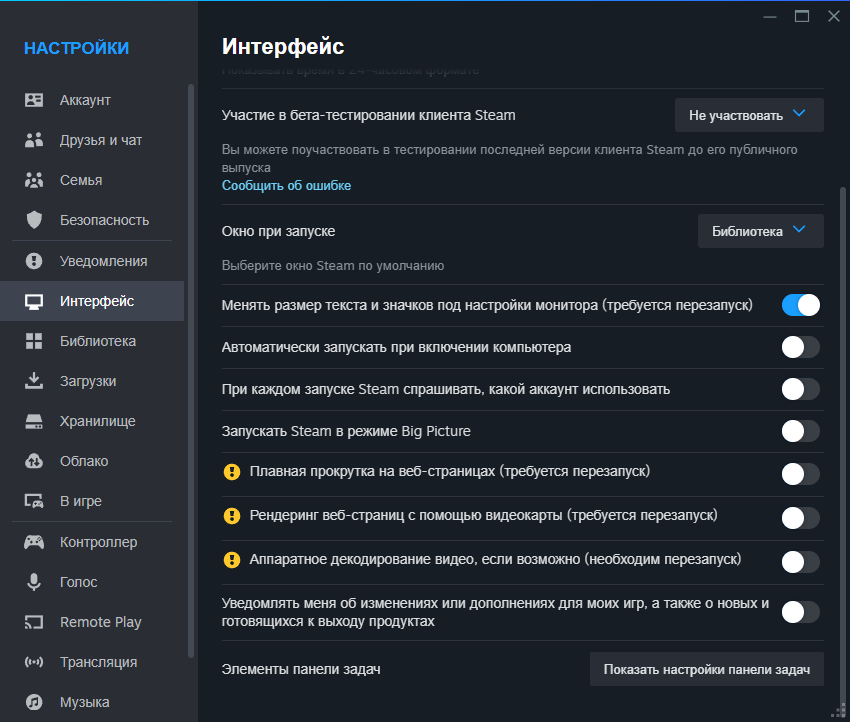
2. Открываем раздел Интерфейс и полностью выставляем каждый пункт как на скриншоте.
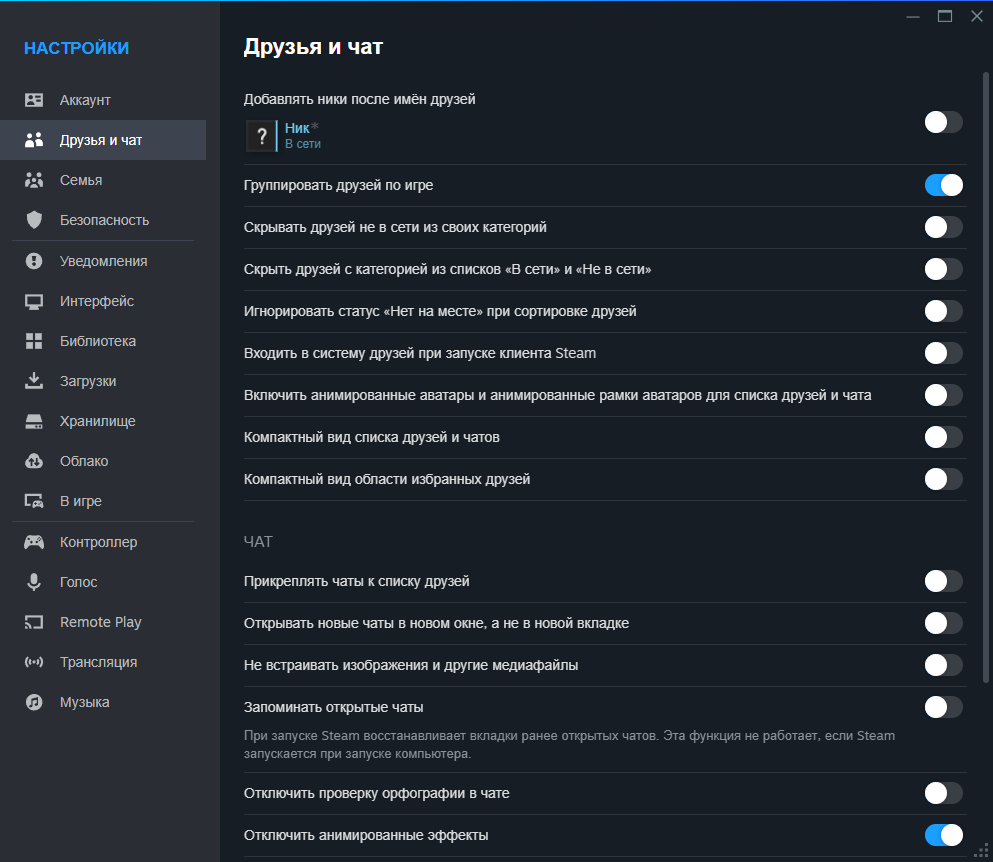
В разделе друзья и чат делаем то же самое.
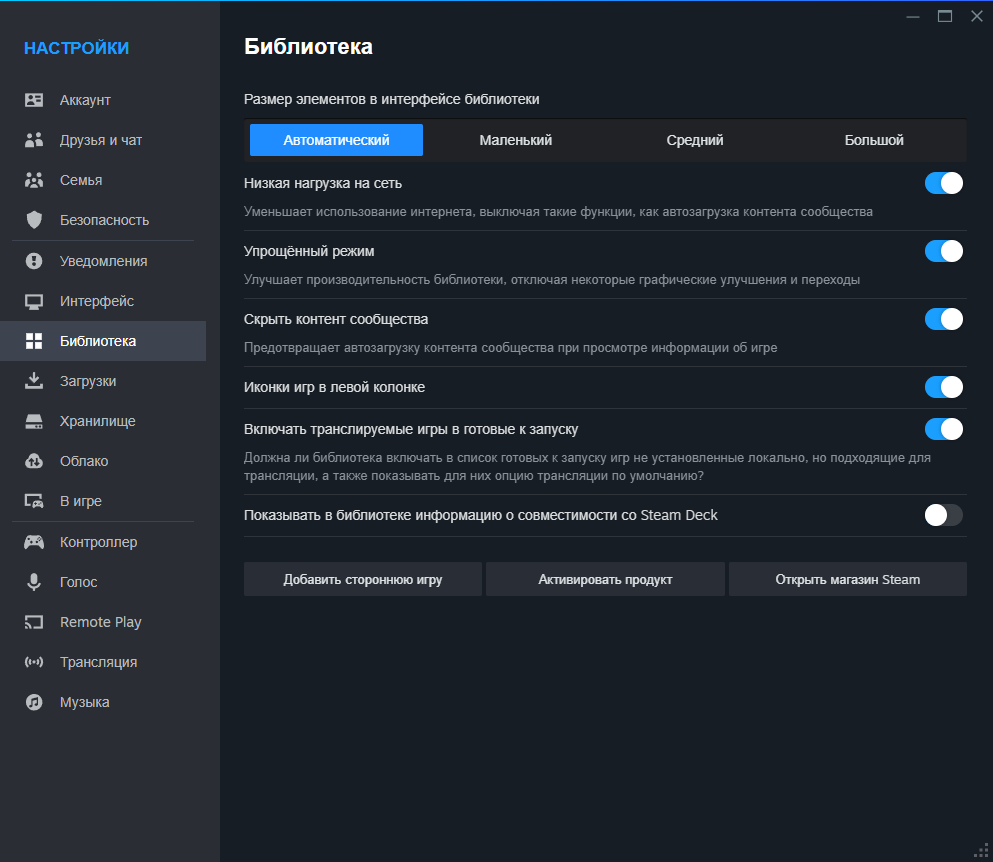
Библиотека
Базовая оптимизация Dota 2
- Для приятной картинки, почти не отличимой от ультра, выставляем всё как на скрине. Обязательно выключаем низкую задержку и запускаем доту на весь экран.
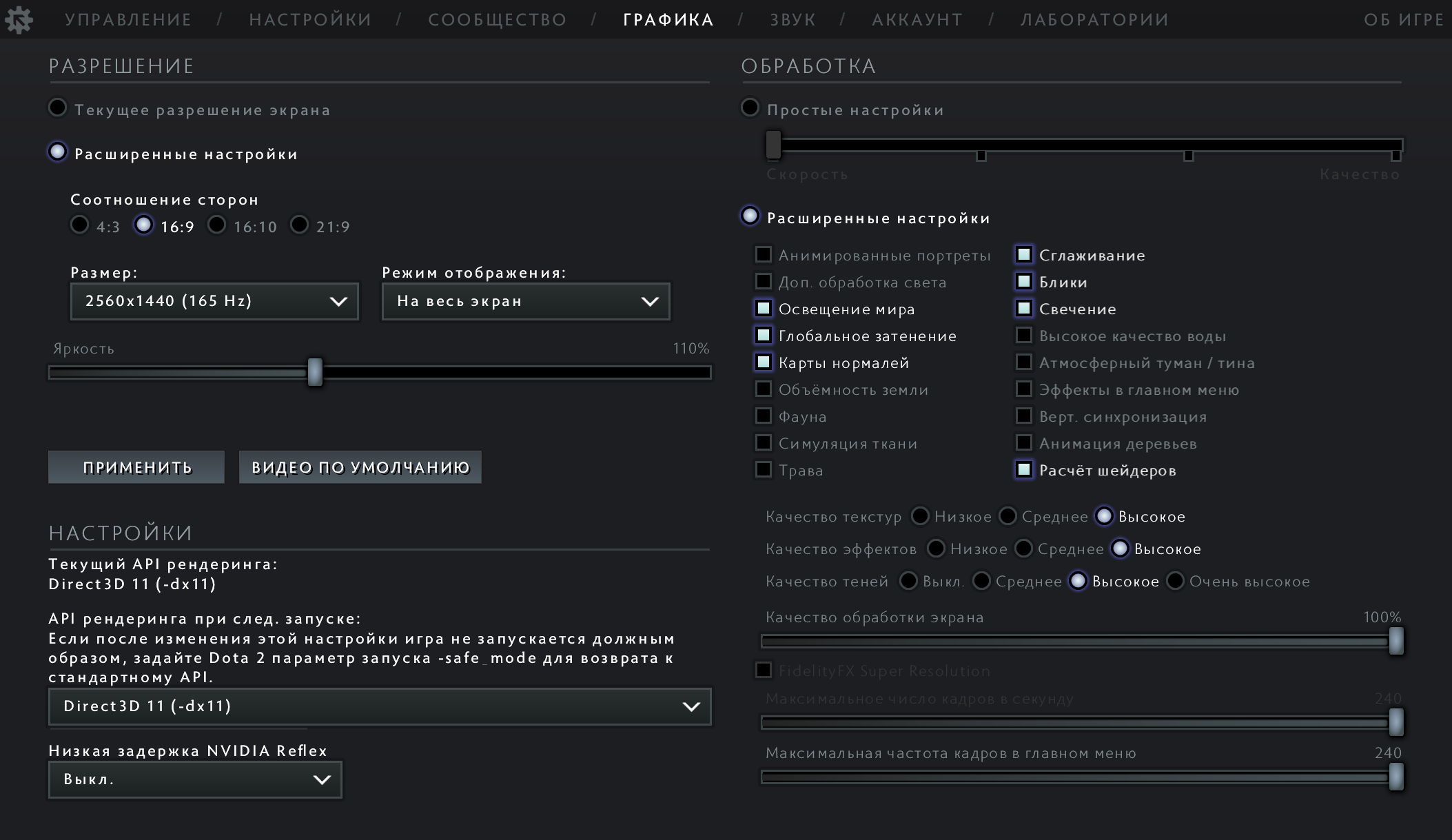
Для максимальной оптимизации выкручиваем настройки на низкие, кроме сглаживания.
2. Переходим по путям:
Steam\steamapps\common\dota 2 beta\game\core
Steam\steamapps\common\dota 2 beta\game\dota
Steam\steamapps\common\dota 2 beta\game\dota\maps
Находим папки maps, itembuild, panorama, backgrounds и добавляем в название цифру 1 на конец (переименовываем). Если вас не устраивает шрифт и отсутствие лишних видеоэффектов, то верните папку panorama в первоначальный вид.
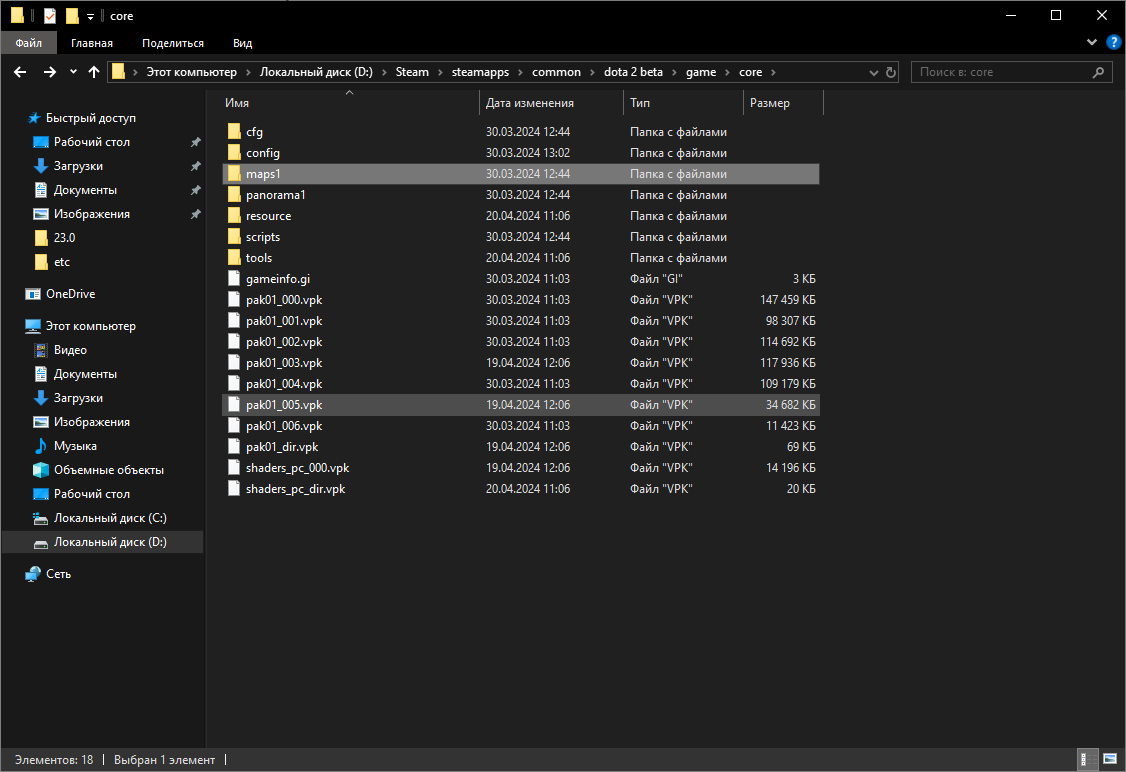
3. Переходим по пути и находим файл etc
C:\Windows\System32\drivers\etc
Открываем его с помощью блокнота и добавляем следующие значения:
0.0.0.0.0 dota2.com
0.0.0.0.0 www.dota2.com
0.0.0.0.0 store.steampowered.com
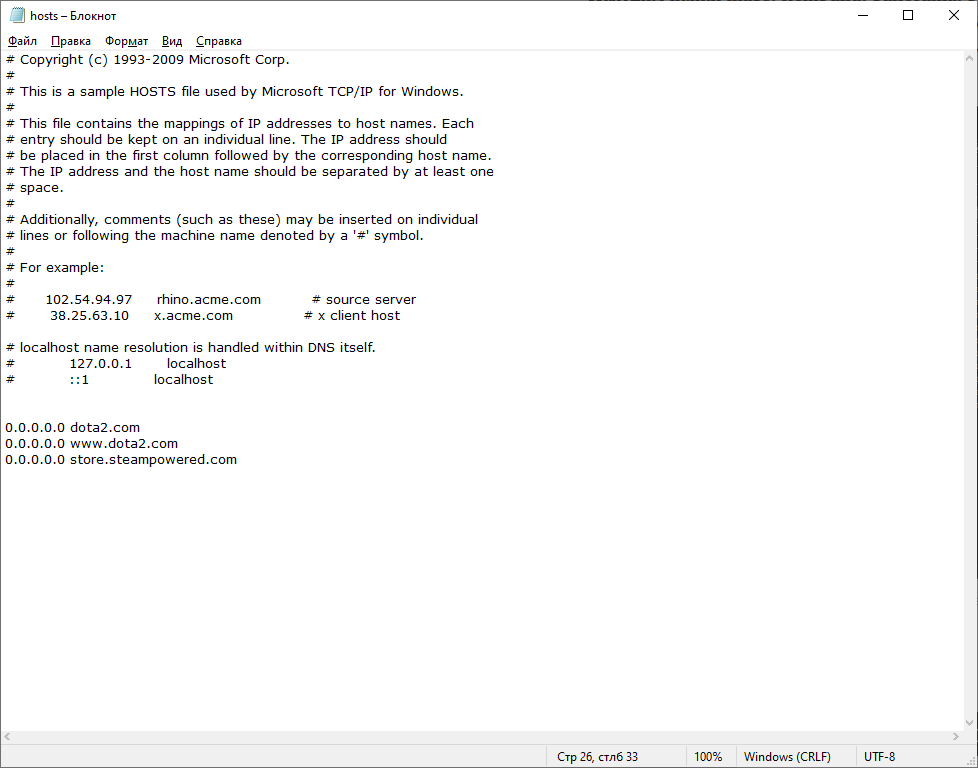
Нажимаем Ctrl + S и сохраняем, если по каким-то причинам Windows не дает вам права на этот файл, то можете просто скачать наш и заменить его.
https://www.upload.ee/download/16585342/87be9805f8f31eba114f/hosts
Вы избавите меню доты от лишней нагрузки и больше не будете видеть магазин и большинство ненужной информации, если вас не устраивает, то просто удалите эти строчки или файл.
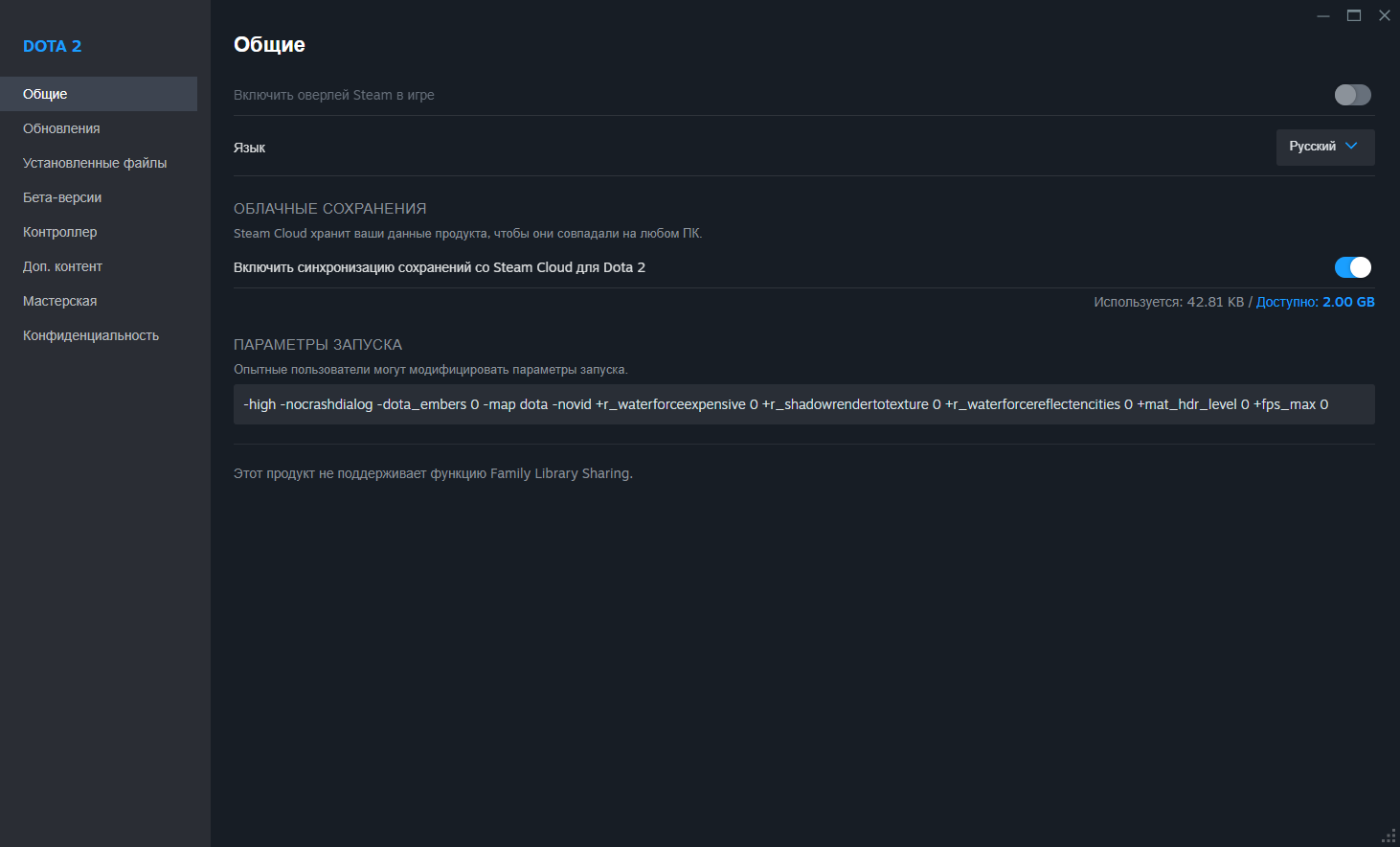
4. Открываем свойства игры, параметры запуска и вводим следующую строку:
-high -nocrashdialog -dota_embers 0 -map dota -novid +r_waterforceexpensive 0 +r_shadowrendertotexture 0 +r_waterforcereflectencities 0 +mat_hdr_level 0 +fps_max 0
Дополнительные советы:
- Если ваш ПК средний/ниже среднего, то советуем отключить функцию Inventory Changer до выхода Melonity v2.
- Можете поближе рассмотреть программу оптимизатор для Dota 2 - https://github.com/robbyz512/dota2-minify
В ютубе можете посмотреть гайды, по отзывам прибавляет солидное количество FPS путём отключения большинства графических функций доты на слабых ПК, если у вас уж совсем всё плохо.