OnionHop V2 — краткий обзор Tor-клиента для ПК
https://github.com/igareckКраткая инструкция по запуску OnionHop V2 и подключению через Tor Bridges на Windows и macOS.
Ниже показан простой порядок действий: от скачивания клиента до успешного подключения через мосты Tor.

1. Где скачать OnionHop V2
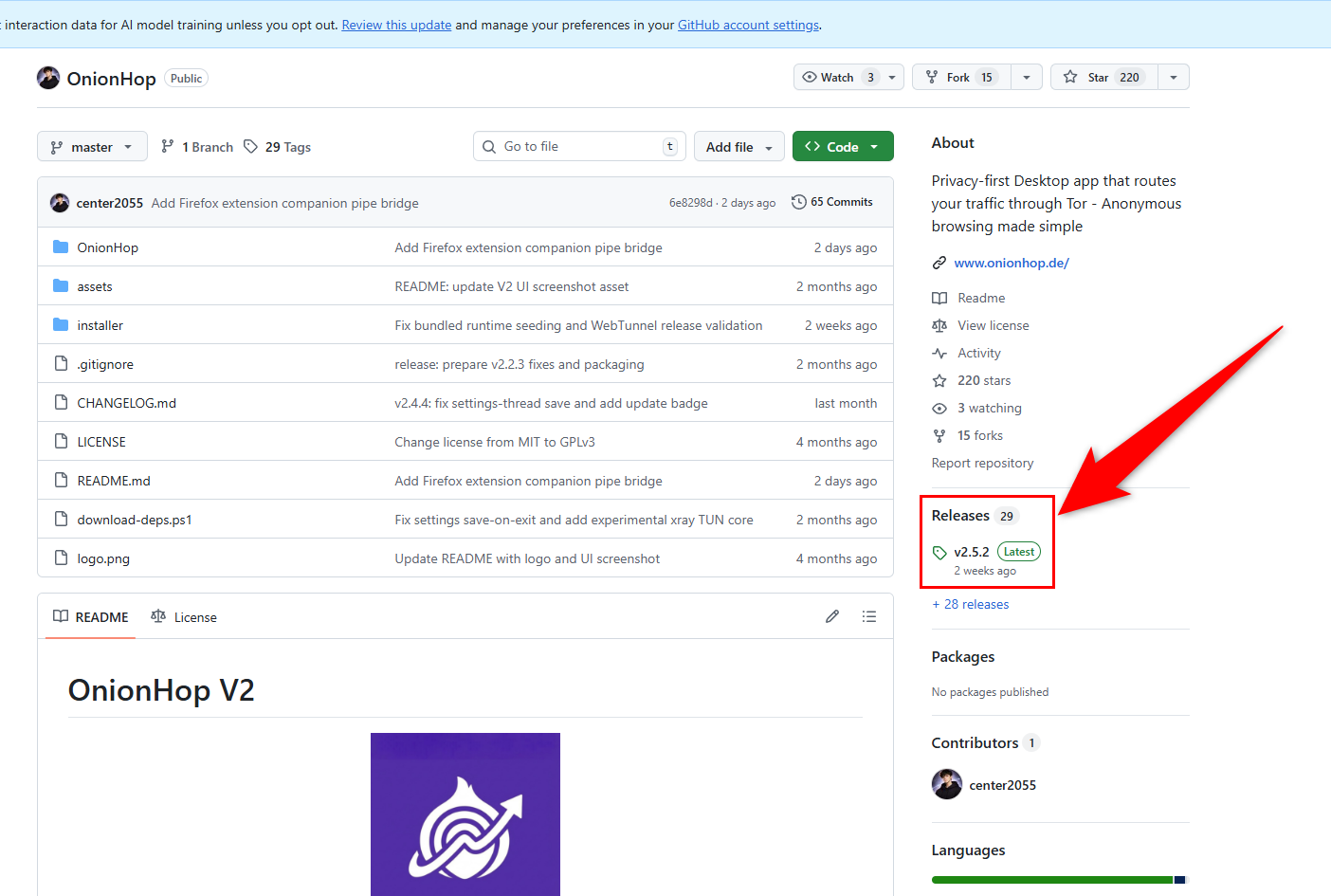
Откройте GitHub-репозиторий OnionHop:
https://github.com/center2055/OnionHop
Найдите блок Releases справа.
Именно оттуда удобнее всего скачивать актуальную версию клиента.
2. Какие файлы скачивать
https://github.com/center2055/OnionHop/releases
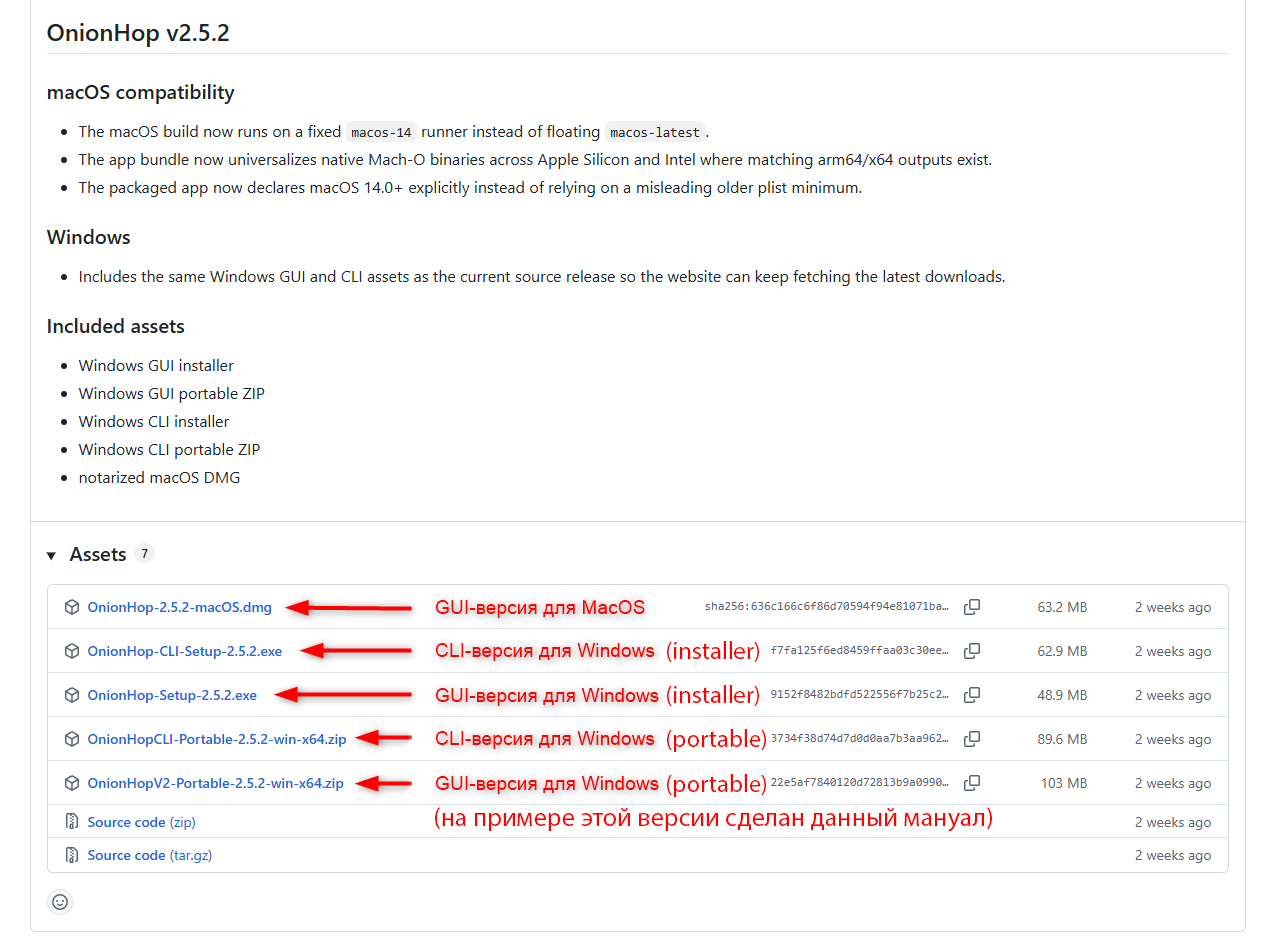
В релизах доступны разные варианты:
- GUI-версия для macOS
- Installer: CLI и GUI версия для Windows
- Portable: CLI и GUI версия для Windows
Для большинства пользователей Windows удобнее брать GUI portable (на примере которого сделан данный мануал) или обычный GUI installer.
Отличия installer и portable версий: installer полноценно устанавливается в систему, а portable не требует полноценной установки - распаковал и запустил.
CLI версия (в имени файла написано "CLI") рекомендуется только для продвинутых пользователей, умеющих работать с командной строкой.
3. Распаковка portable-версии
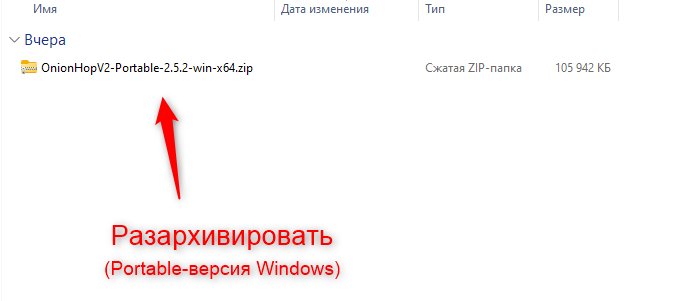
Если скачана portable-версия в ZIP-архиве, её нужно сначала распаковать в отдельную папку.
4. Запуск клиента
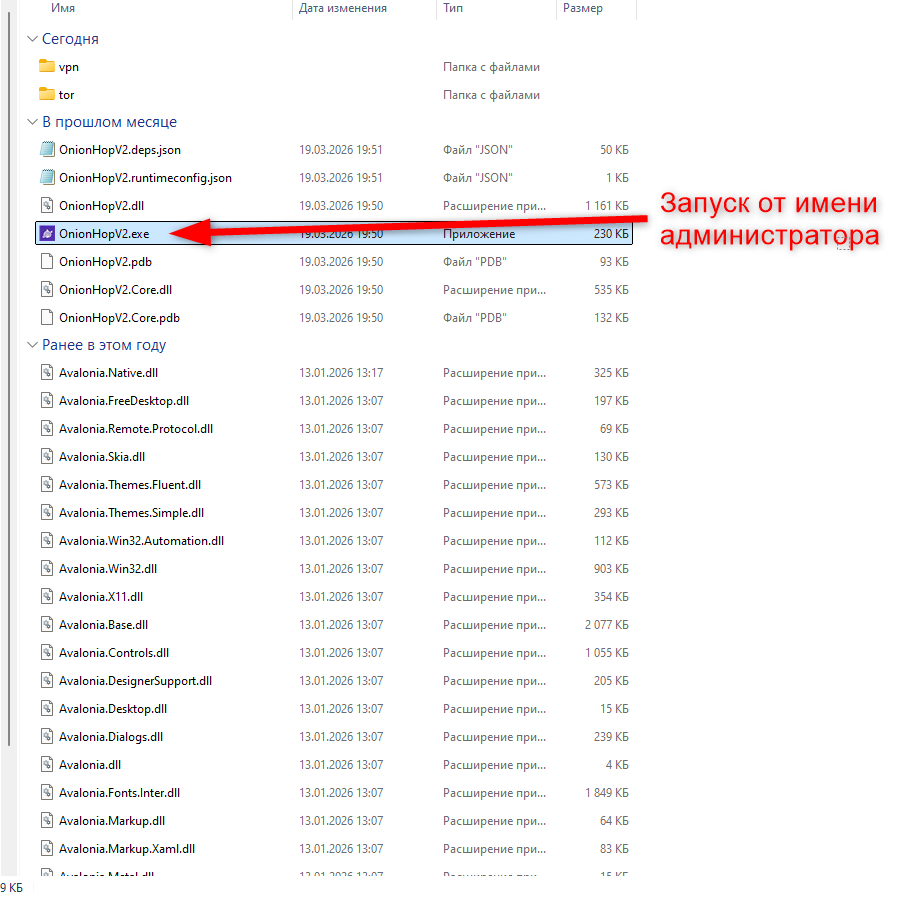
Запустите файл OnionHopV2.exe.
На Windows желательно делать это от имени администратора, особенно если планируется режим TUN/VPN.
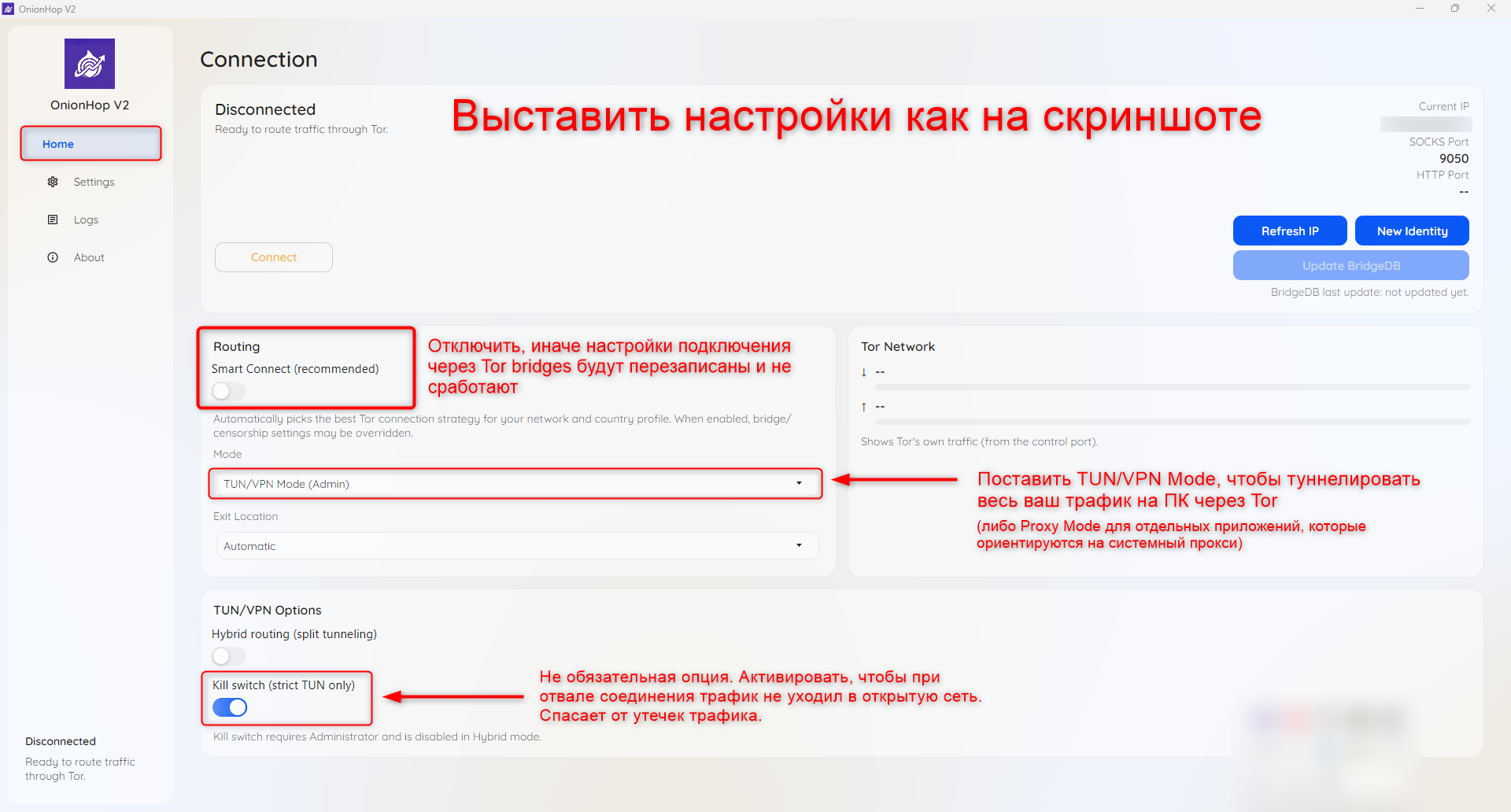
5. Базовые настройки на главном экране
На вкладке Home выставьте базовые параметры:
- отключите Smart Connect
- выберите TUN/VPN Mode (Admin), если хотите пустить весь трафик ПК через Tor
- при необходимости включите Kill switch, чтобы трафик не уходил в открытую сеть при обрыве соединения
6. Настройки General
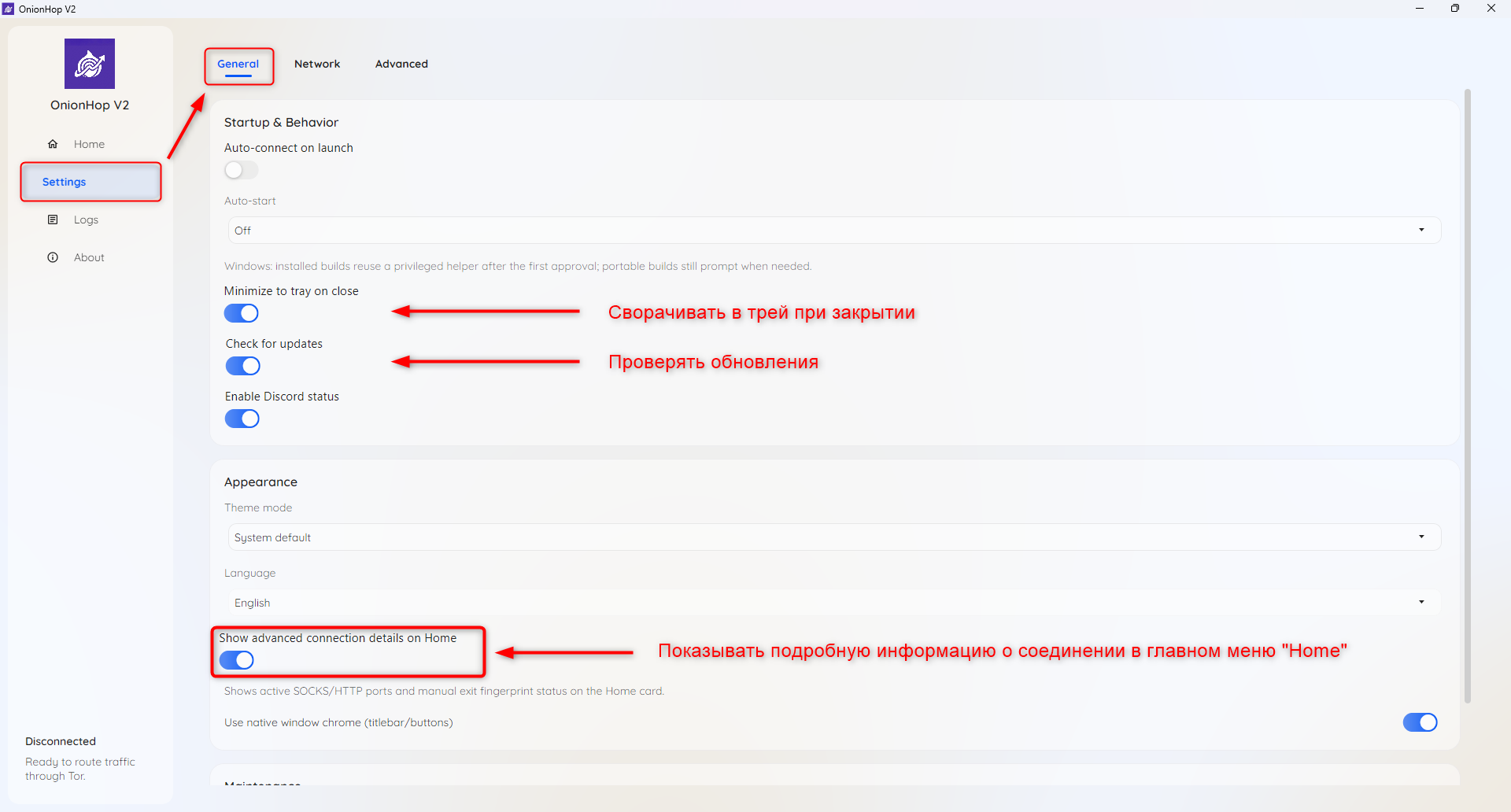
Во вкладке General можно включить удобные опции:
- сворачивать программу в трей при закрытии
- проверять обновления
- показывать подробную информацию о соединении на главном экране
7. Включение Tor Bridges
Во вкладке Network активируйте использование мостов Tor:
- включите Use Tor bridges
- тип моста можно оставить Automatic
- источник можно выбрать Offline only, если вы будете вставлять мосты вручную
- скопируйте мосты из вашего списка и вставьте их в поле Custom bridges.
- если мостов много, клиент будет перебирать их по очереди, пока не найдёт рабочий вариант.
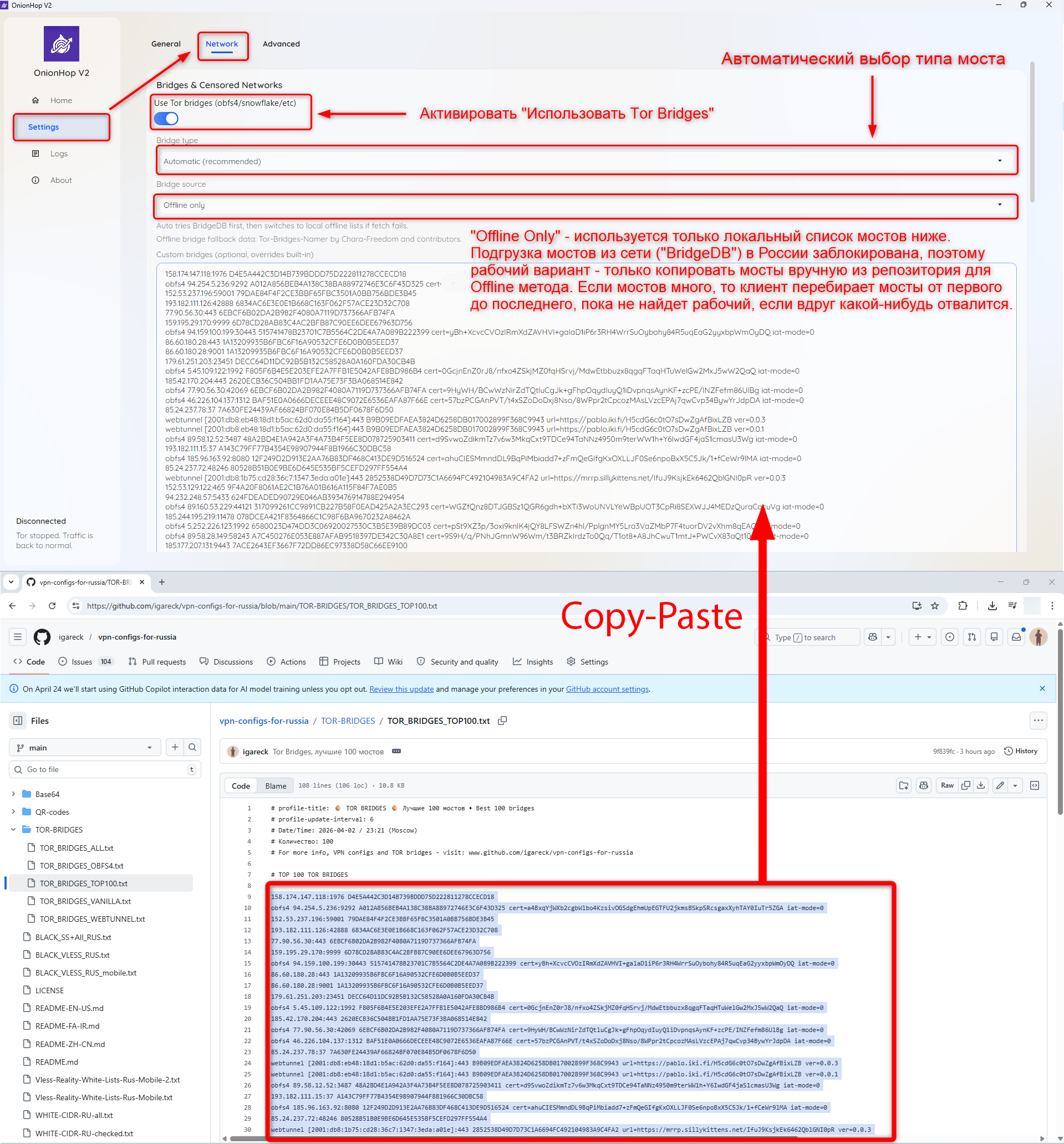
Tor Bridges удобнее брать по этой ссылке, в которой расположены ТОП-100 мостов из общего списка:
Используйте весь список мостов сразу или тестируйте группы по 4-5 мостов, чтобы было проще контролировать и не застревать при подключении на самом верхнем мосте, если он окажется живым, но недостаточно быстрым.
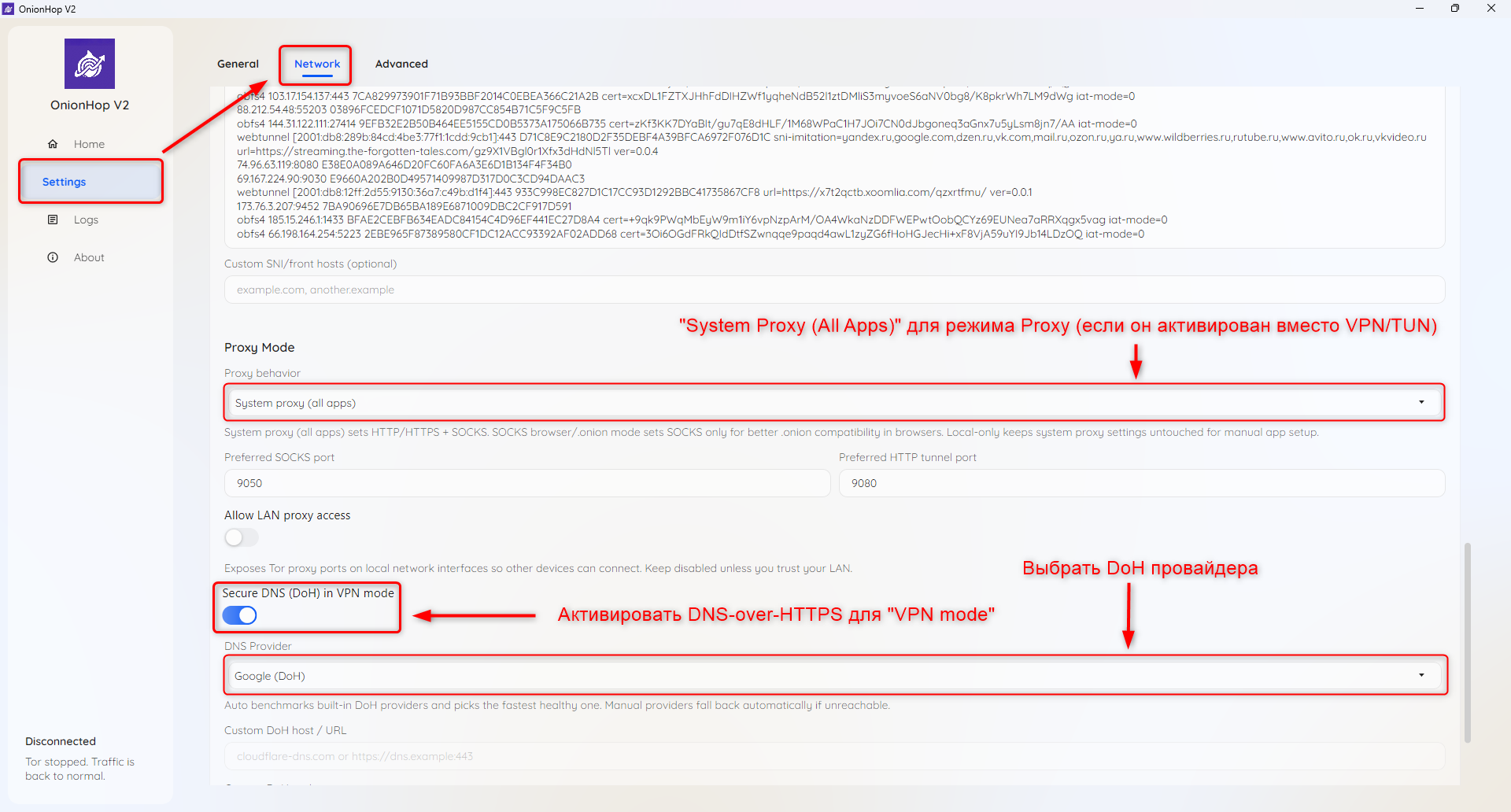
8. Proxy и DoH
Если используется режим Proxy, можно выбрать системный прокси.
В текущем обзоре мы используем режим VPN/TUN.
Также можно включить Secure DNS (DoH) и выбрать DNS-провайдера, чтобы DNS-запросы шли в более защищённом режиме.
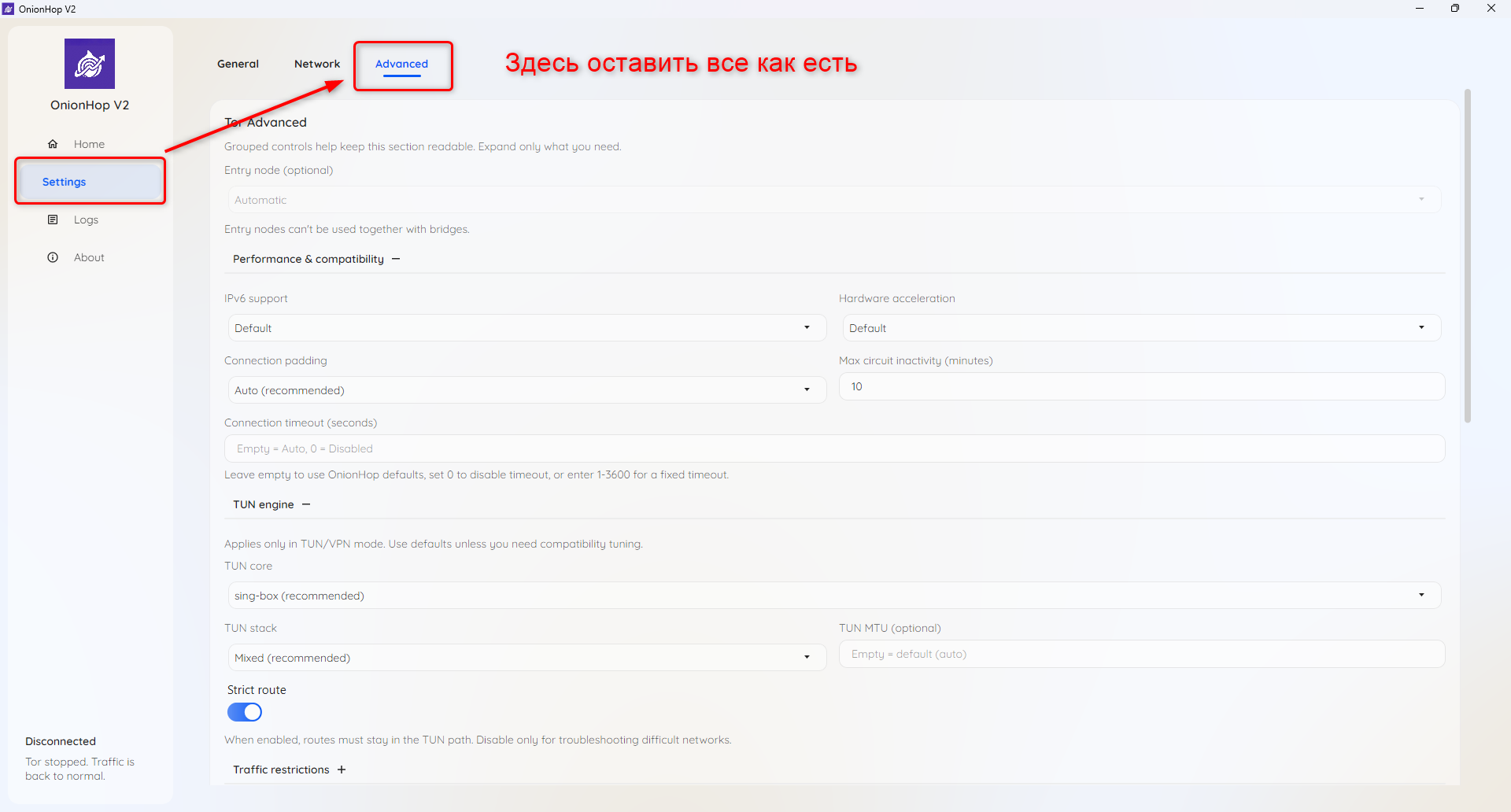
9. Advanced
Во вкладке Advanced для базового сценария обычно ничего менять не нужно.
Если нет особых причин, лучше оставить значения по умолчанию.
10. Подключение
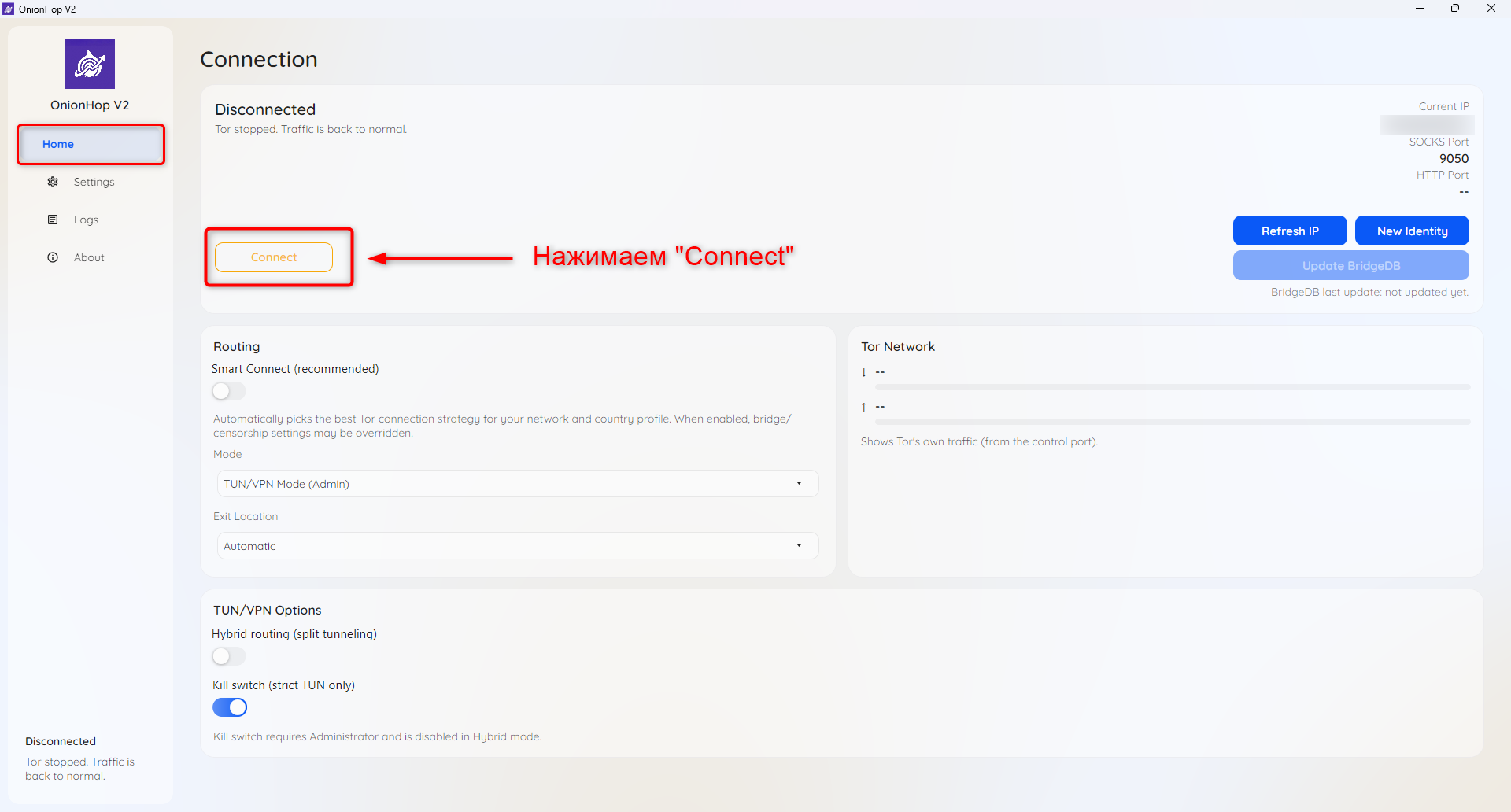
После настройки вернитесь на вкладку Home и нажмите кнопку Connect.
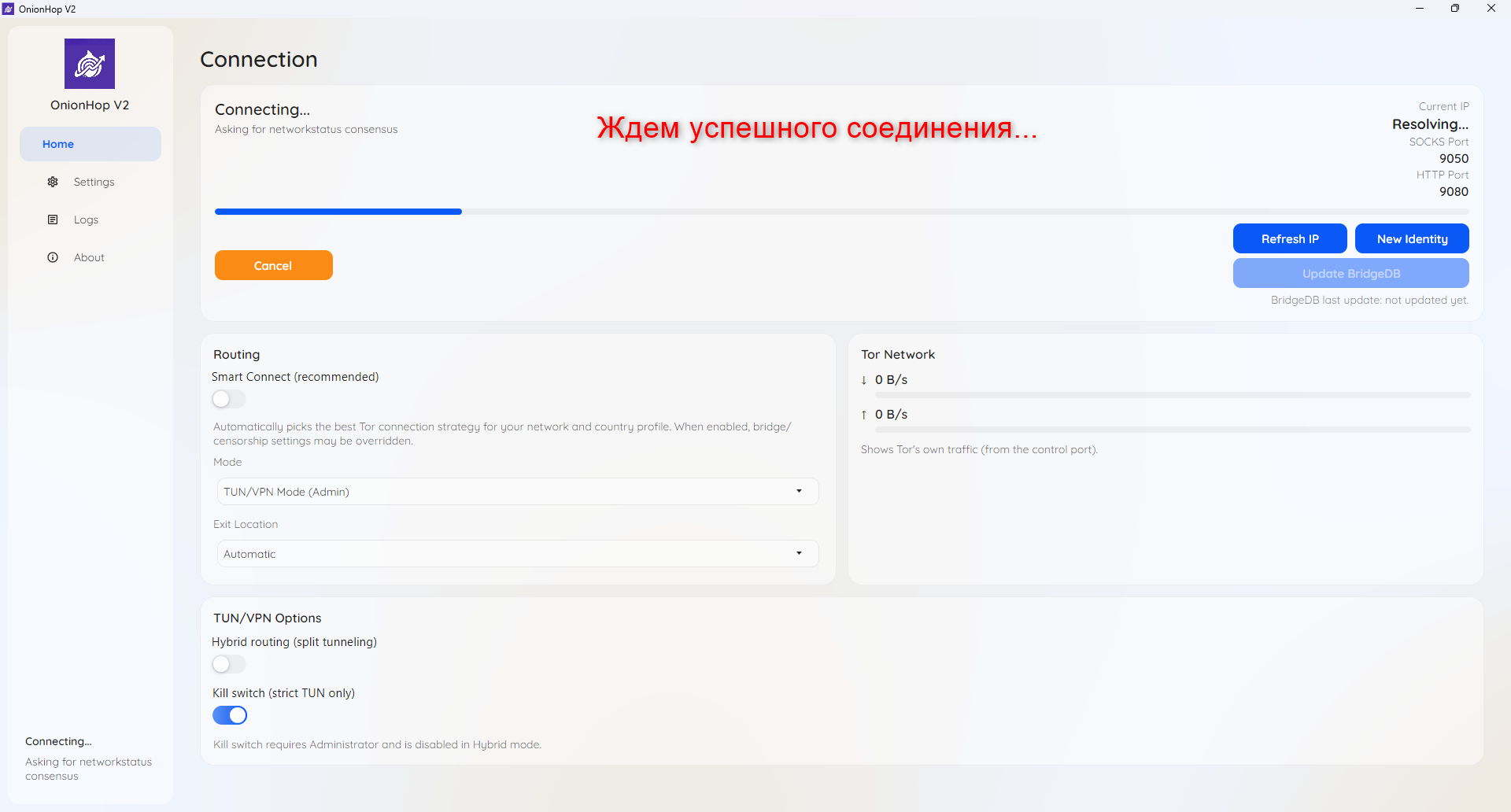
11. Ожидание установки соединения
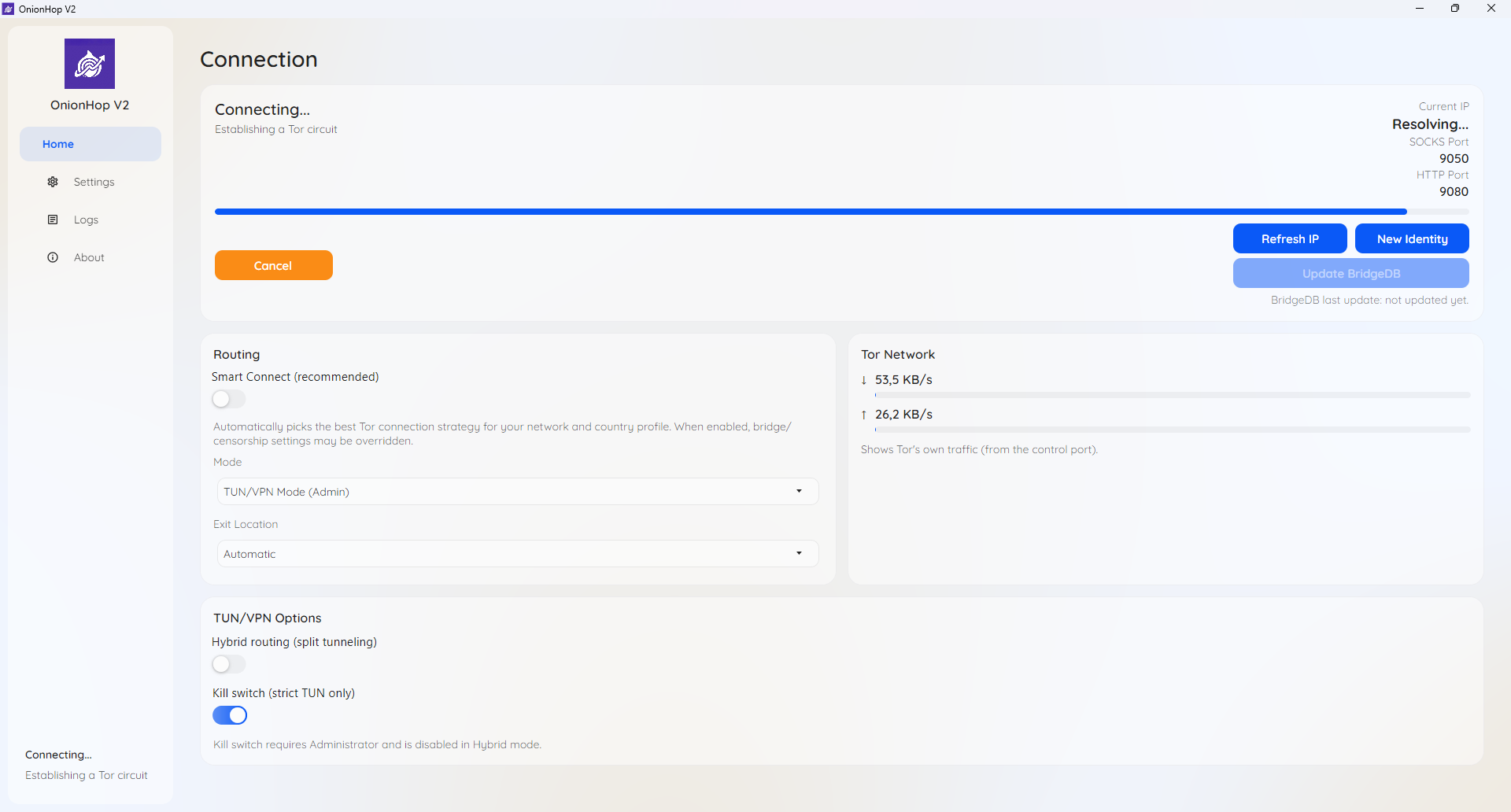
Клиент начнёт подключение к сети Tor и будет показывать процесс установления цепочки.
На этом этапе нужно просто дождаться успешного завершения подключения.
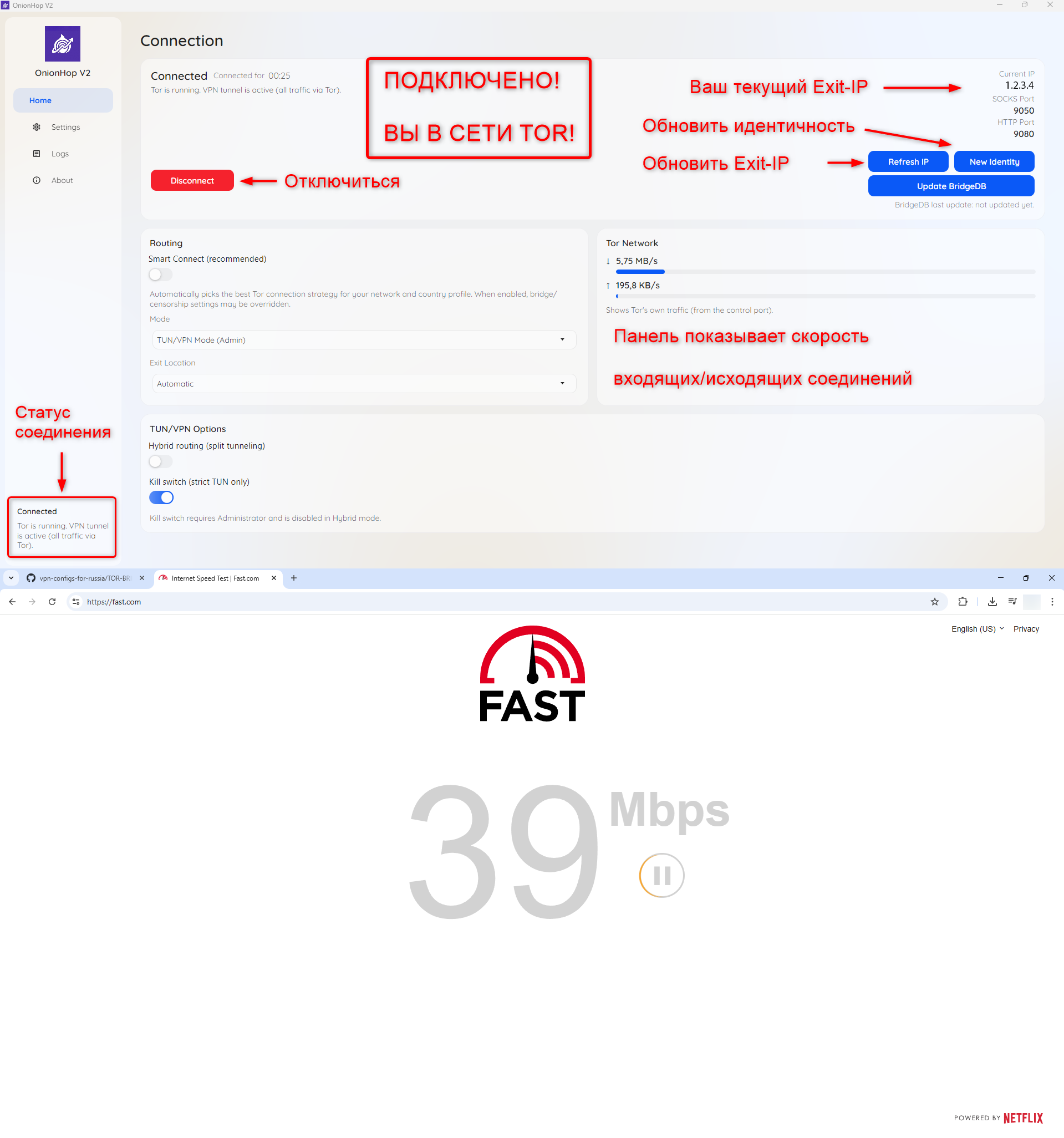
12. Успешное подключение
Если всё прошло успешно:
- появится статус Connected
- будет показан текущий Exit IP
- станут доступны кнопки обновления IP и идентичности
- трафик ПК пойдёт через сеть Tor
Заметки
- Если зависло соединение на конкретном сайте - обновите Exit-IP кнопкой "Refresh IP" в главном меню Home, очень часто помогает.
- Если упало соединение, то Tor-клиент должен автоматически переключиться на другой работающий мост в списке. Либо нажмите "Disconnect", потом снова "Connect" в главном меню Home.
- Чтобы понять, сайт висит или скорость подключения упала - проверьте в любом браузере https://fast.com/ и смотрите на панель входящих/исходящих соединений в клиенте.
- Если упала скорость соединения через мост в целом - попробуйте:
- переподключиться: нажмите "Disconnect", потом снова "Connect"
- сменить идентичность кнопкой "New Identity"
- вставлять мосты поштучно и пробовать, найти лучший для себя любимого и им всегда пользоваться, многие мосты живут годами
5. Для лучшего контроля пробуйте группами по 4-5 мостов, а не весь список, чтобы не застревать при подключении на самом верхнем мосте, если он окажется живым, но недостаточно быстрым.
6. Ссылки, откуда можно взять Tor Bridges для добавления в OnionHop V2:
https://github.com/igareck/vpn-configs-for-russia/tree/main/TOR-BRIDGES
7. Удобнее всего использовать эту ссылку, в которой расположены самые быстрые 100 мостов из общего списка:
https://raw.githubusercontent.com/igareck/vpn-configs-for-russia/refs/heads/main/TOR-BRIDGES/TOR_BRIDGES_TOP100.txt
8. Мосты обновляются каждые 4 часа, их актуальность поддерживается регулярной проверкой.
Итог
После успешного подключения, OnionHop V2 можно использовать как удобный Tor-клиент для ПК с поддержкой Tor Bridges.
Для максимальной стабильности используйте актуальные мосты и при необходимости обновляйте их вручную.