Offline конверсии в Google Ads
https://t.me/pro_googleadsИнструкция, как подключить Offline конверсии в Google Ads.
Включаем параметр Gclid
Первым шагом нужно включить автопометку в Google Ads, в настройках аккаунта - будет включена передача id клика в параметре gclid.

Этот параметр gclid нужно дальше пробросить в трекер. В трекере у источника трафика нужно создать параметр gclid, который будем использовать в постбэке.
Настраиваем конверсии в Google Ads
Теперь нужно настроить в Google Ads нужные конверсии, к примеру Reg и Dep (называть нужно латинскими буквами и, желательно, коротко, чтобы избежать ошибок далее):

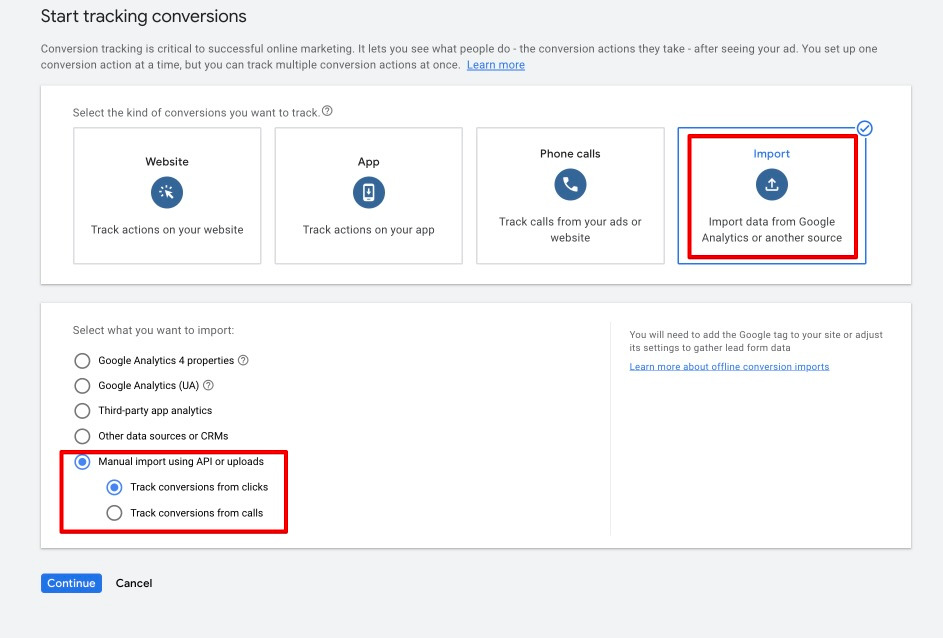
Далее, следует выбрать категорию цели. Можно выбрать одну категорию для обеих целей, можно каждой свою.
Например, выбираем категорию Other (не важно, какую именно категорию выбираем)
Кампании оптимизируются на категории целей, которые выбраны как Default и на те цели в этих категориях, которые выбраны как Primary.
Если оставить галку Add Other to account default goals - эта категория целей будет использоваться по-умолчанию для кампаний.
Поэтому настраиваем так для Dep:

И так для Reg:

Больше ничего не настраиваем, просто жмем везде далее.
В итоге должна получится такая картина:

Настройка скрипта конверсий
Скачиваем скрипт по этой ссылке
В скрипте есть настройки:
$reg_status = "reg";
$reg_name = "Reg";
$dep_status = "dep";
$dep_name = "Dep";
$reg_status и $dep_status - это статусы, которые будут передаваться из трекера по этим событиям.
У меня это “reg” для события регистрации и “dep” для депозита. Если статусы другие, например “pending” для лида и “approved” для аппрувленного лида - ставим их.
$reg_name и $dep_name - это имена событий, как они были названы при создании конверсий в Google Ads в первом шаге.
Важно указать тут точно так же!
Загрузка скрипта конверсий
Сохраняем скрипт с любым именем файла, например pb.php
Далее, нужно в корне домена создать папку и установить на эту папку разрешения 777 (разрешить запись для всех) - нажать правой кнопкой на папке в любом FTP клиенте и там найти установку прав. У меня это выглядит так:

В эту папку следует загрузить настроенный скрипт.
Постбэк из трекера
Теперь нужно установить постбэк из кампании трекера, которая используется для этого домена.
Постбэк из трекера выглядит так: https://domain.com/conv/pb.php?action=post&status={status}&payout={payout}&gclid={t7}
Где:
domain.com - наш домен
conv - папка, в которую мы загрузили скрипт
pb.php - сам скрипт
{t7} - это токен Binom для 7 параметра, в который у меня прокидывается параметр gclid. Изменяйте для себя, своего трекера.
{status} - статус конверсии в трекере
{payout} - выплата за конверсию
Для проверки работы скрипта - можно зайти по ссылке https://domain.com/conv/pb.php?action=post&status=reg&payout=100&gclid=123
После этого перейти по ссылке https://domain.com/conv/pb.php?action=upload - должна отобразиться конверсия reg с данными из ссылки
Если ничего не отобразилось или есть ошибки - скорее всего где-то была допущена ошибка, проверяйте.
Загрузка конверсий в Google Ads
Теперь нужно включить загрузку конверсий в Google Ads. Для этого открываем раздел конверсий, где мы из создавали в начале.
Слева выбираем Uploads, потом вкладку Schedules, жмем знак “+”

Настраиваем так:
Выбираем HTTPS, в “Source URL” вводим ссылку к скрипту такого вида: https://domain.com/conv/pb.php?action=upload
В поле Frequency выбираем минимально возможный промежуток Every 24 Hours
В поле Time - нужное время (в соответствии с временной зоной аккаунта)

Жмем “Save & Preview”, “OK”.
Всё, настройка закончена, можно лить.
Ставьте лайк, подписывайтесь на мой канал, жмите колокольчик :))