Одновременное использование Гугл Ассистента и внутреннего Dune HD поиска
Григорий Ревуцкий
Вернуться в Альтернативный FAQ по Dune HD.
1. Получаем Root-права (устанавливаем файл).
2. Скачиваем и устанавливаем на плеер приложение Переназначение клавиш. С инструкцией по этой программе можно ознакомиться ЗДЕСЬ.
3. Назначаем первое действие для кнопки пульта "Голосовой поиск" на однократное нажатие.
Назначаем действие для кнопки по умолчанию:
- в графе Кнопка выбираем - вкладку Другая;
- нажимаем кнопку Голосового поиска пульта;
- в графе Действие выбираем - Действие кнопки (ROOT);
- нажимаем кнопку Голосового поиска пульта
- подтверждаем выбор - ОК.
Окно настроек должно выглядеть так:

4. Назначаем второе действие для кнопки пульта "Голосовой поиск" на долгое нажатие.
Назначаем действие на Google ассистент:
- в графе Кнопка выбираем - вкладку Другая;
- нажимаем кнопку Голосового поиска пульта;
- ставим галку на пункт Долгое нажатие и выбираем время срабатывания 0.25 сек;
- в графе Действие выбираем - Голосовой ассистент;
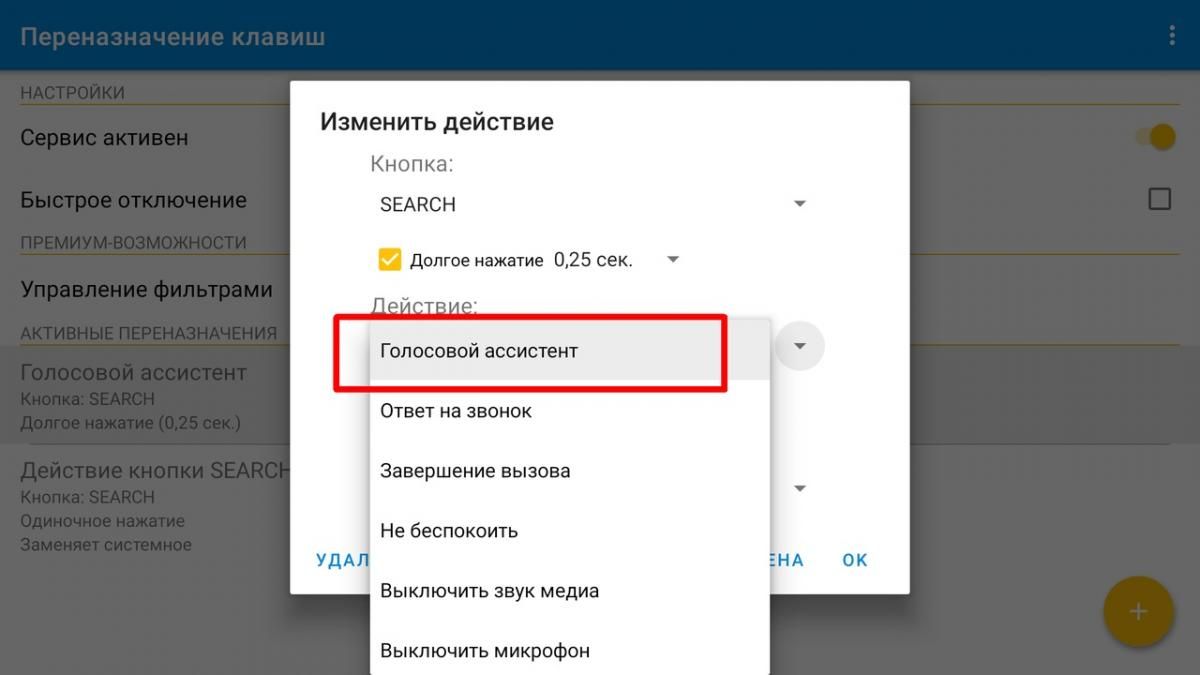
- подтверждаем выбор - ОК.
Окно настроек должно выглядеть так:

Общее окно приложения должно выглядеть примерно так:

Выходим из приложения.
Для активации Голосового поиска по DuneShell (внутренний Dune HD поиск) однократно нажимаем кнопку Голосового поиска пульта и произносим искомую фразу.
Для активации Голосового поиска по Android (Google Assistant) долго нажимаем кнопку Голосового поиска пульта и после появления интерфейса Google ассистента произносим в микрофон пульта искомую фразу.
Для возврата настроек пульта по умолчанию нужно либо отключить приложение Переназначение клавиш в его интерфейсе, либо, там же, удалить назначенные клавиши, либо удалить само приложение.
Перейти в Альтернативный FAQ по Dune HD.
Инструкция взята с форума HDTV.ru
Telegram - канал по Dune HD