Обзор Megahack v8 Pro (Часть 2)
VelicozabrНАЧАЛО 2 ЧАСТИ ОБЗОРА, 1 ЧАСТЬ СТАТЬИ ПО ССЫЛКИ НИЖЕ:
https://telegra.ph/Obzor-Megahack-v8-Pro-02-20
8.LEVEL
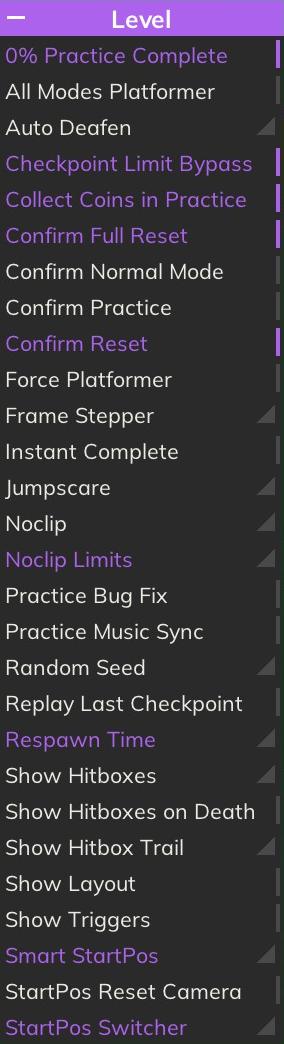
В данной вкладке собраны максимально разнообразные функции и читы, среди которых много популярных и очень полезных.
8.1 0% Practice Complete.
Если вы случайно прошли уровень в практике с 0%, то уровень будет засчитан как обычное прохождение.
8.2 All Modes Platformer.
Делает волну и свингкоптер доступными для платформера, но они будут немного сломаны, что логично.
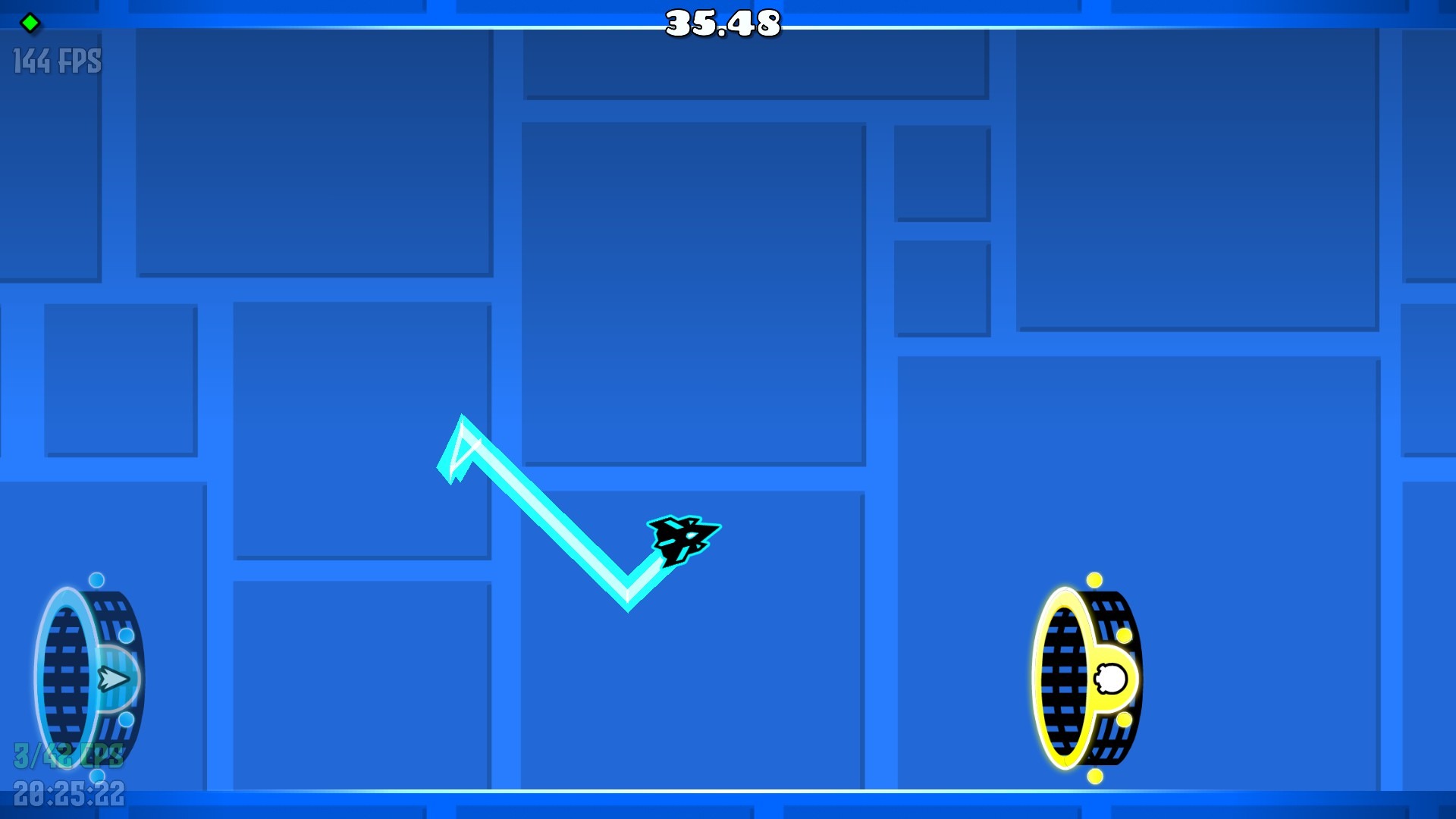

8.3 Auto Deafen.
Эта раздел функций, которые автоматически либо самостоятельно заглушают звук в Discord (Для этого нужно обязательно выставить ту же горячую клавишу для заглушки звука, что и в Discord).
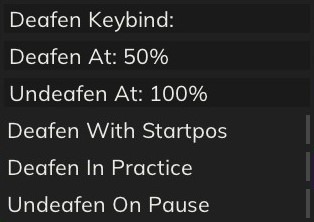
8.3.1 Deafen Keybind.
Тут нужно написать ту же горячую клавишу для заглушки микрофона и динамиков, что стоит в Discord. Нажав на неё звук из Discord заглушается.
8.3.2 Deafen At.
Тут нужно выставить, с какого % автоматически будет заглушаться звук из Discord (Временно не работает).
8.3.3 Undeafen At.
Тут нужно выставить, с какого % автоматически будет снова включаться звук из Discord.
8.3.4 Deafen With Startpos.
Если вы будете играть со Startpos, то звук из Discord будет заглушиться автоматически.
8.3.5 Deafen In Practice.
Если вы будете играть в режиме практики, то звук из Discord будет заглушаться автоматически.
8.3.6 Undeafen On Pause.
Если вы нажмете на паузу, то звук из Discord будет включаться автоматически на время паузы.
8.4 Checkpoint Limit Bypass.
Отключает лимит количества последних сохранённых чекпоинтов в режиме практики (по умолчанию стоит лимит в 50 чекпоинтов).
8.5 Collect Coins in Practice.
Делает визуальный подбор монет в режиме практики (Естественно монеты можно получить только в обычном режиме).\
8.6 Confirm Full Reset.
Перед тем как вы полностью перезапустите уровень в режиме платформера, у вас потребуют подтверждения.
8.7 Confirm Normal Mode.
Перед тем как вы выйдете из практики в нормальный режим, у вас потребуют подтверждения.
8.8 Confirm Practice.
Перед тем как вы перейдете из нормального режима в практику, у вас потребуют подтверждения.
8.9 Confirm Reset.
Перед тем как вы перезапустите уровень, у вас потребуют подтверждения.
8.10 Force Platformer.
Все режимы в обычном уровне становится в режиме платформера (Для работы волны и свингкоптера нужно обязательно использовать All Modes Platformer).
8.11 Frame Stepper.
Он нужен для покадрового прохождения или просмотра уровня.
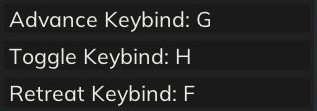
8.9.1 Advance Keybind.
Тут по умолчанию стоит горячая клавиша G (Можно поставить свою), а нажав на эту кнопку наша иконка вперед на один кадр.
8.9.2 Toggle Keybind.
Тут по умолчанию стоит горячая клавиша H (Можно поставить свою), а нажав на эту кнопку наша иконка останавливается, или идет дальше по уровню как обычно в зависимости от состояния.
8.9.3 Retreat Keybind.
Тут по умолчанию стоит горячая клавиша F (Можно поставить свою), а нажав на эту кнопку наша иконка назад на один кадр.
8.12 Instant Complete.
Телепортирует вас в самый конец уровня, тем самым проходя его нечестно.
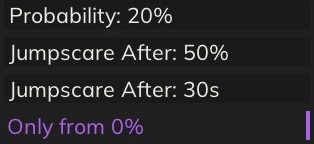
8.13 Jumpscare.
Эта функция вызывает скример случайно после смерти, который сопровождается громким и страшным звуком.
8.11.1 Probability.
Здесь вы можете выставить шанс появления скримера после смерти.
8.11.2 Jumpscare After.
Здесь вы можете выставить, после скольки % может появиться скример после смерти.
8.11.3 Jumpscare After.
Здесь вы можете выставить, после скольки секунд может появиться скример после смерти.
8.11.4 Only from 0%.
При включении этой функции, скример может появиться только при игре с 0%.
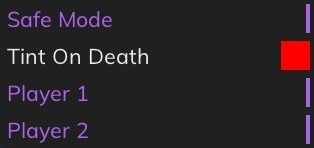
8.14 Noclip.
Известный запрещенный чит, позволяющий проходит сквозь любые преграды.
8.12.1 Safe Mode.
Используя это, при включенном Noclip прохождение не будет засчитываться.
8.12.2 Tint On Death.
Тут вы включить подсвечивание всего экрана, если вы задели препятствие при включенном Noclip. Цвет подсвечивания также можно будет выбрать.
8.12.3 Player 1.
При включении функции в режиме дуала 1 игрок будет под действием Noclip.
8.12.4 Player 2.
При включении функции в режиме дуала 2 игрок будет под действием Noclip.
8.15 Noclip Limits.
В этой функции можно выставить свои лимиты Noclip, при которых игра начинается сначала. Например если хотите поставить отличный Noclip ран.

8.13.1 N deaths.
Тут можно выставить, при скольки смертях в Noclip ране игра начнется с 0%.
8.13.2 Death Limit.
Если эта функция включена, то функция N deaths начинает работать.
8.13.3 N %.
Тут можно выставить, ниже какого % в Noclip Accuracy, в Noclip ране игра начнется с 0%.
8.13.4 Accuracy Limit.
Если эта функция включена, то функция N % начинает работать.
8.16 Practice Bug Fix.
Исправляет баг практики, при котором не сохранялась траектория нашего персонажа.
8.17 Practice Music Sync.
Открывает функцию Practice Music Sync, если она у вас закрыта.
8.18 Random Seed.
Вы можете ввести сюда любое число, и по идеи что-то случайное должно всегда работать одинаково, но я так и не понял что.
8.19 Replay Last Checkpoint.
Возвращает вас к последнему чекпоинту, если вы вышли из практики. У меня не вышло это проверить, скорее всего это баг в результате обновления Megahack.
8.20 Respawn Time.
Тут вы можете выставить, через какое время после смерти персонажа вы возродитесь.
8.21 Show Hitboxes.
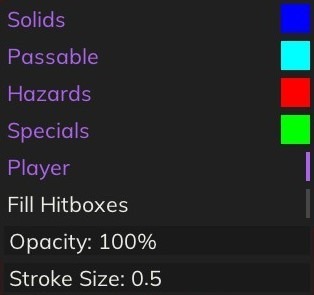
Тут вы можете включить и настроить показ хитбоксов объектов.
8.21.1 Soilds.
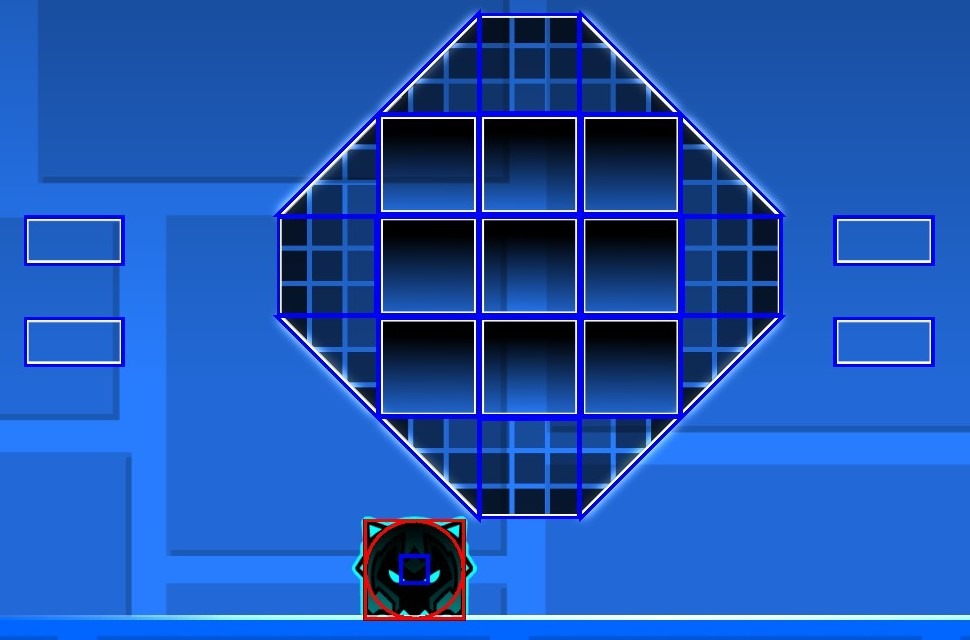
Тут вы можете включить и выбрать цвет показа хитбоксов блоков, полублоков и слоупов.
8.21.2 Passable.
Тут вы можете включить и выбрать цвет показа специальных проходимых блоков, снизу сбоку которых можно пройти, а назад нет. Блоки лестницы короче.
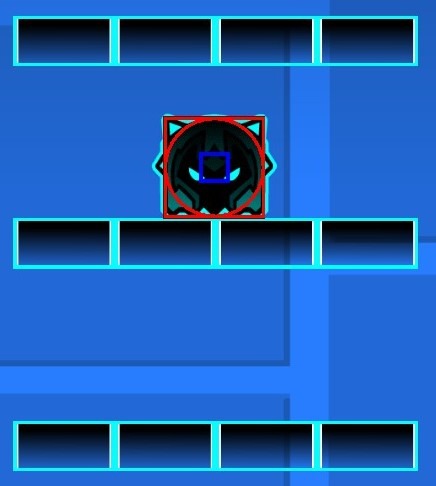
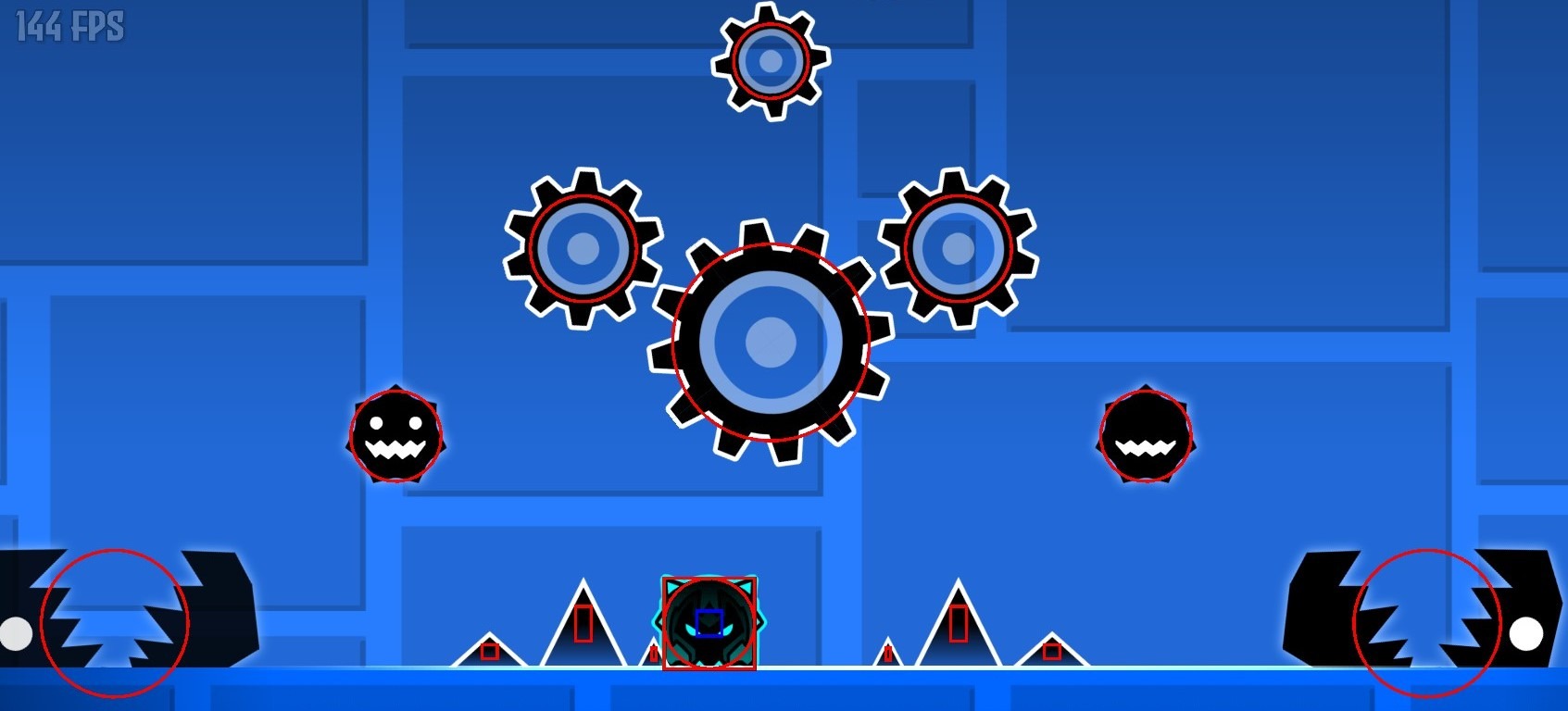
8.21.3 Hazards.
Тут вы можете включить и выбрать цвет показа хитбоксов шипов, пил, монстров и других преград.
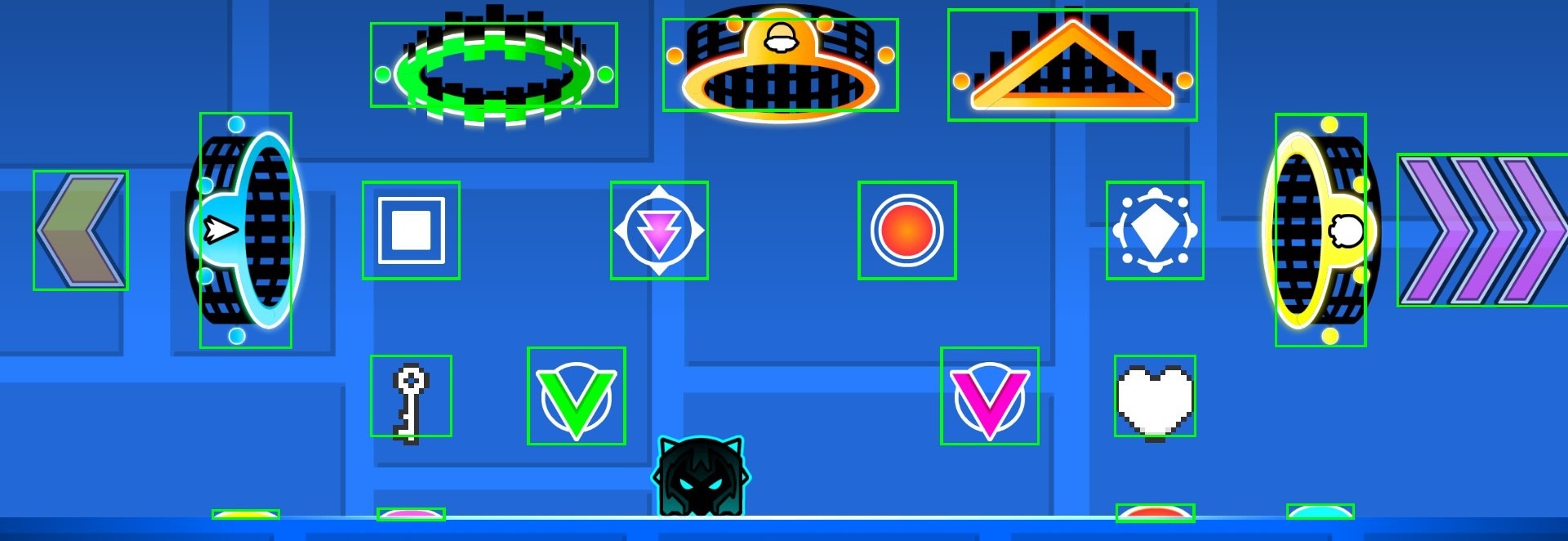
8.21.4 Specials.
Тут вы можете включить и выбрать цвет показа хитбоксов орбов, порталов, батутов, скоростей, подбираемых предметов и других объектов для взаимодействия.
8.21.5 Player.
Тут вы можете выбрать, должен ли отображаться хитбокс персонажа или нет.
8.21.6 Show Oriented Rects.
Незнаю, зачем нужна эта функция.
8.21.7 Fill Hitboxes.
Если включить эту функцию, то хитбоксы будут также заполнены внутри.
8.21.8 Opacity.
Отвечать за прозрачность хитбоксов в %.
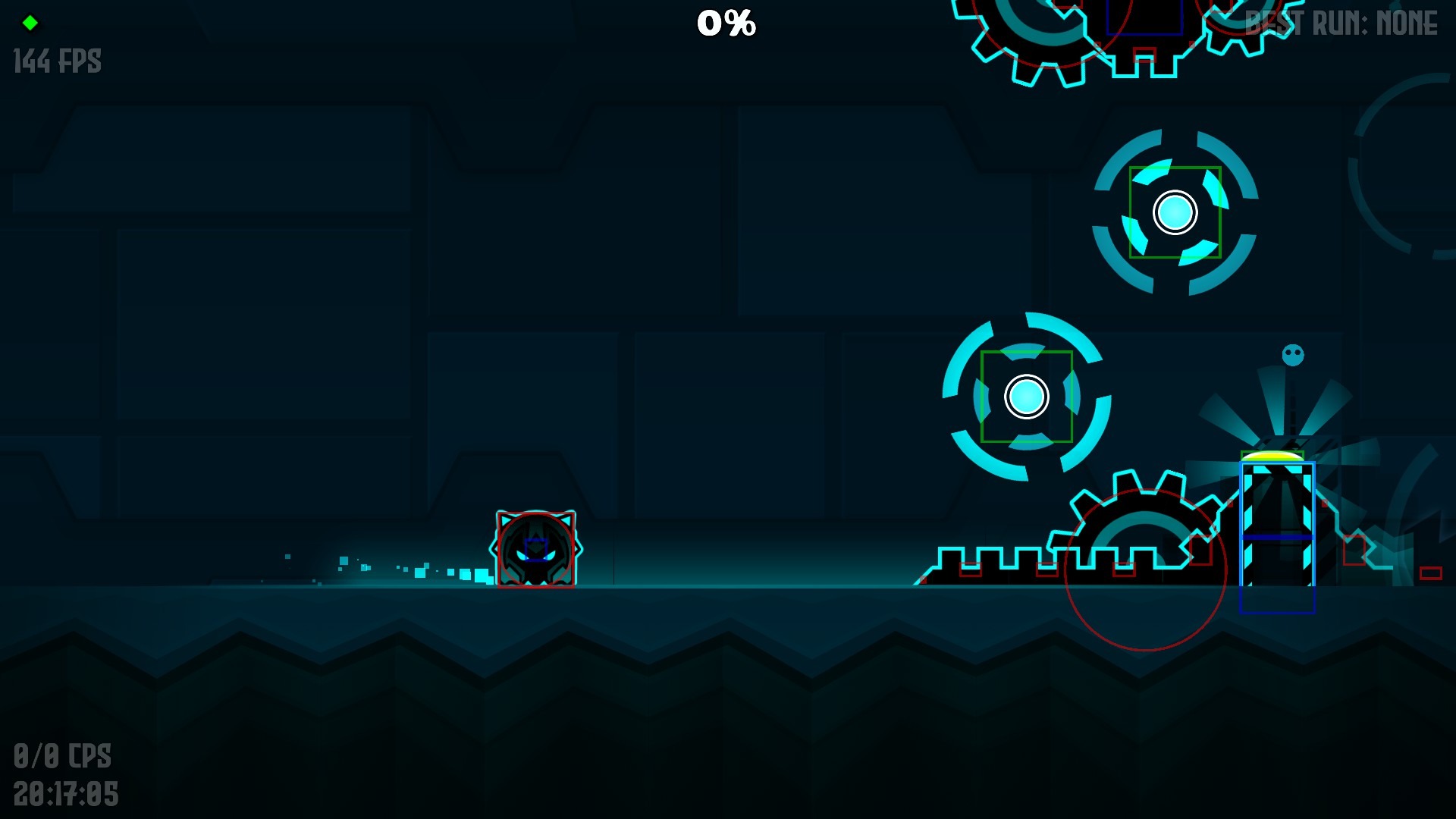
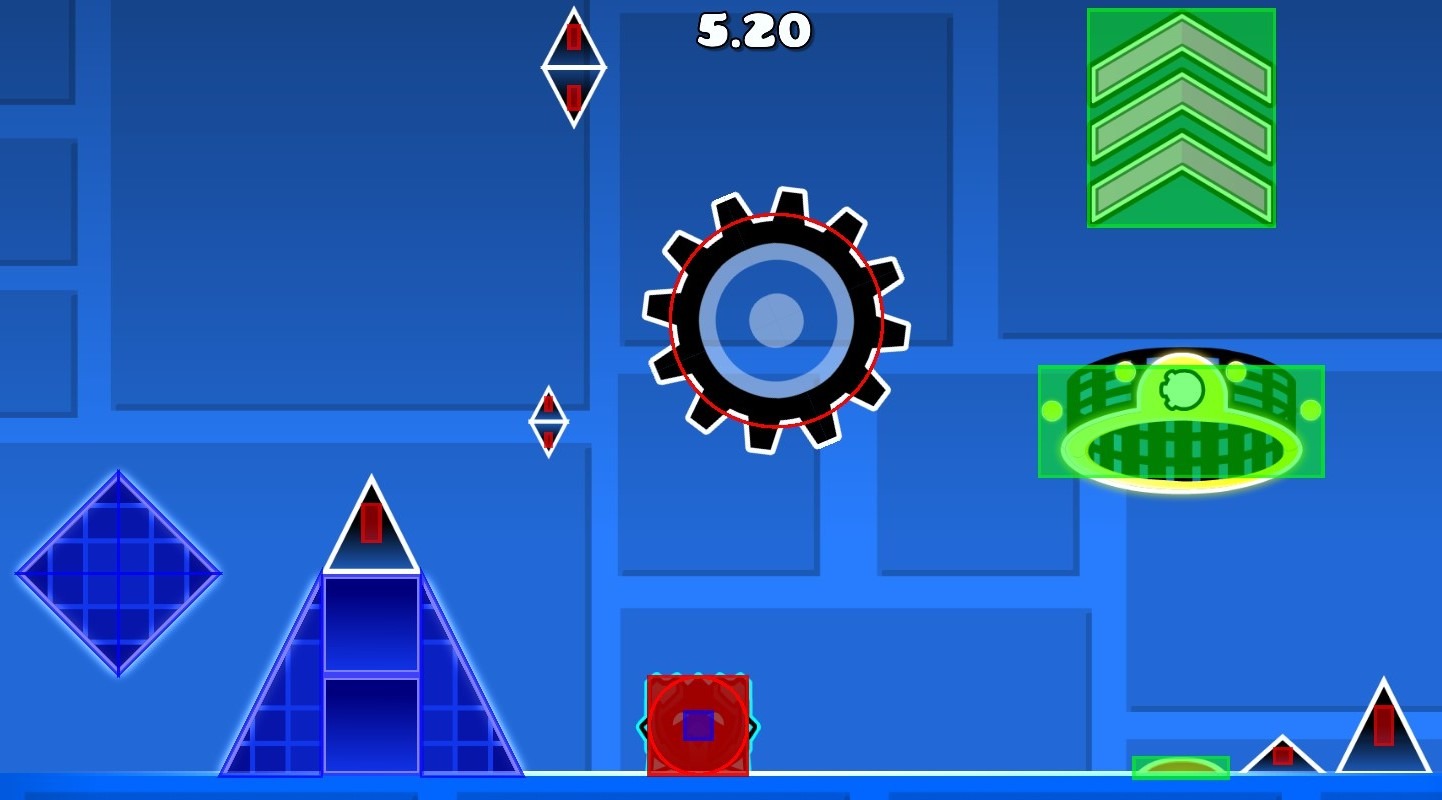
8.21.9 Stroke Size.
Тут можно выбрать толщину границ хитбоксов (по умолчанию 0,5x). Вот ниже на скриншоте можно увидеть толщину хитбоксов при Stroke Size 2x.
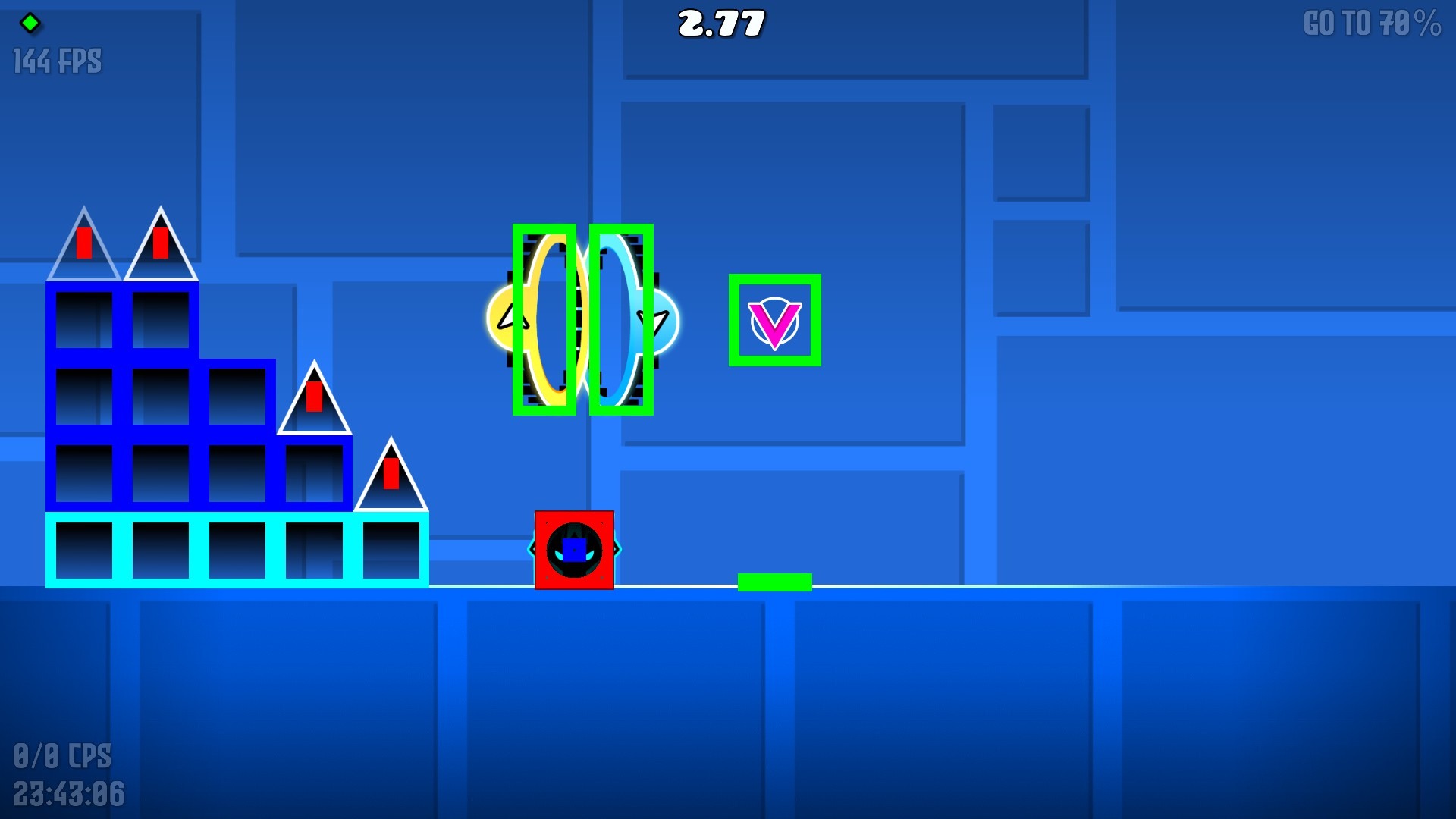
8.22 Show Hitboxes on Death.
Показывают хитбоксы сразу после смерти, после чего пропадают с возрождением.
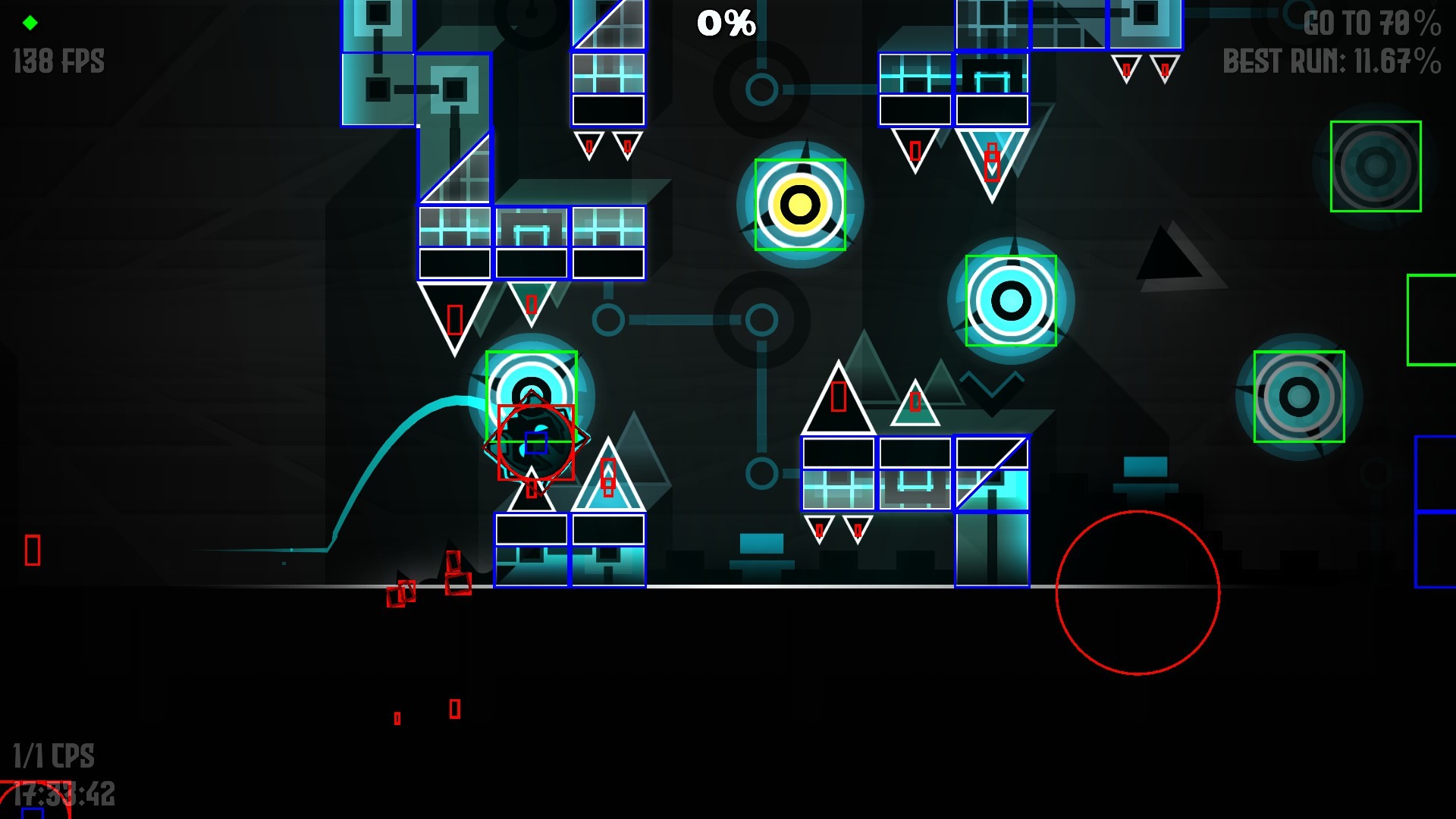
8.23 Show Hitbox Trail.
Показывают ход хитбоксов за игроком, впрочем проще на картинке показать:

8.23.1 Trail length.
Тут вы можете выбрать, из скольки хитбоксов будет состоять ваша "змейка". Учитывайте, чем больше число, тем дальше по продвижению уровня у вас будет больше лагов.
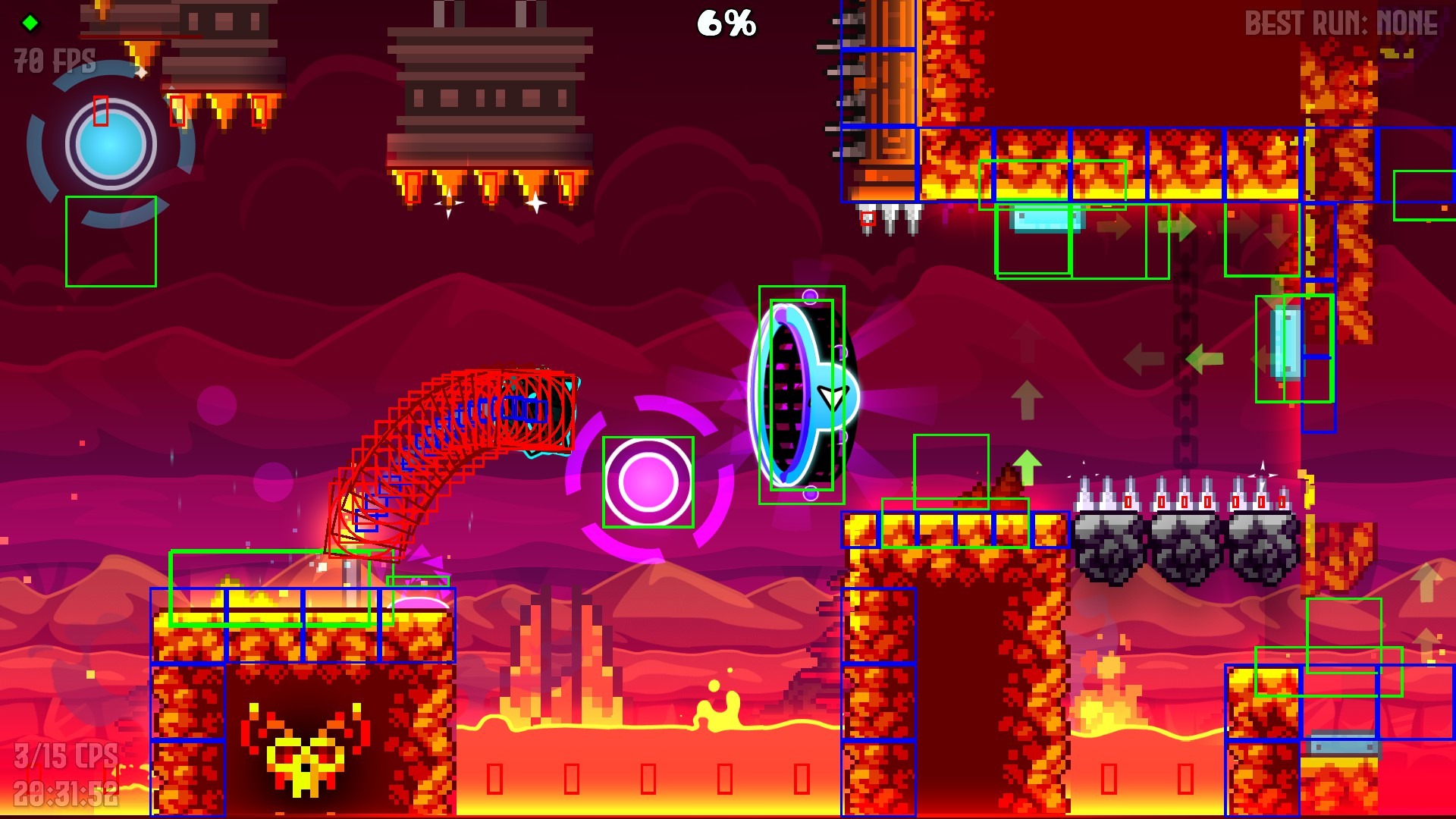
8.23.2 Uncapped lenght in Editor.
Если включить эту функцию, то при игре в редакторе уровней, функция Trail length будет игнорироваться.
8.24 Show Layout.
Убирает все декорации и визуальные триггеры из уровня, оставляя только его каркас (Лайаут).
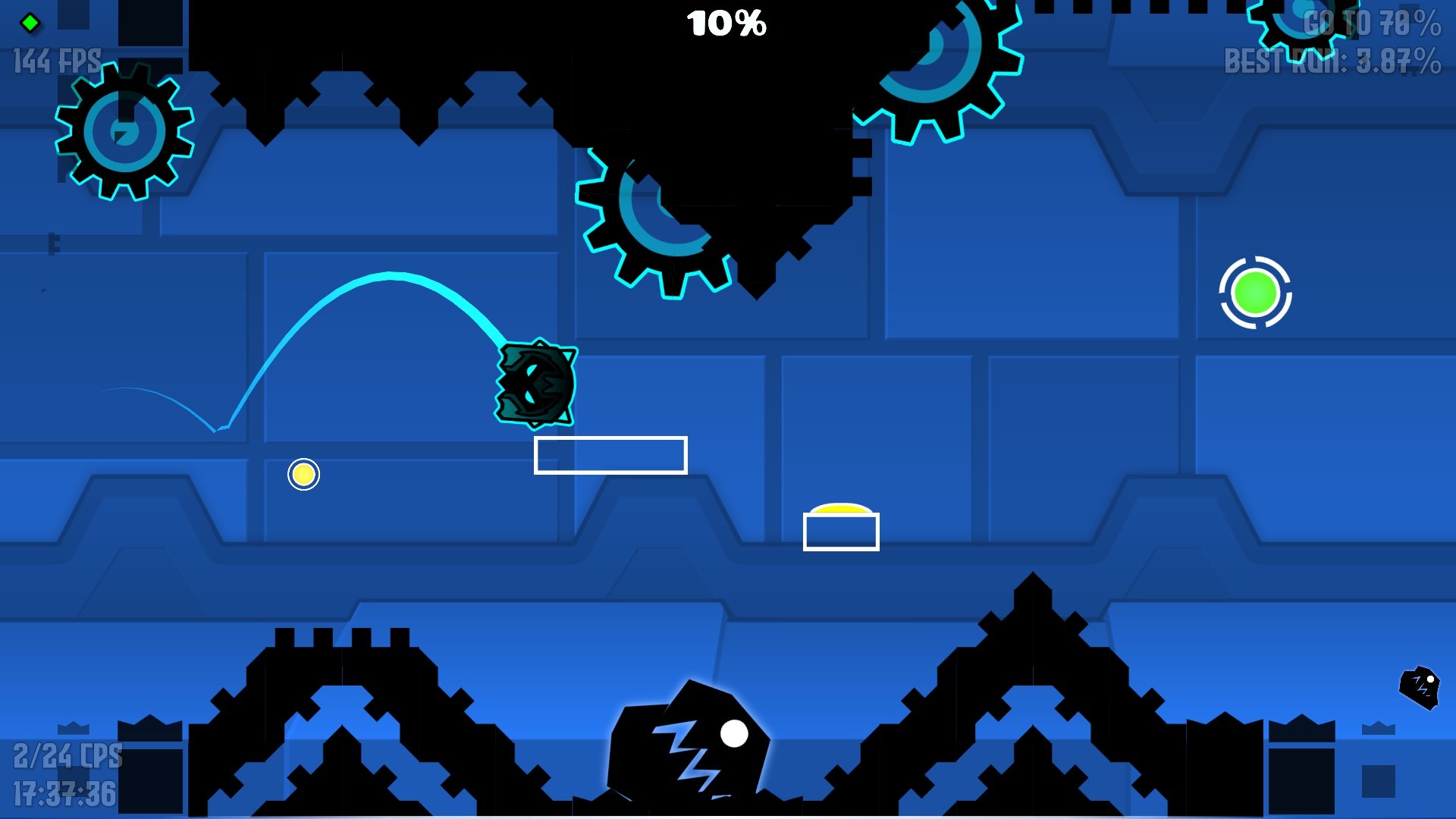
8.25 Show Triggers.
Вы сможете увидеть триггеры прямо в уровне.
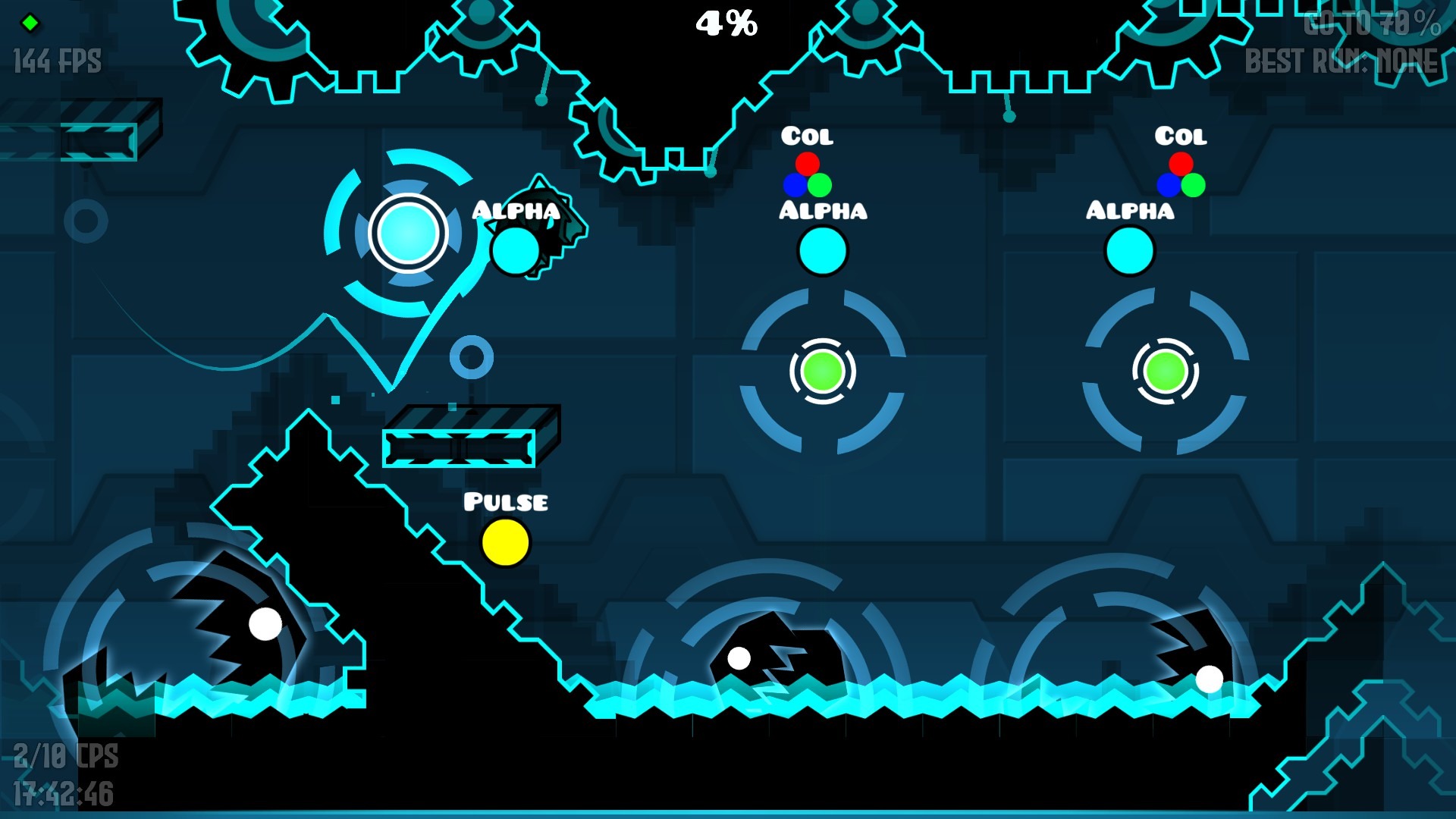
8.26 Smart Startpos.
Когда вы ставите Startpos, то в ней уже будут выставлены все предыдущие режимы игры и условия автоматически. Бывает что не срабатывает и приходиться самим всё настраивать.
8.26.1 Legacy evaluation.
Непонятно, идем дальше.
8.27 Startpos Reset Camera.
Перезапускает камеру в режиме Startpos.
8.28 Startpos Switcher.
Позволяет удобно переключаться между стартовыми позициями в уровне.


8.28.1 Hide Interface.
Через небольшое время после переключения стартовой позиции, интерфейс Startpos Switcher пропадает.
8.28.2 Switch after death.
Если вы включите эту функцию, то если вы начнете переключаться между стартовыми позициями в момент смерти, то сам персонаж окажется на другой стартовой позиции лишь после возрождения, а не вашего нажатия.
8.28.3 Previous Startpos.
Позволяет переключить на прошлую стартовую позицию (По умолчанию горячая клавиша Q).
8.28.4 Next Startpos.
Позволяет переключить на следующую стартовую позицию (По умолчанию горячая клавиша E).
9.UNIVERSAL
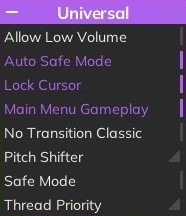
В этой вкладке расположены универсальные функции, неподходящие к другим вкладкам Megahack.
9.1 Allow Low Volume.
Позволяет выставить более низкие настройки музыки и sfx вплоть до 1% громкости.
9.2 Auto Safe Mode.
При включении этой функции, если вы пройдете уровень с любыми запрещенными читами, то прохождение не засчитается автоматически.
9.3 Lock Cursor.
При включении данной функции, во время игры вы не сможете использовать Megahack, т.к ваш курсор будет закреплен на месте.
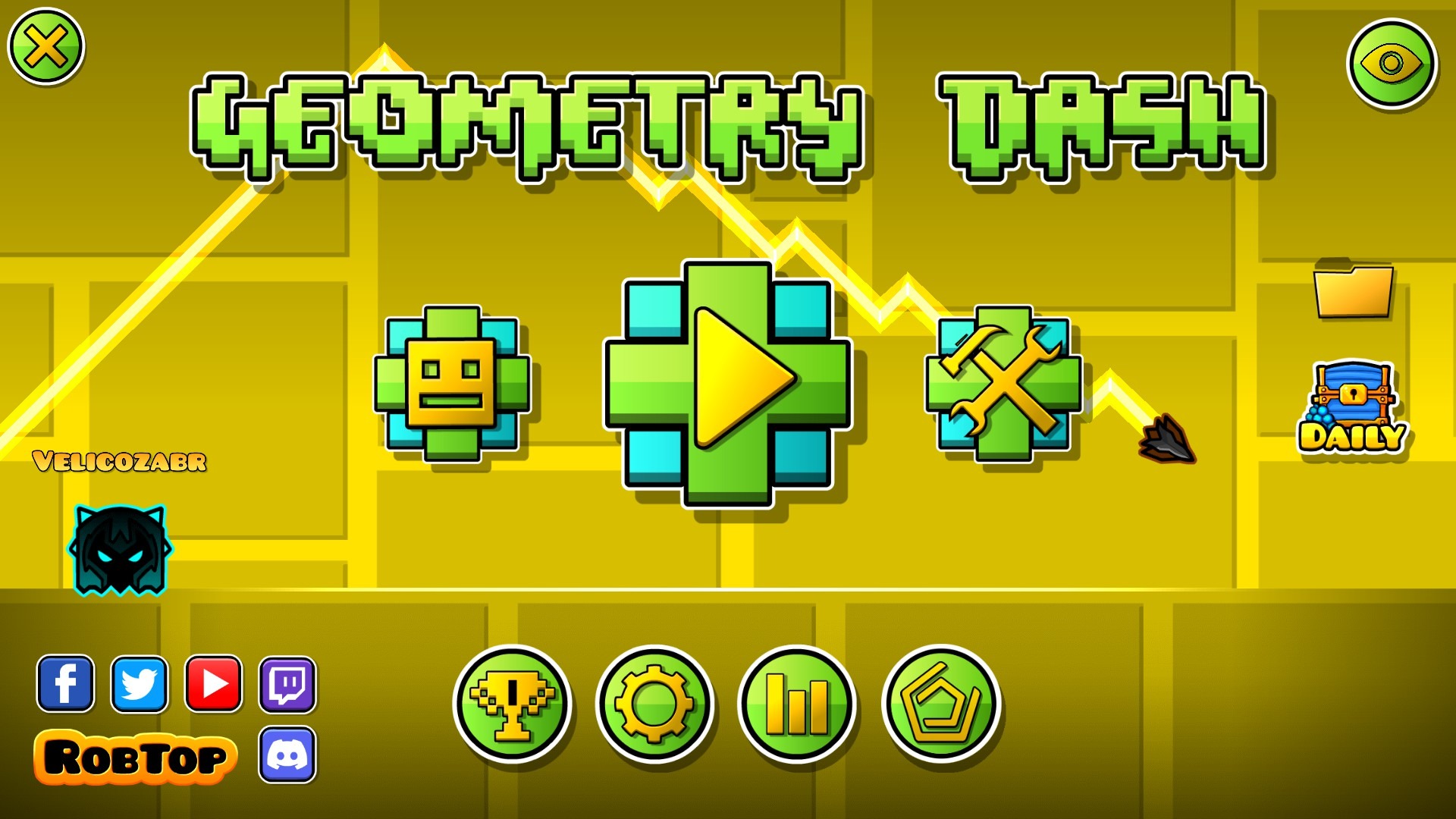
9.4 Main Menu Gameplay.
Если включить эту функцию, то мы сможем управлять персонажем в главном меню (при управлении шаром и пауком, если нажать они просто улетят в воздух и умрут, хотя даже не полетят, просто умрут).
9.5 Pitch Shifter.
Позволяет уменьшить/увеличить темп сонга от 0,5 до 2x. Это может пригодится например, если вы хотите избежать авторских прав.
9.6 No Transition Classic.
Отключает переходы между страницами в игре, но не работает со всеми вкладками, поэтому лучше использовать внутриигровую настройку Fast Menu.
9.7 Safe Mode.
Если вы включите эту функцию, то вы не сможете пройти уровень или поставить на нем прогресс, то есть оно не засчитывается даже если нет читов, вот так вот.
9.8 Thread Priority.
Приоритет потока в Java описывает, насколько рано он получает выполнение и выбирается планировщиком потоков.
На выбор есть:
-Lowest.
-Low.
-Normal.
-High.
-Highest.
10.CAPTURE (ВРЕМЕННО НЕДОСТУПЕН)
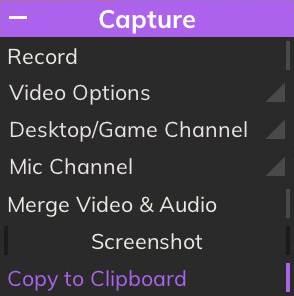
В этой вкладке есть функции связанные с звуком и видео.
10.1 Record.
При нажатии на кнопку вы начинаете запись экрана, также вы можете её отключить и посмотреть запись непосредственно в папке с игрой, в папке Capture.
10.2 Video Options.
Тут вы можете выбрать настройки записи видео.
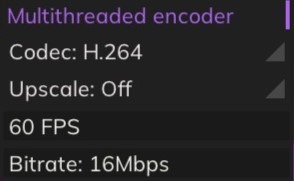
10.2.1 Multithreaded encoder.
Эта программа предлагает варианты последовательного и параллельного кодирования входных файлов.
10.2.2 Codec.
Программа, алгоритм, или же устройство, которое позволяет кодировать и декодировать поток данных.
-VP9
-HVEC
-H.265
-H.264
-AF1
10.2.3 Upscale.
Функция, улучшающая качество видео. Мы можем выбрать от 480p до 4K.
10.2.4 FPS.
Вы тут выбираете, во сколько кадров в секунду будет ваша запись. При значениях больше 60 скорее всего будет краш игры.
10.2.5 Bitrate Mbps.
Количество мегабит в секунду, чем их больше выберите, тем больше будет как качество видео, так и его вес.
10.3 Desktop/Game Channel.
Тут мы выбираем Компьютерный/Игровой канал для игры.
10.4 Mic Channel.
Тут мы выбираем канал микрофона.
10.5 Merge Video & Audio.
Объединяет видео и аудио в записи игры.
10.6 Screenshot.
Нажав на эту кнопку вы сделаете скриншот экрана, так же на него можно поставить свою горячую клавишу и делать скриншот на неё. Скриншот сохраняется в папке игры, в папке Screenshots. Об том, как настраивать горячие клавиши я рассказал в 1 части обзора Megahack.
10.7 Copy to Clipboard.
Если эта функция включена, то ваш скриншот будет отправляться в буфер обмена, откуда вы сможете вставить его куда надо.
11.STATUS
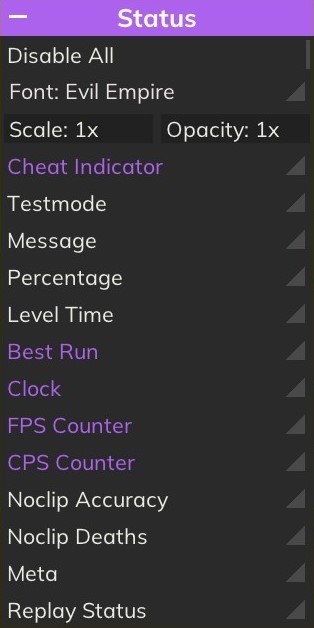
В этой вкладке собраны все функции, которые так или наче связаны с всплывающим вспомогательным статусом на экране. Каждый статус можно поставить в 1 из 4 углов.
11.1 Disable All.
Скрывает ваши всплывающие статусы, но не сами выбранные значения, если они выставлены.
11.2 Font.
Тут вы можете выбрать один из 61 шрифтов для всплывающих статусов.
11.3 Scale и Opacity.
11.3.1 Scale.
Тут мы можем выбрать размер всплывающих статусов.
11.3.2 Opacity.
Тут мы можем выбрать прозрачность всплывающих статусов.
11.4 Cheat Indicator.
На экране появляется чит индикатор и если у вас нет включенных запрещенных читов, то он будет зеленый. А если они есть, то будет либо оранжевый(Если включен Safe Mode), либо красный (Если выключен Safe Mode).


11.4.1 Only show cheating.
Чит индикатор появляется только тогда, когда вы используете читы.
11.4.2 Show on Endscreen.
Если эта функция будет включена, то в углу ендскрина прохождения будет чит индикатор.
11.5 Testmode.
Если вы играете со стартовой позиции, то вы можете включить отображение в углу, об ее использовании.

11.6 Message.
Здесь вы можете ввести абсолютно любое свое сообщение, которое будет отображаться на экране в виде статуса.

11.7 Percentage.
Включив статус, при котором у вас будет отображаться прогресс уровня в процентах в углу, но как по мне это выглядит криво и вырвиглазно.

11.8 Level Time.
Показывает время уровня, которое вы успели провести во время текущей попытки (отображается в секундах вплоть до сотых).

11.8.1 Show units.
Отображается справа от времени надпись s (секунд). Всё

11.8.2 Formatted.
Отделяет минуты от секунд при включенном Level Time.

11.9 Best Run.
Отображает лучший прогресс с захода в уровень вплоть до сотых процентов. Если вы играете на копии с кучей стартовых позиций, то статус будет запоминаться для каждой стартовой позиции.

11.10 Clock.
Отображает статус, с вашим текущим временем дня и ночи вплоть до секунд.

11.10.1 Use 12h Time.
Использует 12-часовой формат времени при включенном Clock.

11.11 FPS Counter.
Отображает статус с количеством кадров в секунду в углу.

11.11.1 Show units.
Отображается справа от количества кадров в секунду надпись FPS.

11.12 CPS Counter.
Отображает статус с количеством кликов в секунду в углу.

11.12.1 Show units.
Cправа от количества кликов в секунду отображается надпись CPS.

11.12.2 Show Max CPS.
Cправа от количества кликов в секунду, через разделяющую черту будет написан максимальный CPS во время попытки.

11.12.3 Show Total Clicks.
Cправа от количества кликов в секунду, через разделяющую черту будет написано суммарное число кликов во время попытки.

11.13 Noclip Accuracy.
Отображает статус с аккуратностью Noclip прохождения в углу.

11.14 Noclip Deaths.
Отображает статус с количеством смертей во время использования Noclip в углу.

11.14.1 Show units.
Cправа от количества смертей во время использования Noclip отображается надпись Deaths.

11.15 Meta.
Показывает ваши метаданные во время прохождения уровня в виде статуса.
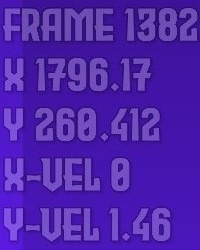
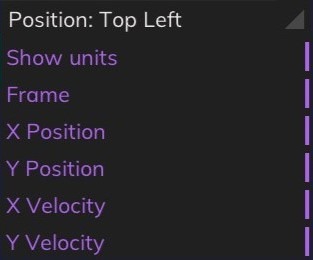
11.15.1 Show units.
Отображает, какие цифры за что отвечают.
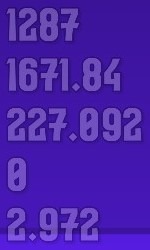
11.15.2 Frame.
При включении, отображает количество пройденных кадров в уровне. Например если у вас стабильные 240 кадров в секунду, то за 10 секунд игры вы пройдете 2400 кадров и так далее.
11.15.3 X Position.
При включении, отображает ваше расположение по X координате во время игры в уровень (Горизонталь, лево-право).
11.15.4 Y Position.
При включении, отображает ваше расположение по Y координате во время игры в уровень (Вертикаль, вверх-вниз).
11.15.5 X Velocity.
При включении, отображает ваше расположение по X координате ТОЛЬКО во время движения, при остановке значения обнуляются (Горизонталь, лево-право).
11.15.6 Y Velocity.
При включении, отображает ваше расположение по Y координате ТОЛЬКО во время движения, при остановке значения обнуляются (Вертикаль, вверх-вниз).
11.16 Replay Status.
Показывает статус реплея уровня, но у меня лично ничего не высвечивалось, скорее всего сначала должна портироваться вкладка Macros.