Обрезка изображений в PowerPoint
Dmytro Makarov
Один из самых распространённых вопросов, который нам задают: как же всё-таки обрезать фотографию, чтобы получилась красивая, ровная и круглая аватарка?
Всё очень просто. Объясняем пошагово.
- Вставляем на слайд фотографию, которую нам необходимо обрезать.
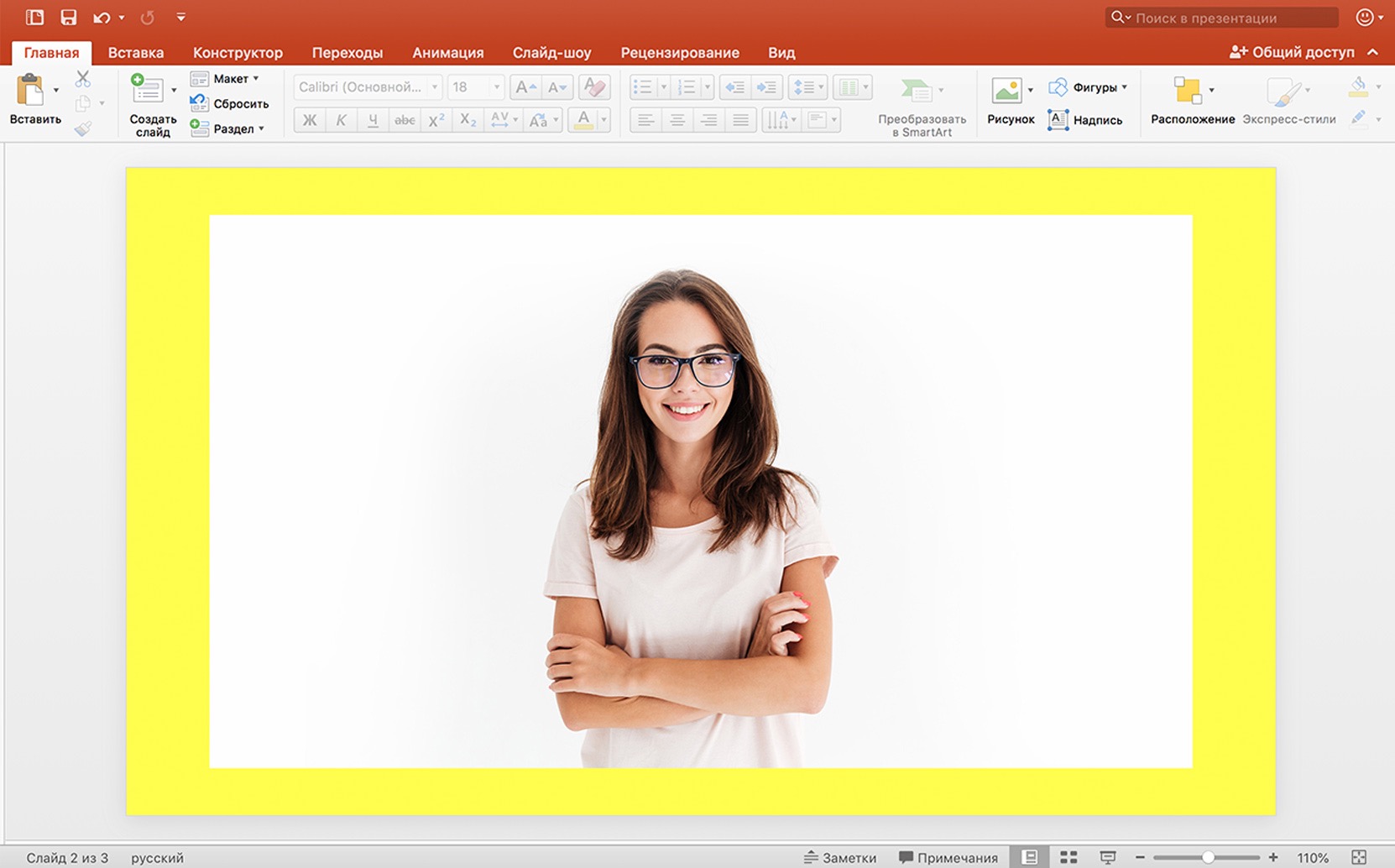
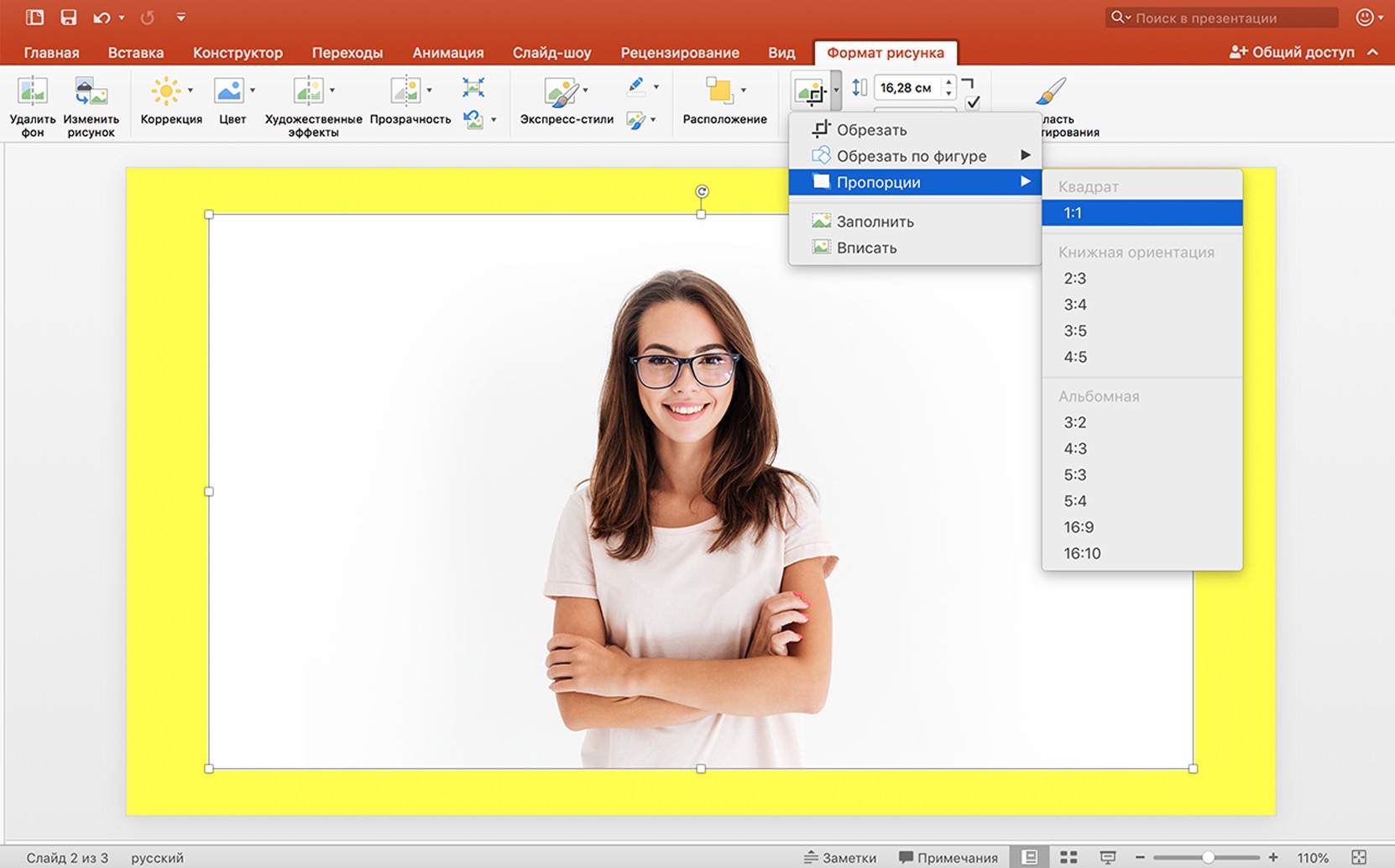
2) Заходим во вкладку «Формат рисунка» — «Обрезать» — «Пропорции» — и выбираем «1:1», чтобы у нас получился равносторонний квадрат. Дальше объясним зачем мы это сделали.
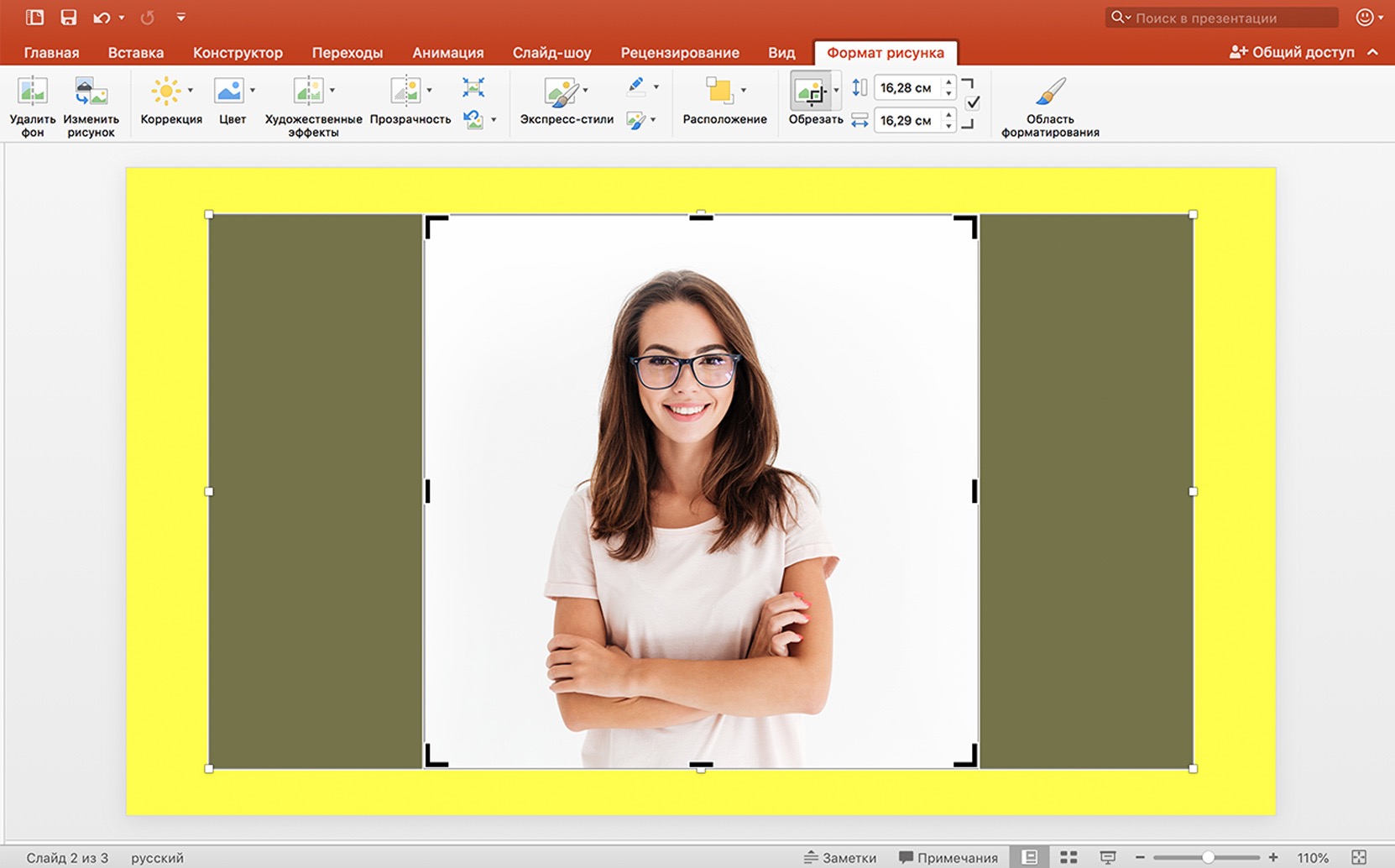
3) В результате у нас есть квадратная маска для обрезки с пропорциями 1:1, как мы того и хотели.
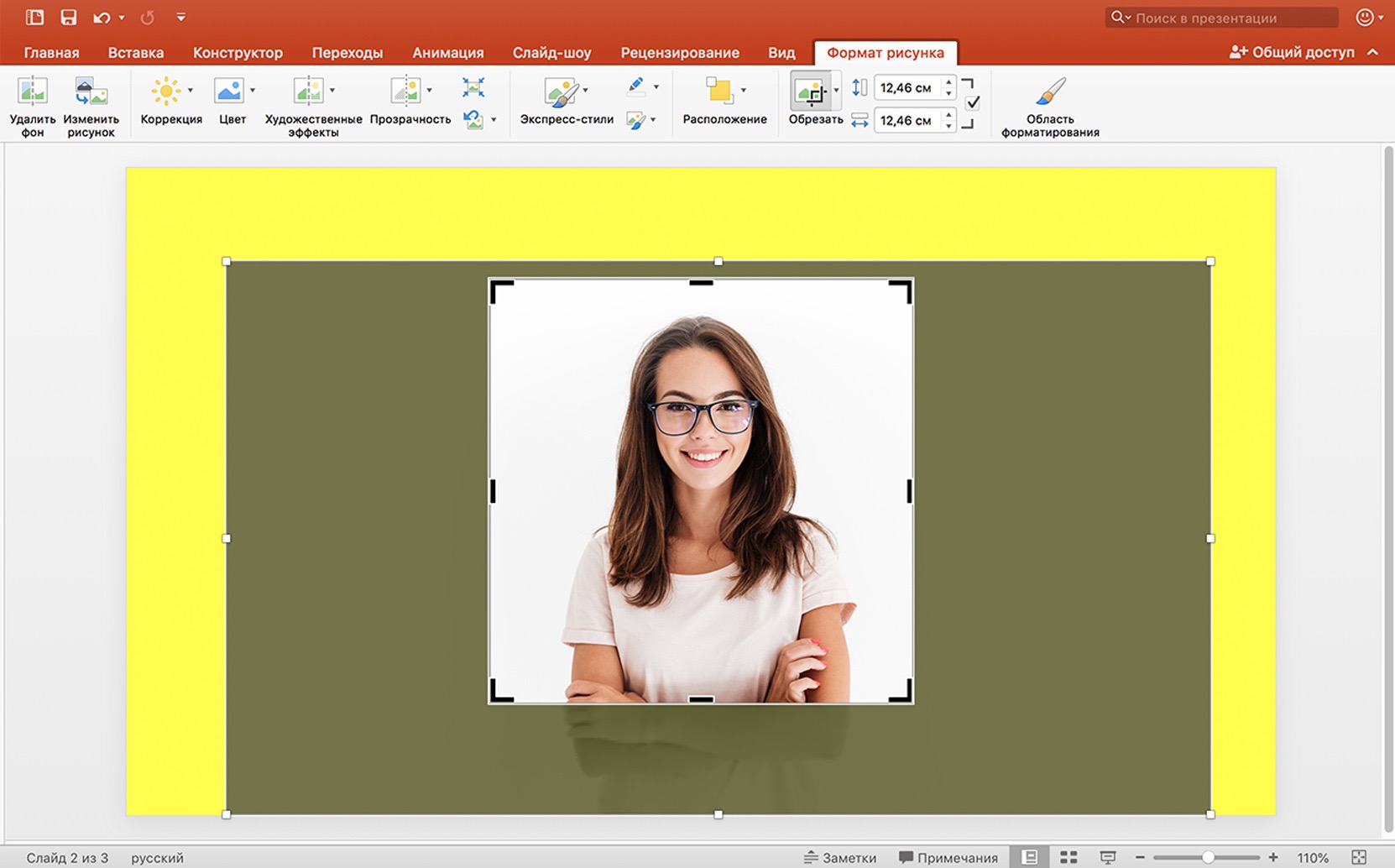
4) Подгоняем фотографию под нашу квадратную область выделения. Подгоняем = масштабируем и двигаем.
5) Положение фотографии нас устраивает и дальше мы заходим снова во вкладку «Обрезать» — теперь ныряем в «Обрезать по фигуре» — и выбираем «Овал».
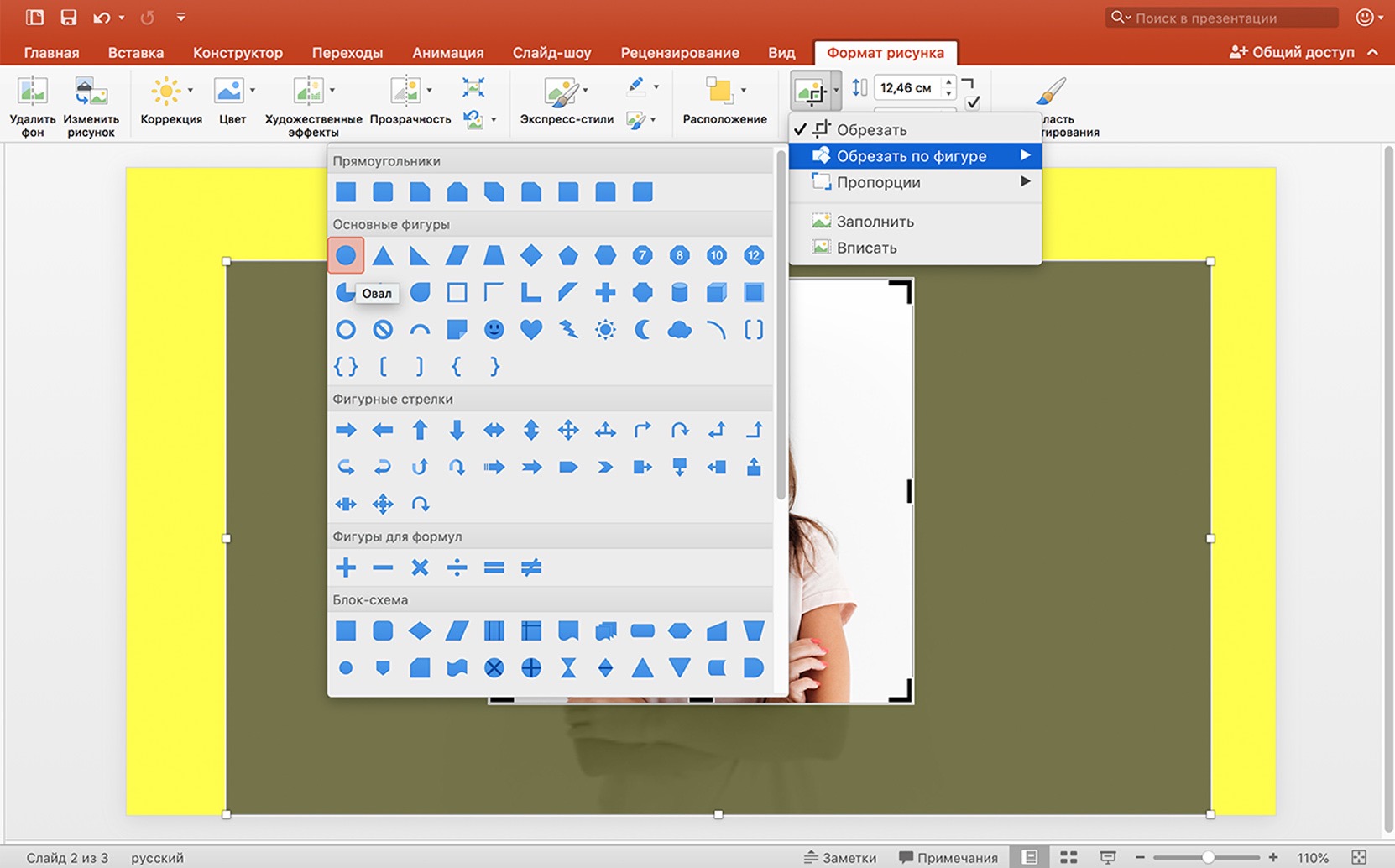
6) И вот у нас готова аватарка в идеально ровном круге. Почему она получилась идеально круглой? Потому что овал в равностороннем квадрате (1:1) не имеет никаких шансов оставаться овалом и превращается в круг. Что нам и нужно.
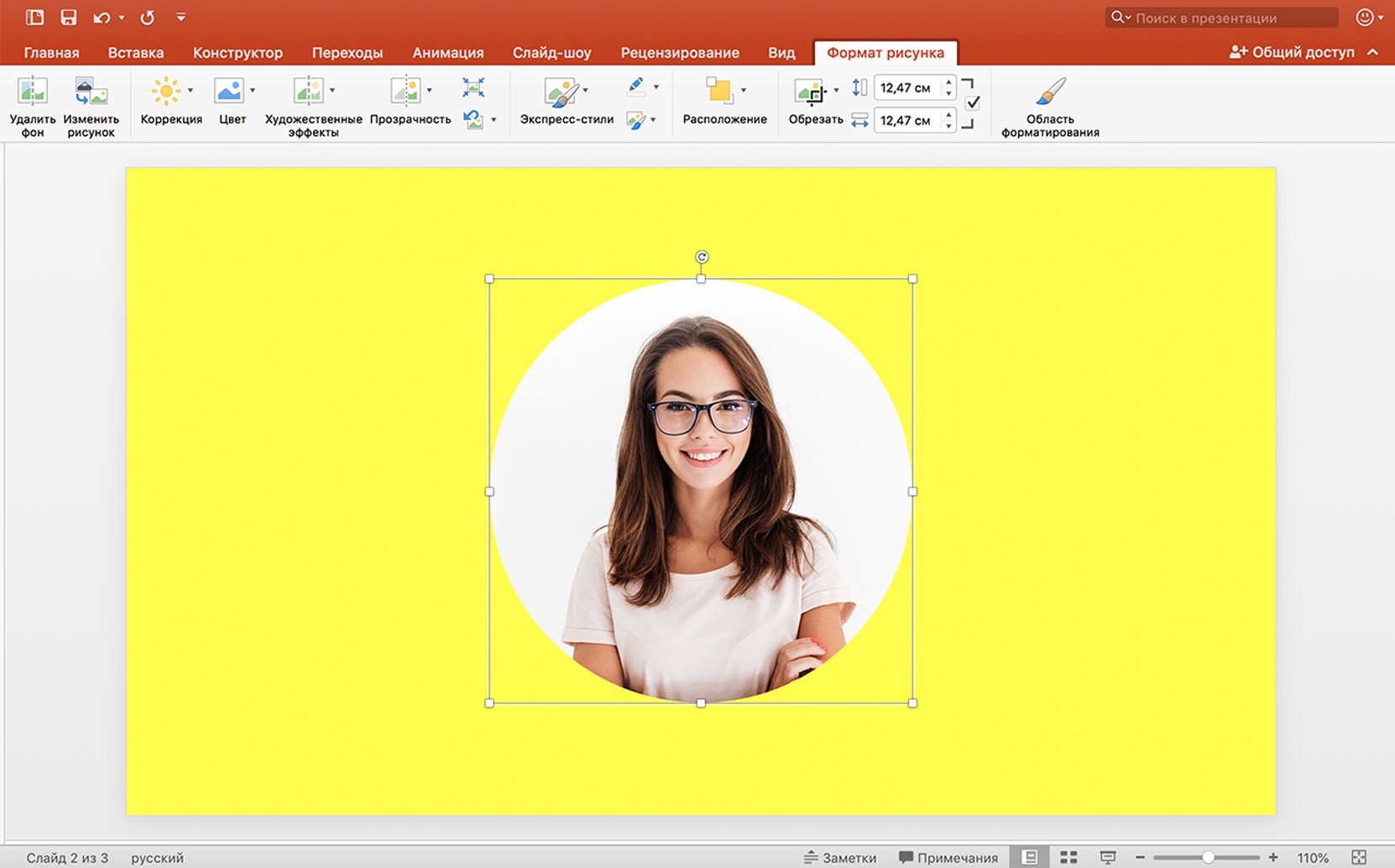
Такие аватарки очень часто встречаются в любых презентациях. Когда нам нужно представиться или указать и перечислить людей, которых вы хотите указать или перечислить.
Также это эффективное решение проблемы, когда вам нужно показать кого-либо, а в вашем распоряжении небольшая фотография человека, найденная на его фейсбук-страничке, и нет возможности использовать классную фотку в хорошем разрешении на весь или на половину слайда.
Пример: слайд с командой, работающей над проектом.

Это первая статья из нашей новой рубрики #инструментыpowerpoint, в которой мы будем рассказывать о действительно полезных инструментах и приёмах при работе с PowerPoint. Дело в том, что огромное количество предоставленных редактором возможностей вряд ли когда-нибудь нам понадобятся. Поэтому только то, что нужно и что облегчит нам работу над нашими крутыми презентациями.
Вы можете адресовать нам свои вопросы, чтобы мы в дальнейшем в таком же формате отвечали на них и облегчали вам жизнь и работу. Stay tunned.