Обновление до Windows 11
MegaSEmkaОбновление windows 10 до windows 11 возможно двумя способами - с помощью центра обновлений и с помощью установочного образа.
Второй способ доступен даже при несоответствии вашего пк требованиям windows 11 и отсутствии TPM 2.o.
Первый способ - простой.
Это простой способ обновиться до новой версии виндовс, но он доступен только при соответсвии вашей системы всем требованиям windows 11.
Определить это можно с помощью официальной утилиты от майкрософт - https://t.me/c/1170434886/235 (Требуется вступить в мой канал - https://t.me/+jcMjBfOTl-tlMTFi)
Вставить фото утилиты
Если ваш ПК соответствует необходимым требованиям, можно приступать.
Для этого требуется установить все необходимые обновления в центре обновлений, после чего там появится предложение перейти на Windows 11.
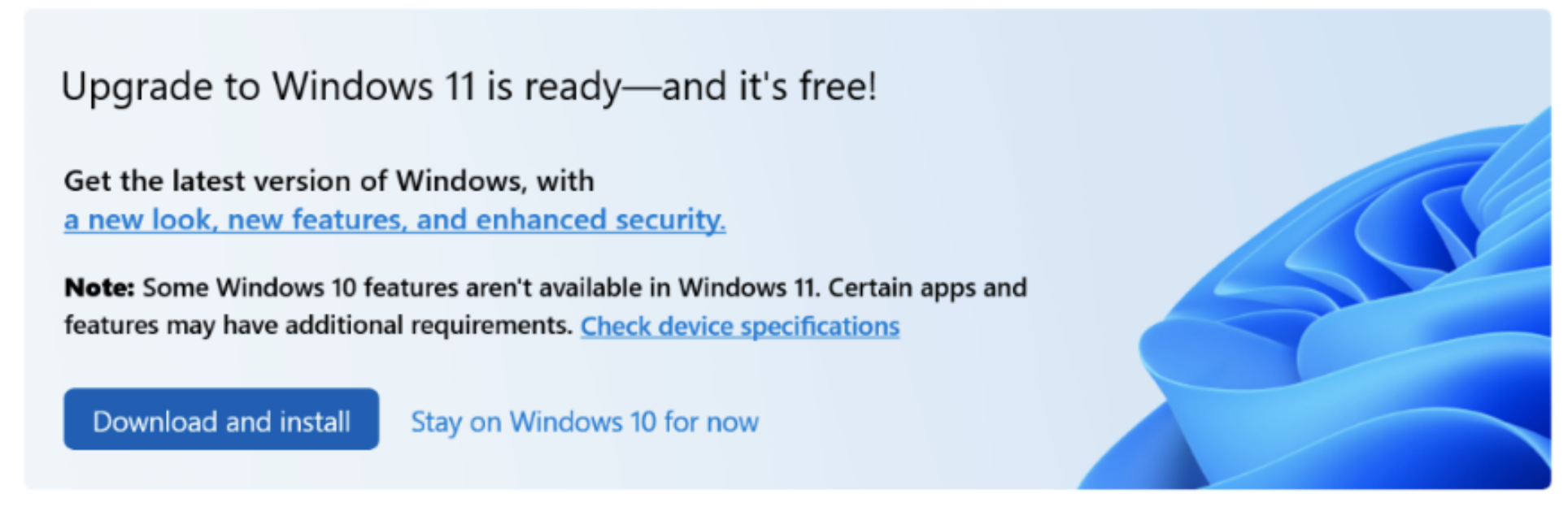
Если в центре обновлений не появляется Windows 11, нужно перейти ко второму способу.
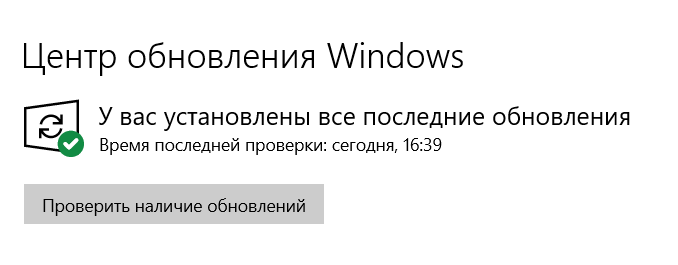
Второй способ - гарантированно рабочий
В первую очередь вам необходимо загрузить установочный образ windows 11.
Загрузить его можно с официального сайта (в РФ потребуется VPN), либо по прямой ссылке.
Актуальные образы собраны тут - https://telegra.ph/Windows-Download-Links-06-21
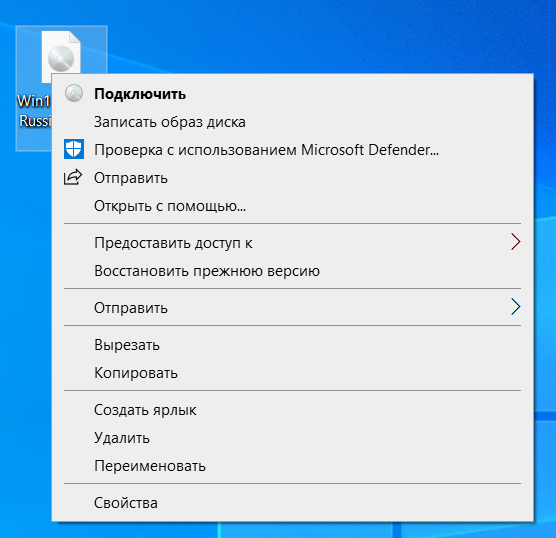
После загрузки потребуется подключить образ.
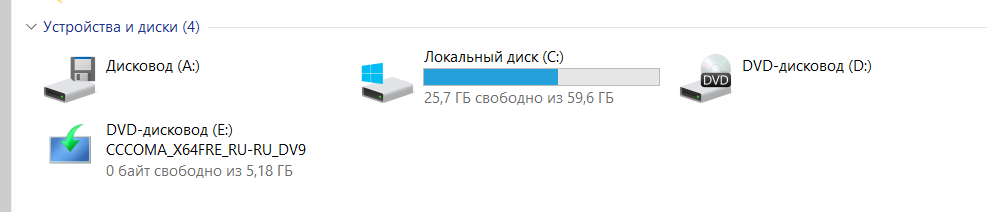
Когда образ будет подключен, необходимо узнать букву диска, в которую он подключился. В моем случае это диск E:
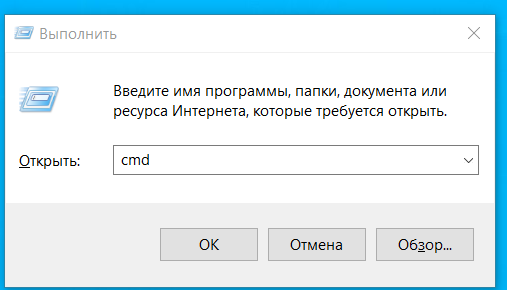
Теперь нужно запустить командную строку.
Для этого нажмите windows+r и напишите в появившемся окне "cmd".
В появившейся консоли нужно выполнить следующую команду
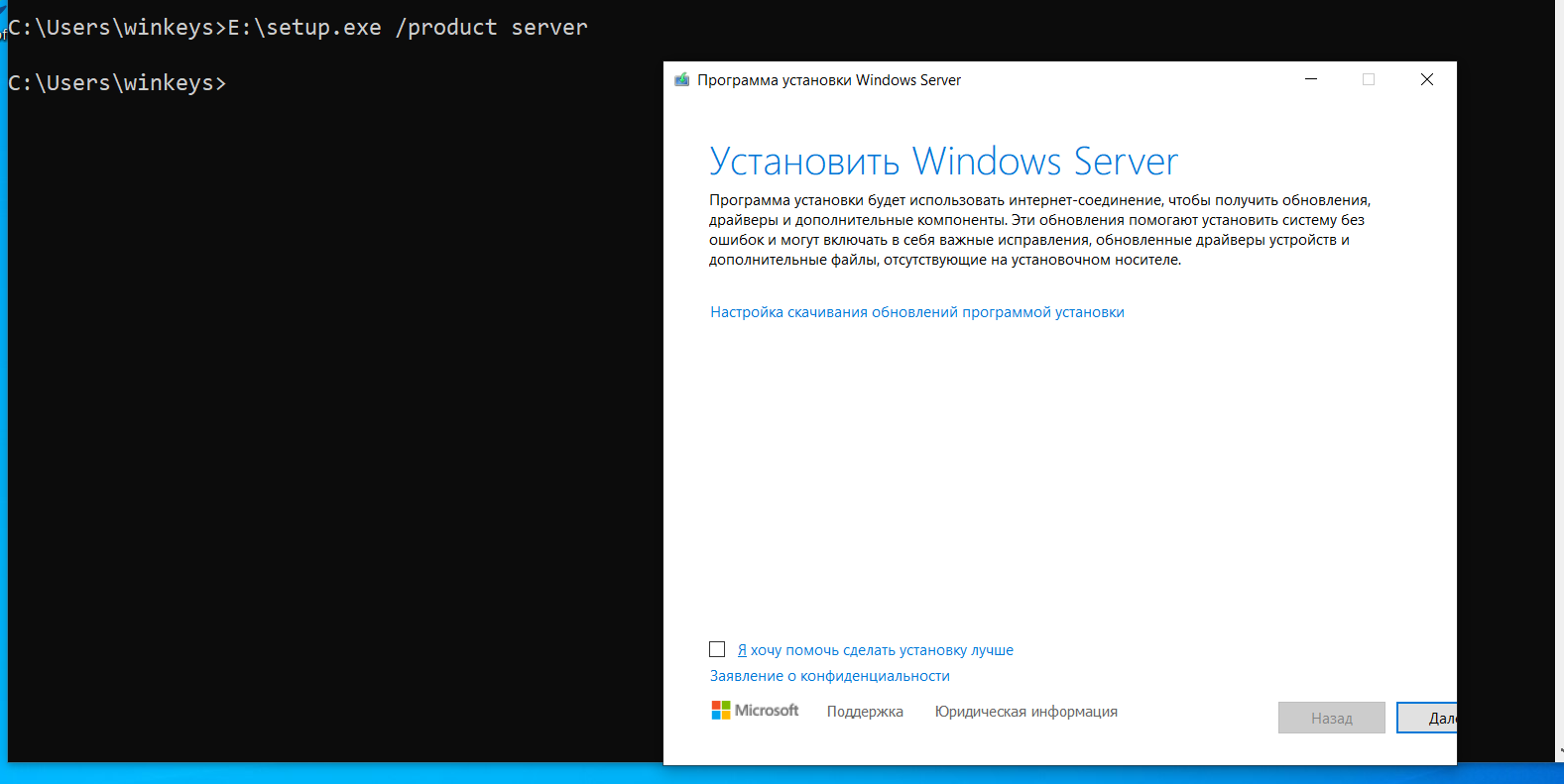
У вас откроется интерфейс установки Windows Server, однако, у вас установится та же редакция, что стоит сейчас. Проверка на соответствие системы проводиться не будет.
То есть, несмотря на надпись сервер, обновляя windows 10 Home вы получите windows 11 Home, а обновляя windows 10 Pro, установится windows 11 Pro
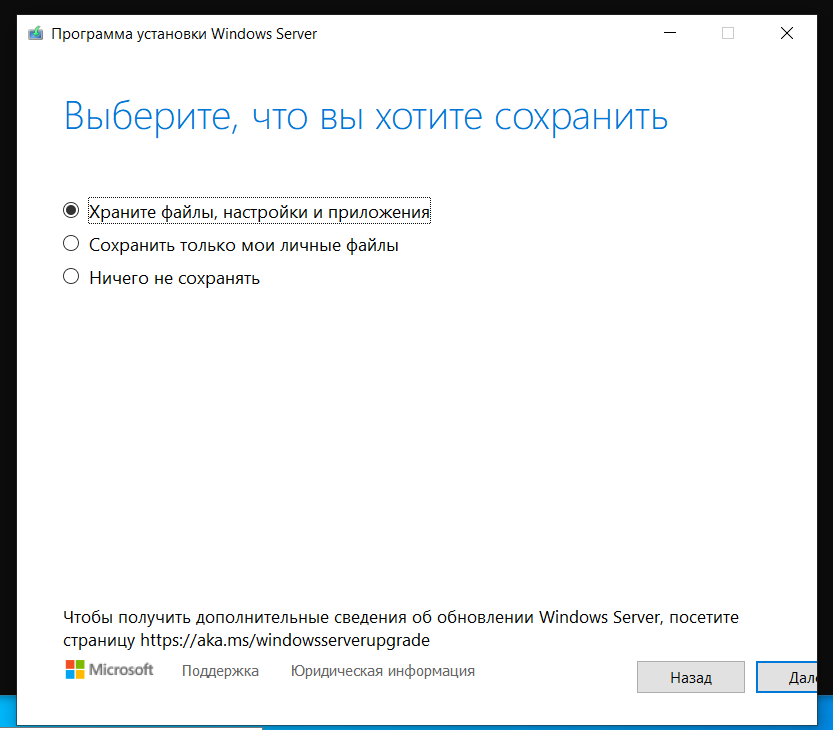
В следующем шаге нужно выбрать первый пункт, тогда все ваши приложения, файлы и настройки останутся на своих местах.
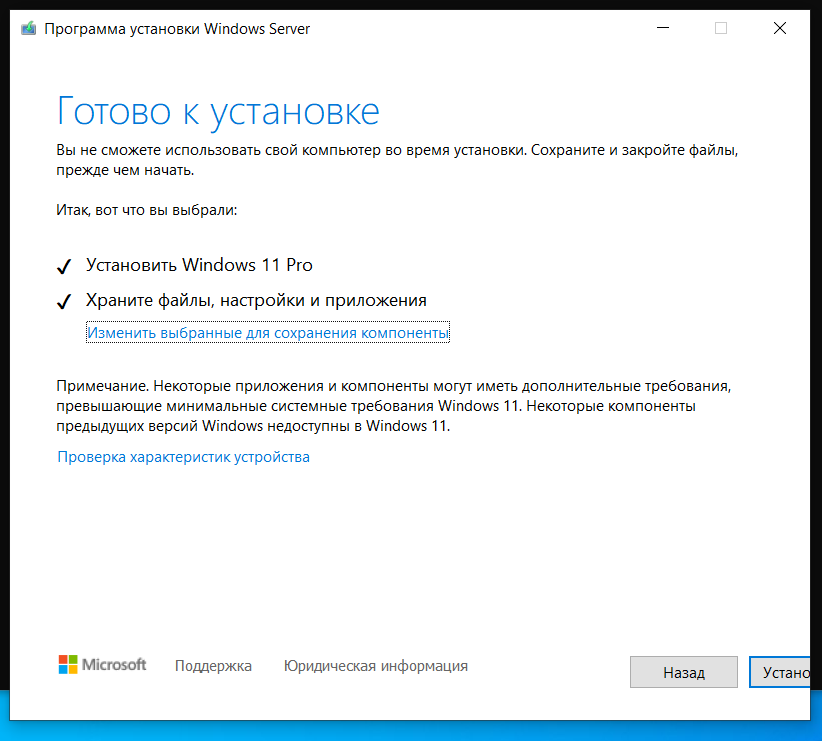
Через какое то время установщик сообщит что windows 11 готова к установке.
Теперь самый долгий этап - перезагрузка и установка обновления. Если у вас много файлов, процесс может занять несколько часов.
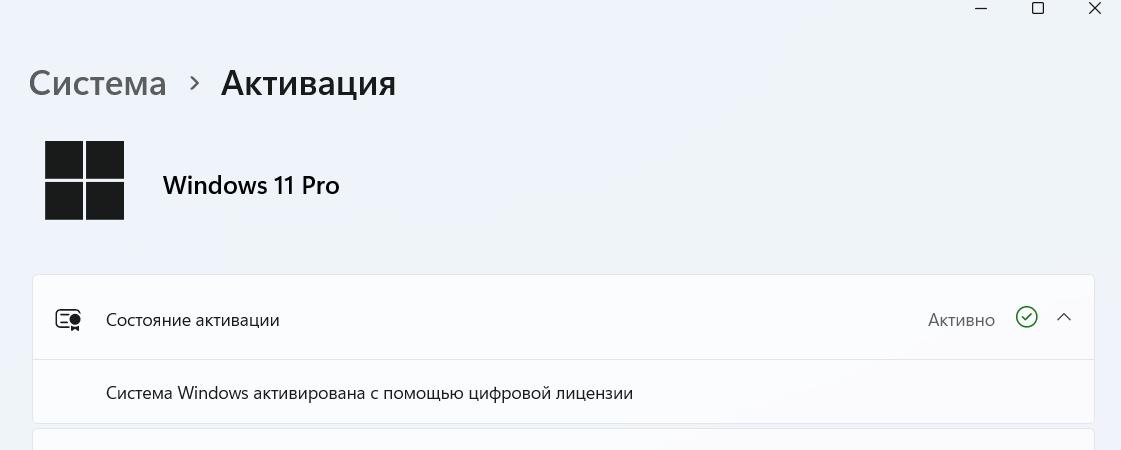
После его окончания, вы получите новую Windows 11. Активация будет перенесена.