Облако 1С - Групповое изменение реквизитов
Krugolga 1C.Иногда пользователь сталкивается с ситуацией, когда необходимо массово изменить какой либо реквизит в документе.
Рассмотрим на примере 1С:Бухгалтерия предприятия в облаке (42clouds). Но данный принцип одинаков для всех 1С.
Задача:
Заменить в банковских выписках, загруженных из клиент-банка вид операции "Снятие наличных в кассу" на "Выдача подотчетному лицу", с указанием этого подотчетника.

Обработка групповое изменение реквизитов находится в разделе "Администрирование".
Шаг 1. Перейдите в раздел "Администрирование" - "Обслуживание".

Шаг 2. Разверните пункт "Корректировка данных" и перейдите по ссылке "Групповое изменение реквизитов".

Шаг 3. В открывшейся обработке выберите наименование документа, с которым производится действие по замене - в нашем примере это "Списание с расчетного счета".

При первичном отборе, программа выберет все документы "Списание с расчетного счета". НО.
Нам нужны только с видом операции - "Снятие наличных в кассу".
Шаг 4. Нажмите ссылку "Все элементы" и в открывшемся окне кнопку "Добавить условие".
Пропишите условие отбора:
Вид операции Равно Снятие наличных в кассу

Обратите внимание, что реквизит "Вид операции" не включён в число реквизитов, которые так запросто можно изменить. Его нет в списке. Но его можно включить, используя кнопку "Дополнительные параметры".
Шаг 5. Нажмите "Дополнительные параметры", разверните раздел "Специальные возможности" и поставьте галочку "Показывать служебные реквизиты".

Шаг 6. по нажатию "Ок" данные реквизит появится в таблице отбора.
Есть вариант группового изменения непосредственно в журнале документов, используя групповое выделение объектов. Но обратите внимание, что в кнопке "Дополнительные параметры" нет включения специальных возможностей. Поэтому данная настройка и замена работает только через меню в "Администрировании".
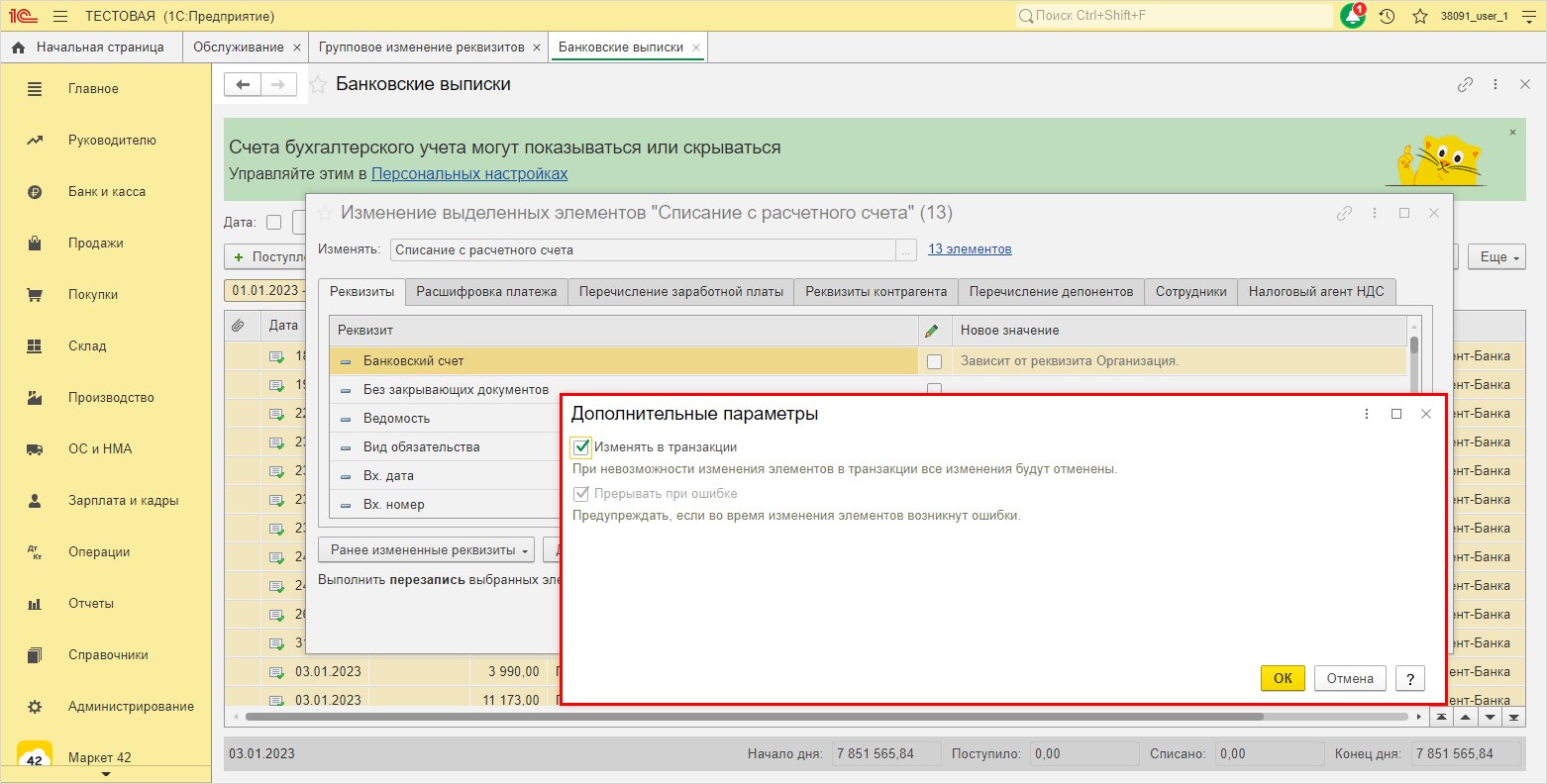
Как выделить группу объектов см. видео на Ютуб по ссылке.
Шаг 7. После настройки "Показывать служебные реквизиты", появится строка "Вид операции", позволяющая заменить значение "Вид операции во всех отобранных документах, указанные в отборе. В нашем примере это "Снятие наличных в кассу". У нас отобран 21 элемент. В поле отбора можно двойным щелчком открыть и проверить правильность отбора, тот ли это документ.

Шаг 8. В поле "Вид операции" укажите значение на которое следует заменить. В нашем примере это "Перечисление подотчетному лицу".

Условие замены установлено.

Забегая вперед скажу, что кроме данного реквизита необходимо заполнить также значение "Получатель" и "Вид расходов", так как программа будет говорить об ошибке и об отсутствии этих данных.

Шаг 9. Заполните значение реквизита "Получатель", выбрав из справочника "Физические лица" и значение показателя "Вид расходов". В нашем примере - "Прочие расходные операции".

Шаг 10. Нажмите "Изменить реквизиты" и ожидайте окончания процесса.

По окончанию замены проверьте документы.

Замена произведена.

Помимо изменения значения "Вид операции" мы установили дополнительно значение поля "Получатель" и "Вид расходов".

Документом сформирована проводка:
Дт 71.01 Кт 51 Выдача подотчетному лицу

P.S.
Также дополнительно вы можете задавать и другие условия отбора при групповой обработке - кнопка "Добавить условие" и выбрать из предложенного списка выбора поля. Например, отбор по дате.
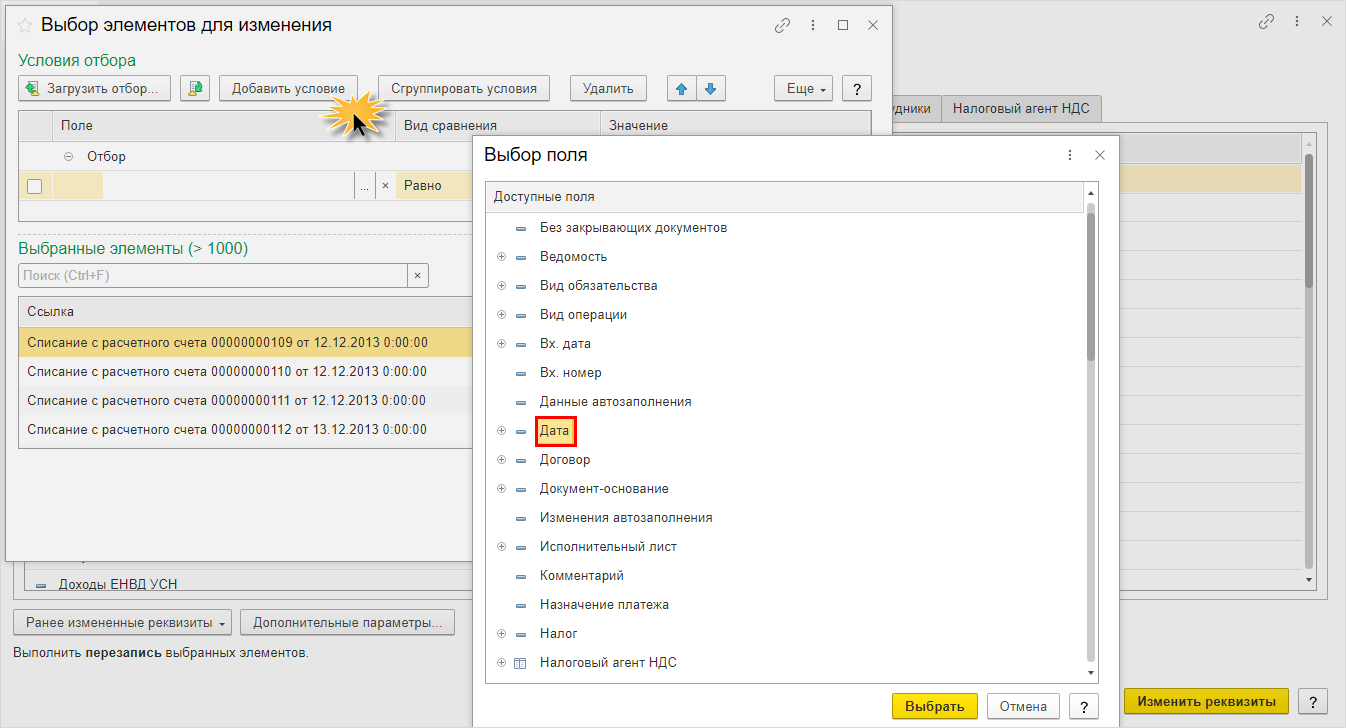
Для даты можно установить конкретное значение или задать интервал, выбрав вариант из списка. Например - Больше или равно - 01.01.2023г.

Читать еще: Список тем со ссылками от Krugolga 1C.
