ОПТИМИЗАЦИЯ ПК
ROJASHOPRUВступление
Этот небольшой гайдик я подготовил для слабеньких компьютеров.
10 способов уменьшения INPUTLAG(задержки, ping) в играх.
1) Настройки игрового процесса -
Заходим в параметры -> Игры -> Игровой режим -> ВЫКЛЮЧАЕМ ползунок "Режим Игры" -> Настройки графики -> СТАВИМ ползунок на "Планирование графического процессора с аппаратным ускорением"
2)NVIDIA configs -
ПКМ по рабочему столу -> Панель управление Nvidia -> Регулировка размера и положения рабочего столка -> Режим масштабирования "Во весь экран", Выполнять масштабирование на "ГП", а также ставим галочку на пункте "Замещение режима масштабирования, заданного для игр и программ"
3)Настройки реестра
Win + R -> regedit -> ОК -> Переходим по пути HKEY_LOCAL_MACHINE -> SYSTEM -> CurrentControlSet -> Control -> Session Manager -> Power -> Создаем новый параметр "DWORD (32 бит) с названием "Coalescing Timerinterval" -> Enter.
Win + R -> regedit -> OК -> Переходим по пути HKEY_LOCAL_MACHINE -> SYSTEM -> CurrentControlSet -> Services -> Ndu -> Меняем параметр Start (два раза ЛКМ по "4" нему) -> Меняем значение "2" на значение 4"
4)Совместимость
ПКМ по вашей игре -> Свойства -> Совместимость -> Ставим галочку на "Отключить оптимизацию ва весь экран" -> Изменить параметры высокого DPI -> Ставим галочку на "Переопределите режим масштабирования высокого разрешения" -> ОК -> Переходим в попку ShooterGame- Binaries -> Win64 -> Листаем вниз и ПКМ по VALORANT-Win64-Shipping -> Проделываем точно такие же действия, ставим две галочки в тех же местах и нажимаем ОК.
5)Настройка игр
В настройках вашей игры (если есть) -> Видео -> Общее -> Ставим "Вкл. + Boast" в пункте "NVIDIA Reflex Low Latency"
6)Таймер событий.
ПКМ по Пуску -> Диспетчер Устройств -> Открываем вниз "Системные устройства" - ПКМ по "Высокоточный тоймер событий" -> Отключить устройство
7)Визуальные эффекты.
Нажимаем ПКМ по "Этот компьютер" -> Свойства -> Дополнительные параметры системы -> Заходим в параметры во вкладке "Быстродействие" -> В "Визуальные эффекты" нажимаем "Обеспечить наилучшее быстродействие", а затем ставим галочки на пунктах "Отображение прозрачного прямоугольного выделения" и "Сглаживание неровностей экранных шрифтов"
8) Режим низкой задержки.
Обладателям NVIDIA GeForce стоит включить «Режим низкой задержки». А у владельцев Radeon есть аналог в виде технологии Radeon Anti-Lag.
Еще пару способов :)
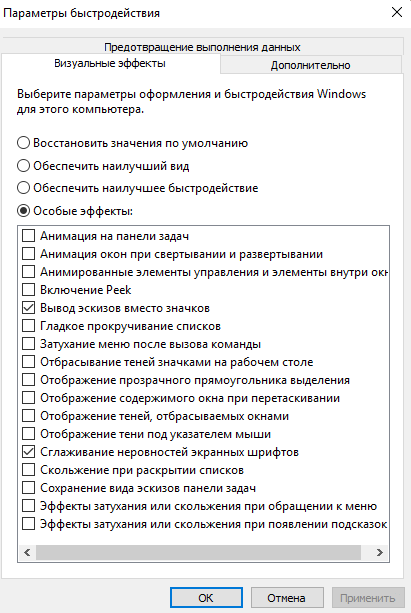
1) Настройка визуальных эффектов:
ПКМ по "Этот компьютер" - Свойства - Слева "Дополнительные параметры системы" - вкладка "Визуальные эффекты" - пункт "Быстродействие" - Жмем "Параметры", выставляем настройки согласно скриншоту.
2) Отключаем XBOX DVR
Очень сильно ест ФПС и вызывает ИНПУТ ЛАГ в игре.
https://drive.google.com/file/d/1ANDYsNcbO3TQObdPqGrzVluo1PnjZGoC/view?usp=sharing
Качаем, запускаем и готово. XBOX DVR удален.
3) Отключение лишних служб
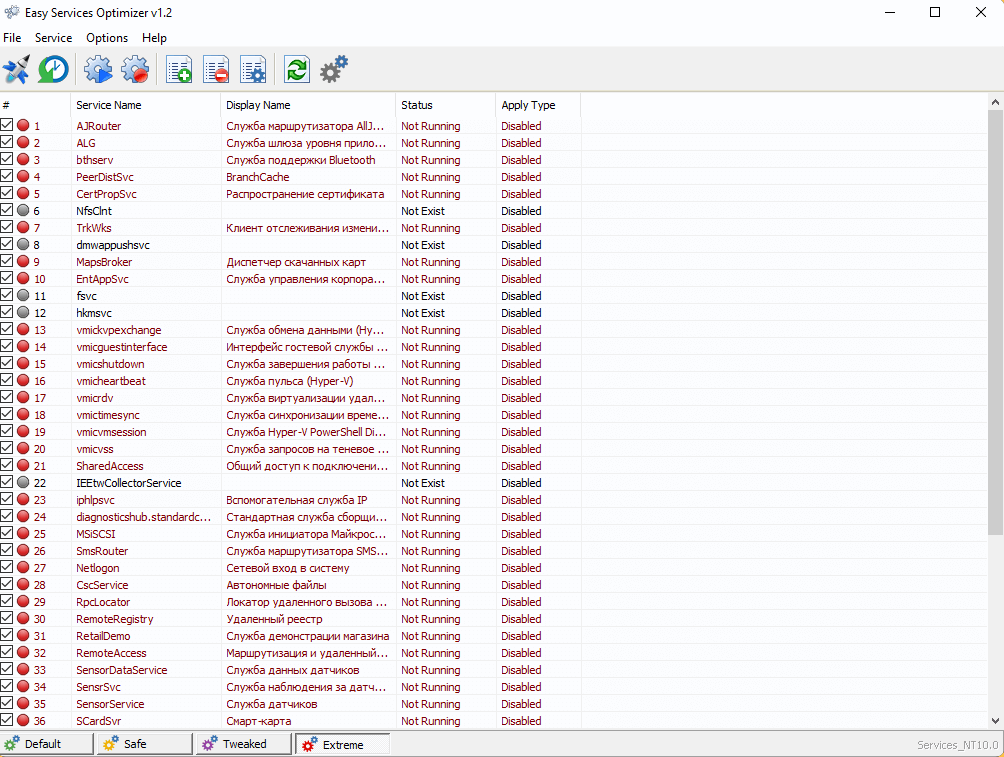
Крохотная программа, которая имеет несколько предустановок (safe, extreme etc). Выбираем extreme внизу, затем вкладку service - check all, далее File - Apply services (или Ctrl+S), перезагружаемся.
Easy Services Optimizer v1.2
Примерно так должно выглядеть:
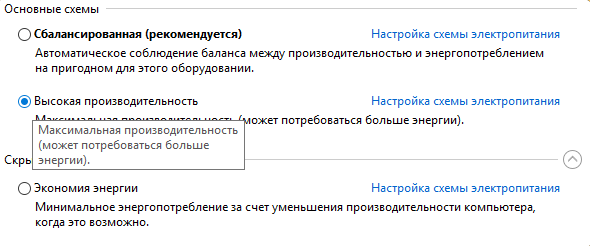
4) Настройки плана электропитания:
Некоторые люди недооценивают данный пункт, а зря)
Пуск - Панель управления - Электропитание - Выбираем "Высокая производительность"
6) CCleaner
Все знают данную программу. Если виндовс была установлена давно, то скорее всего компьютер "засорился" и было бы не лишним почистить его.
Обязательно не забудьте почистить реестр! А так же удалить все ненужные программы во вкладке TOOLS.
7) Очищаем автозагрузку и не загружаем лишние сервисы:
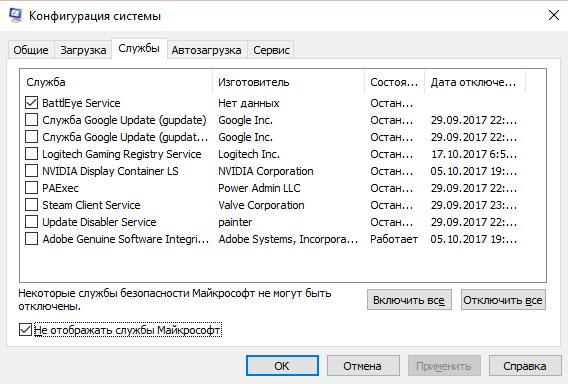
Нажимаем сочетание клавиш WIN+R, пишем msconfig.exe, переходим на вкладку "Службы", ставим галочку "Не отображать службы Microsoft", снимаем галочки со всего, чем не пользуемся, за исключением античитов и пр.
8) Настройки звука Windows:
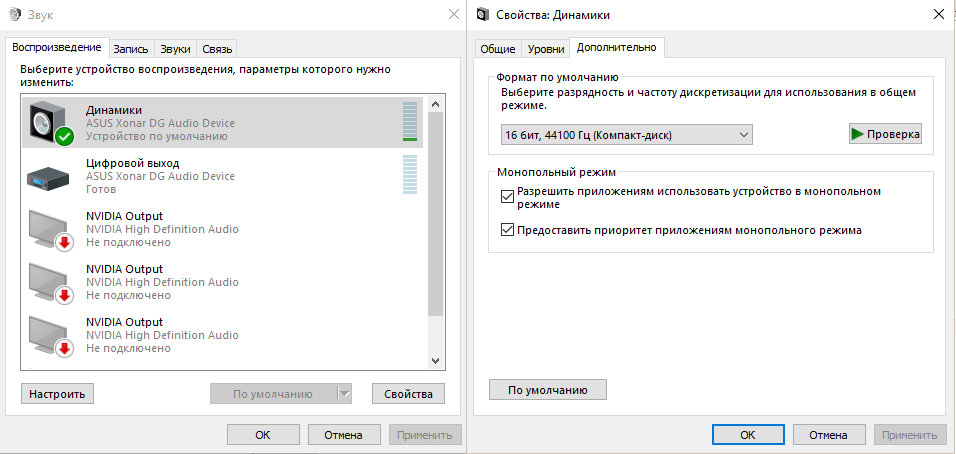
Нажимаем ПКМ на значок динамика в трее (рядом с часами), выбираем "Устройства воспроизведения", выбираем устройство, которое вы используете по-умолчанию, жмем "Свойства" - вкладка "Дополнительно", выбираем 16бит 44100Гц, если присутствует вкладка с "улучшайзерами" жмем "отключить всё", аналогичную операцию проделываем для Записывающих устройств.
9) Steam настройки:
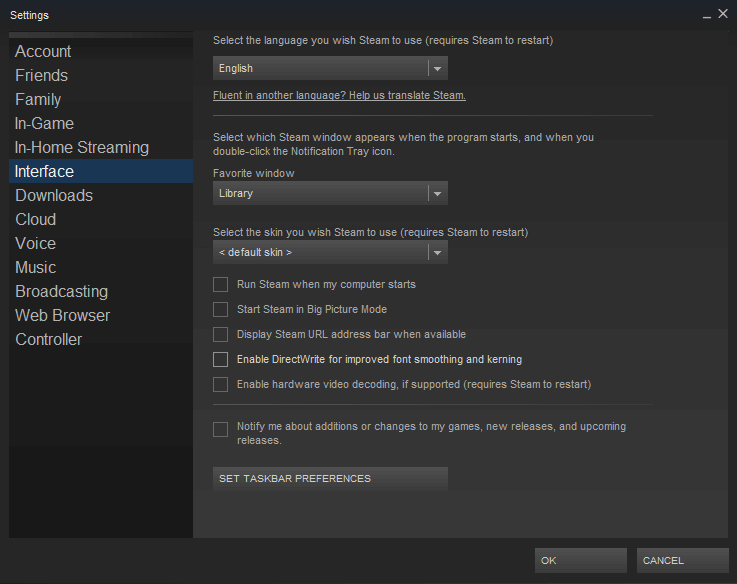
В настройках стима Interface - Enable DirectWrite снимаем галочку, так же отключаем все опции вроде трансляции (stream) и прочего, оставляем самый минимум.
10) Общие советы:
Не держите кучу запущенных программ во время игры, это все сказывается на производительности и инпутлаге, в особенности браузеры, razer synapse, logitech gaming software и прочие приблуды. Обычно мой трей выглядит вот так, чего и вам желаю:

11) Рекомендую всегда использовать последние версии драйверов на любое оборудование
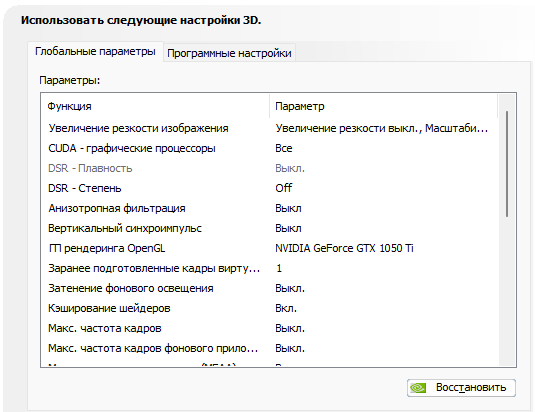
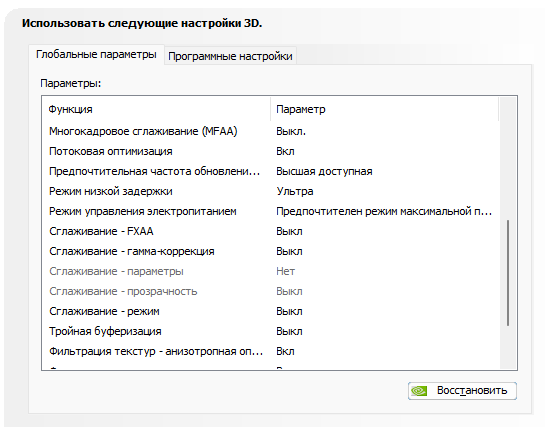
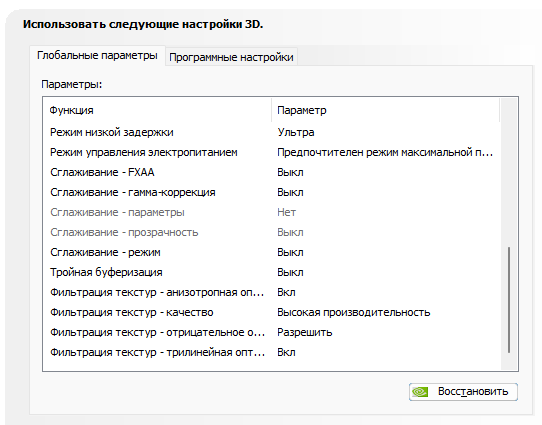
12) Настройки в панели управления NVIDIA:
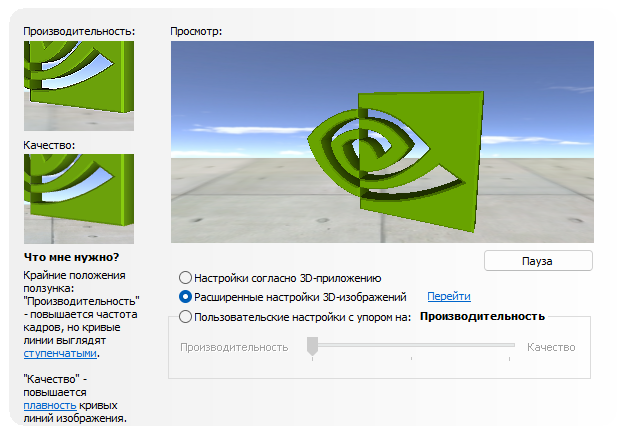
Ставим все точно так же, как у меня. 100% взависимости от конфигурации вашего ПК это даст прирост. Кому-то 30, кому-то 50, кому-то 100 кадров)) Это, наверное, самый важный пункт именно для увеличения ФПС.
13) Файл подкачки
Мой компьютер - Жмем ПКМ и открываем свойства - Дополнительные параметры системы - Быстродействие жмем на "ПАРАМЕТРЫ" - Дополнительно - Изменить
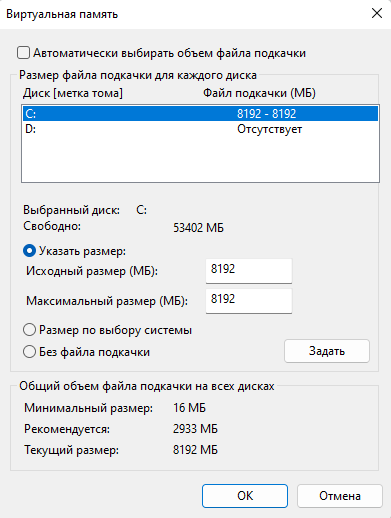
Поставьте на системный диск 8 ГБ (8192 МБ). Даже если у вас 32+ ГБ ОЗУ, файл подкачки обязательно должен быть, хотя бы 2-4 ГБ минимум.
14) Отключаем лишние устройства в диспетчере устройств:
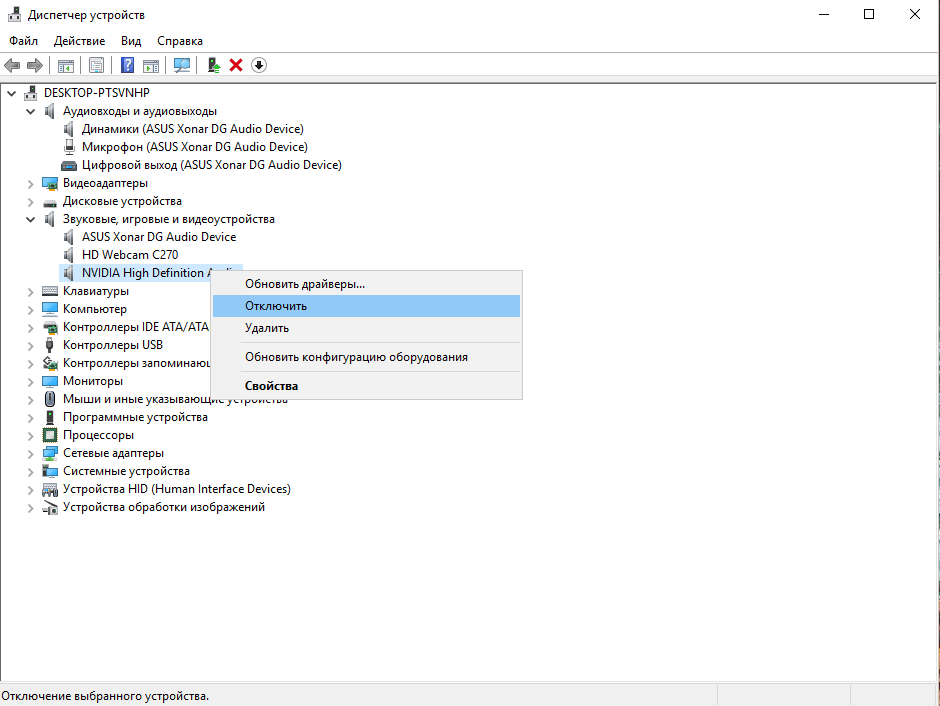
Нажимаем ПКМ на "Этот компьютер" - Диспетчер устройств - открываем например вкладку Звуковые, игровые и видеоустройства - видим Nvidia High Definition Audio - ПКМ - отключить. Так проделываем со всеми неиспользуемыми устройствами, если вы знаете, что делаете.