O QUE É EXIF?
Anônimo
Exchangeable image file format (EXIF) é um padrão que especifica formatos para imagens, som e tags auxiliares usados por câmeras digitais (incluindo smartphones), scanners e outros sistemas que manipulam imagens e arquivos de som gravados por câmeras digitais.
Basicamente são os dados dos arquivos. Todo arquivo digital terá diversos metadados como este, especificando cores, data de criação, modo de criação (câmeras, editores de foto), tamanho etc.

Como podemos ver acima, este arquivo é uma imagem .png que eu criei no GIMP, podemos ver que mesmo arquivos criados diretamente do computador, como um desenho, possui diversos metadados comprometedores, mas no caso das câmeras torna-se ainda pior.

Na imagem acima temos um exemplo dos perigos dos metadados Exif, algumas câmeras digitais tem a opção de habilitar a geolocalização nos dados Exif, quase sempre esta opção está escondida nas configurações do celular ou da câmera justamente para os usuários não terem a noção de que até uma foto pode lhe indicar a sua exata localização.
OBS: Você pode converter as coordenadas exatas e jogar no google maps que dará o local exato. (https://www.earthpoint.us/convert.aspx)
COMO REMOVER DADOS EXIF?
É impossível remover TODOS os metadados de uma imagem, mas é possível remover os dados COMPROMETEDORES de um arquivo, como data de criação, geolocalização, câmera etc.
PC
Você pode estar utilizando um simples comando no terminal/CMD.
exiftool -all= arquivo.jpg
Após isso ele irá dois arquivos, um com os dados exif originais e o outro modificado.

ANDROID
Abra o aplicativo Galeria ou Google Fotos.
Selecione a imagem, toque em Mais opções (três pontos) e escolha Detalhes.
Toque em Editar (ícone de lápis) para remover as informações de localização ou data e hora da foto, após isso salve as alterações.
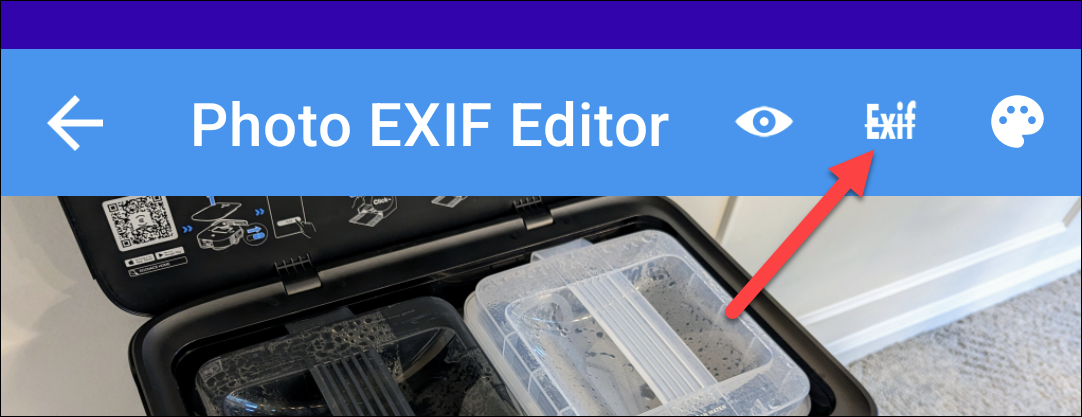
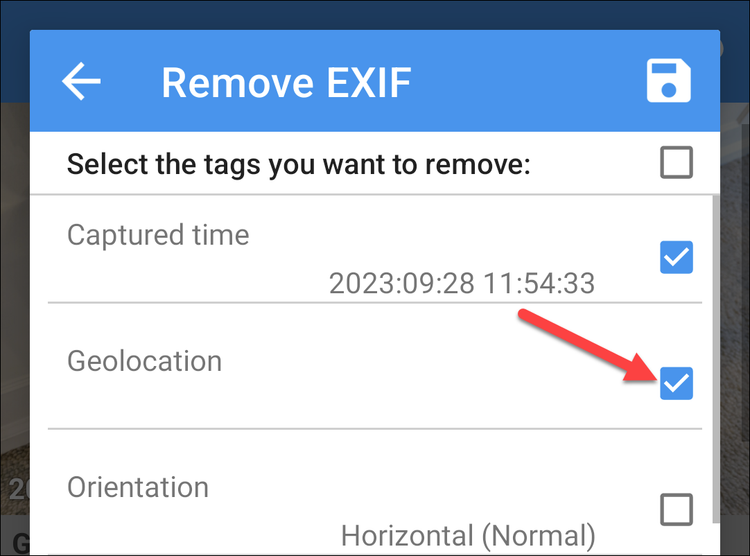
Eu recomendo você usar aplicativos como Photo Exif Editor ou EXIF Eraser que oferecem opções mais extensas de remoção de dados EXIF.
IPHONE
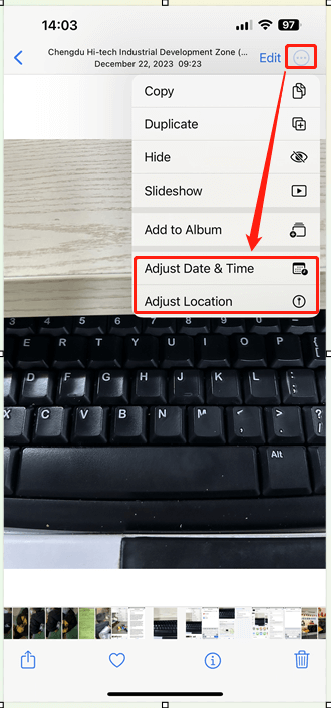
Ao tirar uma foto, clique nos 3 pontos acima e clique em Ajustar Data e Hora ou Ajustar Localização
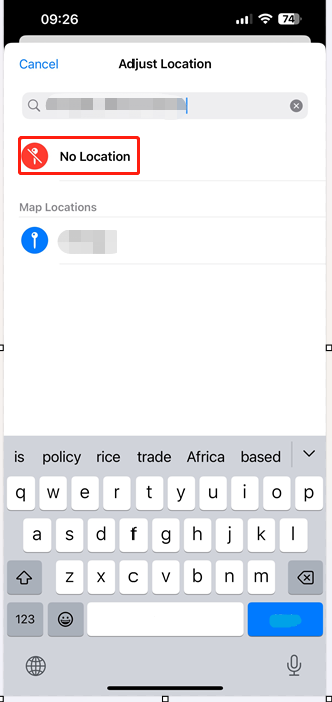
Após selecionar Ajustar Localização, selecione a opção Sem Localização.
Telegram: t.me/opsecbr
XMPP: ccc1488@muc.xmpp.is