Нормализуем YouTube за пару минут!
Как смотреть YouTube в России: 7 способов. Инструкция
С момента начала замедления YouTube в России прошло уже почти две недели. Ситуация не улучшилась, поэтому пора применять решения для ускорения ютуба.
Айтишники-энтузасты уже подготовили несколько простых решений, которые помогут с легкостью ускорить загрузку видео.
Смотрите видео с включенным VPN
VPN — «виртуальная частная сеть» — сервис, который зашифровывает трафик пользователя. Россияне стали чаще использовать VPN в 2022 году после блокировок Instagram*, Facebook* и сайтов независимых медиа. Работает технология так: она перенаправляет трафик пользователя через сервер, находящийся в другой стране, и внутрироссийские блокировки и ограничения не действуют. А значит, если смотреть YouTube через VPN, получится включить видео в высоком качестве и вообще открыть платформу, если она заблокирована.
Минусы VPN — иногда сервисы работают медленно, и они могут собирать данные пользователей. Поэтому лучше использовать платные варианты. Они работают быстрее, стабильнее, сохраняют анонимность.
Эксперты по цифровой безопасности рекомендуют эти VPN: Psiphon, Lantern, NewNode VPN и ExpressVPN. Свою собственную виртуальную частную сеть можно создать через сервисы Amnezia VPN и Outline VPN.
Используйте браузер CENO
Браузер Ceno помогает оставаться на связи даже при отключении интернета. В него заложена возможность архивировать данные и обмениваться ими между пользователями. Как только один человек в стране зашел на сайт, он сохраняется и распространяется внутри этой страны по сети внутри браузера.
Чтобы смотреть YouTube в Ceno:
- скачайте браузер на свое устройство и откройте его;
- нажмите на кнопку с тремя точками в нижней части окошка в мобильной версии
- в настройках выберите раздел «Источники сайта»;
- уберите галочку около верхнего пункта, который называется «Сайт», и вернитесь на главный экран;
- откройте личную вкладку фиолетовой кнопкой;
- запустите YouTube, введя его адрес youtube.com.
Разгоните YouTube через протокол QUIC
Это настройки, которые есть в современных браузерах. Обычно они не применяются по умолчанию, потому что их поддерживают не все сайты. Зато принудительное включение (или отключение) этих настроек возвращает ресурсы к привычному темпу работы. Метод подходит для Chromium-браузеров на Windows, macOS и Linux.
Для принудительного подключения в Google Chrome перейдите по ссылке: chrome://flags/, найдите пункт #enable-quic и переведите переключатель в положение Enabled.
Если у вас Opera или «Яндекс Браузер», которым лучше вообще не пользоваться из-за удаления контента и сбора информации о пользователях, измените первое слово в строке на название вашего браузера. К примеру: opera://flags/ или yandex://flags/, а весь остальной путь — как из примера выше про Google Chrome. Тот же метод ускорения применяется в Microsoft Edge.
Пользователям Mozilla Firefox для принудительного включения протокола надо поставить в строку браузера эту ссылку (скопируйте из текста) — about: config., найти пункт network.http.http3.enabled и перевести переключатель в позицию True.
Еще можно попробовать запустить Kyber-768, квантово-устойчивый алгоритм согласования ключей для защитного протокола TLS 1.3. В Chrome, Opera, «Яндекс Браузере» или Edge перейдите на вкладку //flags/ и запустите #enable-tls13-kyber. В Firefox этот переключатель обозначен как security.tls.enable_kyber.
Если у вас Safari на устройствах iOS, в настройках устройства найдите раздел Safari и нажмите «Дополнения». Затем внизу страницы выберите Experimental Features и включите HTTP3.
После использования любого из этих методов перезапустите браузер, чтобы сохранить настройки.
Используйте Discord
Discord — голосовой чат, аналогичный Skype, только с расширенным функционалом — чатами и тематическими каналами. Как социальная сеть, но с возможностью стабильно общаться голосом.
Для ускорения работы YouTube через Discord скачайте его приложение. После регистрации перейдите в свой браузер и скопируйте короткую ссылку на видео, которое хотите посмотреть (кнопка «Поделиться» — скопировать короткую ссылку формата «youtu.be»).
Выберите любой чат Discord (можно сделать чат с самим собой) и вставьте ссылку в диалоговое окно. После отправки сообщения Discord автоматически развернет ссылку в небольшой встроенный плеер.
В этом мини-плеере видео будет воспроизводиться без задержек, а само окно можно развернуть на весь экран.
Обходите блокировки через Adblock
Не самый надежный, но простой способ. Используйте AdGuard как один из самых простых и надежных Adblock в сети.
AdGuard — популярная бесплатная программа для удаления рекламы на сайтах и в приложениях. В ее функционал также входит возможность разогнать YouTube.
Установите AdGuard на компьютер, откройте настройки программы и перейдите в раздел «Защита от трекинга». Там вы увидите опцию «Защита от DPI» — включите ее, поставив галочку.
Поделитесь этой инструкцией с близкими, чтобы они тоже продолжали смотреть YouTube.
Используйте программу GoodbyeDPI
Достаточно простое руководство по обходу "замедления" YouTube на компьютере под управлением Windows при помощи программы GoodbyeDPI.
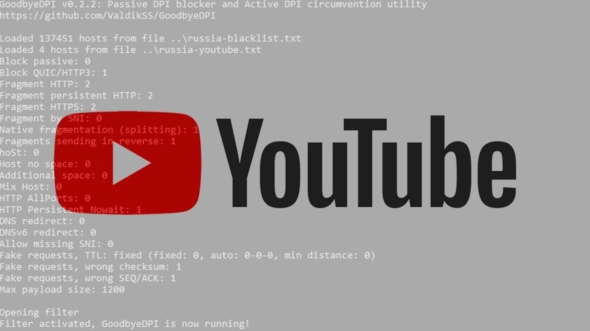
Это самый популярный и проверенный способ ускорения YouTube на сегодняшний день. К тому же абсолютно бесплатный и очень простой!
Всего 4 простых шага:
1. Качаем самую новую сборку программы GoodbyeDPI с ресурса Github по адресу: https://github.com/ValdikSS/GoodbyeDPI/releases/tag/0.2.3rc1
Прокрутите страницу в самый низ и в разделе Assets скачайте архив goodbyedpi-0.2.3rc1-2.zip
2. Распаковываем скачанный архив goodbyedpi-0.2.3rc1-2.zip, распаковать можно прямо на рабочий стол, чтобы программка была под рукой, так как мы будем её запускать каждый раз перед тем, как смотреть видео на Ютубе.
3. Непосредственно в папке с программой «goodbyedpi-0.2.3rc1», находим файл 1_russia_blacklist.cmd и запускаем его, после чего открывается окошко с текстом на черном фоне. Пока программа запущена, будет работать активирован обход блокировок YouTube.
4. Теперь можно смотреть видео на YouTube, пользуясь привычным браузером!
Измените настройку браузера
В браузерах есть специальные команды, которые могут значительно ускорить видео в YouTube. В зависимости от вашего браузера введите в адресную строку соответствующую команду:
Google Chrome: chrome://flags
Яндекс.Браузер: browser://flags

В поисковой строке на открывшейся странице введите #enable-quic
Найдите параметр «Experimental QUIC protocol» и установите значение «Disabled».
Перезапустите браузер, чтобы изменения применились.
Яндекс - для поиска других рабочих вариантов
В поиске вы точно найдёте варианты, как можно ускорить работу YouTube, который подойдёт именно вам.
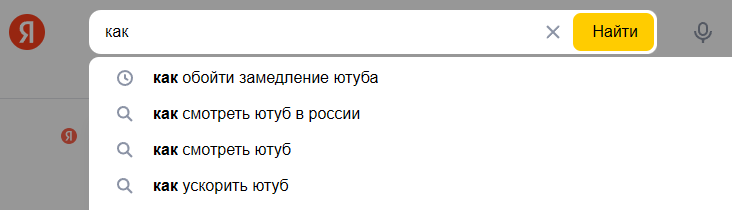
Потратьте немного времени на поиск решения проблемы с просмотрами видео на YouTube, чтобы раз и навсегда найти для себя подходящий вариант!