Nextcloud не просто облачное хранилище
Nextcloud - это не просто облачное хранилище, а это целое сообщество, где можно чатиться, совершать аудио и видео звонки, и при этом оставаться анонимным. В прошлой статье мы научились настраивать Nextcloud, а сегодня поговорим об основных функциях, о которых вам следует знать.

Начало работы
После установки Nextcloud выглядит как обычное файловое хранилище. Но это легко поправимо, мы покажем как установить на него дополнительные приложения, чтобы повысить его функциональность.
В правом верхнем углу нажимаем на иконку пользователя и выбираем "Приложения":

Откроется окно приложений:

В разделе «Пакеты приложений» находится огромный список программ. Узнать подробнее о каждой программе можно, нажав на ее заголовок. Нам же более интересен «Основной набор приложений»: вы можете можно включить как все приложения, так и отдельные. Затем введем пароль администратора, и установка начнется. По ее завершению иконки приложений вы найдете в верхней панели.
Как добавить учетные записи
Для того, чтобы использовать Nextcloud совместно с другими пользователями, вам нужно добавить их учетные записи. Сделать это можно, выбрав в правом верхнем углу иконку администратора -> «Пользователи»:

Для удобства можно создать дополнительные группы, чтобы установить уровень доступа. По умолчанию есть группа «Администраторы» с полным доступом к приложению, но вы можете создать, например, группу «Сотрудники» и добавлять туда учетные записи с лимитированным доступом, например, тех, кому пользоваться приложениями можно, а менять настройки Nextcloud уже нельзя:

Придумываем логин, указываем отображаемое имя, пароль, почтовый ящик, присваиваем группу и устанавливаем ограничение дискового пространства для каждого пользователя.
Как настроить дополнительные инструменты
После того как добавили пользователей, переходим к настройке дополнительных функций.
Календарь
Календарь может понадобится для работы: указать конкретные задачи, обозначить сроки и т.д.
Попасть в раздел календаря вы можете в верхнем меню приложений:

Импорт готового календаря
Допустим, у вас уже есть готовый календарь со всеми событиями и задачами, и вы только хотите загрузить его в Nextcloud. Для этого экспортируйте его в файл .ics и загрузите в наше приложение в разделе Параметры и импорт -> Import Calendar.

Создание нового календаря
Если готового календаря у вас нет, то давайте создадим новый таким способом:
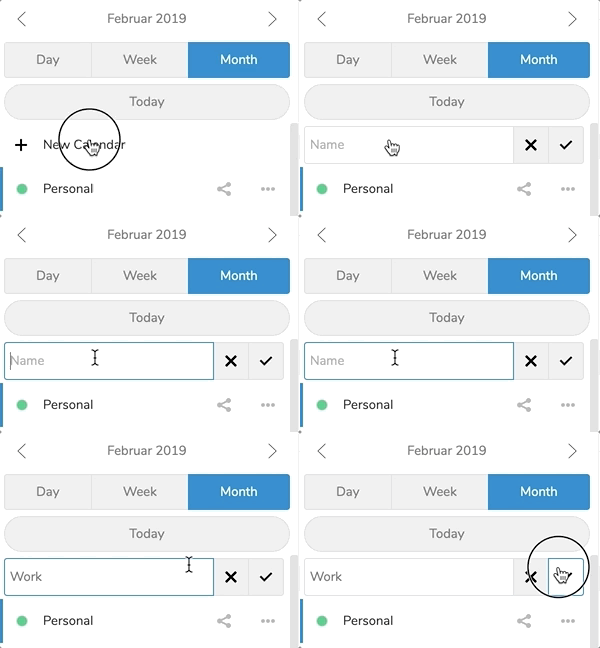
- Кликните на кнопку + Создать календарь в левой части экрана.
- Запишите название, например, Работа.
- Нажмите на «галочку» - календарь будет создан, а все события будут доступны с любых устройств для всех пользователей, которых подключите к нему.
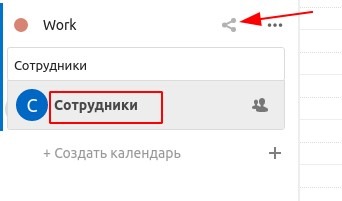
Подключить пользователей к календарю можно вручную, добавляя каждого отдельно или всю группу, например, «Сотрудники». Но вы также можете предоставить доступ к календарю с помощью ссылки -> "Поделиться ссылкой". После того, как пользователи перейдут по ссылке, они сами автоматически добавятся к календарю.
Задачи
Стоит отметить, что календарь и сам неплохо справляется с этой функцией, но если вам нужно более четкое структурирование задач и отслеживание их выполнения, вы можете воспользоваться инструментом Deck.

На скрине выделена кнопка +Создать рабочую доску, а еще "Поделиться»" и "Параметры" для уже готовых досок.
Если вы "Поделитесь" ссылкой, то автоматически разрешите доступ конкретному человеку или группе пользователей.

На странице "Параметры" вы можете вносить любые изменения: переименовать доску, удалить ее или добавить в архив. В созданной доске каждый желающий пользователь с доступом может вносить изменения в задания. Сначала создаются списки с категориями заданий, в каждый список можно добавлять карточки со списками конкретных задач.
Далее составляются списки заданий, в каждом из них можно добавлять карточки с определенными заданиями. С помощью меток статуса можно определить статус задания и его выполнение. Также к каждой задаче можно прикреплять сотрудника, устанавливать срок выполнения, загружать дополнительные файлы и приложения.
Читайте продолжение здесь.