NetHunter Rootless
@termuxguide
Проект Kali Linux NetHunter является первой платформой пентеста для устройств Android основанной на Kali Linux созданный совместными усилиями члена сообщества Kali «BinkyBear» и Offensive Security. По сути это облегченный Kali Linux для смартфонов, который можно установить поверх обычной прошивки устройства.
Содержание
- Что такое Kali NetHunter
- Варианты NetHunter'а
- Установка NetHunter Rootless
- Базовые команды
- Среда NetHunter
- Настройка KeX
Варианты NetHunter'а
До декабря 2019 года Kali NetHunter был доступен только для некоторых устройств Android. Для установки Kali NetHunter требуется устройство, которое:
- Имеет root-права
- Имеет кастомное рекавери
- Имеет ядро, созданное специально для Kali NetHunter
В декабре 2019 года были выпущены выпуски «Kali NetHunter Lite» и «Kali NetHunter Rootless», которые позволили пользователям устройств, для которых не было доступно ни одного конкретного ядра NetHunter, и пользователям устройств, которые не имеют root-прав, установить Kali NetHunter с уменьшенным набором функциональности.
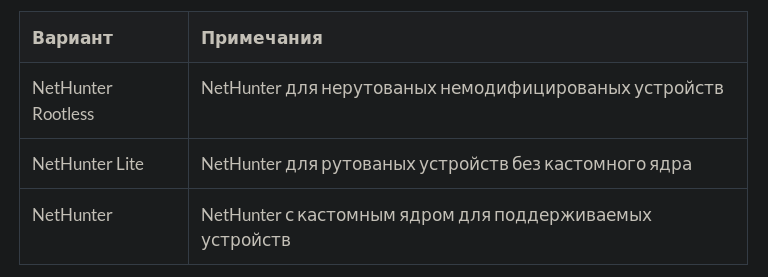
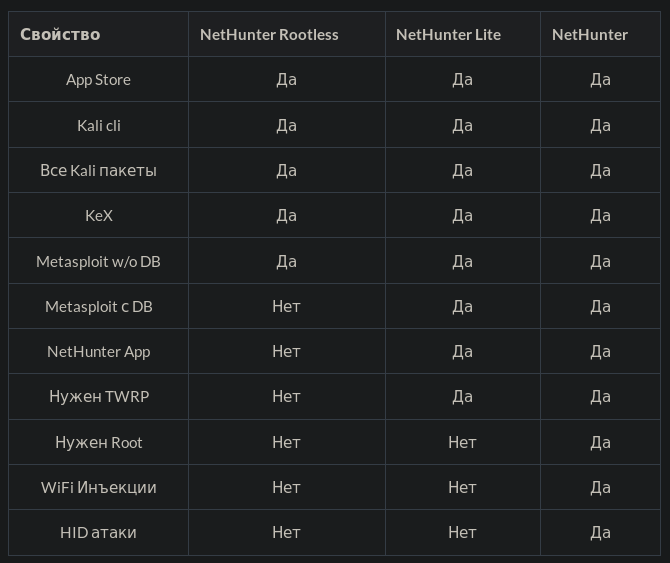
Kali NetHunter доступен для нерутированных устройств (NetHunter Rootless), для рутированных устройств с кастомным рекавери (NetHunter Lite), и для рутированных устройств с кастомным рекавери, для которых доступно специальное ядро NetHunter. Рассмотрим их отличия, здесь:
App Store - маркет приложений от Offensive Security
Kali cli - интерфейс командной строки Kali
KeX - виртуальный рабочий стол
Nethunter App - приложение NetHunter
TWRP - кастомное рекавери
WiFi Инъекции - поддержка атак на WiFi
HID атаки - разновидность BadUSB
Установка NetHunter Rootless
Если вы собираетесь использовать рабочий стол Kali, то с маркета NetHunter Store необходимо установить NetHunter-KeX - менеджер VNC сессий. Сам по себе маркет представляет обновляемые приложения для пентестинга и криминалистики. Скачать любое приложение можно напрямую с сайта, однако в таком случае вы не сможете получать обновления. В маркете также доступно приложение Termux со всеми бесплатными дополнениями.
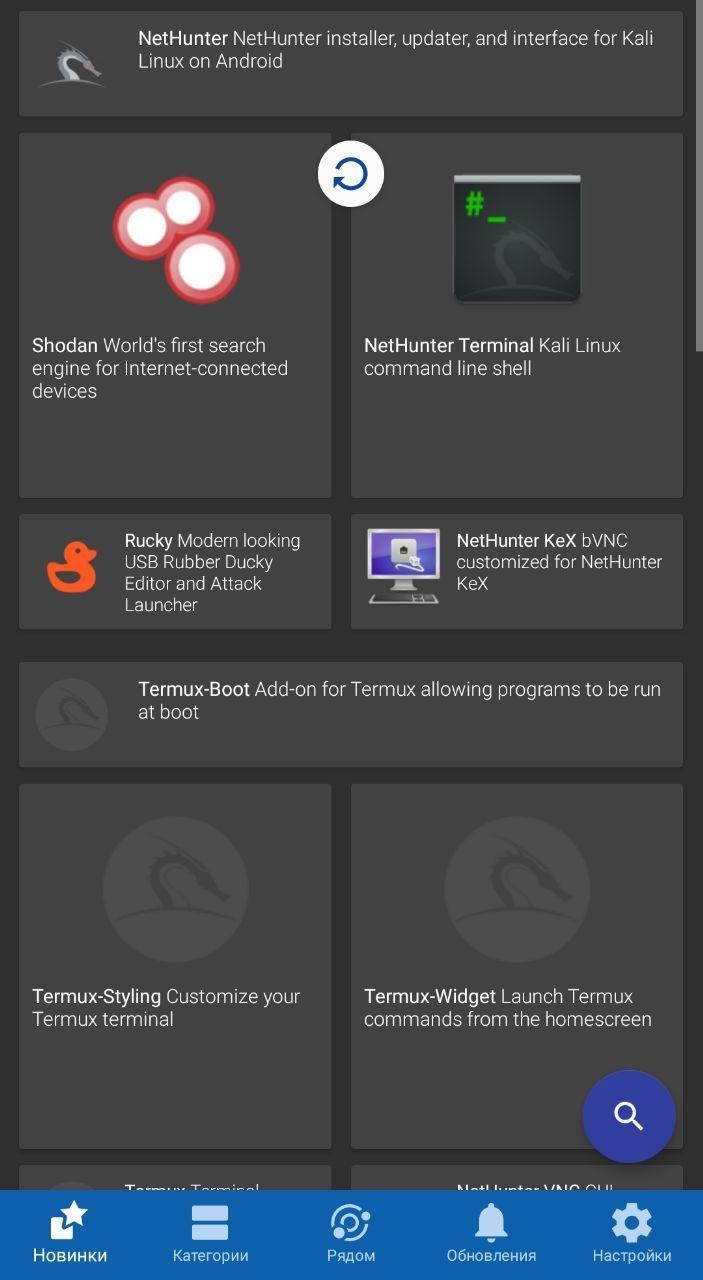
После открытия маркета свайпните сверху вниз чтобы обновить репозиторий, затем найдите и установите NetHunter KeX
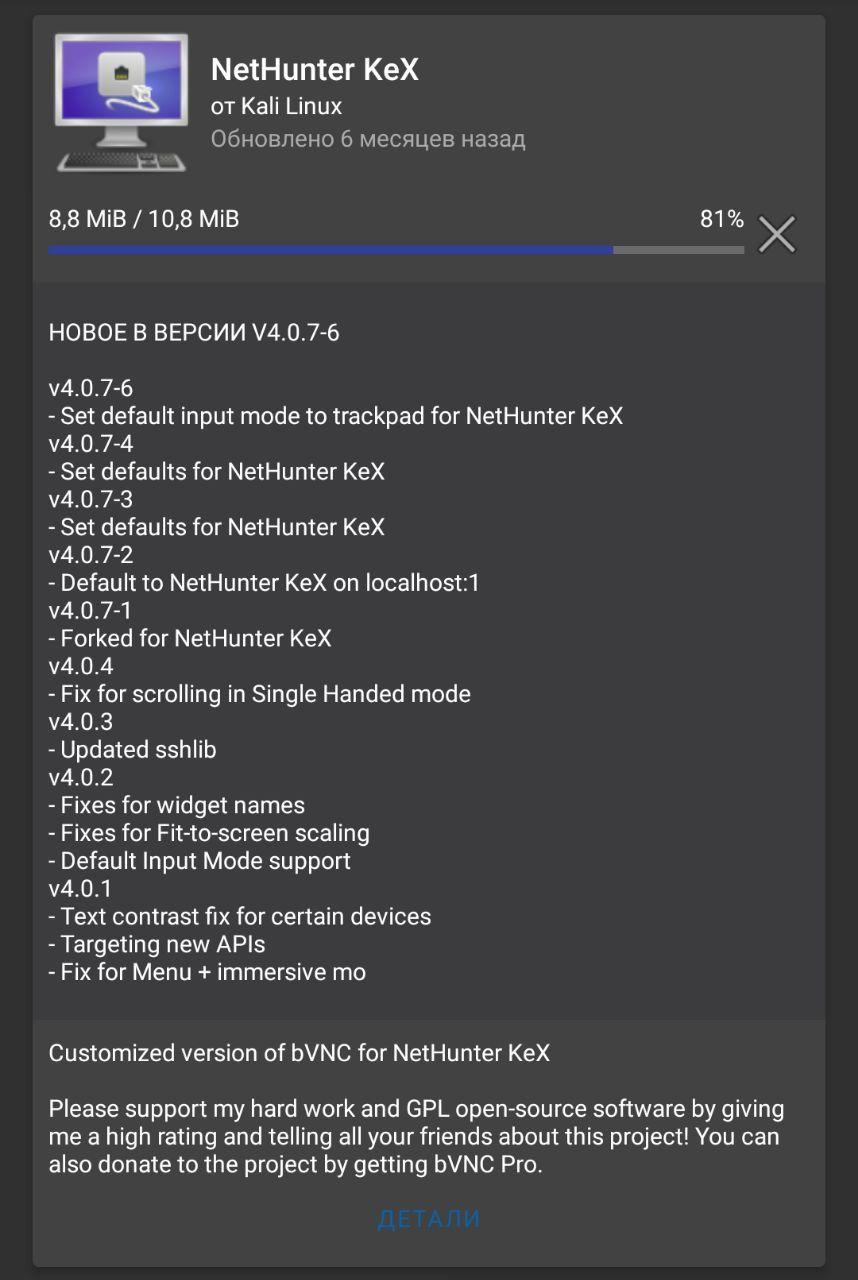
В дальнейшем, чтобы проверить наличие каких либо обновлений для приложений, также проведите свайпом сверху вниз.
Теперь откройте Termux и предоставьте разрешение на доступ к хранилищу
termux-setup-storage
Затем обновите репозиторий для получения текущих доступных версий пакетов и установите wget (сетевой загрузчик)
apt update && apt install wget
Следом скачайте инсталлер NetHunter'а. Здесь аргументом -O мы указываем команде записать всю информацию располагающуюся по ссылке в файл install-nethunter-termux. Поэтому конкретное название приведённое в команде ниже необязательно, его можно сократить или изменить как вам угодно.
wget -O install-nethunter-termux https://offs.ec/2MceZWr
После, выдайте право на запуск инсталлеру
chmod +x install-nethunter-termux
Теперь запустите его
./install-nethunter-termux
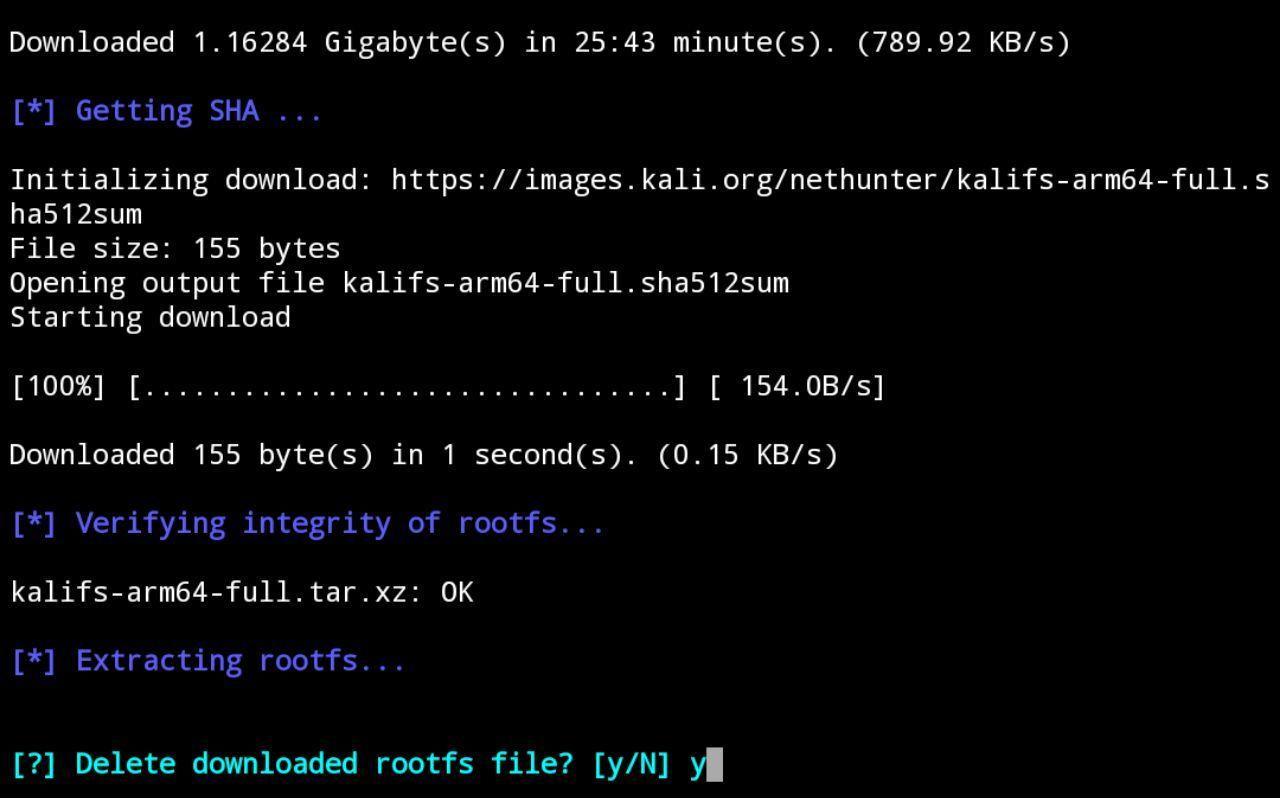
В процессе начнётся скачивание arm образа Kali NetHunter размером 1.1+ гб.
Во время скачивания образа держите экран устройства включённым, а также отключите режим энергосбережения и экономии трафика если они включены. Это воспрепятствует возможному обрыву закачки.
После успешного скачивания инсталлером сформируется chroot среда, и затем вам предложат удалить скачаный образ. Если вам дорог гигабайт памяти - смело удаляйте, тем более что после инсталяции размер данных пользователя приложения Termux составит более 6 гигабайт (в дальнейшем можно снизить эту цифру).
Базовые команды
В любое время откройте Termux и введите одно из следующего:
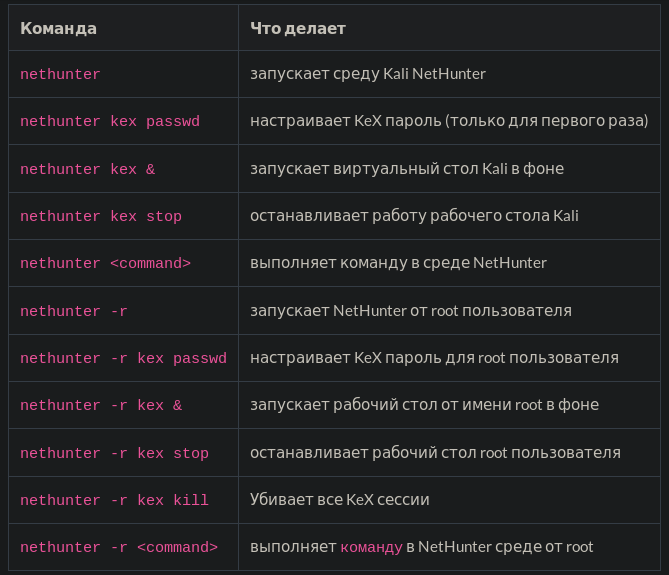
- Команда nethunter может быть сокращена до nh
- При выполнении nethunter <комманда> переход в среду Kali не осуществляется
- Знак & - (амперсанд) в конце некоторых примеров позволяет продолжать работу в терминале, тогда как без использования этого символа терминал будет занят процессом, который по мере может выводить информацию на экран
Среда NetHunter

После перехода в среду NetHunter, сразу определимся нужен ли нам виртуальный рабочий стол, и все графичиские приложения для него. Если вы собираетесь пользоваться только консолью NetHunter'а в Termux'e, то следует удалить все пакеты xfce4 и графических приложений.
- Используем apt purge вместо apt remove если хотим удалить все файлы связанные с этим пакетом/пакетами, особенно конфигурационные. Эту команду следует выполнять если
- Символ * в данном случае, нужен для удаления всех пакетов содержащие "xfce4" в начале и независимо что в конце. То есть я взаимодействую сразу со всеми пакетами название которых начинается на xfce4 и заканчивается независимо чем либо ещё. Таким образом я сразу удалю пакеты xfce4 xfce4-panel xfce4-session и так далее экономя своё время чтобы не записывать названия всех пакетов по отдельности
- Используем sudo если вы вошли в среду как обычный пользователь, а не как root
- Имя пользователя и пароль по умолчанию kali
Это может быть полезно если вам нужно больше памяти в устройстве. Для этого нужно выполнить следующую команду:
sudo apt purge xfce4* xorg* qterminal* kali-desktop-* kali-menu kali-themes pulseaudio* xfburn firefox-esr -y
Затем удалим пакеты которые входили в зависимости пакетов коих мы уже удалили, тем самым освободив ещё больше места
sudo apt autoremove -y
По итогу освободится примерно 500 мб
Настройка KeX
Если вы собираетесь использовать рабочий стол, перед запуском VNC сервера скачайте терминал специально адаптированый для рабочего окружения xfce4, и bash-completion для автодополнения комманд
sudo apt update
sudo apt install xfce4-terminal bash-completion
QTerminal идёт по умолчанию в эту сборку, но мне он не нравится, поэтому я удалю его.
sudo apt purge qterminal
Чтобы использовать KeX, откройте новую сессию Termux и задайте пароль для первого запуска VNC сервера
nethunter kex passwd

Вводимый пароль в целях безопасности во время набора будет скрыт.
Далее запустите VNC сервер, напомню что команду nethunter можно сократить на nh
nh kex &
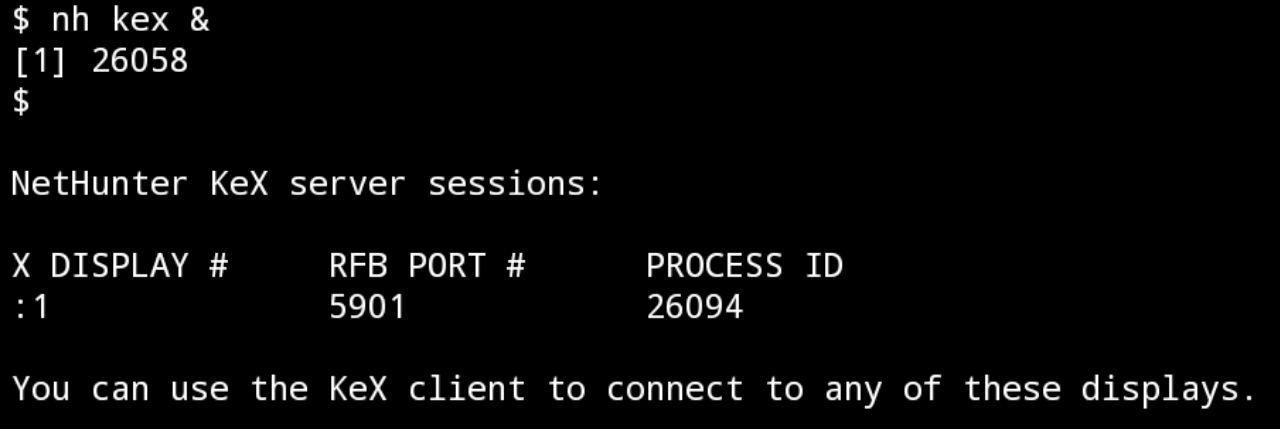
Запомните порт в колонке RFB PORT, и откройте приложение NetHunter KeX
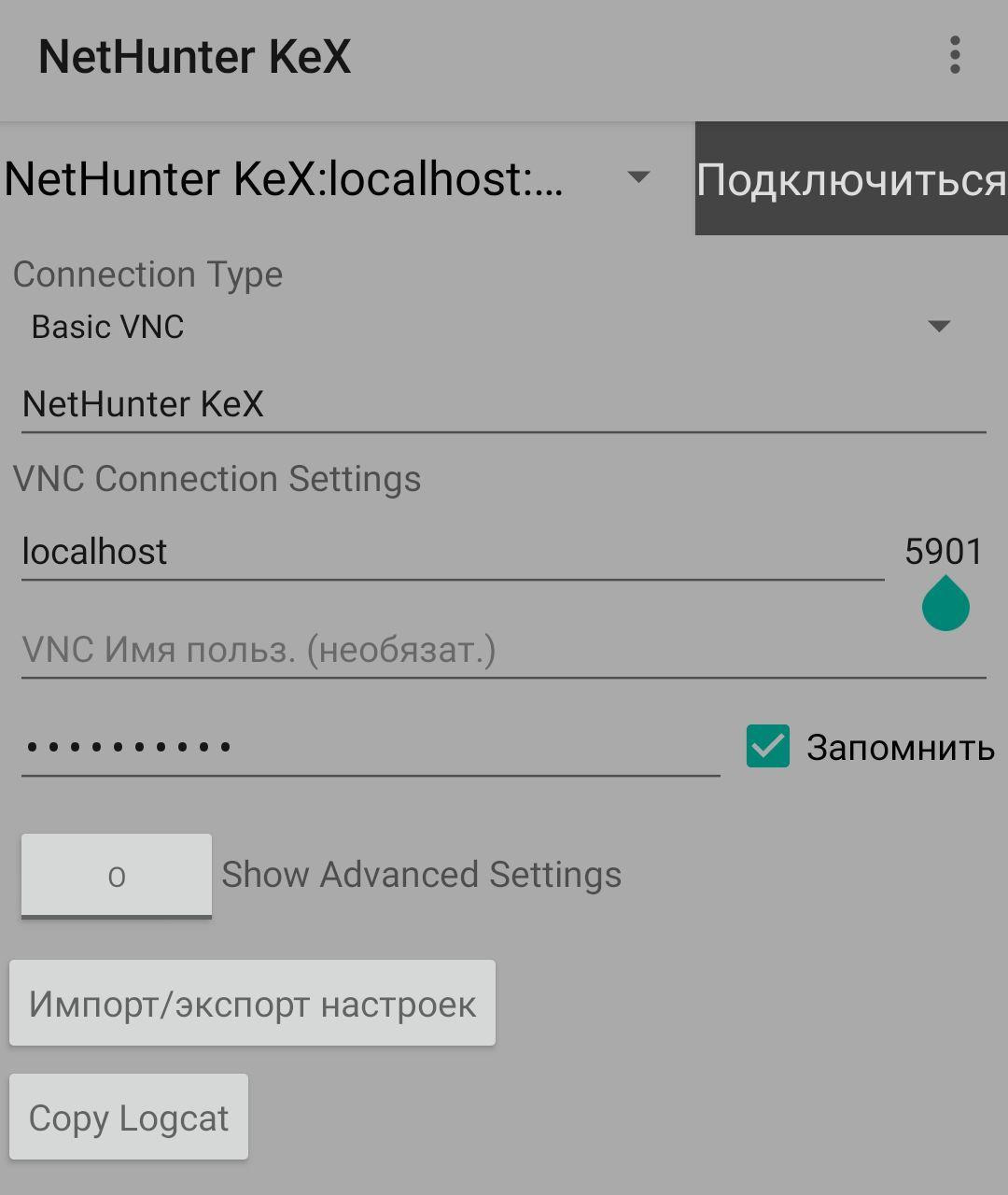
Введите порт, введите свой пароль и нажмите «Подключиться».
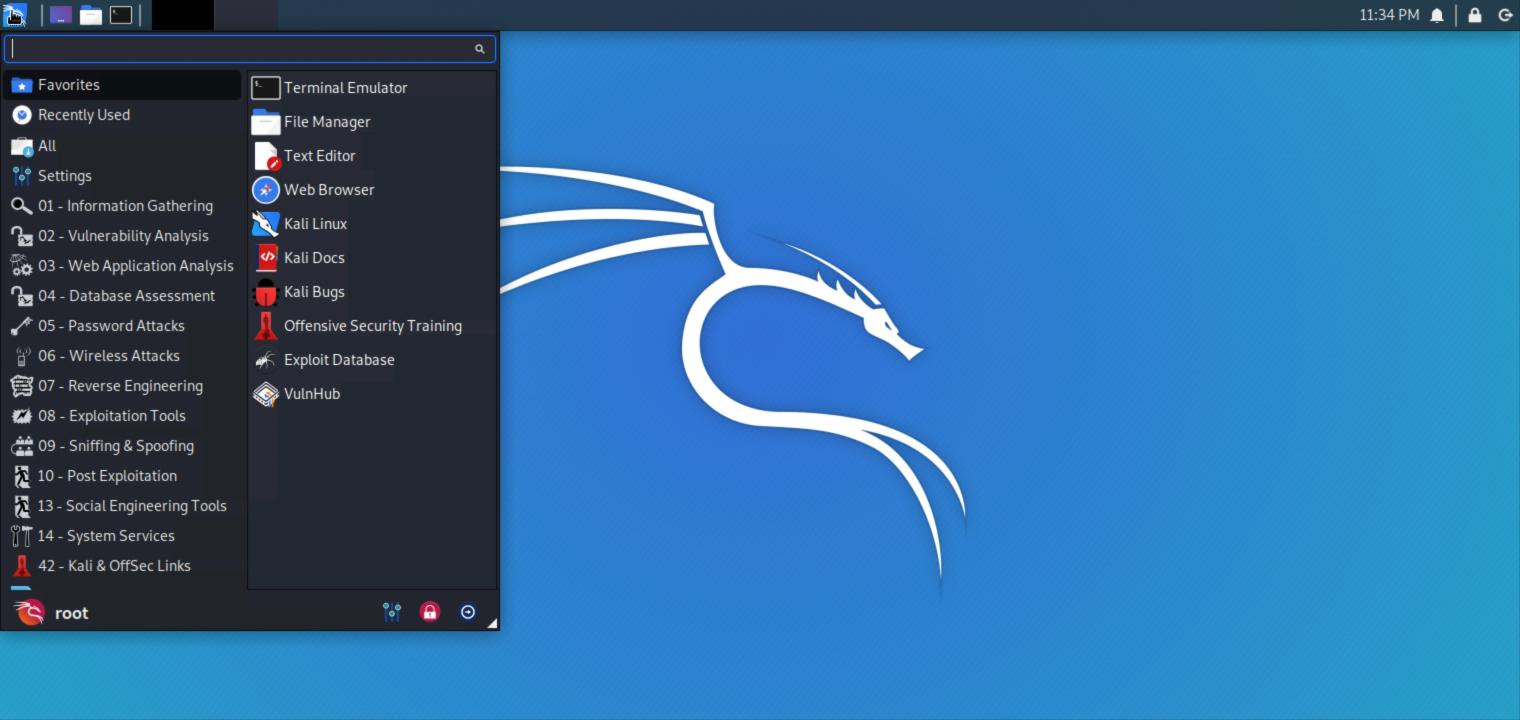
На рабочем столе зайдите в настройки ("Settings"), далее Appearance > Settings, и внизу выставьте Window Scalind на x2 если текущий вид кажется вам мелким (особенно помогает если у вас разрешение экрана больше FHD).
Спасибо за прочтение. Скоро статья будет дополнена. Надеюсь материал был вам полезен. Возникли вопросы? Есть желание что-то добавить/подправить? Пиши автору - @Enleann
👥Наш чат 👉https://t.me/joinchat/LPoOWVlTjQr3_hOqJQp7Qw
🎥Наш YouTube 👉 https://www.youtube.com/channel/UCarM3p7WADTtauCIRdqHpsg
🤝Связь с администрацией 👉 @suptermux_bot
🛒Магазин, услуги и т.п. 👉 @termstore_bot
👤Создатель чата и админ канала 👉 @reposit0r
👤Создатель канала и зам. главы чата 👉 @Enleann