Настройки CS 1.6 Android
Andriy_xD
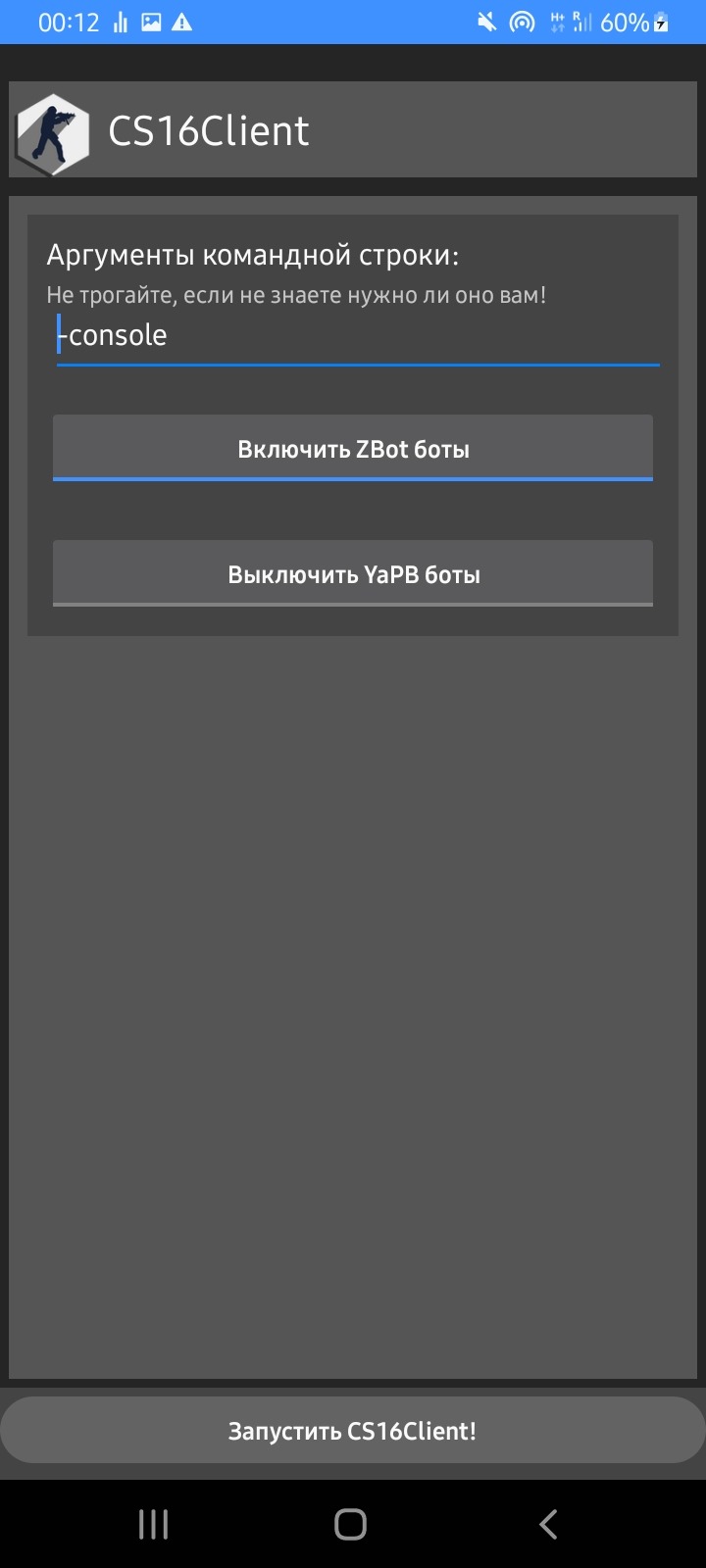
Переходим в "Client" не трогаем строку -console, тут можно включить выключить ботов кликнув по YAPB BOT, ZBO, нажимаем "Запустить CS16Client".
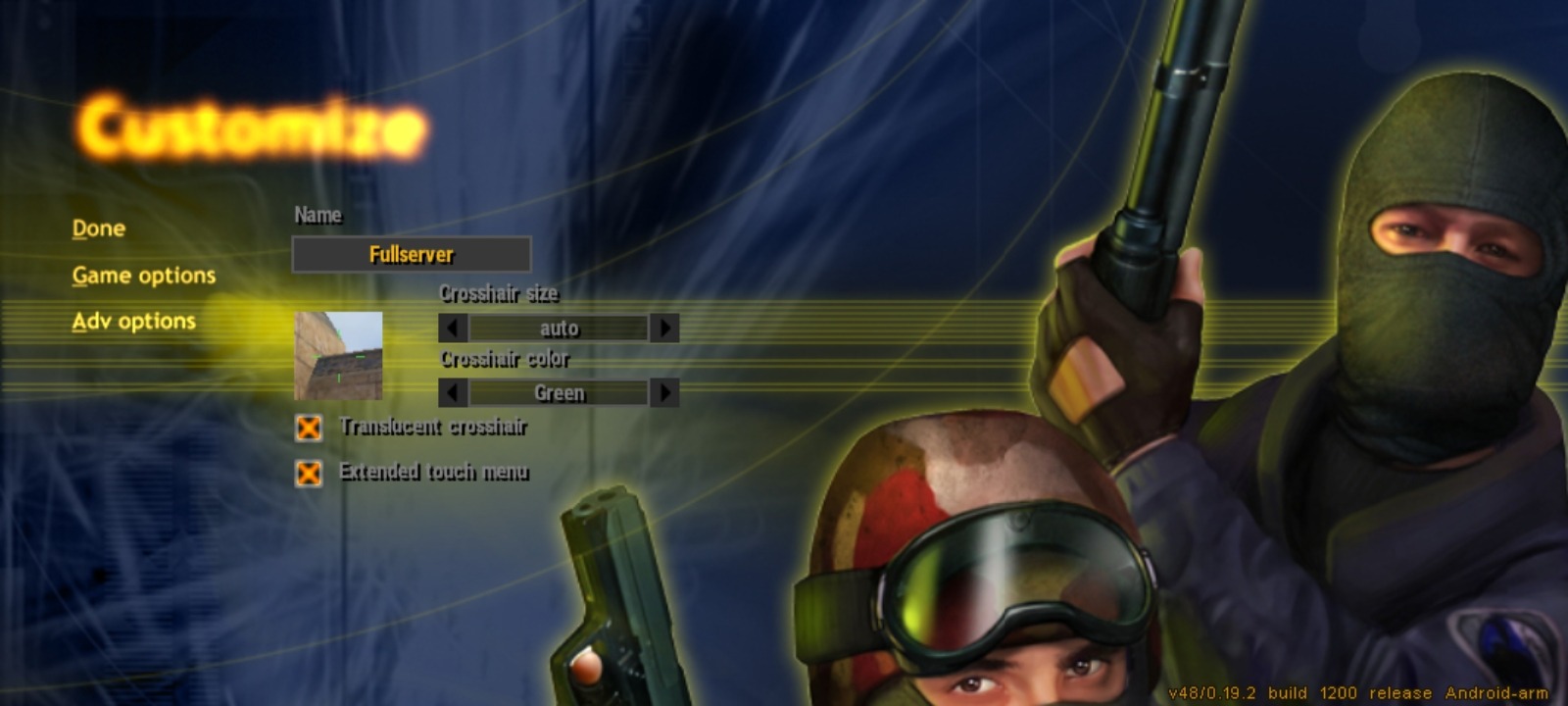
СМЕНА НИКА (Fullserver)выберите на какой то другой, настройки прицела, цвета прицела. Multiplayer/Customize путь к настройкам.
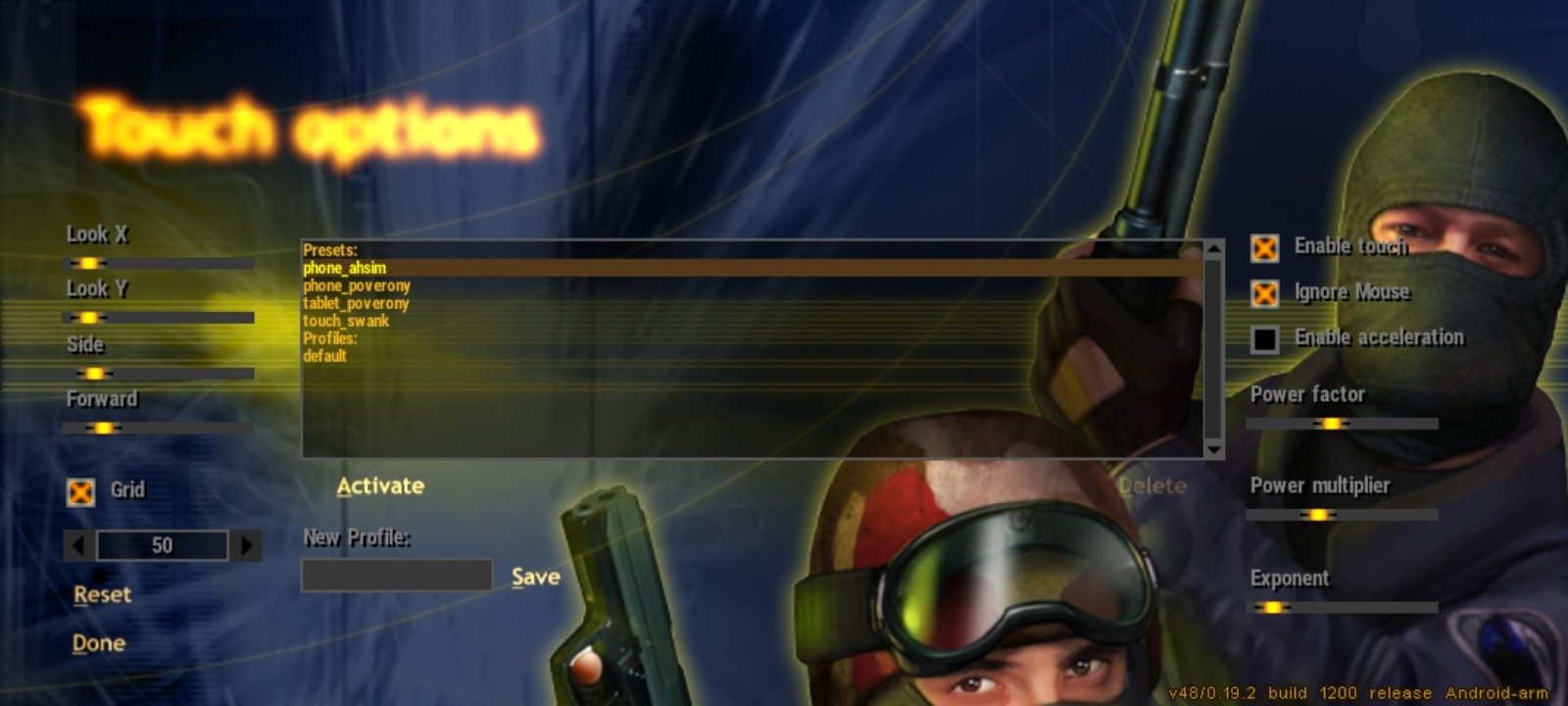
СЕНСОР, "Look X", "Look Y" отвечают за сенсор поворота камеры "вертикаль", "горизонталь", рекомендую настраивать так чтобы "вертикаль" была меньше как минимум в половину, вам легче будет держать прицел по вертикали.
"Side", "Forward" это настройки радиуса движения джойстика.
Там где "Grid" цифра 50, это размер джойстика.
Включаем "Enable acceleration", это ускорители сенсора как в других популярных шутерах, помогающие поворачивать камеру персонажа с умножением движения, на компьютерах её обычно выключают, потому что при резких движениях на смартфоне ваш поворот камеры становится большим чем длинна движения пальца по экрану. Неповоротливые раки на серверах будут обзывать вас крысой, потому что они не используют эту функцию, и не могут элементарно посмотреть назад, у вас проблем с плавностью гейминга быть не должно если вы за "Acceleration" и не играете с мышкой против Touch игроков.
"Power Factor", "Power Multiplayer", "Exponent" разные виды ускорителей эксперементируйте если стандартные настройки вам не подошли без "Enable acceleration" никакие в списке ускорители не работают.
Configuration/Touch/Touch options путь к настройкам.
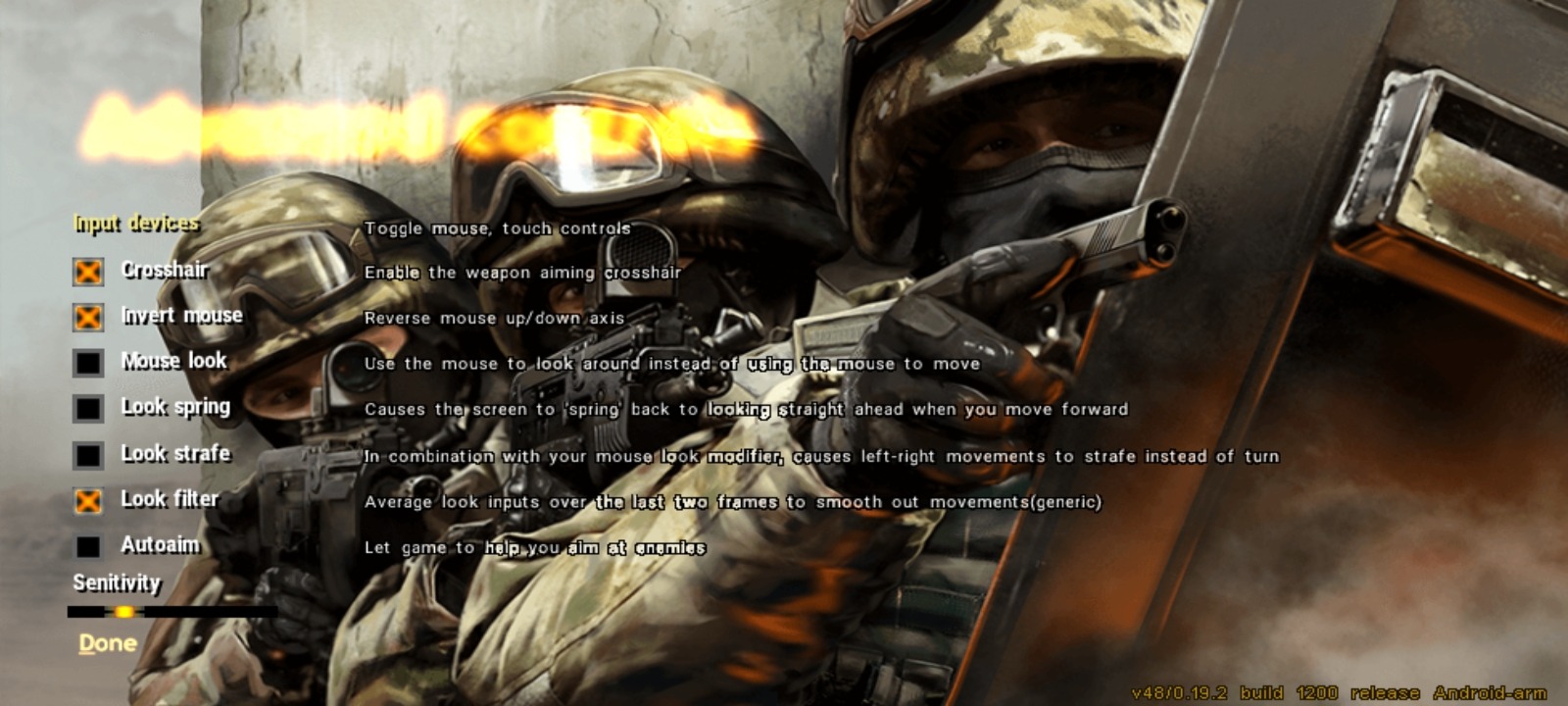
СЕНСОР, один профессиональный игрок утверждал что "Look filter" сглаживает сенсор, потому что в CS 1.6 Android она рваная, тут еще один ползунок которым можно настраивать сенсу Multiplayer/Controls/Adv controls путь к настройкам.
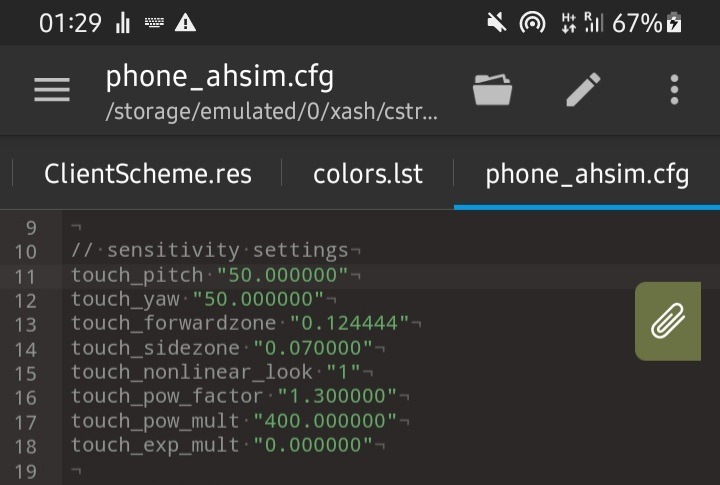
СЕНСОР, ТАЧ КОНФИГ для более опытных, все эти команды можно вводить в config,
touch_pitch "25" вертикальная сенса, touch_yaw "50" горизонтальная, touch_nonlinear_look "1" это "Acceleration" все остальные ниже параметры на картинке разные виды ускорителей. Xash/Cstrike/Touch_Profiles путь к тач конфигам.
Все конфиги в CS 1.6 Android редактируются любым текстовым редактором, я использую "Редактор кода".
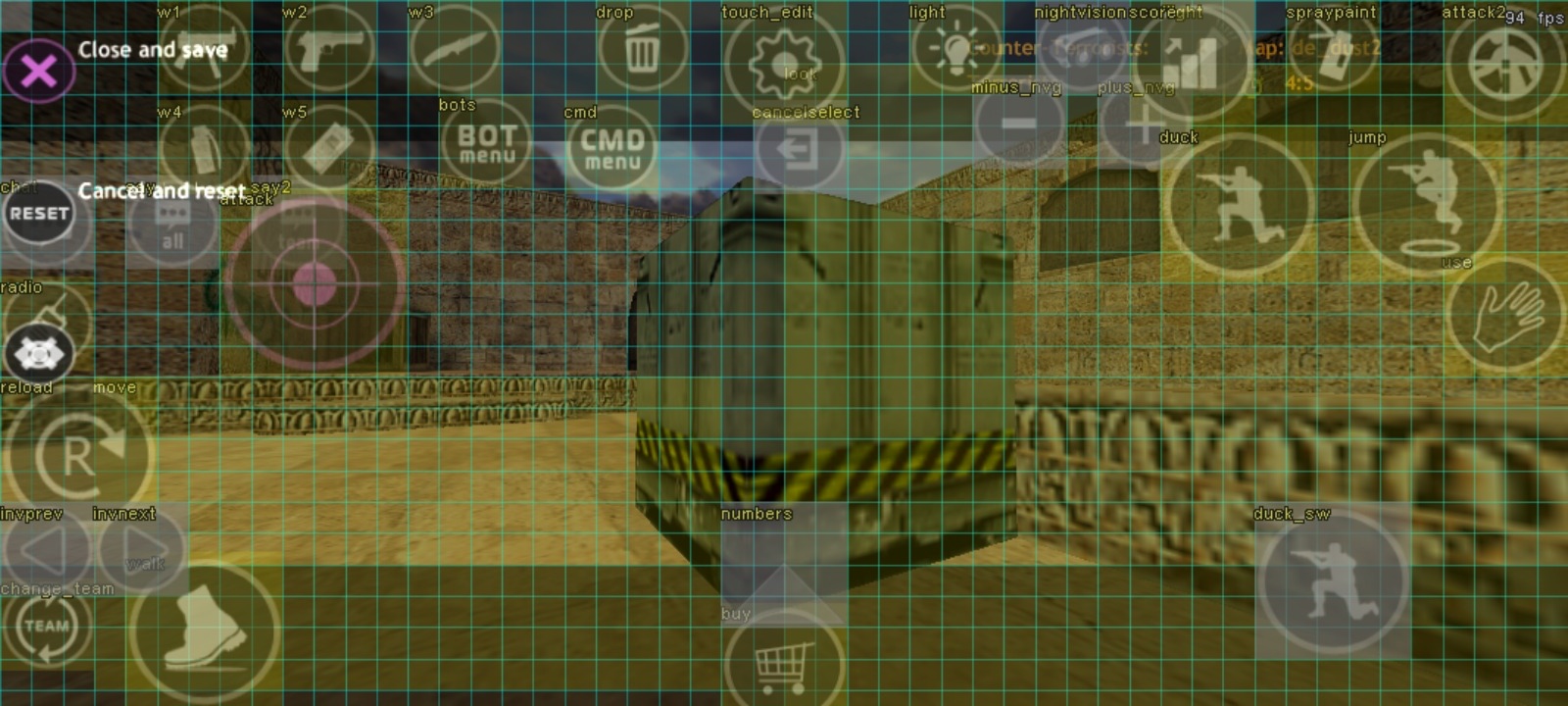
НАСТРОЙКА ТАЧ КНОПОК, когда вы в игре, нажмите шестерёнку, (самый верх по середине), откроется меню настроек кнопок. Чтобы сменить размер кнопок надо один раз кликнуть по кнопке, потом двумя пальцами по экрану зумировать размер, сами поймёте. Сразу запомните кнопки BOT MENU, они нам понадобятся сейчас, по умолчанию они скрыты.
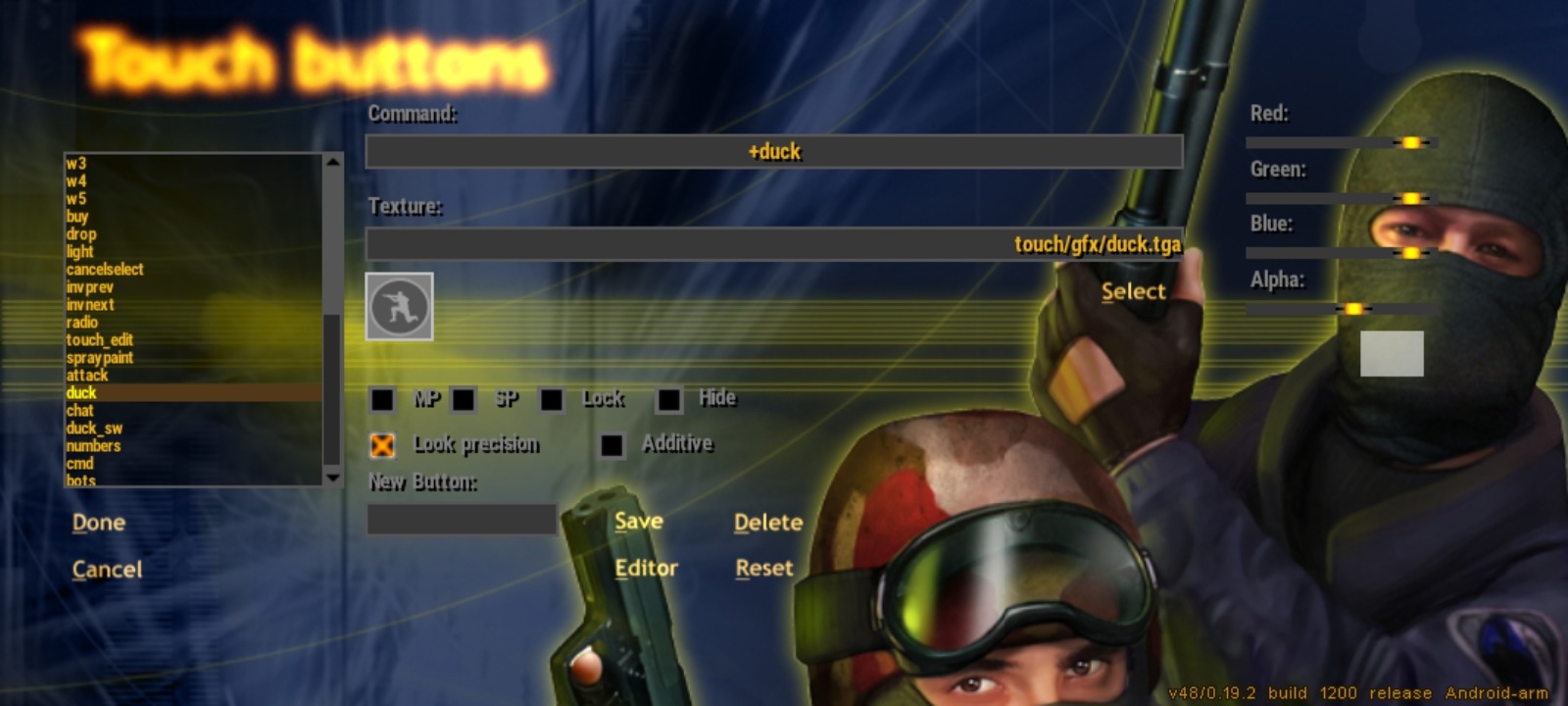
НАСТРОЙКА КНОПОК, с левой стороны в окне кликните по кнопке "bots", потом снимите галочку с "hide" мы вернули бот кнопку, можем играть с ботами, так же рекомендую снять галочку с кнопки "duck" Look precision, она отвечает за уменьшение сенсора когда вы нажимаете кнопку.
Дальше, ползунки Red, Green, Blue отвечают за цвет ваших кнопок, а Alpha за прозрачность кнопок.
ВАЖНО, после каждого редактирования кнопок нажимайте Save.
После каждой настройки, выходите с игры через кнопку "Quit" чтобы настройки не слетали.
Авторы статьи канал телеграма t.me/CS16_Android