Настройка среды в JAVA
#kotlinJava является языком программирования общего назначения, который является параллельным, основанным на классе, объектно-ориентированным и т. Д.
Приложения Java обычно компилируются в байт-код, который может работать на любой виртуальной машине Java (JVM) независимо от архитектуры компьютера. Последняя версия — Java 11 .
Ниже приведены параметры среды для Linux и Windows. JVM, JRE и JDK все три зависят от платформы, потому что конфигурация каждой операционной системы различна. Но Java не зависит от платформы.
Есть несколько вещей, которые должны быть понятны перед настройкой среды
- JDK (Java Development Kit): JDK предназначен для разработчиков программного обеспечения и включает в себя такие инструменты разработки, как компилятор Java, Javadoc, Jar и отладчик.
- JRE (среда выполнения Java): JRE содержит части библиотек Java, необходимые для запуска программ Java, и предназначена для конечных пользователей. JRE можно рассматривать как подмножество JDK.
- JVM: JVM (виртуальная машина Java) — это абстрактная машина. Это спецификация, которая обеспечивает среду выполнения, в которой может быть выполнен байт-код Java. JVM доступны для многих аппаратных и программных платформ.
Шаги по настройке среды Java для Windows
Java8 JDK доступен на Скачать Java 8 .
Нажмите вторую последнюю ссылку для Windows (32-разрядная версия) и последнюю ссылку для Windows (64-разрядная версия), как показано ниже.
После загрузки запустите файл .exe и следуйте инструкциям, чтобы установить Java на свой компьютер. После того, как вы установили Java на свой компьютер, вам нужно настроить переменную окружения.
Зайдите в Панель управления -> Система и безопасность -> Система.
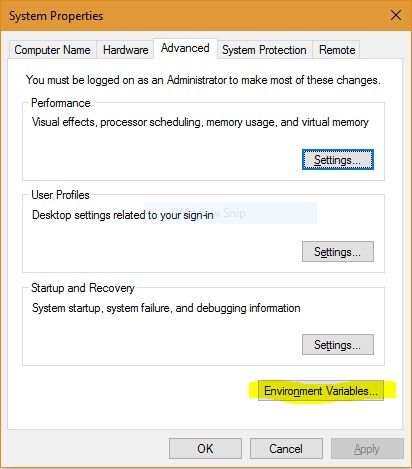
В разделе «Дополнительные параметры системы» выберите « Переменные среды», как показано ниже.
Теперь вам нужно изменить переменную «Path» в разделе «Системные переменные», чтобы она также содержала путь к среде Java. Выберите переменную «Path» и нажмите кнопку «Edit», как показано ниже.

Вы увидите список различных путей, нажмите на кнопку «Создать», а затем добавьте путь, где установлена Java. По умолчанию java устанавливается в папку «C: / Program Files / Java / jdk / bin» ИЛИ «C: / Program Files (x86) / Java / jdk / bin». В случае, если вы установили Java в любом другом месте, затем добавьте этот путь.
Нажмите OK, сохраните настройки и все готово! Теперь, чтобы проверить правильность установки, откройте командную строку и введите javac -version . Вы увидите, что Java работает на вашем компьютере.
Чтобы убедиться, что компилятор настроен, введите в командной строке javac . Вы увидите список, связанный с Javac.
Шаги для Linux
В Linux есть несколько способов установить Java. Но мы будем ссылаться на самый простой и легкий способ установить Java с помощью терминала. Для Linux мы установим OpenJDK. OpenJDK — это бесплатная реализация языка программирования Java с открытым исходным кодом.
Зайдите в Приложение -> Аксессуары -> Терминал .
Введите команду, как показано ниже ..
sudo apt-get install openjdk-8-jdk
Для команды типа «JAVA_HOME» (Переменная среды), как показано ниже, в «Терминале» используется путь установки… (Примечание: путь по умолчанию такой, как показано, но если вы устанавливаете OpenJDK в другом месте, задайте этот путь.)
export JAVA_HOME = /usr/lib/jvm/java-8-openjdk
Для команды типа «PATH» (Значение среды), как показано ниже, в «Терминале» используется ваш путь установки… Примечание: путь по умолчанию такой, как показано, но если вы установили OpenJDK в другом месте, задайте этот путь.)
export PATH = $PATH:/usr/lib/jvm/java-8-openjdk/bin
Вы сделали !! Теперь, чтобы проверить правильность установки, введите java -version в Терминале. Вы увидите, что на вашем компьютере работает java.
Популярные редакторы Java / IDE :
- Блокнот / Gedit : это простой текстовый редактор для написания Java-программ. Блокнот доступен в Windows, а gedit доступен в Linux.
- Eclipse IDE : это наиболее широко используемая IDE (интегрированная среда разработки) для разработки программного обеспечения в Java. Вы можете скачать Eclipse отсюда .