Настройка собственного VPN-сервера
Трафик ЖивНастройка для ПК:
Для начала необходимо купить сервер на котором будет стоять ваш VPN, переходим по ссылке и регистрируемся на хостинге: https://ishosting.com/affiliate/NjUxMyM2
Рекомендую именно этот хостинг т.к куча стран на выбор, и цены не кусаются
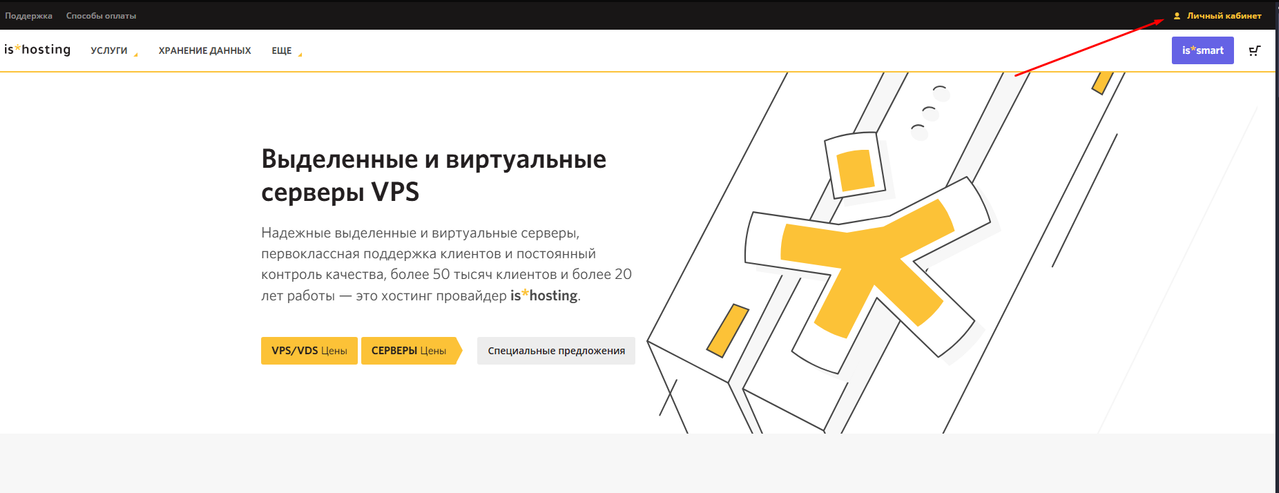
Для регистрации необходимо перейти по ссылке, в правом верхнем углу нажать на личный кабинет, после чего откроется окно логина:
После нажать на кнопку регистрации и ввести ваши данные:
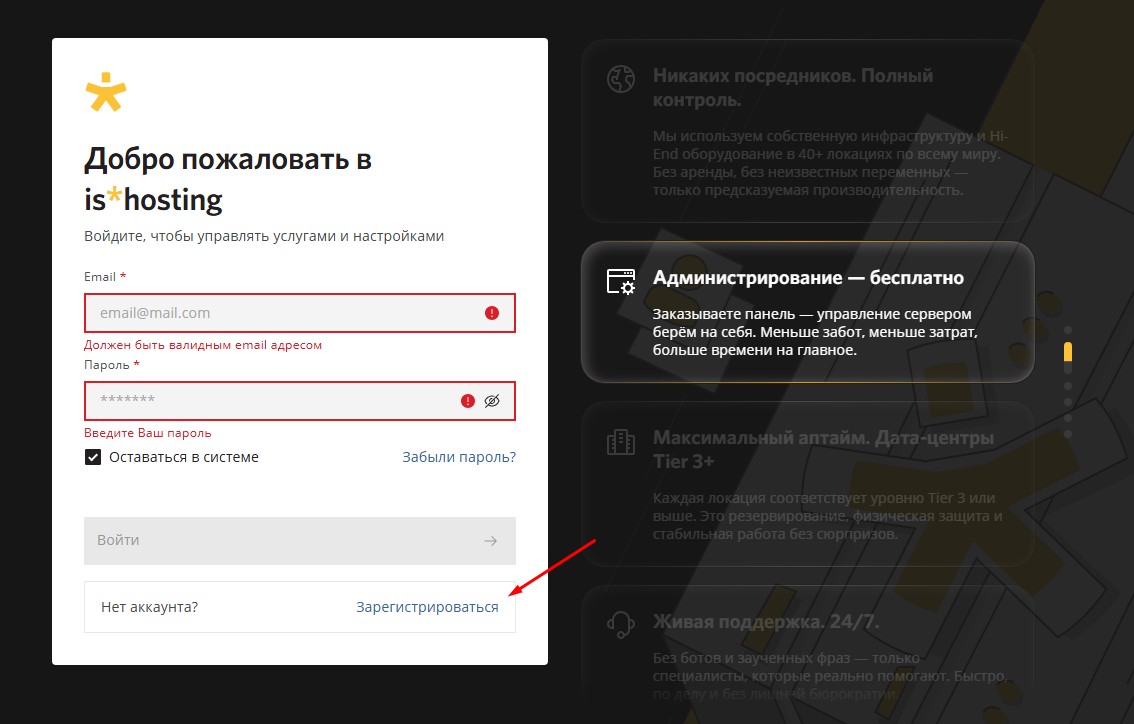
Если при регистрации или входе в аккаунт бесконечная загрузка входа, перезагрузите страницу
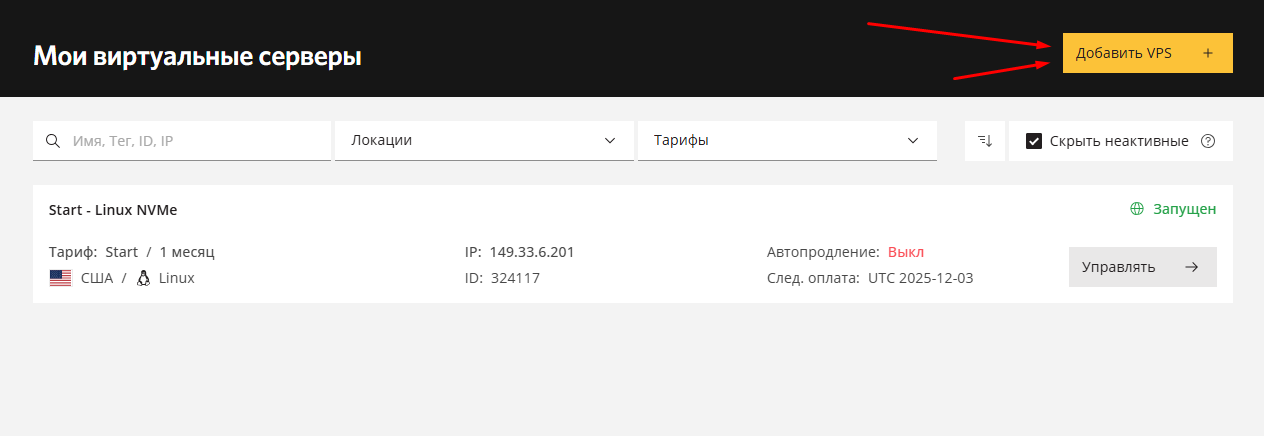
После регистрации на хостинге в личном кабинете заказываем сервер, для этого переходим во вкладку виртуальные серверы:
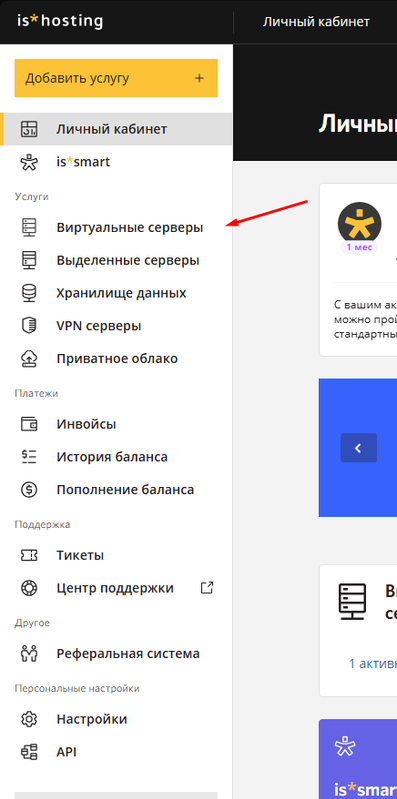
Нажимаем на кнопку добавить VPS:
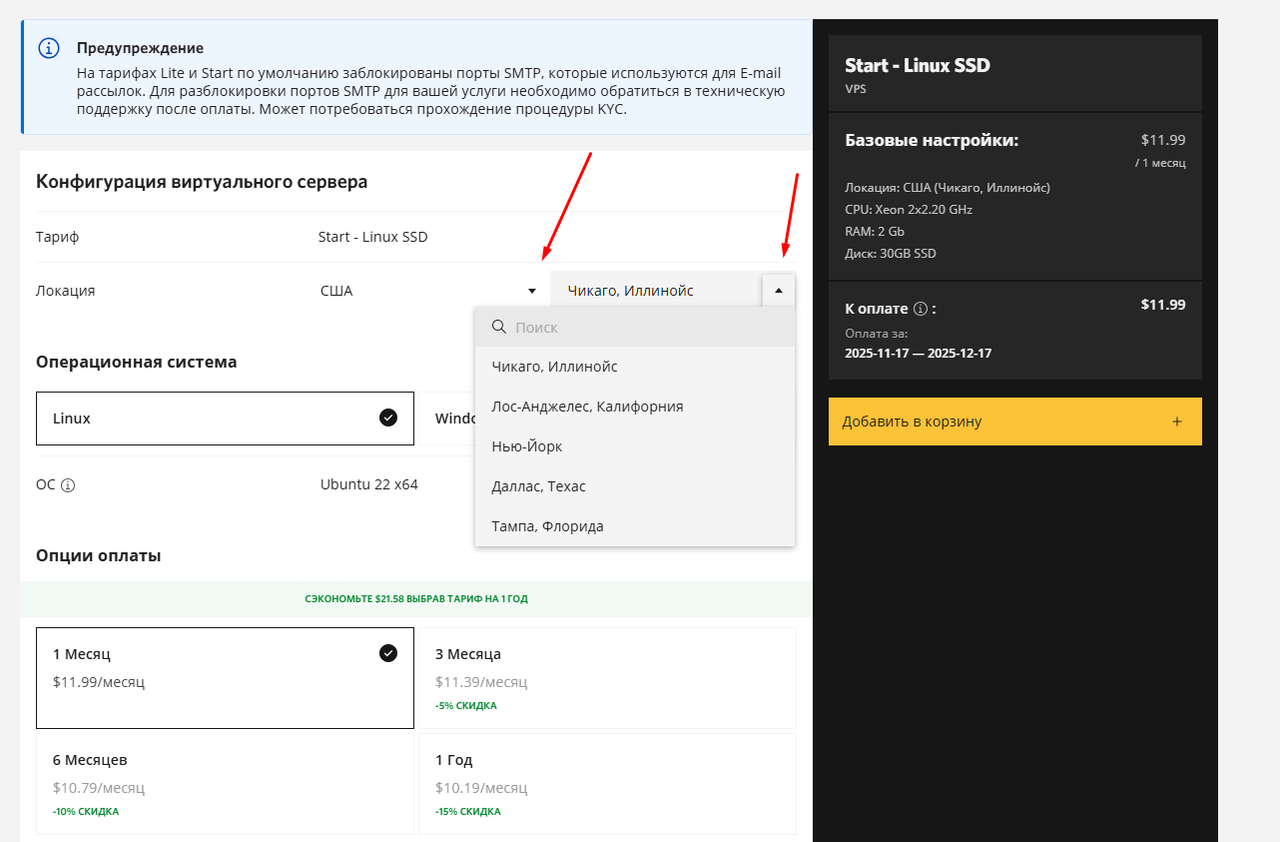
Выбираем тариф Lite или Start, дороже смысла брать нет, я использую тариф Start чтобы все было без запинок и ВПН было где развернуться, можете использовать Lite если бюджет не позволяет, думаю на нем все так же будет работать, после выбора тарифа настраиваем конфигурацию сервера, выбираем местонахождения нашего сервера, тут уже все зависит от того что вам необходимо, например мне для использования нейросетей лучше всего подходит США, штат который вы выберите особо не на что не влияет, подмечу что в дальнейшем страну уже купленного сервера можно будет изменить через поддержку за 2$
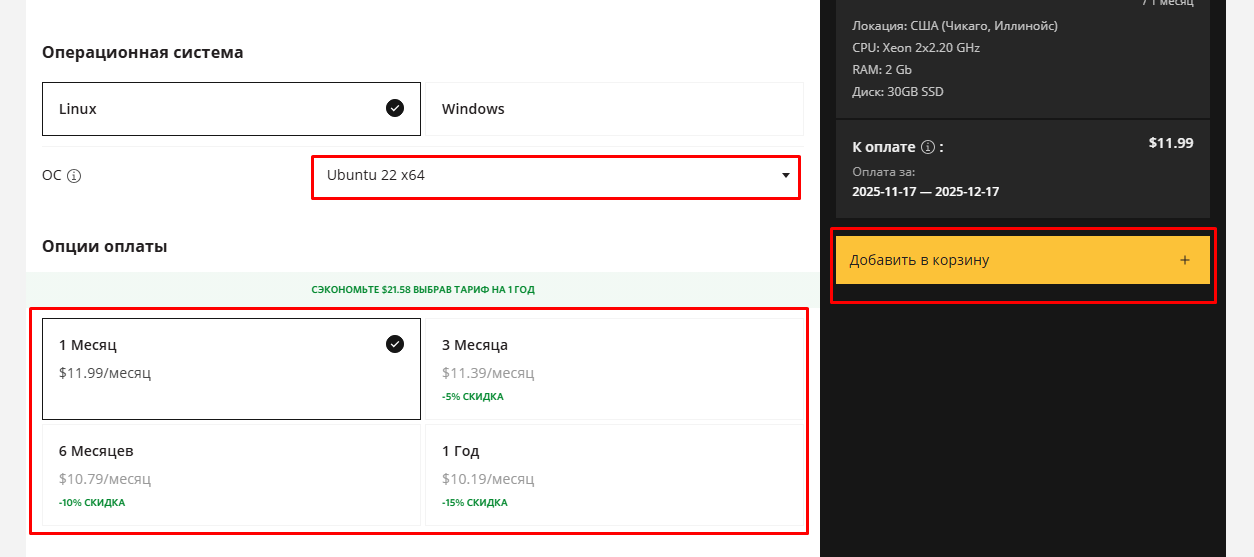
Выбираете OC, необходима Ubuntu 22 x64, она ставится по стандарту поэтому можете ничего не менять, но лучше перепроверить и убедиться что ставится именно она, выбираете период на сколько будете оплачивать сервер и добавляете в корзину
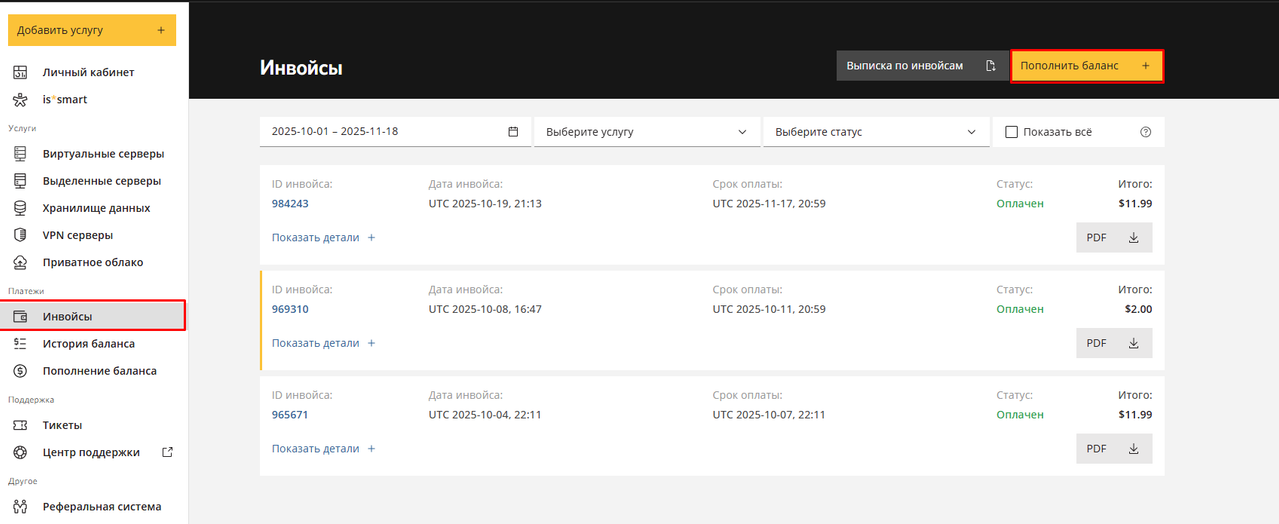
После добавления сервера в корзину пополняем баланс на необходимую сумму, для этого во вкладке инвойсе нажимаете на кнопку пополнить баланс
Выбираете способ оплаты, и пополняйте на необходимую сумму, например 12$, плюс хостинга в том что российские карты и СПБ так же можно оплачивать, криптовалюта тоже приходит быстро, если суммы нет в предложенной можно указать свой
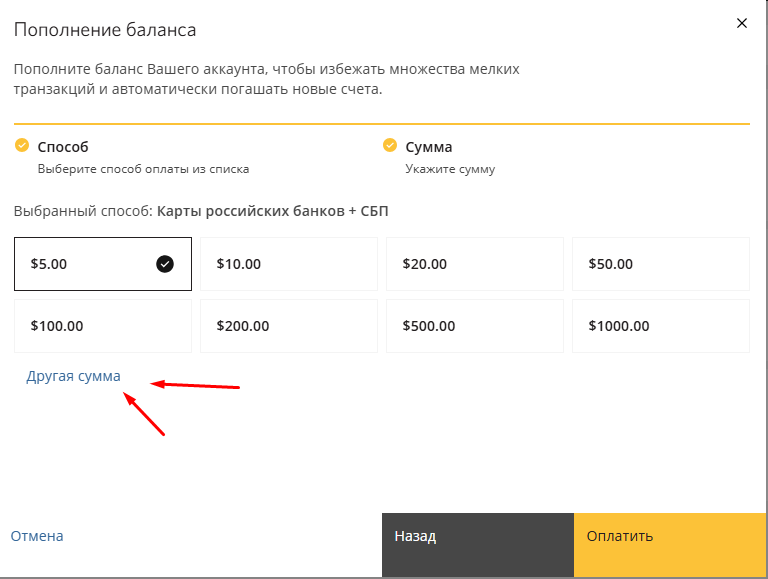
Как баланс пополниться, нажимаете на корзину в правом верхнем углу, и оплачиваете сервер, после необходимо немного подождать, и как сервер будет активен вам пришлют данные на почтовый ящик который вы указывали при регистрации
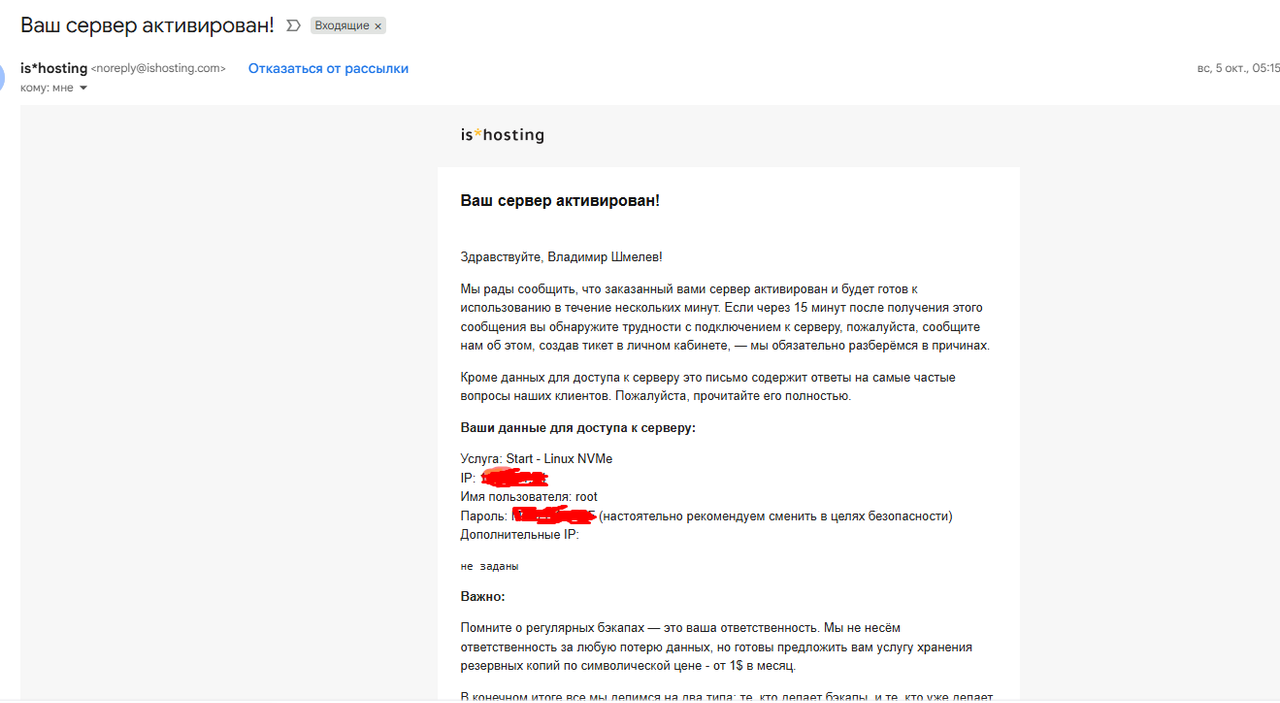
Эти данные записываем куда-нибудь, или оставляем на почте, главное чтобы у вас был к ним доступ и вы их знали, далее скачиваем приложение ВПН по ссылке: https://amnezia.org/ru/downloads если данная ссылка не работает воспользуйтесь этой: https://m-1-12-3w5hsuiikq-ez.a.run.app/ru/downloads
После устанавливаем и открываем приложение, интерфейс приложения выглядит одинаково на всех устройствах, так же приложении доступно в App Store и Play Market под названием AmneziaVPN.
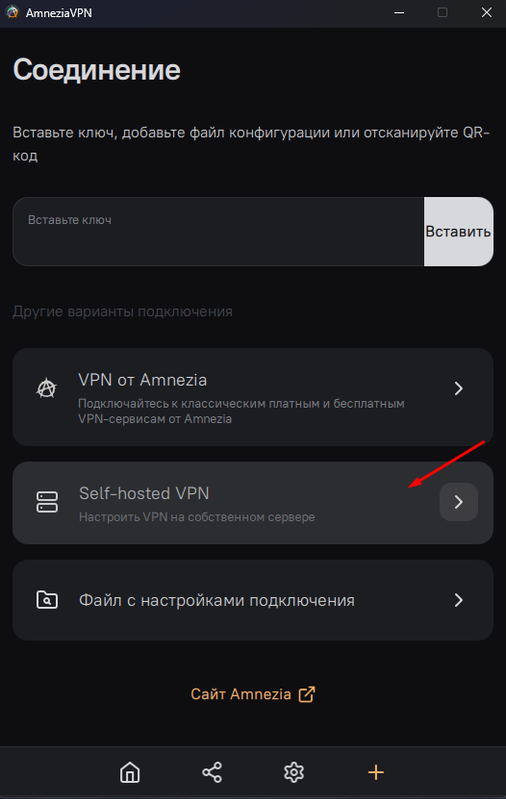
Как запустите приложение нажимаем приступим и жмем вкладку Self-hosted VPN:
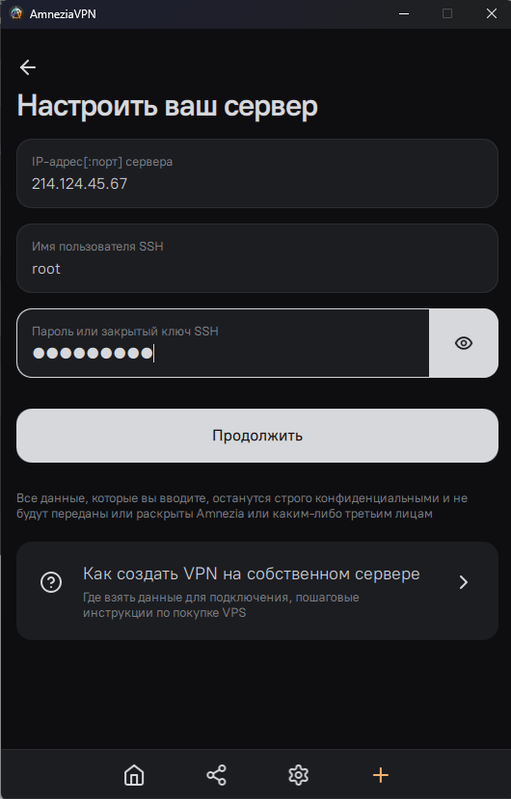
Вводим ранее отправленные вам на почту данные от сервера и жмем продолжить
После необходимо выбрать протокол, обязательно выбираем высокий т.к низкий в России не работает и считается бесполезным
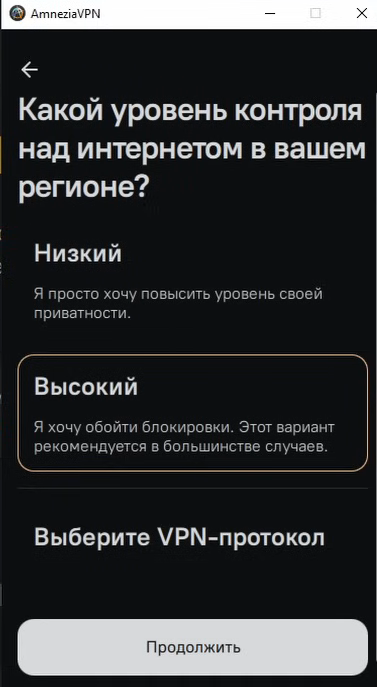
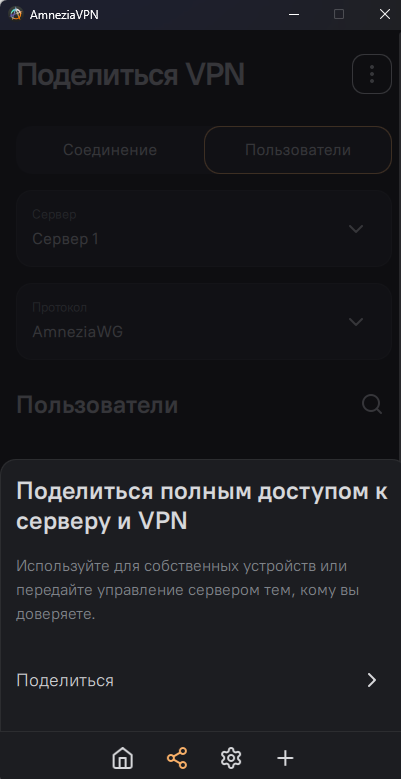
Ждем 5 минут пока программа установит все необходимое и ваш ВПН сервер готов, просто нажимаете подключиться и вы в безопасном туннеле, так же есть возможность добавления других устройств к вашему ВПН, для это необходимо скачать AmneziaVPN на другое устройство, затем на устройстве которое является администратором сервера зайти на вкладку поделиться, ввести имя для устройства которое будет подключено и нажать на кнопку поделиться
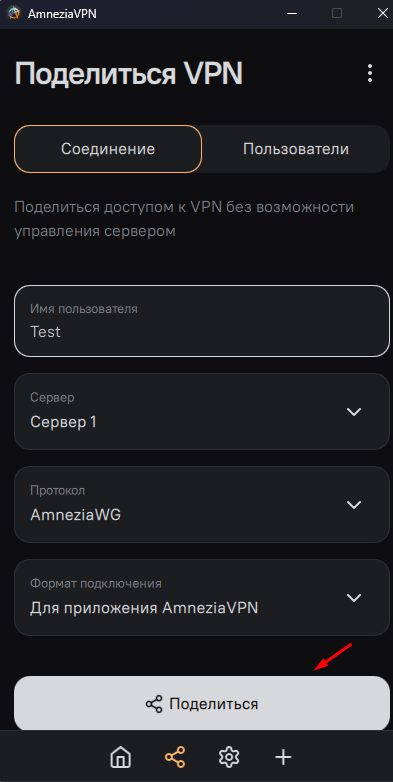
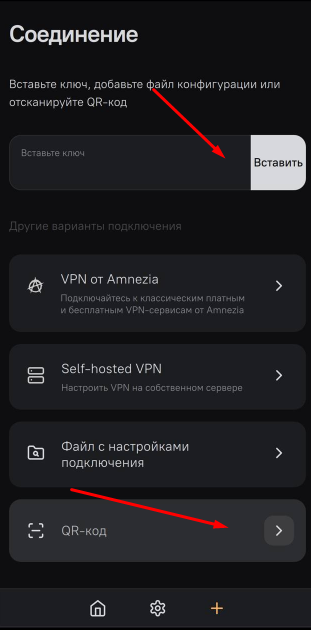
После появится данный для подключения устройства, чтобы подключиться необходимо на клиентском устройстве так же установить AmneziaVPN затем отсканировать qr-код либо же вставить ключ подключения который копируется при нажатии кнопки копировать
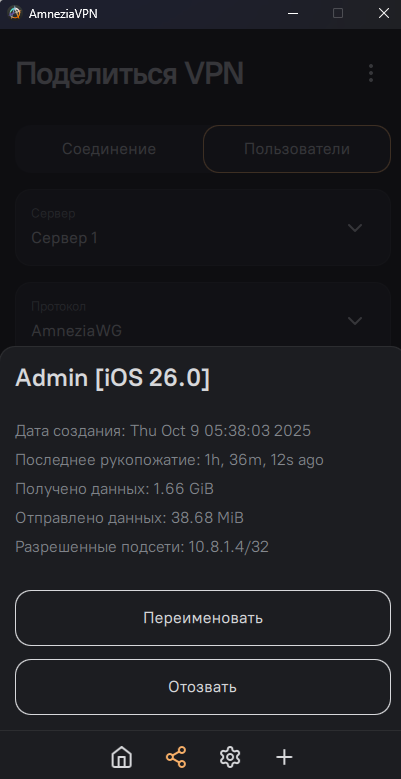
Как клиентское устройство будет подключено, администратор сможет увидит заданное им имя во вкладке пользователи
Так же можно добавить второе устройство, например ваш телефон и сделать его вторым администратором сервера, для этого на вкладке подключения, в правом верхнем углу нажимаем на 3 точки и делимся полным доступом к серверу