Настройка шаблонов рендеринга в After Effects
After Effects CommunityЕсли вы похожи на нас, то, вероятно, часто занимаетесь рендерингом в After Effects, и если вы похожи на нас, то, вероятно, у вас есть несколько очень специфических способов настройки рендера.
Возможно, есть общие настройки, которые вам нравятся для предварительных просмотров, одни для финальных HD-рендеров, другие для онлайн-видео и т. д. Хотя рендеринг - одна из самых простых задач в AE, постоянная настройка рендеров и регулировка всех параметров может отнимать много времени. Это особенно актуально, если вам нужно вывести несколько версий проекта.

К счастью, After Effects позволяет легко создавать собственные пользовательские пресеты рендеринга и сохранять их для использования в любое время. Сохранив собственные пресеты, вы сможете сделать рендер всего за пару кликов. Может показаться, что это не так уж и много, но эти драгоценные секунды складываются в единое целое.
Сегодня мы покажем вам, как настроить пресеты рендеринга в AE и сделать ваш рабочий процесс намного эффективнее.
Шаг 1: Добавьте композицию в очередь рендеринга
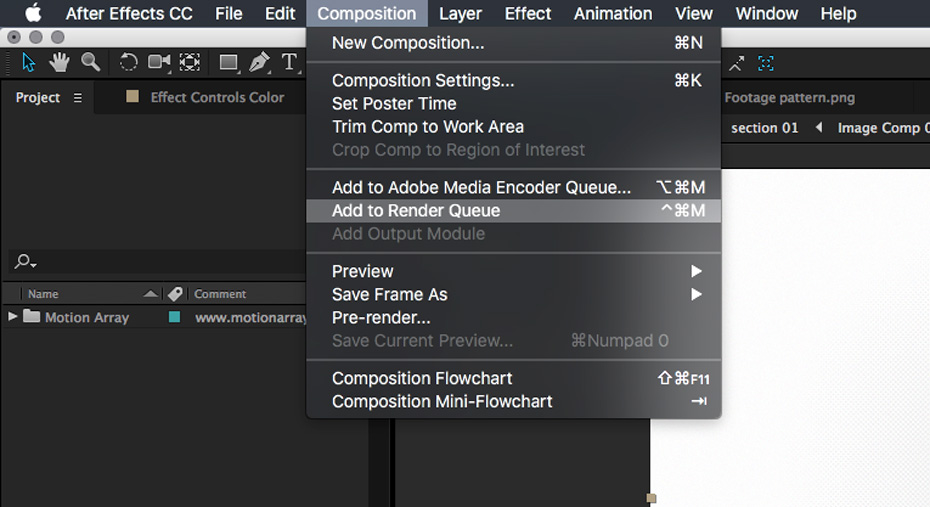
Для того чтобы настроить пресет рендеринга, необходимо загрузить композицию в очередь рендеринга. Если вы новичок, вы можете добавить композицию в очередь рендеринга, нажав Add To Render Queue на вкладке Composition, когда ваша композиция активна.
Вы можете сделать это с любой композицией. Вам просто нужно иметь что-то в очереди рендеринга, чтобы начать работу с пользовательскими настройками.
Шаг 2: Настройка параметров рендера
После того как вы установили комп в очередь рендеринга, вы увидите опции для изменения настроек рендеринга, модуля вывода, а также опцию для изменения имени файла и местоположения рендера.
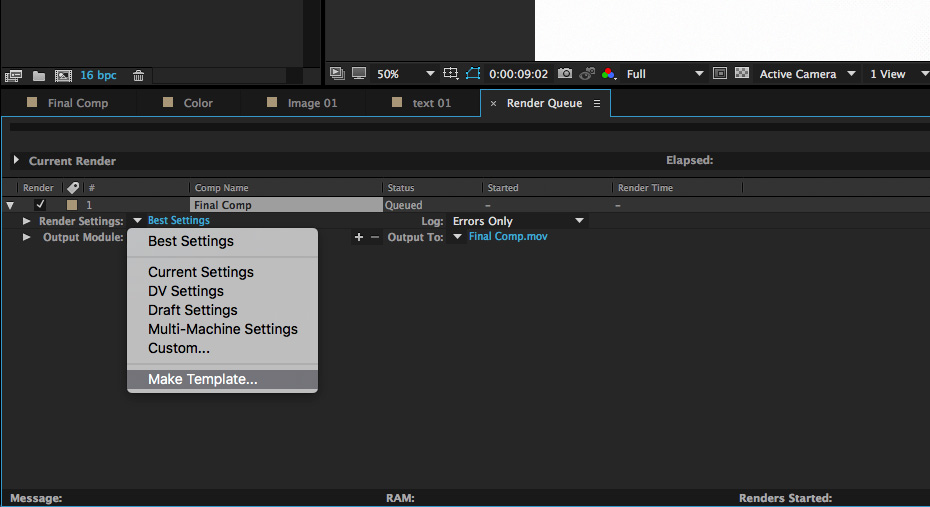
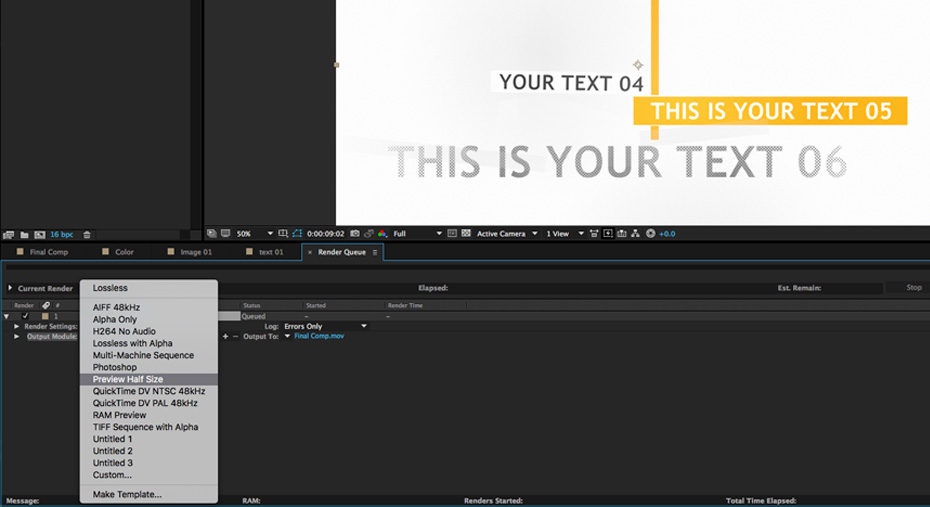
Начните с того, что щелкните правой кнопкой мыши в Windows или удерживайте cmd+click на Mac на стрелке вниз рядом с названием настройки, чтобы посмотреть, какие пресеты рендера уже существуют.
В нижней части выпадающего списка вы увидите пункт Make Template. Именно с нее вы и начнете. При нажатии на кнопку Make Template откроется диалоговое окно с элементами управления всеми настройками.
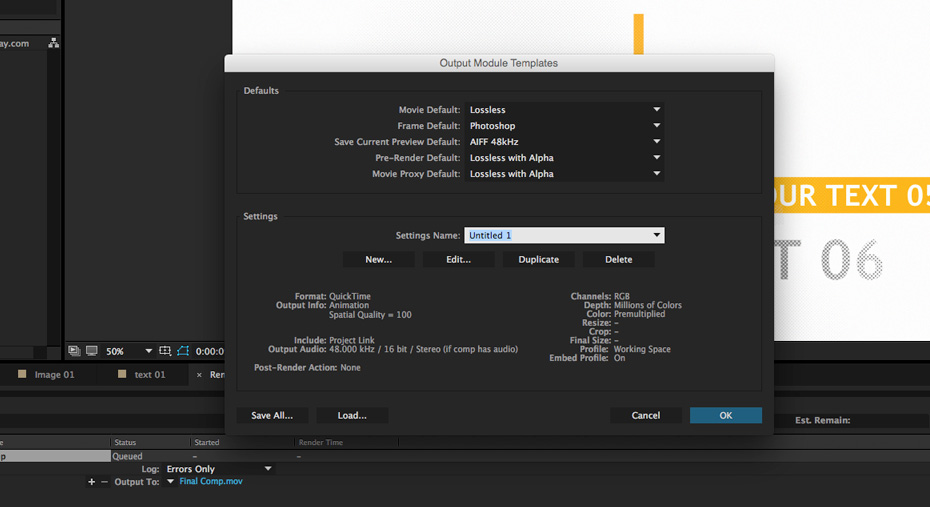
В верхней части окна вы увидите пункт "По умолчанию", а ниже - "Настройки". Здесь вы нажмете кнопку new, чтобы открыть еще одно диалоговое окно для настроек.
Мы собираемся сделать предварительную настройку, поэтому установим разрешение в два раза меньше, а остальные параметры оставим по умолчанию. Вы можете внести любые изменения, прежде чем нажать кнопку "Ок".

Дайте своей предустановке новое имя, которое будет понятным для вас, и нажмите кнопку "Ок" в первом диалоговом окне.
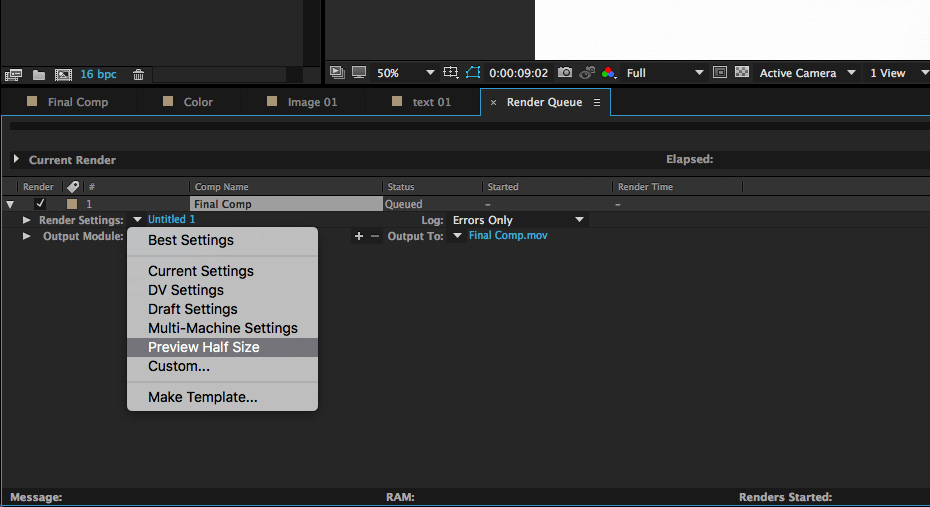
Теперь, если вы снова щелкните правой кнопкой мыши или cmd+click на стрелке вниз, вы увидите вашу новую предустановку. Просто щелкните по пресету, и он будет загружен и готов к работе.
Шаг 3: Настройка модуля вывода
Предустановки модуля вывода работают точно так же, как и предустановки настроек рендеринга. Сначала щелкните правой кнопкой мыши в Windows или удерживайте cmd+click на Mac на направленной вниз стрелке рядом с названием модуля вывода.
Опять же, вы увидите существующие пресеты, а также опцию Make Template. Перейдите на вкладку Make Template, чтобы открыть диалоговое окно для настроек модуля вывода.
Как и выше, нажмите кнопку New в разделе Settings, чтобы настроить параметры в соответствии с вашими потребностями. Мы установим кодек H.264 в нашей предустановке предварительного просмотра. После того как вы установили нужные настройки, нажмите кнопку Ок, чтобы закрыть диалоговое окно. Затем дайте пресету имя и нажмите кнопку OK в первом диалоговом окне.
Таким образом, ваша новая предустановка модуля вывода будет загружена в выпадающий список для дальнейшего использования.
Шаг 4: Настройка имени
Вы можете дать всем своим рендерам собственное имя, но для экономии времени можно задать имя по умолчанию на основе заданных параметров. Стандартное имя по умолчанию для AE - это имя рендера по названию компа, но у вас есть широкий диапазон параметров, которые вы можете использовать.
Для начала щелкните правой кнопкой мыши или удерживайте cmd+click на направленной вниз стрелке рядом с именем выходного файла. Затем нажмите Custom в нижней части выпадающего списка, чтобы задать параметры.
В появившемся диалоговом окне есть выпадающая вкладка Add Property. Здесь вы можете добавить различные свойства, такие как таймкод, название проекта, высота, ширина и многие другие, чтобы создать пользовательское имя для ваших выходов.
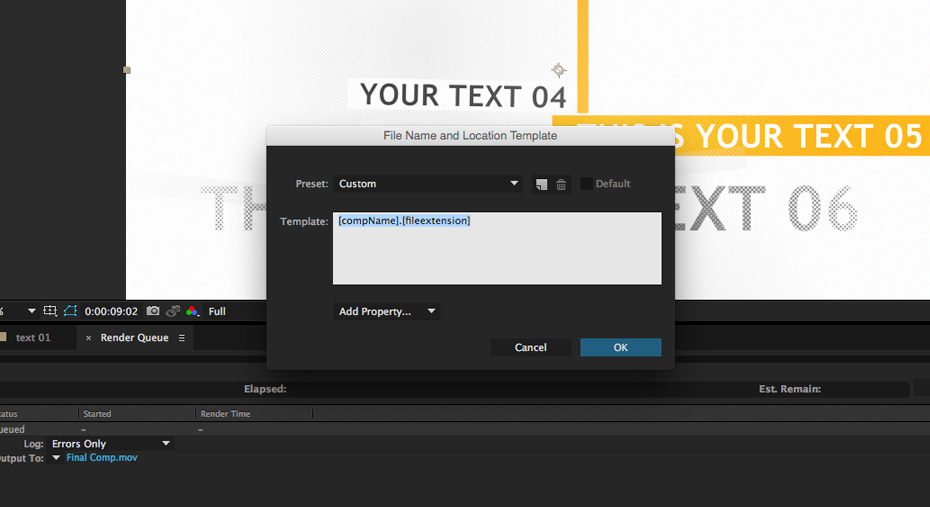
Когда вы выберете подходящий вариант именования, щелкните значок заметки в верхней части поля, чтобы дать ему пользовательское имя, а затем нажмите "Окей" в обоих полях.
Теперь ваш вариант именования будет загружен в выпадающий список, чтобы вы могли воспользоваться им в нужный момент.
Шаг 5: Бонус (установка настроек по умолчанию)
Теперь, когда у вас есть пресеты рендеринга, вы можете сэкономить еще больше времени, установив значения по умолчанию для пресетов, которые вы используете чаще всего. Поскольку мы создаем много пресетов, мы хотим, чтобы наши пресеты загружались по умолчанию.
Помните, как мы открывали диалоговые окна и видели в верхней части пункт "По умолчанию"? Сейчас мы вернемся и установим их на наши пресеты.
Просто откройте диалоговые окна Make Template для Render Settings и Output Module. Затем измените Movie Default в обоих на новый пресет. Вы также можете сделать это в предыдущих шагах, если хотите.
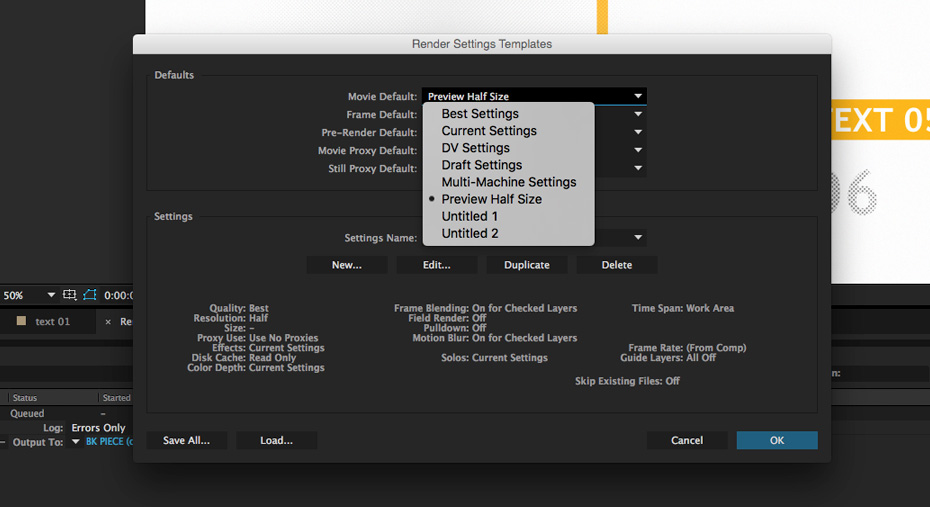
Для имени файла просто установите флажок Default (По умолчанию), когда вы выберете пресет, который хотите использовать.
Теперь, когда вы рендерите свою самую обычную установку, все, что вам нужно сделать, это загрузить композицию в очередь рендеринга и нажать кнопку "Рендеринг".
Возможно, сейчас вы этого не понимаете, но если вы раньше не настраивали пресеты рендера, попробуйте. Позже вы скажете нам спасибо.