Настройка сети Rocky Linux
https://t.me/school_networkДля того, чтобы устройство могло получить доступ в Интернет или было доступно остальным в вашей сети, необходимо провести ряд настроек. Практически, у каждого вычислительного устройства есть модуль обработки сети или сетевая карта. В данном руководстве мы пропишем конфигурационные файлы для них, которые определят порядок работы, рассмотрим разные способы конфигурации, а так же проверим их работоспособность.
Как настроить сеть через nmtui?
На текущий момент существуют графические и текстовые способы конфигурации сетевого интерфейса. В качестве самого простого и интуитивно понятного используется утилита nmtui. Псевдоинтерфейс позволяет проводить редактирование и сохранять внесенные изменения. Перед тем, как начать работу внесем изменения и обновим пакеты на машине:
dnf update

После чего вызовем утилиту, указав команду, в следующем виде:
nmtui
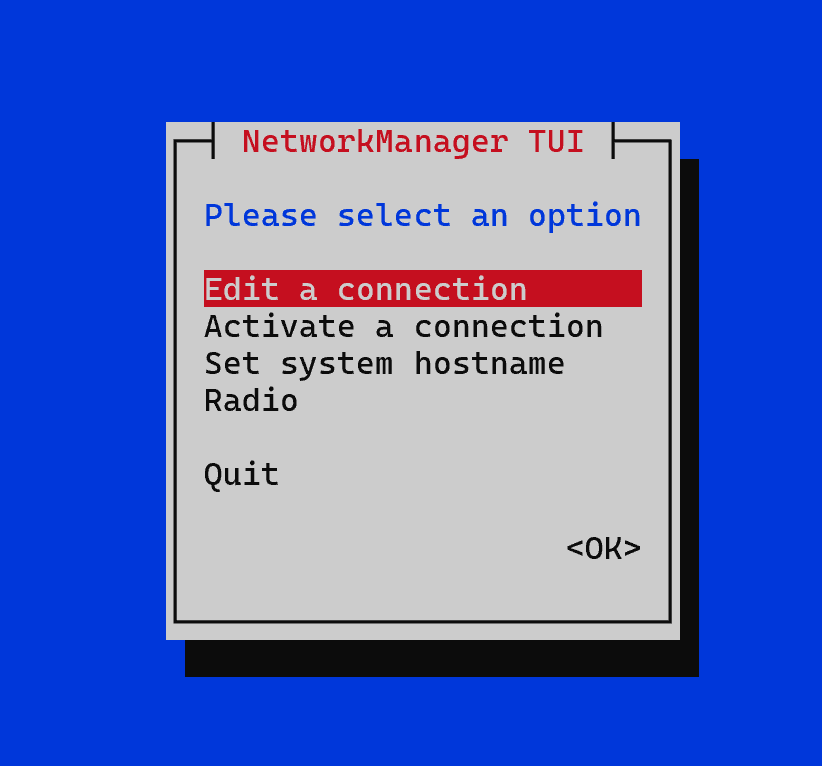
В выпадающем меню представлен список основных функций, для настройки сети перейдем во вкладку Edit a connection:
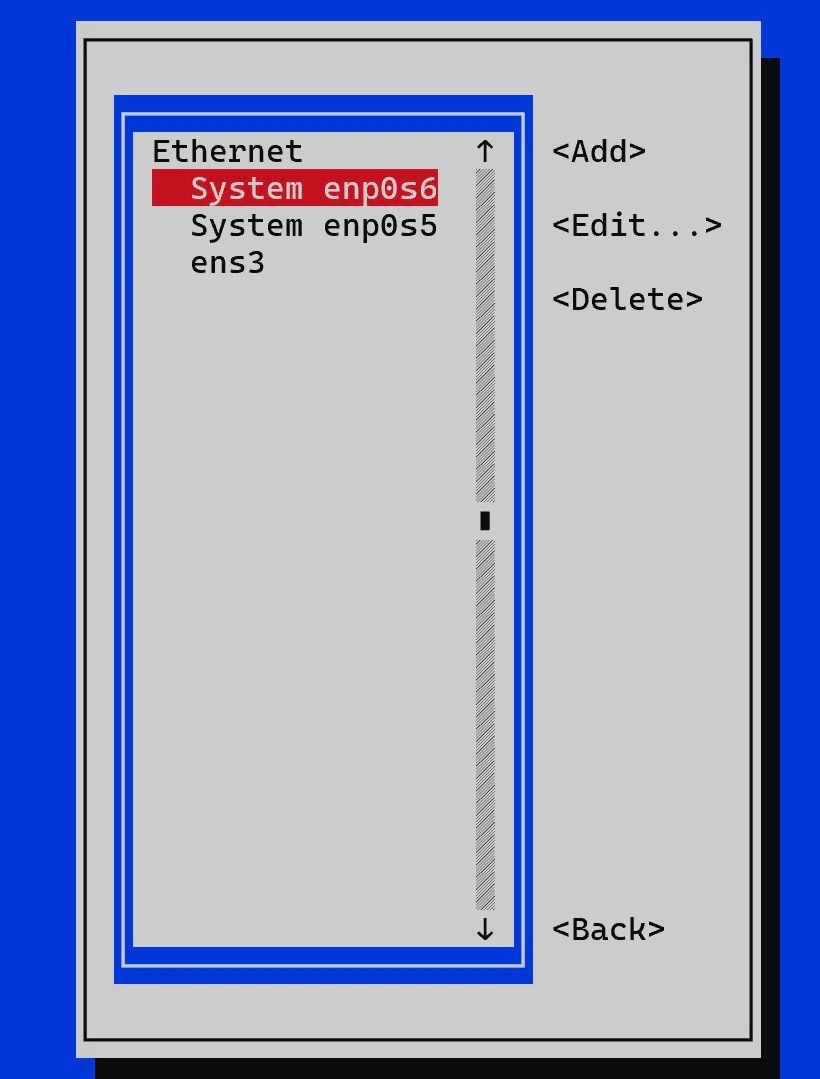
Пользуясь стрелками, выберите необходимое имя интерфейса и перейдите в пункт Edit. Если интерфейс подключен, но для него нет конфигурационного файла выберите пункт Add и ваш протокол подключения, зачастую это Ethernet. Заполните окно необходимыми данными MAC-адрес, IP-адрес, Шлюз, а так же другие настройки. Файл конфигурации в результате может выглядеть вот так:
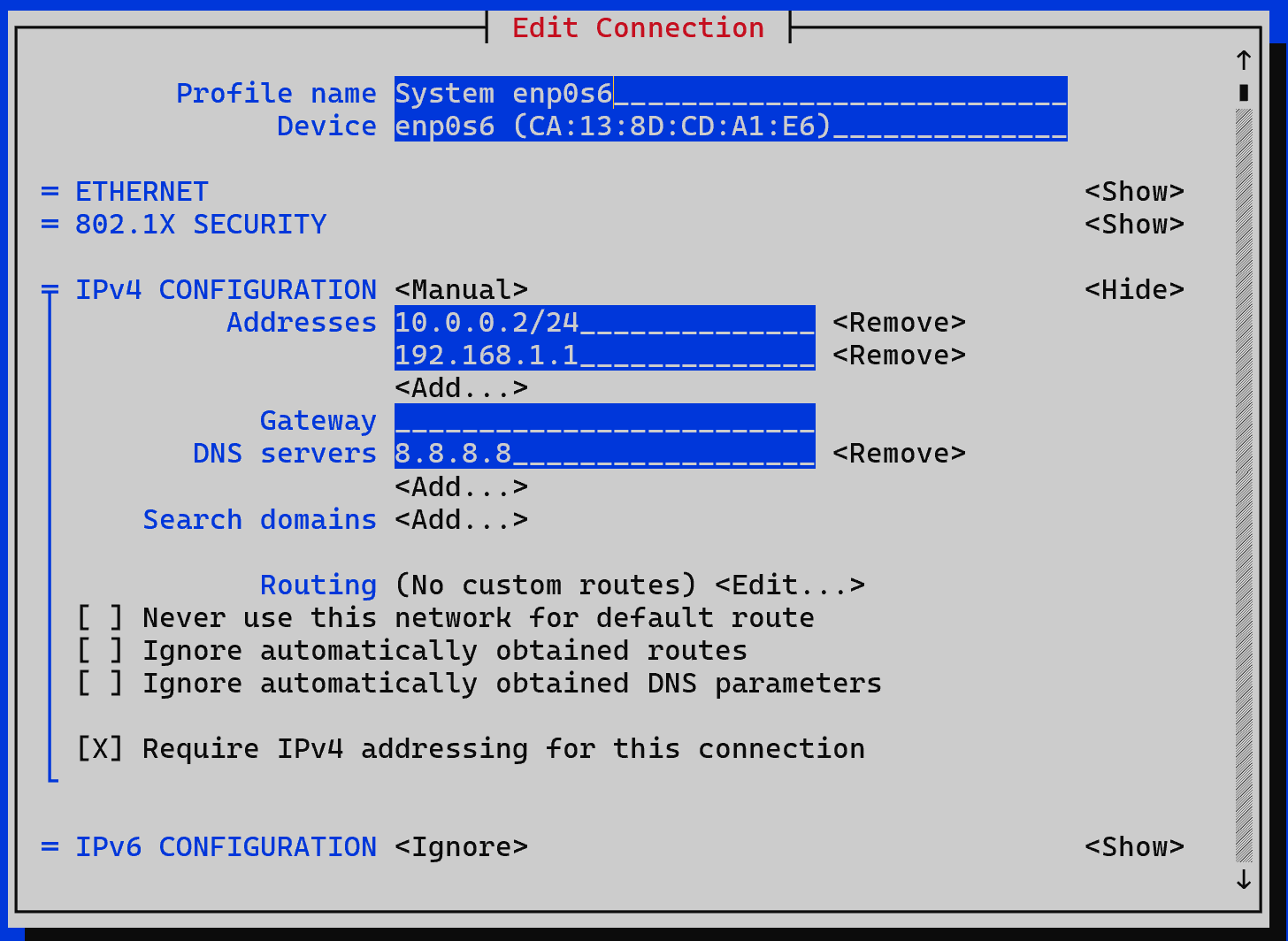
Для заполнения существуют поля:
- Profile name ярлык для интерфейса, может быть принимать любое значение;
- Device название интерфейса выданное системой, если отсутствует значение, то необходимо вписать. Для этого можно использовать команду ip a;
- IPv4 Configuration представляет собой целый блок настроек под IP версии 4, выбор между Manual и DHCP(Auto) определяет тип конфигурации: в ручную или используя DHCP-сервер;
- Addresses требует указания адреса IP для текущего сетевого интерфейса, можно сразу указать несколько в случае необходимости;
- Gateway указывает на маршрут, по-умолчанию и позволяет маршрутизировать пакеты вне подсети устройства;
- DNS указывает сервера для поиска и резолвинга доменных имен.
После необходимо сохранить изменения и выйти в основное меню, после чего перезагрузить интерфейс во вкладке Activate a connection Деактивировать и Активировать интерфейс.
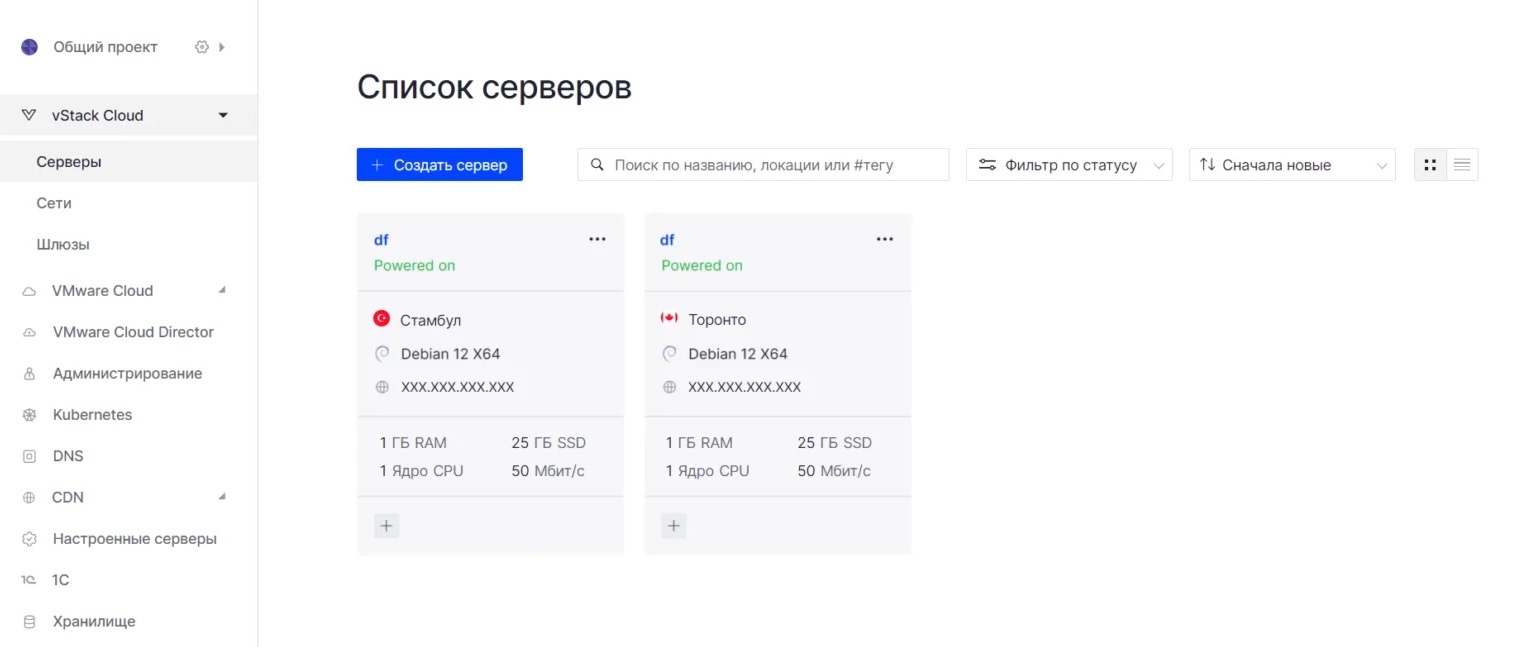
Потребуется некоторое время для развертывания серверных мощностей. После чего вы можете подключиться любым из удобных способов. На основе предлагаемы VPS и VDS серверов, так же можно развернуть уже свою виртуальную инфраструктуру.
Настройка через CLI nmcli
Если графический интерфейс более интуитивно понятен, то CLI
быстр в применение настроек. Для необходимо вывести список всех интерфейсов командой:
nmcli
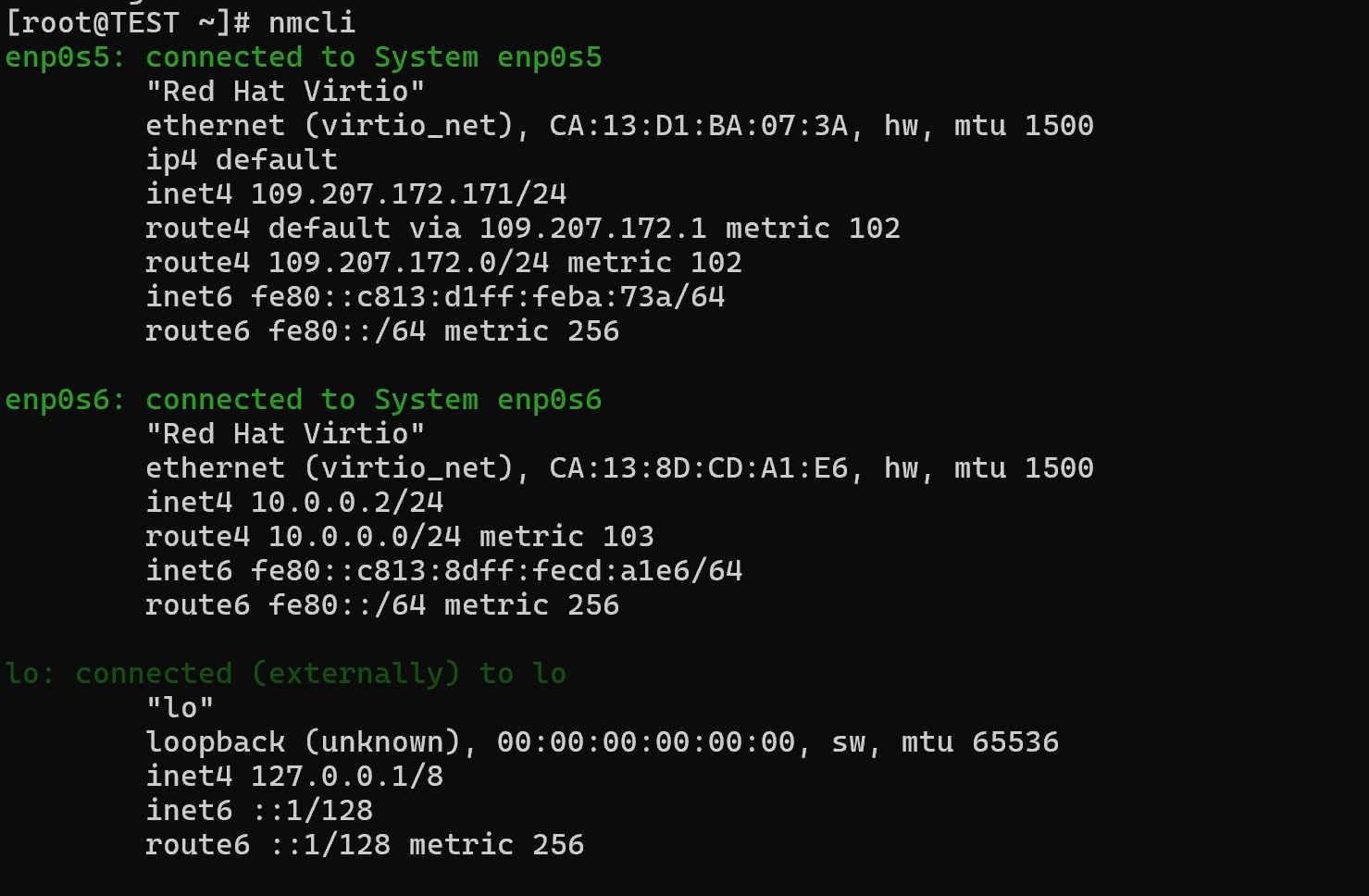
Нас интересует enp0s6, хоть он уже и настроен, мы будем конфигурировать заново. Порядок достаточно простой, для ручной конфигурации пропишем команды:
nmcli con mod "enp0s6" ipv4.addresses 172.16.1.12/24
nmcli con mod "enp0s6" ipv4.gateway 172.16.1.1
nmcli con mod "enp0s6" ipv4.dns "8.8.8.8"
nmcli con mod "enp0s6" ipv4.method manual
Для создания интерфейса необходимо использовать:
nmcli connection add type ethernet con-name Ethernet ifname enp0s6
Для того, чтобы удалить не нужный интерфейс используйте команду:
nmcli connection delete enp0s6
После чего необходимо проверить сетевые настройки через команду nmcli или ip a. Для более детальной конфигурации сетевого интерфейса необходимо использовать конфигурационный файл через текстовый редактор. Однако, для базовой настройки отлично подойдут решения описанные в руководстве.
Источник: https://serverspace.ru/support/help/nastrojka-seti-rocky-linux/