Настройка просмотра через OTTplayer
May 14, 2023OTT Player – это многофункциональное приложение для просмотра телевизионных каналов IPTV. Скачать OTT Player можно с официального сайта разработчика - https://ottplayer.tv/ На данном плеере возможен просмотра архива.
Как скачать и зарегистрироваться?
1. Заходите на сайт https://ottplayer.tv/ и выбираете «Аккаунт»

2. Выбираете пункт Регистрация
.

3. Заполняете все поля формы, нажимаете кнопку Отправить.

4. Если регистрация прошла успешно, то вы получите такое сообщение. Заходите в электронную почту и подтвердите аккаунт. Если по какой то причине вы не видите письмо, то проверьте папку спам. Если и там его нет, то нажмите Отправить повторно.

5. После подтверждения электронной почты выбирайте Вход, вводите адрес электронной почты и пароль, которые указывали при регистрации.

6. Выбираете пункт Скачать и Select platform. В открывшемся списке выбираете платформу, на которой будете смотреть, скачиваете и устанавливаете приложение.

Рассмотрим настройку приложения под Android
а) после установки приложения выбираете Начать, Войти, вводите адрес электронной почты и пароль при регистрации на сайте производителя плеера

б) создаете устройство для просмотра нажав +, придумываете имя и нажимаете добавить. После этого вы увидите в списке свое устройство

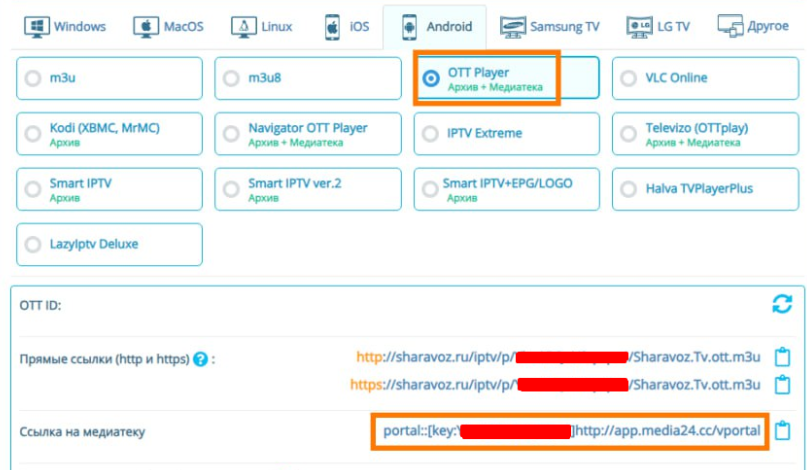
в) после этого заходите в личный кабинет на нашем сайте, раздел плейлист (1), устройство для которого куплена подписка (2), выбираете платформу на которой будет происходить просмотр (3), плейлист для OTT player (4) и копируете ссылку для просмотра (5).

г) возвращаетесь на сайт производителя ott player. Наводите курсор на свой аккаунт (вверху справа) и выбираете плейлист.
Вводите название плейлиста, выбираете источник плейлиста ссылка, вставляете ссылку из личного кабинета. В разделе устройства нажимаете выбрать. В открывшемся окне выбираете свое устройство и нажимаете ОК. После этого нажимаете ОТПРАВИТЬ

когда плейлист добавиться, выбирайте редактировать

автообновление и поддержку архива ВКЛ., после этого сохранить.

Теперь возвращаетесь к устройству, с которого будете смотреть. Нажимаете на имя устройства, выбираете плейлист, который создали на сайте производителя плеера и наслаждаетесь просмотром.

Настройка медиатеки
Медиатека на данном плеере настраивается точно также, как и просмотр IPTV, только вместо плейлиста необходимо вставить строку
portal::[key:OTT-ID]http://app.media24.cc/vportal
Где OTT ID заменить на ваш OTT ID, который можно посмотреть в личном кабинете - настройки просмотра - шаг 4 (необходимо развернуть) над ссылками на плейлист.
Либо зайти в личном кабинете в настройки просмотра - настройки просмотра IPTV, развернуть шаг 4, выбрать тип плейлиста OTT Player и скопировать ссылку.
В плеере появится еще один плейлист с медиатекой. Для просмотра необходимо переключиться на него.