Настройка VirtualBox
@Web_Security_Channel
Вся представленная информация несёт лишь ознакомительный характер и не призывает вас к действиям нарушающих закон! Мы помогаем вам защитить свои конфиденциальные данные.
Приветствуем всех участников нашего проекта "Web Security"!
Не забудь вступить и подписаться:
https://t.me/Web_Security_Channel
https://t.me/Web_Security_Chat
Если вы с нами, то вы уже в какой то степени защищены.
На этот раз мы с вами разберем настройку самой популярной виртуальной машины - VirtualBox. С трудом, компактно написал, что бы не раздваивать тему. Пропустил банальные разделы, думаю в них вы не затруднитесь с настройкой. Поехали!
Когда вы в окне Менеджера выберете виртуальную машину из списка, вы увидите сводку настроек этого виртуального компьютера.
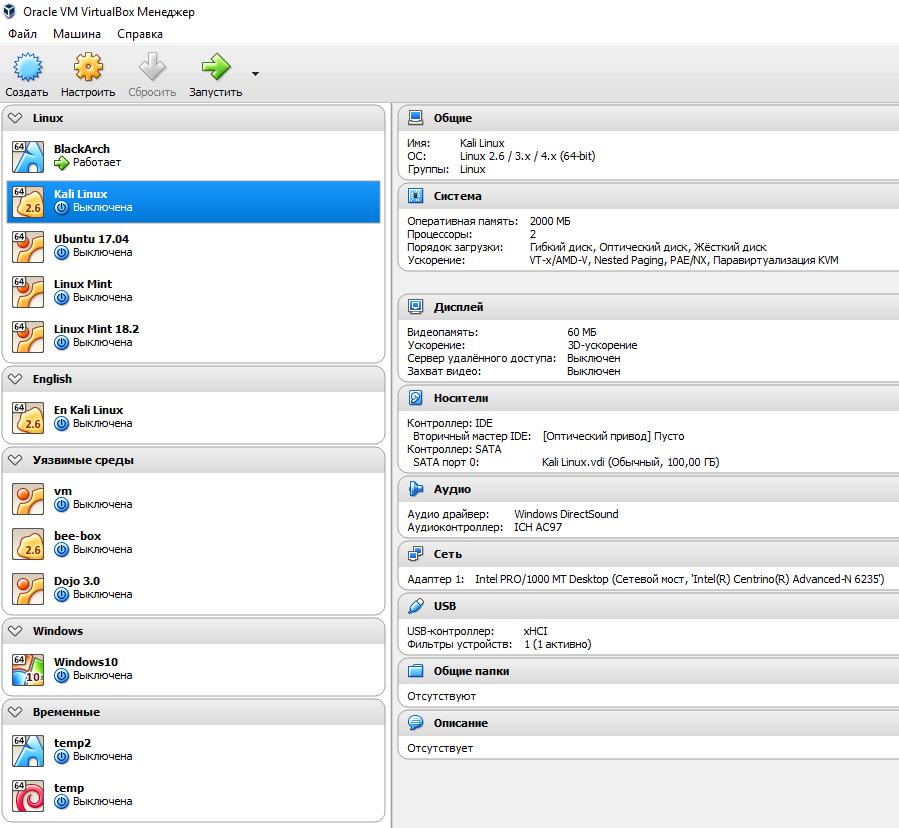
Нажав кнопку «Настройки» на панели инструментов вверху, вы увидите подробное окно, в котором вы можете настроить многие свойства выбранной виртуальной машины. Но будьте осторожны: несмотря на то, что после установки гостевой операционной системы можно изменить все настройки виртуальной машины, некоторые изменения могут помешать правильной работе гостевой операционной системы, если это будет сделано после установки.
VirtualBox предоставляет множество параметров, которые можно изменить для виртуальной машины. Еще больше параметров доступно с интерфейсом командной строки VirtualBox.
Общие настройки
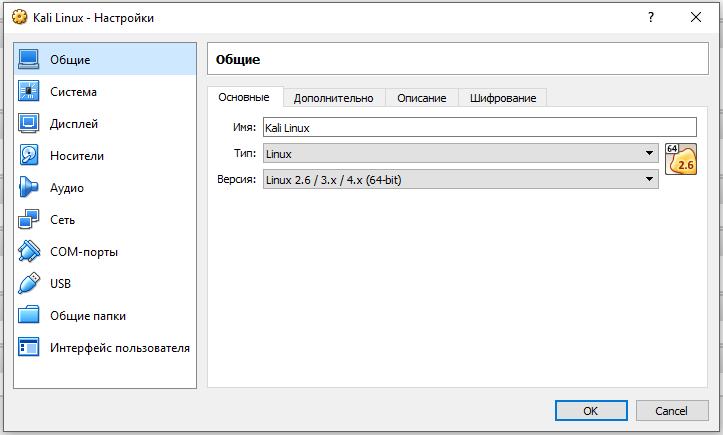
В окне «Настройки» в разделе «Общие» вы можете настроить наиболее фундаментальные аспекты виртуальной машины, такие как память и необходимое аппаратное обеспечение. Есть четыре вкладки: «Основные», «Дополнительно», «Описание» и «Шифрование».
Вкладка «Шифрование»
Если стоит галочка, эта виртуальная машина будет зашифрована. Вам нужно выбрать алгоритм, которым будут зашифрованы диски виртуальной машины, а также ввести, а затем подтвердить пароль шифрования.
Системные настройки

Группа «Система» объединяет различные параметры, связанные с основным оборудованием, которое представлено виртуальной машине.
Вкладка «Материнская плата»
На вкладке «Материнская плата» вы можете влиять на виртуальное оборудование, которое обычно находится на материнской плате реального компьютера.
Основная память
Эта опция устанавливает объем ОЗУ, который выделяется и передается виртуальной машине при ее запуске. Указанный объем памяти на время работы виртуальной машины будет забираться у физического компьютера и передаваться виртуальному. Следовательно, в момент работы виртуальной машины у вашего основного компьютера количество оперативной памяти уменьшиться на эту величину. Это тот же параметр, который был указан в мастере «Новая виртуальная машина», как описано выше в разделе «Создание вашей первой виртуальной машины».
Изменение памяти не должно вызвать проблем в гостевой машины, конечно, если вы не установите слишком маленькое значение, при котором она не будет загружаться.
Порядок загрузки
Этот параметр определяет порядок, в котором гостевая операционная система будет пытаться загружаться с различных виртуальных загрузочных устройств. Аналогично настройке BIOS реального ПК, VirtualBox может сообщить гостевой ОС, что она запускается с виртуальной дискеты, виртуального CD/DVD-привода, виртуального жесткого диска (каждый из них определяется другими настройками VM), сети или ни с кого из них.
Если вы выберете «Сеть», виртуальная машина попытается загрузить из сети через механизм PXE, который должен быть настроен.
Чипсет
Здесь вы можете выбрать, какой набор микросхем будет представлен виртуальной машине. До VirtualBox 4.0 PIIX3 был единственным доступным вариантом. Для современных гостевых операционных систем, таких как Mac OS X, этот старый набор микросхем больше не поддерживается. В результате VirtualBox 4.0 представил эмуляцию более современного набора микросхем ICH9, который поддерживает PCI Express, три шины PCI, мосты PCI-to-PCI и сообщения с сигналами прерывания (MSI). Это позволяет современным операционным системам адресовать больше устройств PCI и больше не требует обмена IRQ. Используя чипсет ICH9, также можно настроить до 36 сетевых карт (до 8 сетевых адаптеров с PIIX3). Обратите внимание, что поддержка ICH9 является экспериментальной и не рекомендуется для гостевых операционных систем, которые ее не требуют.
Манипулятор курсора
По умолчанию виртуальные указательные устройства для древних гостей – это традиционная мышь PS/2. Если этот параметр установлен на планшет USB, VirtualBox сообщает виртуальной машине, что устройство планшета USB присутствует, и передает события мыши на виртуальную машину с помощью этого устройства. Третья настройка - USB Multi-Touch планшет, которая подходит для последних гостей Windows.
Использование виртуального USB-планшета имеет то преимущество, что движения сообщаются в абсолютных координатах (вместо относительных изменений положения), что позволяет VirtualBox транслировать события мыши над окном VM в события планшета без необходимости «захвата» мыши в гостевой системе как описанный в разделе «Захват и высвобождение клавиатуры и мыши». Это делает использование VM менее утомительным, даже если гостевые дополнения не установлены.
Включить APIC I/O APIC
Расширенные программируемые контроллеры прерываний (APIC) – это новейшая аппаратная функция x86, которая в последние годы заменила программируемые контроллеры прерываний старого типа (ПОС). С APIC ввода-вывода операционные системы могут использовать более 16 запросов прерываний (IRQ) и, следовательно, избегать обмена IRQ для повышения надежности.
Однако поддержка программного обеспечения для APIC I/O была ненадежной с некоторыми операционными системами, отличными от Windows. Кроме того, использование APIC ввода-вывода немного увеличивает накладные расходы на виртуализацию и, следовательно, немного замедляет гостевую ОС.
Включить EFI
Это позволяет использовать Extensible Firmware Interface (EFI), который заменяет устаревший BIOS и может быть полезен для некоторых расширенных вариантов использования.
Часы в системе UTC
Если галочка стоит, часы вашего хоста отобразят время по шкале всемирного координирования времени (UTC), иначе будет отображено локальное время хоста. Unix-подобные системы обычно придерживаются системы UTC.
Если флажок установлен, VirtualBox сообщит гостю системное временя в формате UTC вместо локального (хоста) времени. Это влияет на работу виртуальных часов реального времени (RTC) и может быть полезно для Unix-подобных гостевых операционных систем, которые обычно ожидают, что аппаратные часы будут установлены на UTC.
Кроме того, вы можете отключить интерфейс расширенной конфигурации и мощности (ACPI), который VirtualBox представляет гостевой операционной системе по умолчанию. ACPI – это текущий отраслевой стандарт, позволяющий операционным системам распознавать оборудование, настраивать материнские платы и другие устройства и управлять ими. Поскольку все современные ПК содержат эту функцию, а Windows и Linux уже много лет поддерживают ее, она также включена по умолчанию в VirtualBox. Её можно отключить только в командной строке.
Дисплей (Настройки отображения)

Вкладка «Экран»
Размер видеопамяти
Это задает размер памяти, предоставляемой виртуальной видеокартой, доступной гостю, в МБ. Как и в основной памяти, указанная сумма будет выделена из резидентной памяти хоста. На основе количества видеопамяти могут быть доступны более высокие разрешения и глубина цвета.
GUI покажет предупреждение, если объем видеопамяти слишком мал чтобы переключить виртуальную машину в полноэкранный режим. Минимальное значение зависит от количества виртуальных мониторов, разрешения экрана и глубины цвета дисплея хоста, а также от активации 3D-ускорения и ускорения 2D-видео. Грубая оценка: (глубина цвета / 8) x вертикальные пиксели x горизонтальные пиксели x количество экранов = количество байтов. Как указано выше, может потребоваться дополнительная память для любой активированной настройки ускорения дисплея.
Количество мониторов
С помощью этого параметра VirtualBox может предоставить более одного виртуального монитора виртуальной машине. Если гостевая операционная система (например, Windows) поддерживает несколько подключенных мониторов, VirtualBox может притворяться, что присутствуют несколько виртуальных мониторов. Поддерживается до 8 таких виртуальных мониторов.
Вывод нескольких мониторов будет отображаться на хосте в нескольких окнах VM, которые работают бок о бок.
Однако в полноэкранном и режиме интеграции экрана будут использоваться доступные физические мониторы, подключенные к хосту. В результате для работы в полноэкранном режиме и режиме интеграции экрана с несколькими мониторами вам понадобится как минимум столько же физических мониторов, сколько у вас настроенных виртуальных мониторов, или VirtualBox сообщит об ошибке. Вы можете настроить связь между гостевыми и хост-мониторами с помощью меню просмотра, нажав сочетание «Хост» + «HOME», когда вы находитесь в полноэкранном или режиме интеграции экрана.
Включить 3D-ускорение
Если на виртуальной машине установлены гостевые дополнения, вы можете выбрать здесь, должен ли гость поддерживать ускоренную 3D-графику.
Включить 2D-видео ускорение
Если на виртуальной машине с Microsoft Windows установлены гостевые дополнения, вы можете выбрать здесь, должен ли гость поддерживать ускоренную 2D-графику.
Вкладка «Удалённый доступ»
Удаленный дисплей
На вкладке «Дистанционный доступ», если установлено расширение виртуального дисплея VirtualBox (VRDE), вы можете включить сервер VRDP, встроенный в VirtualBox. Это позволяет удаленно подключаться к консоли виртуальной машины с помощью любого стандартного средства просмотра RDP, такого как mstsc.exe, который поставляется с Microsoft Windows. В системах Linux и Solaris вы можете использовать стандартную программу rdesktop с открытым исходным кодом.
Вкладка «Захват видео»
На вкладке «Захват видео» вы можете включить видеозахват для этой виртуальной машины. Обратите внимание, что эта функция также может быть включена/отключена во время выполнения виртуальной машины.
Настройки Носителей
Категория «Носители» в настройках виртуальной машины позволяет подключать к виртуальной машине виртуальный жесткий диск, CD/DVD, дискету и диски.
На реальном ПК так называемые «контроллеры хранения» подключают физические диски к остальной части компьютера. Аналогично, VirtualBox предоставляет виртуальные контроллеры виртуальной машины на виртуальную машину. Под каждым контроллером отображаются виртуальные устройства (жесткие диски, CD/DVD или флоппи-дисководы), подключенные к контроллеру.
Примечание: Если вы использовали мастер «Создать виртуальную машину» для создания машины, вы обычно увидите что-то вроде следующего:
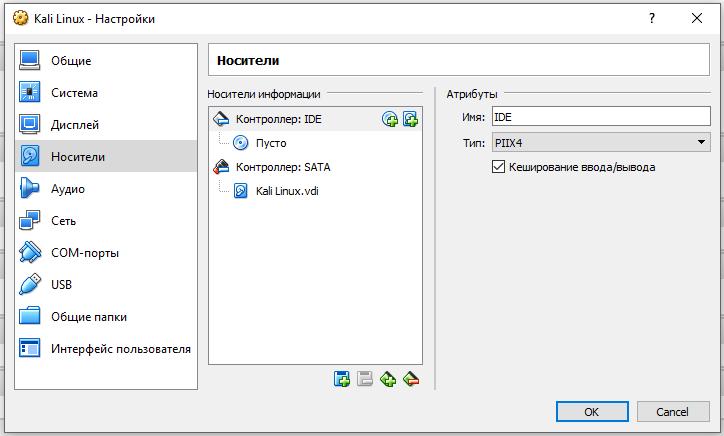
В зависимости от типа гостевой операционной системы, который вы выбрали при создании виртуальной машины, типичная компоновка устройств хранения в новой виртуальной машине выглядит следующим образом:
- Вы увидите контроллер IDE, к которому подключен виртуальный CD/DVD-привод (к порту «вторичный мастер» контроллера IDE).
- Вы также увидите контроллер SATA, который является более современным типом контроллера хранения для увеличения пропускной способности жесткого диска, к которому прикреплены виртуальные жесткие диски. Первоначально у вас обычно будет один такой виртуальный диск, но, может быть более одного, каждый из которых представлен файлом образа диска (в этом случае файл VDI).
Если вы создали свою виртуальную машину с более старой версией VirtualBox, макет хранилища по умолчанию может отличаться. Тогда у вас может быть только IDE-контроллер, к которому подключены CD/DVD-привод и жесткие диски. Это может также применяться, если вы выбрали более старый тип операционной системы при создании виртуальной машины. Поскольку более старые операционные системы не поддерживают SATA без дополнительных драйверов, VirtualBox будет следить за тем, чтобы такие устройства не присутствовали первоначально.
VirtualBox также предоставляет гибкий контроллер, который является особенным: вы не можете добавлять к нему устройства, отличные от флоппи-дисководов. Виртуальные флоппи-дисководы, такие как виртуальные CD/DVD-приводы, могут быть подключены либо к дисководным дискам (если они есть), либо к образу диска, который в этом случае должен быть в формате RAW.
Вы можете свободно изменять эти прикрепления. Например, если вы хотите скопировать некоторые файлы с другого созданного виртуального диска, вы можете подключить этот диск в качестве второго жесткого диска. Вы также можете добавить второй виртуальный CD/DVD-привод или изменить куда эти элементы прикреплены. Доступны следующие параметры:
- Чтобы добавить другой виртуальный жесткий диск или CD/DVD-диск или флоппи-дисковод, выберите контроллер хранения, к которому он должен быть добавлен (IDE, SATA, SCSI, SAS, контроллер флоппи-дисков), а затем нажмите кнопку «добавить диск» ниже по дереву. Затем вы можете выбрать «Добавить устройство CD/DVD» или «Добавить жесткий диск». (Если вы щелкнули на контроллере гибких дисков, вы можете добавить дисковод гибких дисков.) Альтернативно, щелкните правой кнопкой мыши контроллер хранения и выберите там пункт меню.
В правой части окна вы можете установить следующее:
- Затем вы можете выбрать, к какому слоту устройства контроллера подключен виртуальный диск. Контроллеры IDE имеют четыре слота, которые традиционно называются «главный мастер», «первичный подчиненный», «вторичный мастер» и «вторичный подчиненный». Напротив, контроллеры SATA и SCSI предлагают до 30 слотов, к которым могут быть подключены виртуальные устройства.
- Вы можете выбрать, какой файл образа использовать.
- Для виртуальных жестких дисков справа появляется кнопка с выпадающим списком, предлагающая либо выбрать файл виртуального жесткого диска, используя стандартный диалог файла, либо создать новый жесткий диск (файл образа), который откроет Мастер «Создать новый диск»
- Для виртуальных CD/DVD-дисков файлы образов обычно будут в стандартном формате ISO. Чаще всего вы выберете эту опцию при установке операционной системы из файла ISO, который вы получили из Интернета. Например, большинство дистрибутивов Linux доступны таким образом.
Для виртуальных CD/DVD-приводов доступны следующие дополнительные опции:
- Если в списке выбрать «Хост диск», физическое устройство хост-компьютера будет подключено к виртуальной машине, чтобы гостевая операционная система могла читать и записывать на ваше физическое устройство. Это, например, полезно, если вы хотите установить Windows с реального установочного компакт-диска. В этом случае выберите свой хост-диск из раскрывающегося списка.
Если вы хотите записать (прожечь) компакт-диски или DVD-диски с помощью главного диска, вам также необходимо включить опцию «Passthrough».
- Если вы выберете «Удалить диск с виртуального диска», VirtualBox представит пустой CD/DVD-диск гостю, в который не был вставлен носитель.
- Чтобы удалить прикрепление, выберите его и нажмите на значок «удалить» внизу (или щелкните его правой кнопкой мыши и выберите пункт меню).
Съемные носители (CD/DVD и дискеты) могут быть изменены во время работы гостя. Поскольку в это время диалоговое окно «Настройки» недоступно, вы также можете получить доступ к этим настройкам из меню «Устройства» в окне вашей виртуальной машины.
Настройки звука
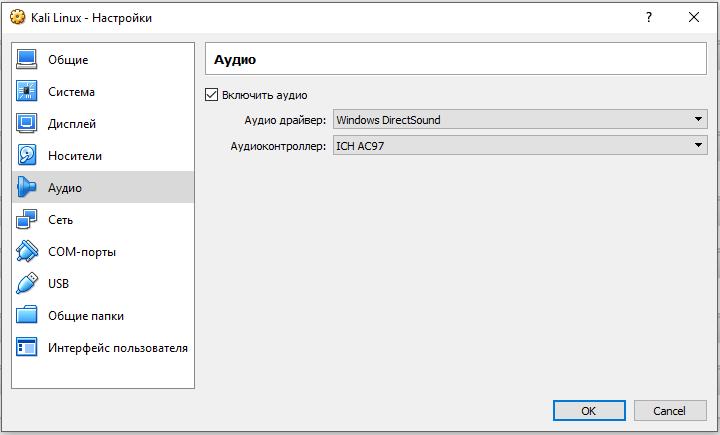
Раздел «Аудио» в окне «Настройки» виртуальной машины определяет, будет ли виртуальная машина видеть подключенную звуковую карту и должен ли звуковой вовод быть слышен в главной системе.
Если для гостя включен звук, вы можете выбрать эмуляцию контроллера Intel AC'97, контроллера Intel HD Audio или карты SoundBlaster 16. В любом случае вы можете выбрать, какой аудио-драйвер VirtualBox будет использоваться на хосте.
На хосте Linux в зависимости от конфигурации вашего хоста вы также можете выбрать между OSS, ALSA или подсистемой PulseAudio. В более новых дистрибутивах Linux предпочтительнее подсистема PulseAudio.
Поскольку на хостах Solaris в VirtualBox 5.0 поддерживается только OSS – аудиосистема «Solaris Audio» больше не поддерживается хостами Solaris.
Настройки сети

Раздел «Сеть» в окне «Настройки» виртуальной машины позволяет вам настроить, как VirtualBox представляет виртуальные сетевые карты для вашей виртуальной машины и как они работают.
Когда вы сначала создаете виртуальную машину, VirtualBox по умолчанию включает одну виртуальную сетевую карту и выбирает для нее режим «Трансляция сетевых адресов» (NAT). Таким образом, гость может подключаться к внешнему миру с использованием сети хоста, а внешний мир может подключаться к услугам на гостевом компьютере, который вы сделали видимыми за пределами виртуальной машины.
Эта настройка по умолчанию хороша для, вероятно, 95% пользователей VirtualBox. Тем не менее, VirtualBox чрезвычайно гибкий в том, как он может виртуализировать сеть. Он поддерживает множество виртуальных сетевых карт на виртуальную машину, первые четыре из которых могут быть подробно настроены в окне «Менеджера». Дополнительные сетевые карты можно настроить в командной строке с помощью VBoxManage.
Введение в сетевые режимы
Каждый из восьми сетевых адаптеров может быть сконфигурирован отдельно для работы в одном из следующих режимов:
Не подключён
В этом режиме VirtualBox сообщает гостю, что присутствует сетевая карта, но нет соединения – как будто в карту не вставлен кабель Ethernet. Таким образом, можно «вытащить» виртуальный кабель Ethernet и нарушить соединение, что может быть полезно для информирования гостевой операционной системы о невозможности подключения к сети и обеспечения реконфигурации.
Трансляция сетевых адресов (NAT)
Если вы хотите только просматривать веб-страницы, загружать файлы и просматривать электронную почту внутри гостя, тогда этого режима по умолчанию вам будет достаточно, и вы можете спокойно пропустить оставшуюся часть этого раздела. Обратите внимание, что при использовании совместного использования файлов Windows существуют определенные ограничения.
Сеть NAT
Сеть NAT - это новый вариант NAT, внедренный в VirtualBox 4.3. Служба трансляции сетевых адресов (NAT) работает аналогично домашнему маршрутизатору, группируя системы, использующие его в сети, и не позволяет системам за пределами этой сети напрямую обращаться к системам внутри нее, но позволяет системам внутри взаимодействовать друг с другом и с системами снаружи, используя TCP и UDP через IPv4 и IPv6.
Сетевой мост
Это для более сложных сетевых задач, таких как сетевое моделирование и запуск серверов в гостевой системе. Когда включено, VirtualBox подключается к одной из установленных сетевых карт и обменивается сетевыми пакетами напрямую, обходя сетевой стек вашей операционной системы.
Внутренняя сеть
Это можно использовать для создания другой сети на основе программного обеспечения, которая видна для выбранных виртуальных машин, но не для приложений, работающих на хосте или во внешнем мире.
Виртуальный адаптер хоста
Это можно использовать для создания сети, содержащей хост и набор виртуальных машин, без необходимости физического сетевого интерфейса хоста. Вместо этого на хосте создается виртуальный сетевой интерфейс (похожий на интерфейс loopback), обеспечивающий взаимодействие между виртуальными машинами и хостом.
Универсальный драйвер
Редко используемые режимы используют один и тот же общий сетевой интерфейс, позволяя пользователю выбирать драйвер, который может быть включен в VirtualBox или распространен в пакете расширения.
На данный момент есть потенциально два доступных под-режима:
UDP-туннель
Это можно использовать для непосредственного, простого и прозрачного взаимодействия виртуальных машин, работающих на разных компьютерах, с существующей сетевой инфраструктурой.
Сеть VDE (виртуальный распределенный Ethernet)
Этот параметр можно использовать для подключения к коммутатору Virtual Distributed Ethernet на Linux или хосте FreeBSD. На данный момент это требует компиляции VirtualBox из источников, поскольку пакеты Oracle не включают его.
В следующей таблице приведен краткий обзор наиболее важных сетевых режимов:
VM→Host VM←Host VM1↔VM2 VM→Net/LAN VM←Net/LAN Виртуальный адаптер хоста + + + – - Внутренняя сеть – - + – - Сетевой мост + + + + + Трансляция сетевых адресов (NAT) + С проброской портов - + С проброской портов Сеть NAT + С проброской портов + + С проброской портов Виртуальные машины в одной сети, изолированные от других сетей
Задача: создать между виртуальными машинами локальную сеть, в которой они могут обращаться друг к другу по IP адресам, но чтобы из реальной локальной сети к этим машинам не было доступа, а также не было доступа от виртуальных машин в реальную локальную сеть. Дополнительно при этом нужно чтобы виртуальные машины НЕ имели доступ в Интернет и к хосту.
Чтобы этого добиться, в настройках виртуальных машин, которые должны быть подключены в внутренней сети, в качестве «Типа подключения» выберите «Внутренняя сеть».
Как изолировать виртуальные машины от локальной сети с сохранением доступа в Интернет
Аналогичная задача: создать между виртуальными машинами локальную сеть, в которой они могут обращаться друг к другу по IP адресам, но чтобы из реальной локальной сети к этим машинам не было доступа, а также не было доступа от виртуальных машин в реальную локальную сеть. Нужно чтобы виртуальные машины ИМЕЛИ доступ в Интернет.
Последовательность действий следующая:
- В меню VirtualBox перейдите в Файл → Настройки → Сеть. Там нажмите иконку «Создать».
- В настройках виртуальных машин, которые должны быть подключены в этой виртуальной сети, в качестве «Типа подключения» выберите «Сеть NAT», а там где «Имя» выберите имя той сети, которую только что создали.
- Повторите пункт 2 для каждой виртуальной машине, чтобы подключить её к этой сети.
Создание виртуальных сетей происходит на уровне VirtualBox для данного пользователя. То есть если вы запустите VirtualBox от другого пользователя (например, с sudo), то данный экземпляр будет иметь свои собственные настройки и не увидеть сети, созданные данным образом. Следовательно, виртуальные машины, запущенные от разных пользователей, не могут быть объеденины в одну виртуальную сеть этим способом.
COM-порты (серийный порты)
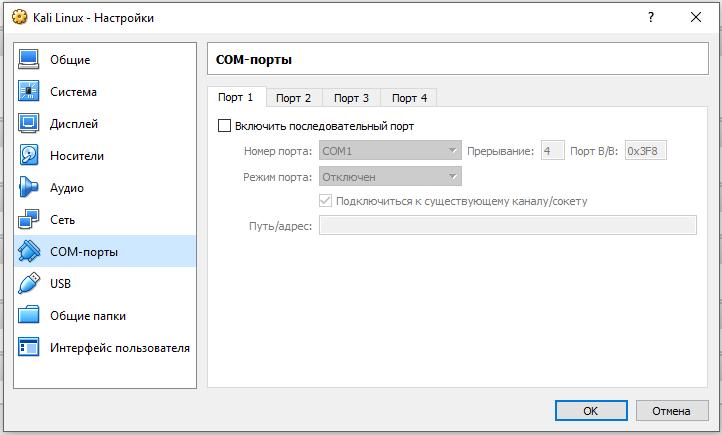
VirtualBox простым способом полностью поддерживает виртуальные последовательные порты на виртуальной машине.
Настройки USB
Поддержка USB
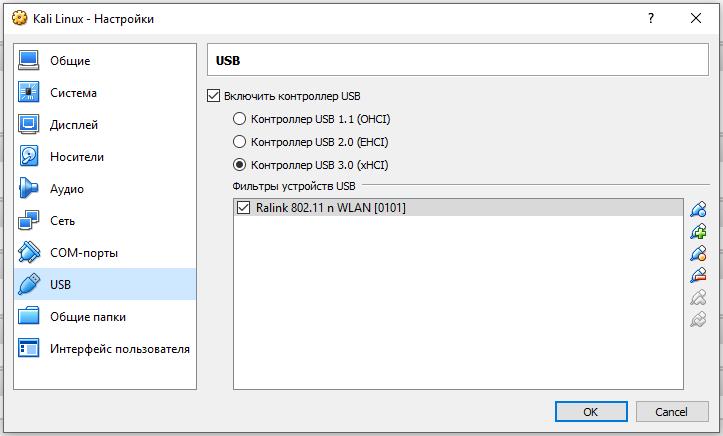
Раздел «USB» в окне «Настройки» виртуальной машины позволяет вам настроить сложную USB-поддержку VirtualBox.
VirtualBox позволяет виртуальным машинам напрямую обращаться к устройствам USB на вашем хосте. Для этого VirtualBox представляет гостевую операционную систему с виртуальным USB-контроллером. Как только гостевая система начнет использовать USB-устройство, оно будет недоступно на хосте.
Примечание:
- Будьте осторожны с USB-устройствами, которые в настоящее время используются на хосте! Например, если вы разрешаете вашему гостю при его активации подключаться к жесткому диску USB, который в настоящее время установлен на хосте, то этот диск будет отсоединён от хоста без надлежащего отключения. Это может привести к потере данных.
- У хостов Solaris есть несколько известных ограничений в отношении поддержки USB.
В дополнение к разрешению доступа гостя к вашим локальным USB-устройствам VirtualBox позволяет даже вашим абонентам подключаться к удаленным USB-устройствам с помощью VirtualBox Remote Desktop Extension (VRDE).
В диалоговом окне «Настройки» вы можете сначала настроить, доступен ли USB в гостевой системе, а затем выбрать уровень поддержки USB: OHCI для USB 1.1, EHCI (который также включит OHCI) для USB 2.0 или xHCI для всей USB скорости.
Когда поддержка USB включена для виртуальной машины, вы можете подробно определить, какие устройства будут автоматически подключены к гостю. Для этого вы можете создать так называемые «фильтры», указав определенные свойства устройства USB. USB-устройства с соответствующим фильтром будут автоматически передаваться гостю после их присоединения к хосту. USB-устройства без соответствующего фильтра могут передаваться вручную гостю, например, с помощью меню Устройства/USB-устройства.
Щелчок по кнопке «+» справа от окна «Фильтры устройств USB» создает новый фильтр. Вы можете дать фильтру имя (для ссылки на него позже) и указать критерии фильтра. Чем больше критериев вы укажете, тем точнее будут выбраны устройства. Например, если вы укажете только идентификатор поставщика 046d, все устройства, созданные Logitech, будут доступны гостю. С другой стороны, если вы заполните все поля, фильтр будет применяться только к определенной модели устройства от конкретного поставщика, а не к другим устройствам того же типа с другой версией и серийным номером.
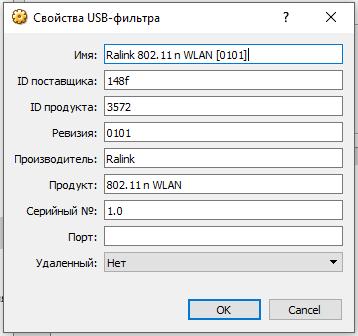
В свойствах USB-фильтра доступны следующие критерии:
- Идентификатор поставщика и продукта. Каждый поставщик продуктов USB имеет идентификационный номер, уникальный по всему миру, «идентификатор поставщика». Аналогично, каждой строке продуктов присваивается номер «идентификатор продукта». Оба числа обычно записываются в шестнадцатеричном виде (то есть, они состоят из чисел 0-9 и букв A-F), а двоеточие отделяет поставщика от идентификатора продукта. Например, 046d:c016 означает Logitech в качестве поставщика и «M-UV69a Optical Wheel Mouse».
Кроме того, вы также можете указать «Производитель» и «Продукт» по имени.
Чтобы перечислить все USB-устройства, подключенные к вашей машине с соответствующими идентификаторами поставщиков и продуктов, вы можете использовать следующую команду:
1VBoxManage list usbhost
В Windows вы также можете увидеть все USB-устройства, подключенные к вашей системе в диспетчере устройств. В Linux вы можете использовать команду lsusb.
- Серийный номер. Хотя идентификаторы поставщиков и продуктов уже достаточно специфичны для идентификации USB-устройств, если у вас есть два идентичных устройства одной марки и линейки продуктов, вам также понадобятся серийные номера для их правильной фильтрации.
- Удалённый. Этот параметр указывает, будет ли устройство только локальным или удаленным (только через VRDP) или любым другим.
На хосте Windows вам необходимо отключить и снова подключить USB-устройство, чтобы использовать его после создания фильтра для него.
Например, вы можете создать новый USB-фильтр и указать идентификатор поставщика 046d (Logitech, Inc), индекс производителя 1 и «не удален». Затем любые гостевые системы USB-устройства, созданные Logitech, Inc с индексом производителя 1, будут видны гостевой системе.
https://t.me/Web_Security_Channel
https://t.me/Web_Security_Chat