Настройка ViperFX
Акси ♪~ ᕕ(ᐛ)ᕗ1. Устанавливаем сам ViperFX (желательная версия Legacy)
Примечание: Если не знаем откуда, то заходим в магиск менеджер и пункт репозиторий, в поиске вбиваем "Viper"
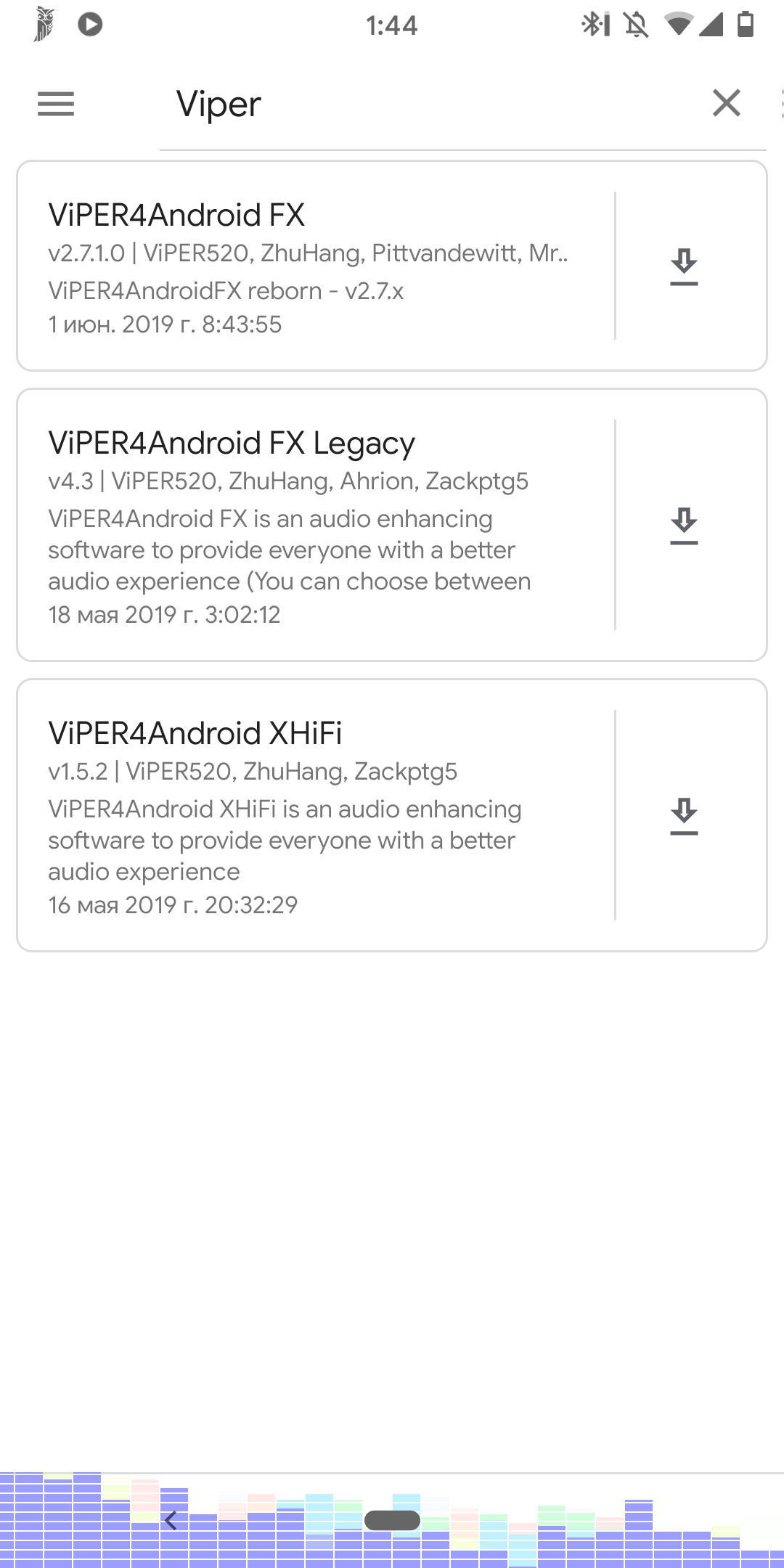
2. При установке обращаем внимание на выбор версии (предпочтительно 2.5.5.0) и версии приложения (желательно material для русского языка)
3. После успешного окончания установки перезагружаемся для установки самого модуля и появления приложения через который в дальнейшем мы будем настраивать наши настройки в ViperFX
Мои настройки.
Примечание:Выбранные мной оптимальные настройки для общего улучшения звука в наушниках
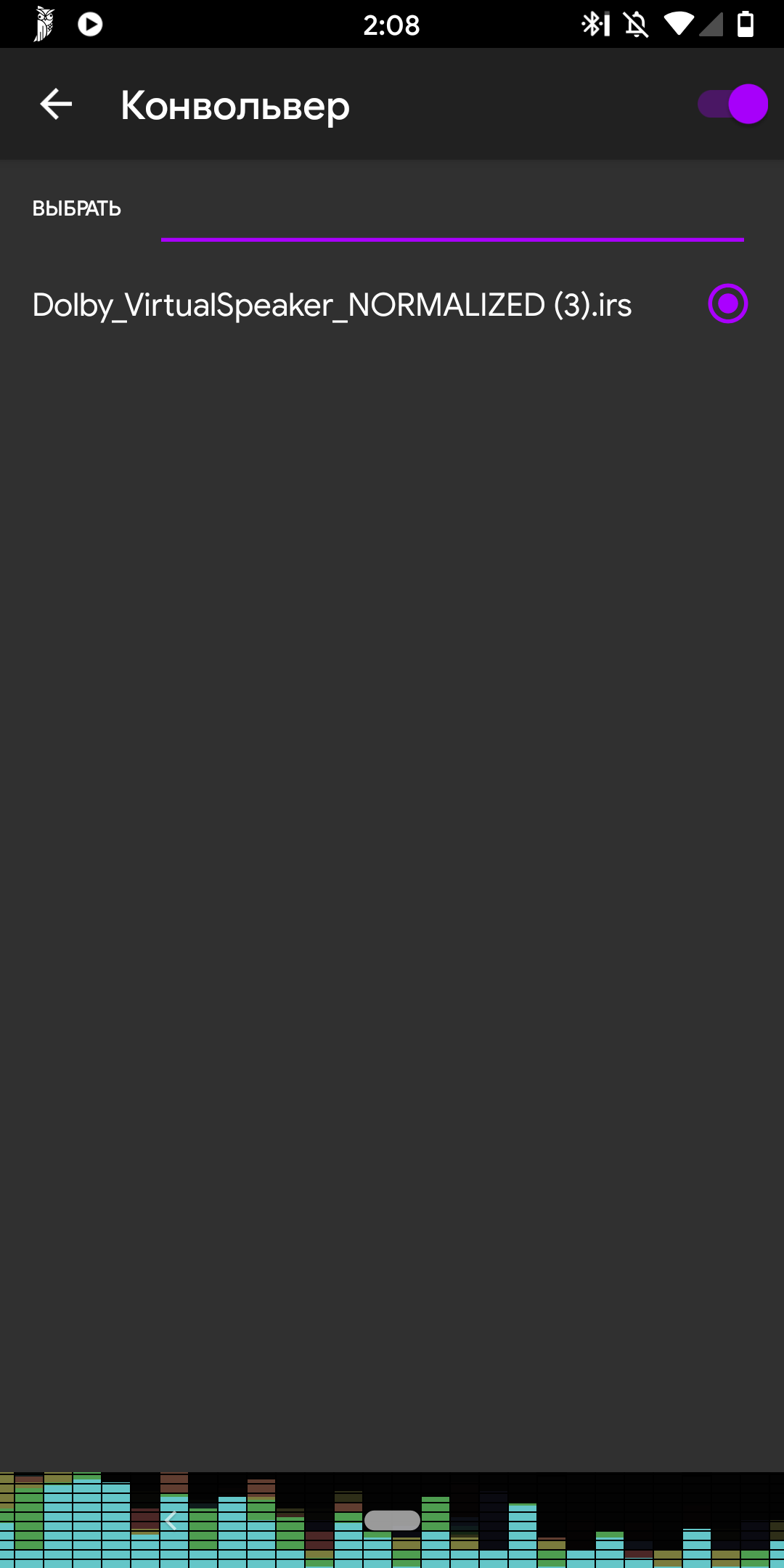
1. Перекидываем все нужные файлы для настройки в папку Viper4Android (если её нет, заходим в приложение ViperFX-->пункт конвольвер-->тык по надписи "выбрать")
Откуда взять файлы? Написать в группе #viperpack и распоковать скачанный архив
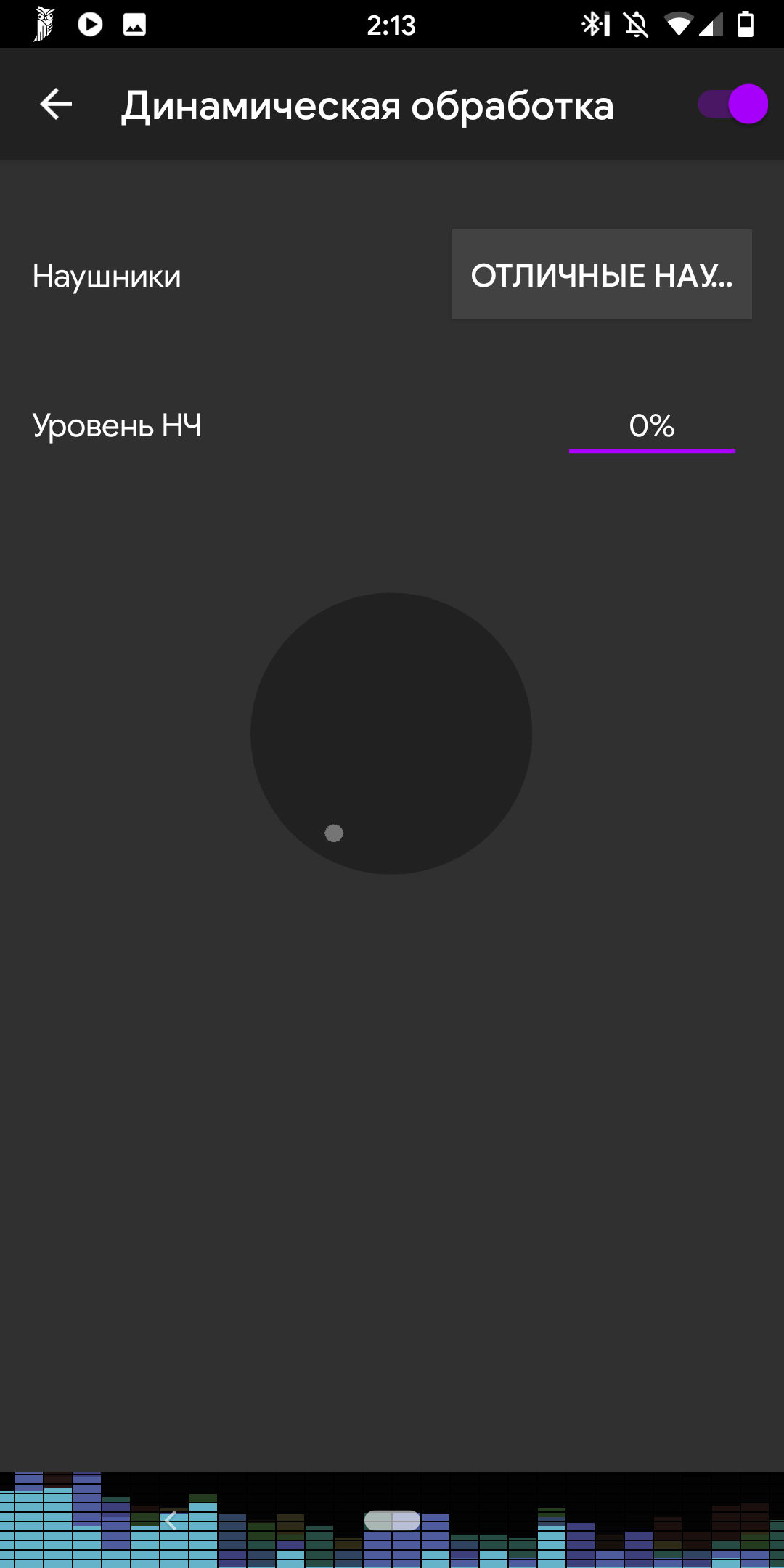
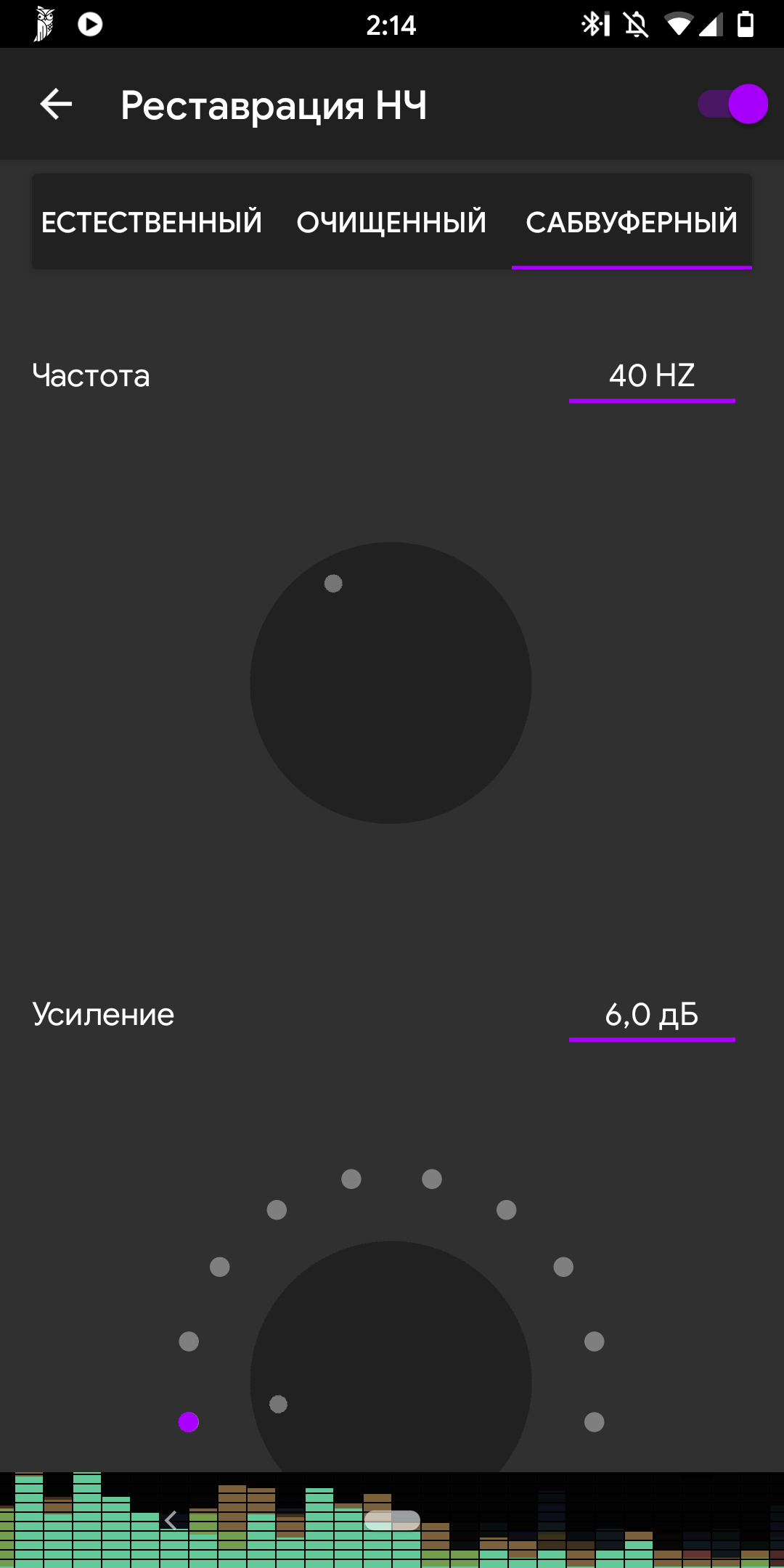
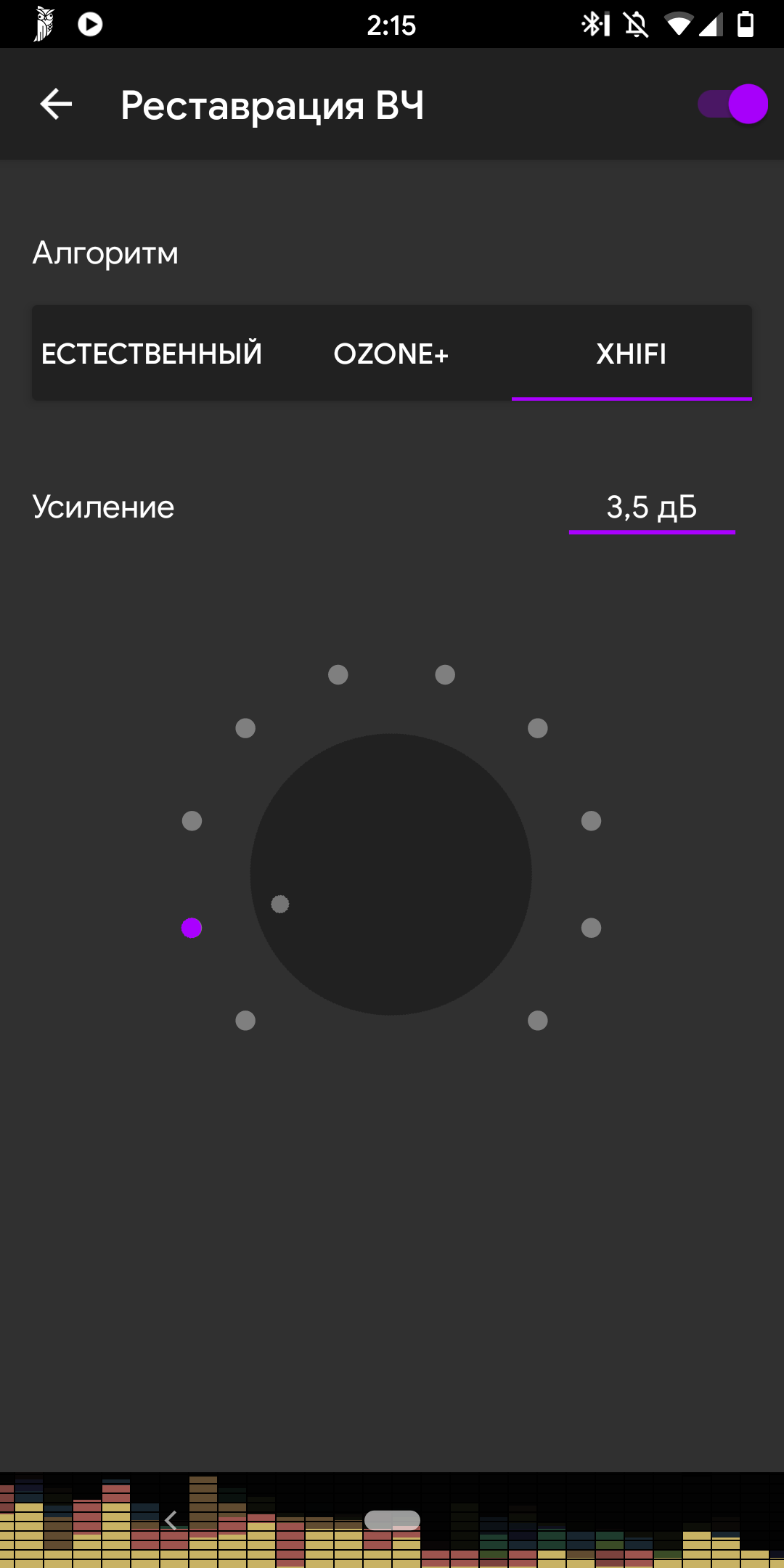
Примечание: После окончания перекидывания файлов всё должно выглядеть как на скринах!
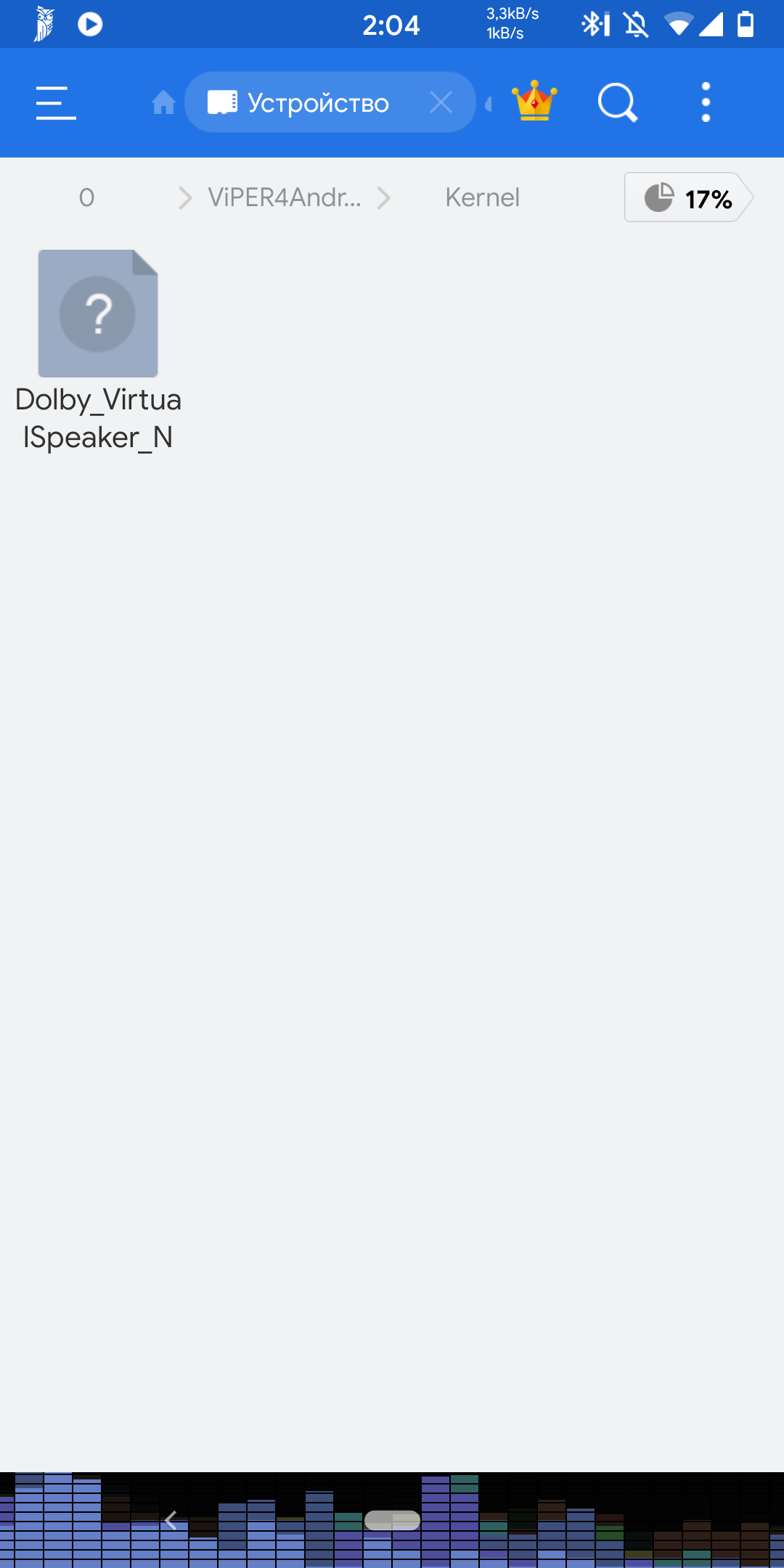
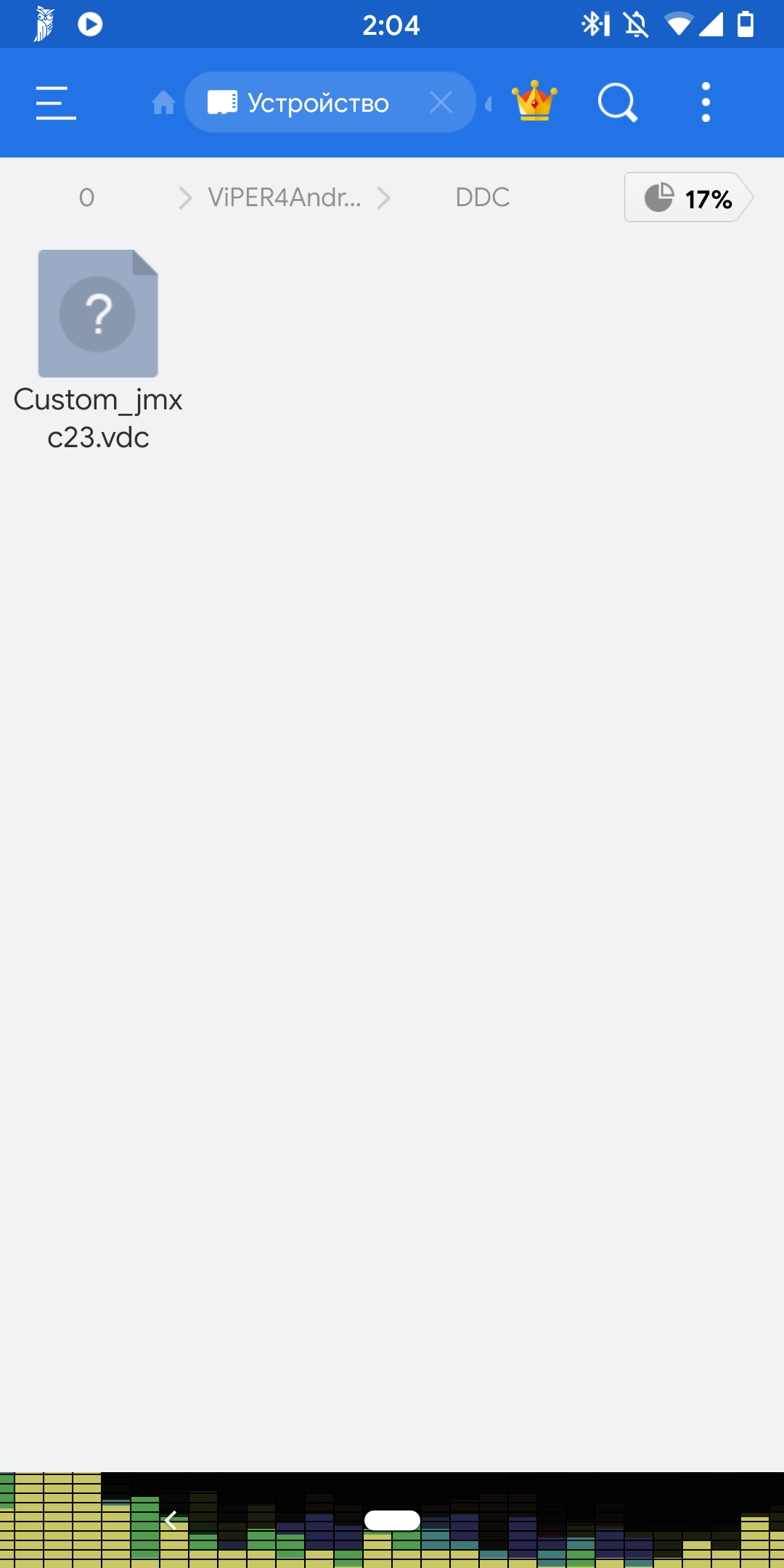
2. После окончания перекидывания нужных файлов можем приступать к самой настройке в приложении, запускаем ViperFX
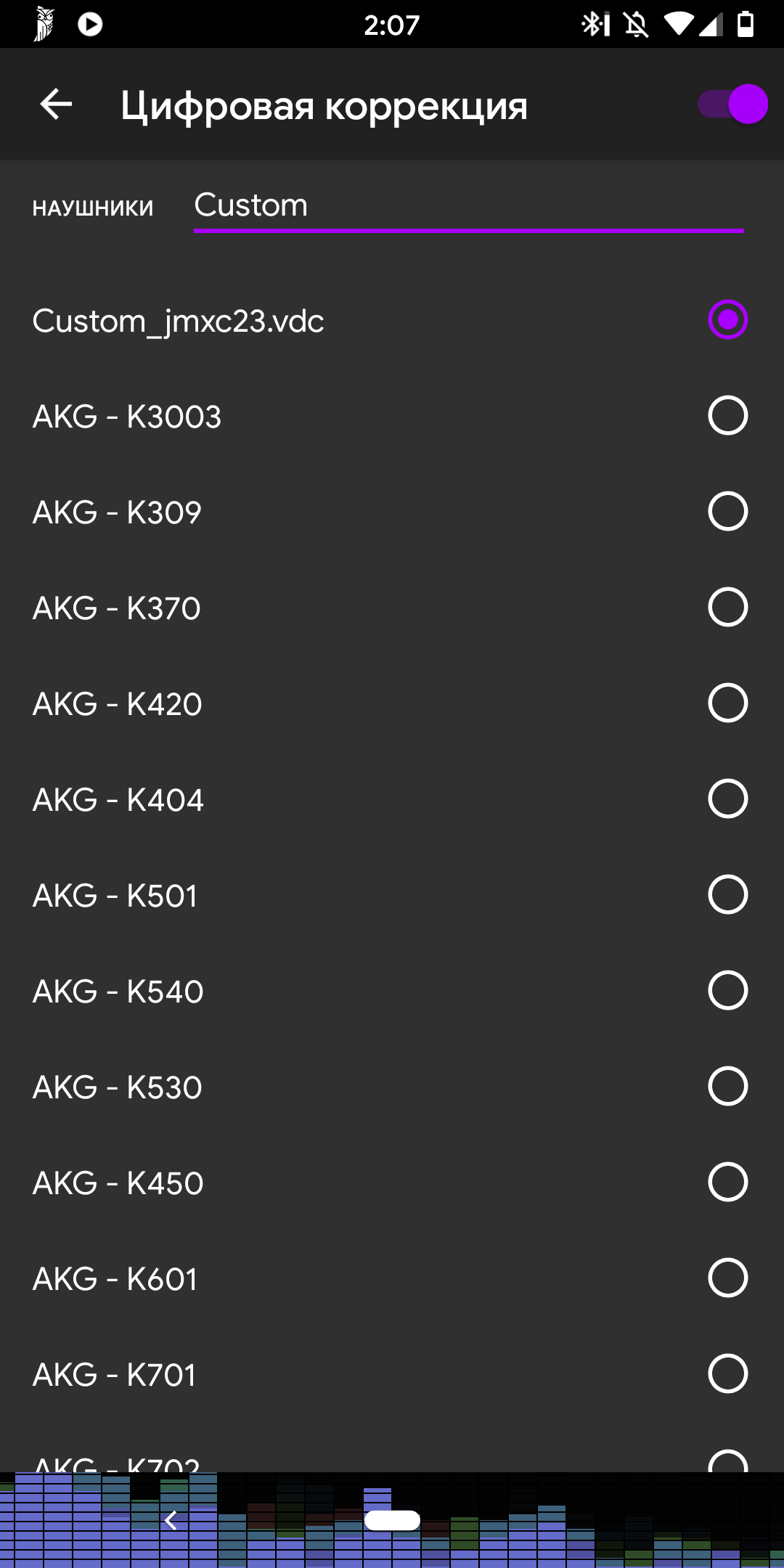
8. Готово!
Примечание: Не забываем включать сам ViperFX (первый пункт в главном меню приложения ViperFX), если не замечаете изменений в звуке или уверены что ViperFX не работает, то переходим в настройки и включаем "Режим совместимости", перезагружаемся
Пользователи Poweramp! Выключаем DVC в настройках аудио проигрывателя.
Приятного прослушивания!