Настройка VPN-сервера
https://twitter.com/selfdemanded/status/14975295896351580191.
Для начала вам понадобится VPS (виртуальный приватный сервер), на котором будет жить ваш VPN.
Вбиваем "VPS hosting" в гугле, видим большой выбор. Естественно, нужно выбирать зарубежный, иначе толку будет ноль.
Брать можно самый дешевый тариф с 1 CPU/5+ GB диск/500+ GB трафика.
2.
Я пользуюсь time4vps.com/?affid=6409 (да, ссылка реферальная, дело ваше, использовать её или вбить адрес так). Выбирал по рекомендации человека, которому доверяю.
За первый год просят 25 евро, потом 50. Дают 1 CPU, 20 GB диска, 4 TB трафика (хватит за глаза), канал 100 mbit.
3.
Само собой, вы можете выбрать любой другой VPS-хостинг, если вам какой-то приглянулся больше.
Важно: ваш виртуальный сервер – оплот вашей безопасности в сети. Назначайте сложный пароль к аккаунту и храните его в надёжном месте.
Покупайте лучше сразу на год, а то мало ли что.
4.
Итак, у вас есть VPS, а дальше что? Буду показывать на примере моего.
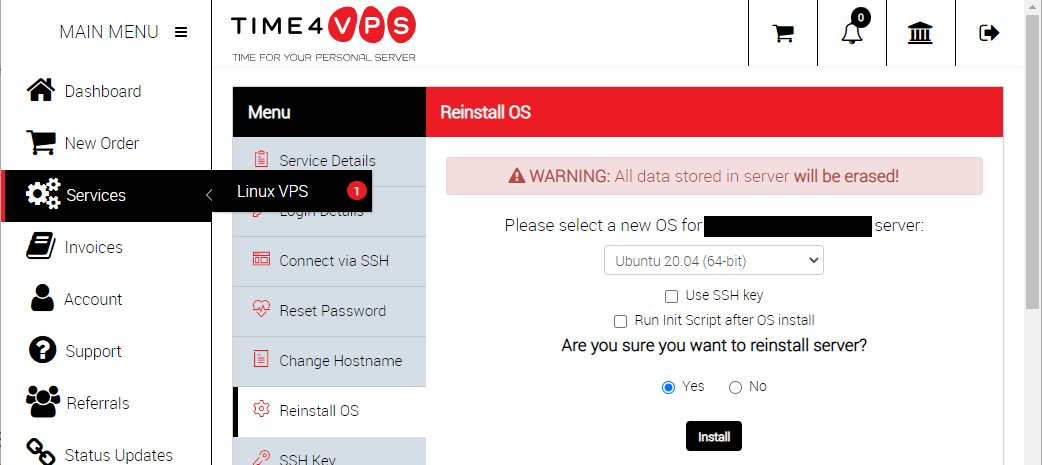
Сначала вам нужно установить ОСь. Делается элементарно.
Идёте в Services->Linux VPS->Reinstall OS, выбираете Ubuntu 20.04, тыкаете Yes под Are you sure, а потом Install.
5.
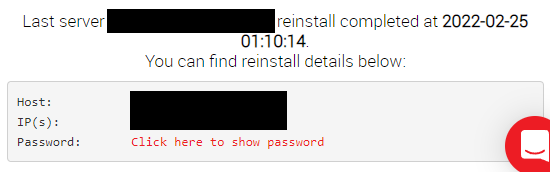
Установка занимает несколько минут, после чего на том же экране появляется информация с вашим IP и паролем. Они вам потребуются, но не волнуйтесь, вы всегда их сможете посмотреть на этой странице.
Дальнейшие шаги делаем из под винды. Качаем WinSCP: https://winscp.net/eng/download.php
6.
Устанавливаем прогу (можно стандартную установку), запускаем.
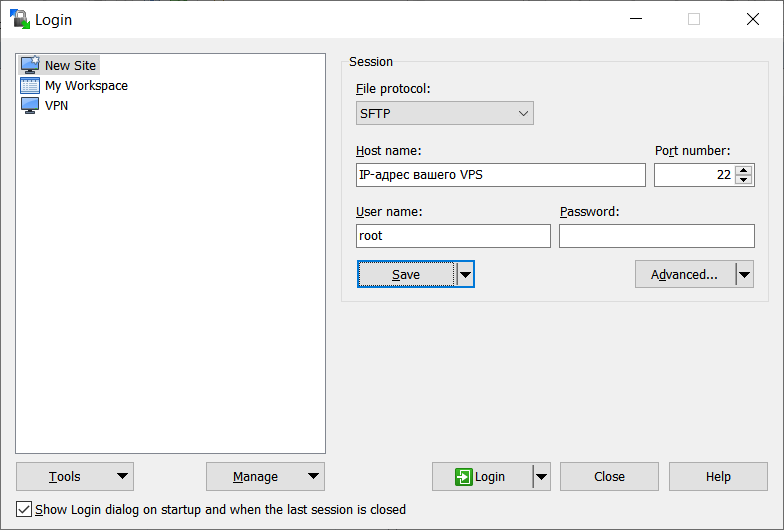
Для начала нужно настроить подключение к своему VPS.
Для этого выбираем New Site, вводим IP и логин root (это админский аккаунт). Сохраните на будущее.
ПАРОЛЬ НЕ СОХРАНЯЙТЕ, ЭТО НЕБЕЗОПАСНО!
7.
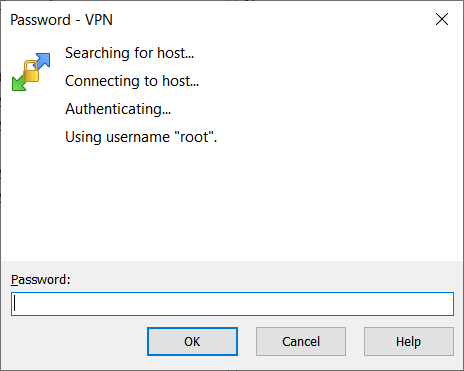
Сохранив сессию, жмём Login.
Вот тут у вас запросят пароль, скопируйте его со странички из панели управления.
P.S. Для удобного и достаточно безопасного хранения паролей используйте, например, KeePass (прога) или LastPass (сервис).
8.
Ах да, при первом запуске выберите режим интерфейса Commander (который с двумя панелями), так будет удобнее.
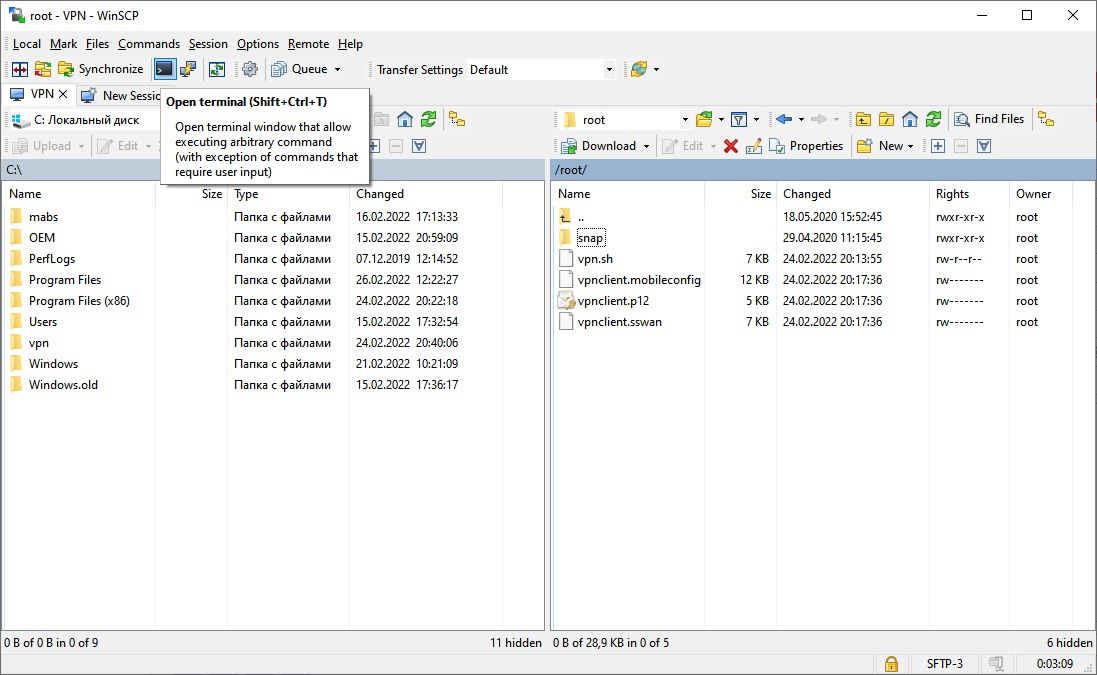
После аутентификации увидите вот такое окно (у вас файлов справа пока не будет, они появятся после установки VPN).
Выберите Open Terminal.
9.
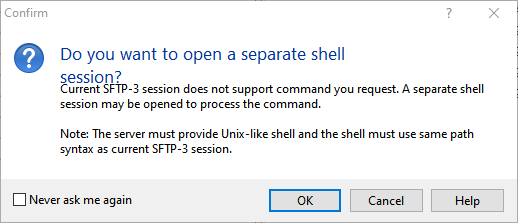
Вас спросят: хотите открыть отдельную shell-сессию? Да, хотите.
10.
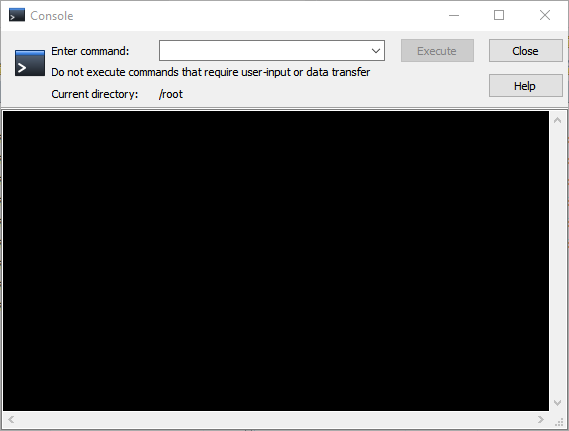
После чего вам откроется вот такое окошко консоли.
Не нужно пугаться! Осталось чуть-чуть и только копипаста.
Открываем в браузере страничку https://github.com/hwdsl2/setup-ipsec-vpn#quick-start
11.
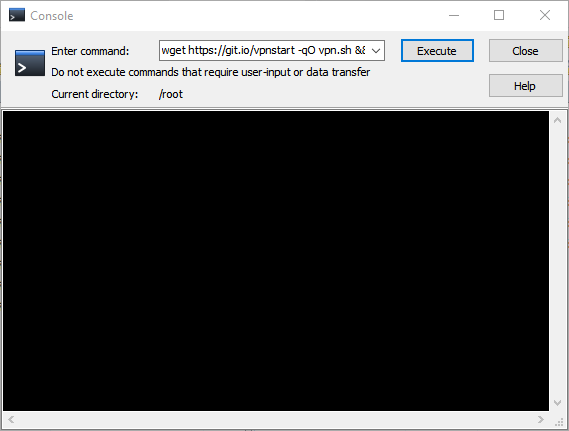
Копируем one-liner, вставляем в консоль и нажимаем Execute.
Текущий one-liner:
wget git.io/vpnstart -qO vpn.sh && sudo sh vpn.sh
Ждём, пока пройдёт установка, после чего закрываем консоль.
12.
У вас появятся вот эти вот файлики. Они нужны, чтобы настроить VPN на наших устройствах. Скачайте их в какую-нибудь удобную папку, например "c:\vpn\".
Дальнейшая инструкция есть по адресу https://github.com/hwdsl2/setup-ipsec-vpn/blob/master/docs/ikev2-howto.md#configure-ikev2-vpn-clients
Но я пройдусь по шагам для 10-й винды и iOS.

13.
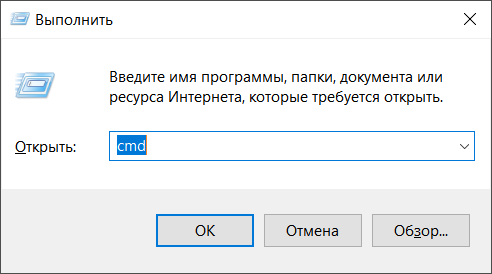
Винда. Нажимаем кнопки Windows + R. Открывается окошечко "Выполнить", вбиваем туда cmd и жмём Ctrl+Shift+Enter, чтобы запустить консоль с правами администратора.
Вас спросят "Разрешить этому приложению вносить изменения на вашем устройстве?" Нажимайте "Да".
14.
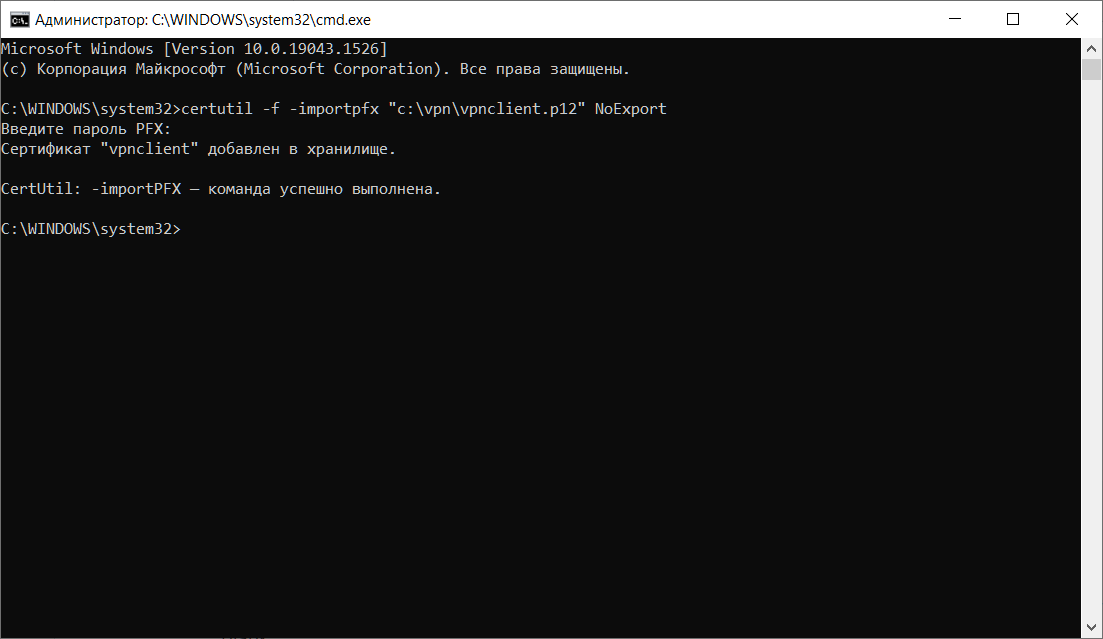
Нужно будет выполнить три команды. Первая это:
certutil -f -importpfx "c:\vpn\vpnclient.p12" NoExport
(если вы сохранили файл в другом месте, не забудьте поправить)
Вас спросят пароль PFX – он пустой, просто жмите Enter.
15.
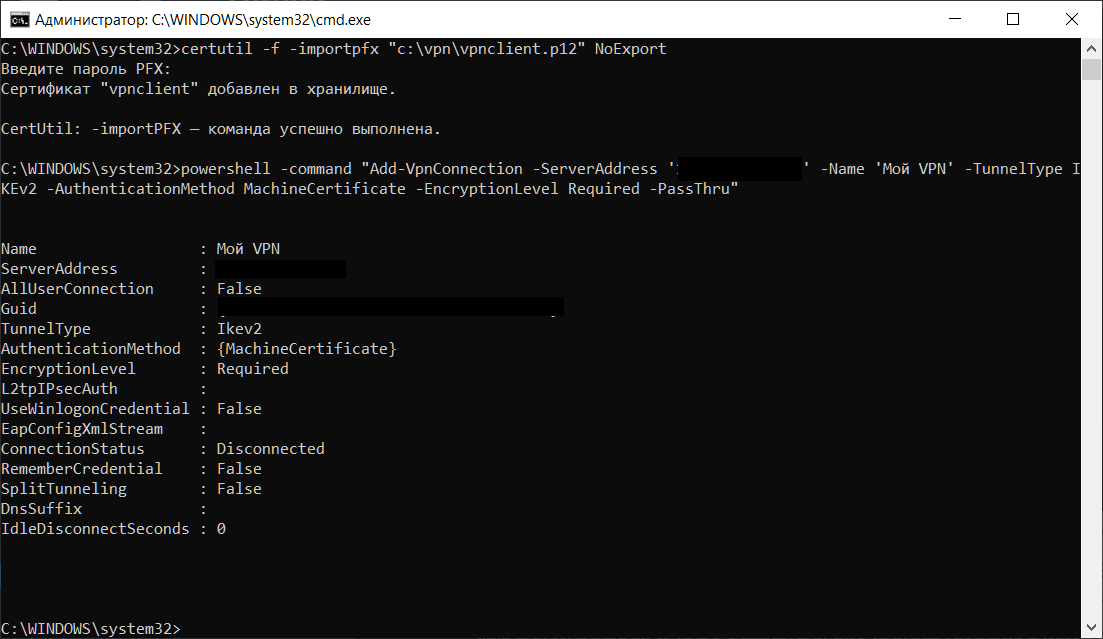
Дальше идёт:
powershell -command "Add-VpnConnection -ServerAddress 'ТУТ АЙПИ ВАШЕГО VPS' -Name 'Мой VPN' -TunnelType IKEv2 -AuthenticationMethod MachineCertificate -EncryptionLevel Required -PassThru"
Это создаст VPN-соединение в винде.
16.
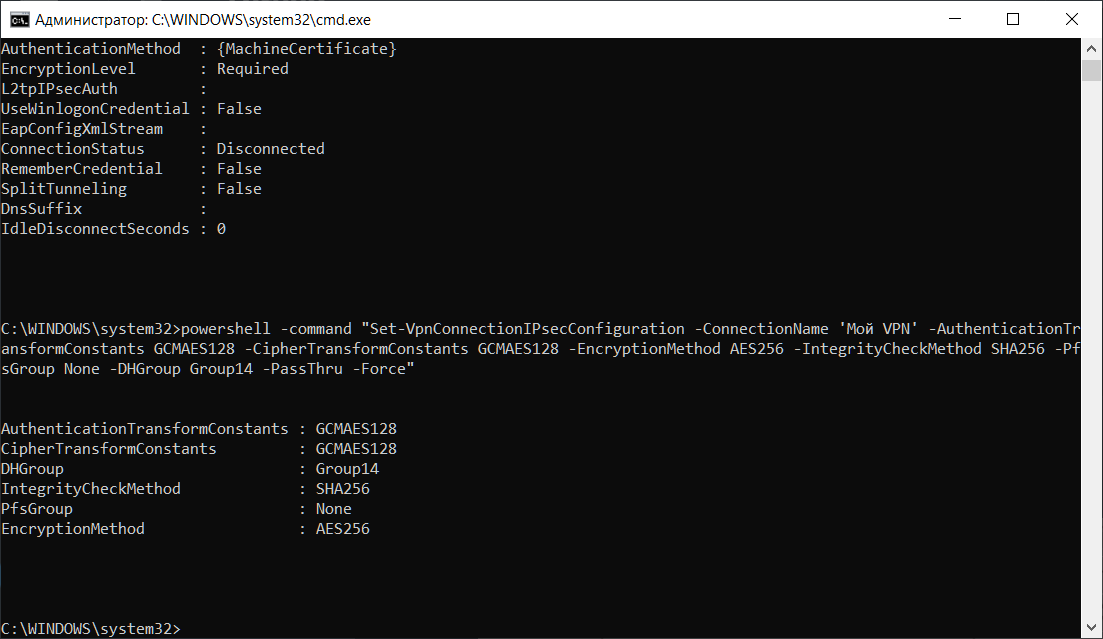
И 3-е:
powershell -command "Set-VpnConnectionIPsecConfiguration -ConnectionName 'Мой VPN' -AuthenticationTransformConstants GCMAES128 -CipherTransformConstants GCMAES128 -EncryptionMethod AES256 -IntegrityCheckMethod SHA256 -PfsGroup None -DHGroup Group14 -PassThru -Force"
17.
Этот шаг завершает конфигурацию. Всё, ваша винда великолепна!
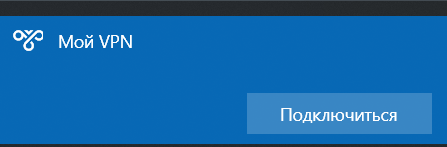
Чтобы активировать VPN-подключение, нажмите на иконку своего Wi-Fi в трее и увидите сверху "Мой VPN".
Нажимаете "Подключить" – и вот вы уже безопасно и свободно пользуетесь интернетом!
18.
Теперь iOS. Вам нужно будет куда-то положить файл vpnclient.mobileconfig – например, на свой iCloud Drive.
Только не шарьте его ни с кем, кроме тех, кому хотите дать доступ к вашему VPN-у.
19.
После этого открываете на телефоне/планшете (макбуке, кстати, тоже) местоположение файла в приложении Файлы и жмакаете по нему.
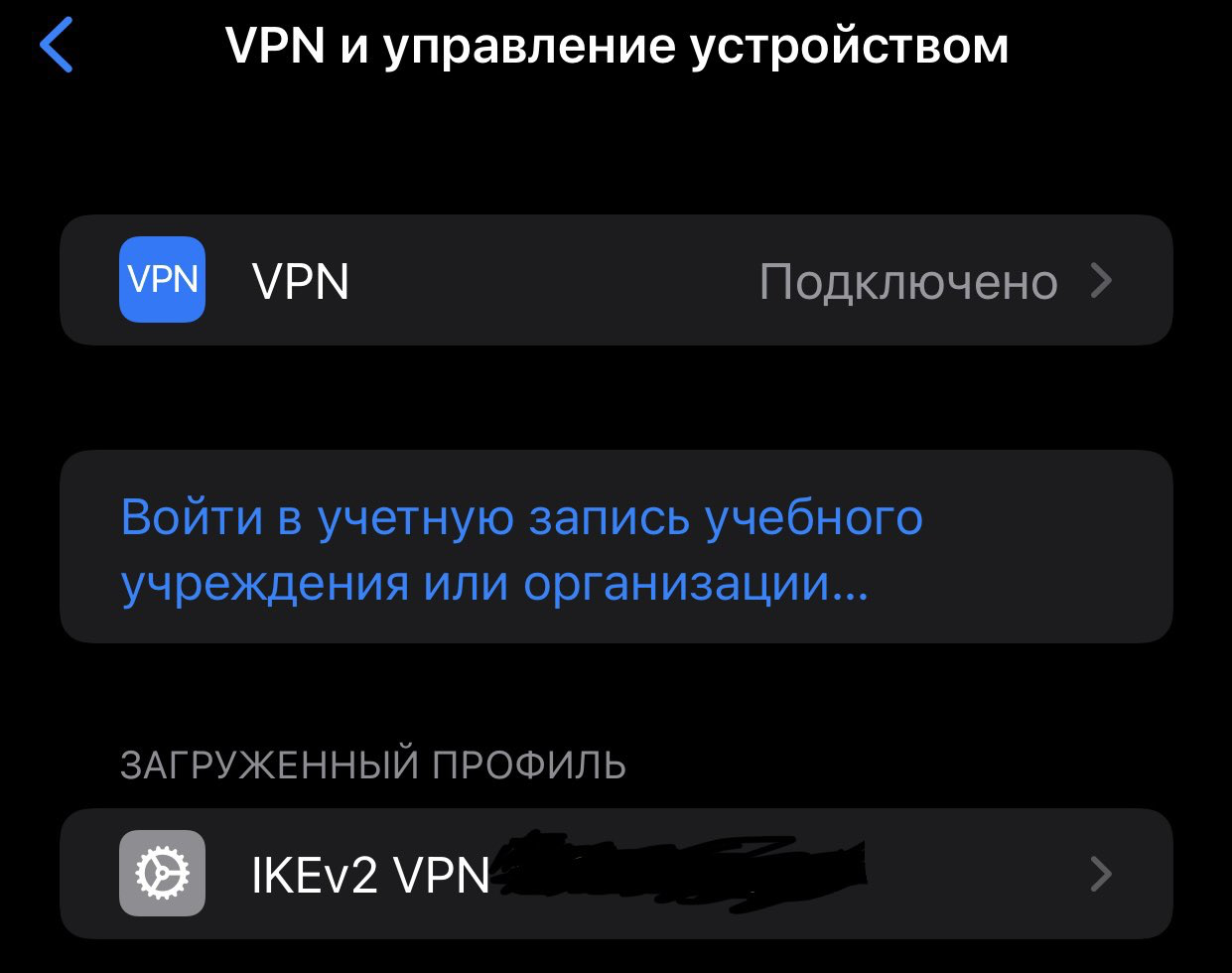
Получаете такое сообщение и идёте в Настройки->Основные->VPN и управление устройством.

20.
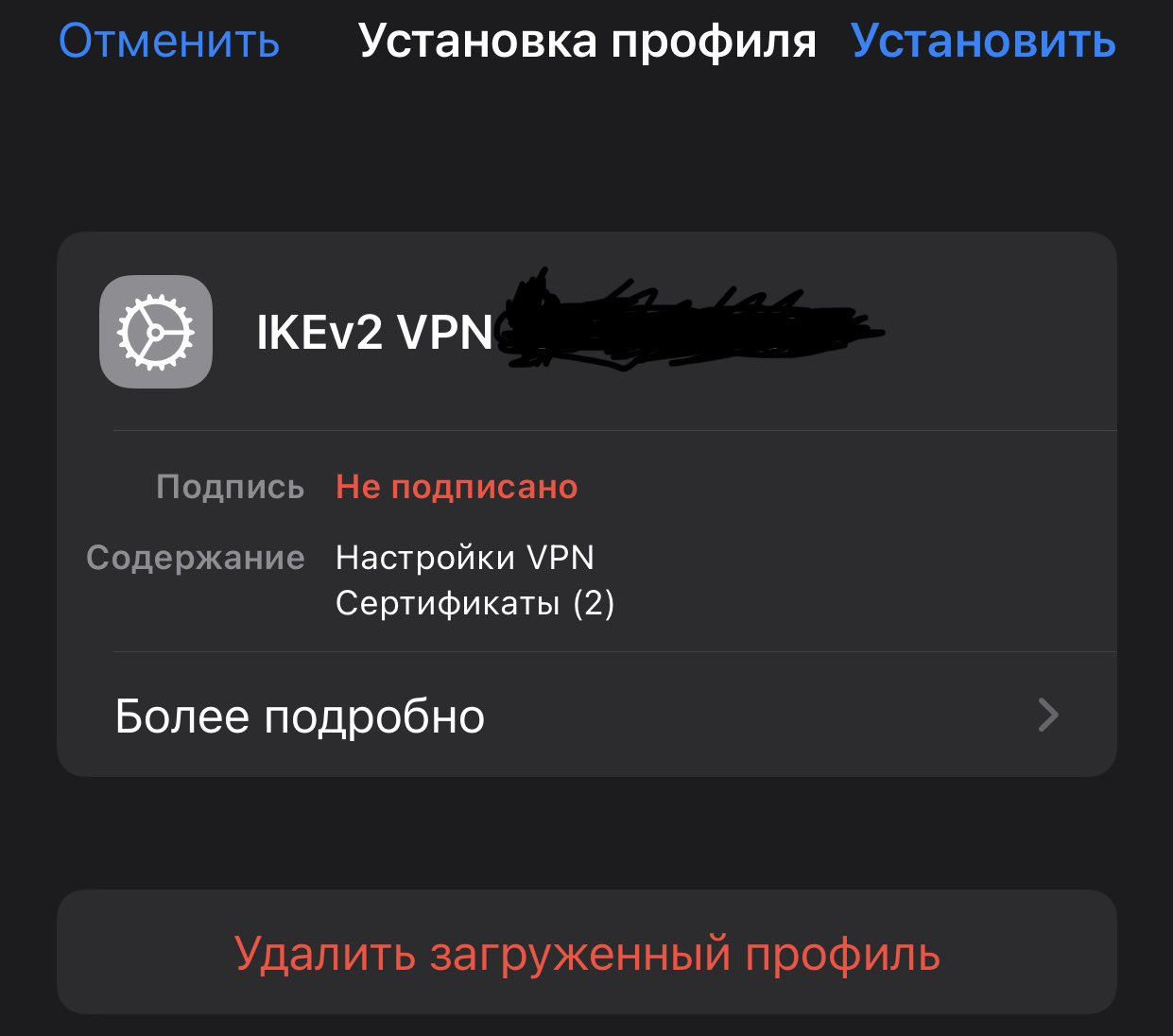
Там увидите загруженный профиль "IKEv2 VPN" с айпишником вашего сервера. Заходите внутрь, а потом жмите "Установить".
21.
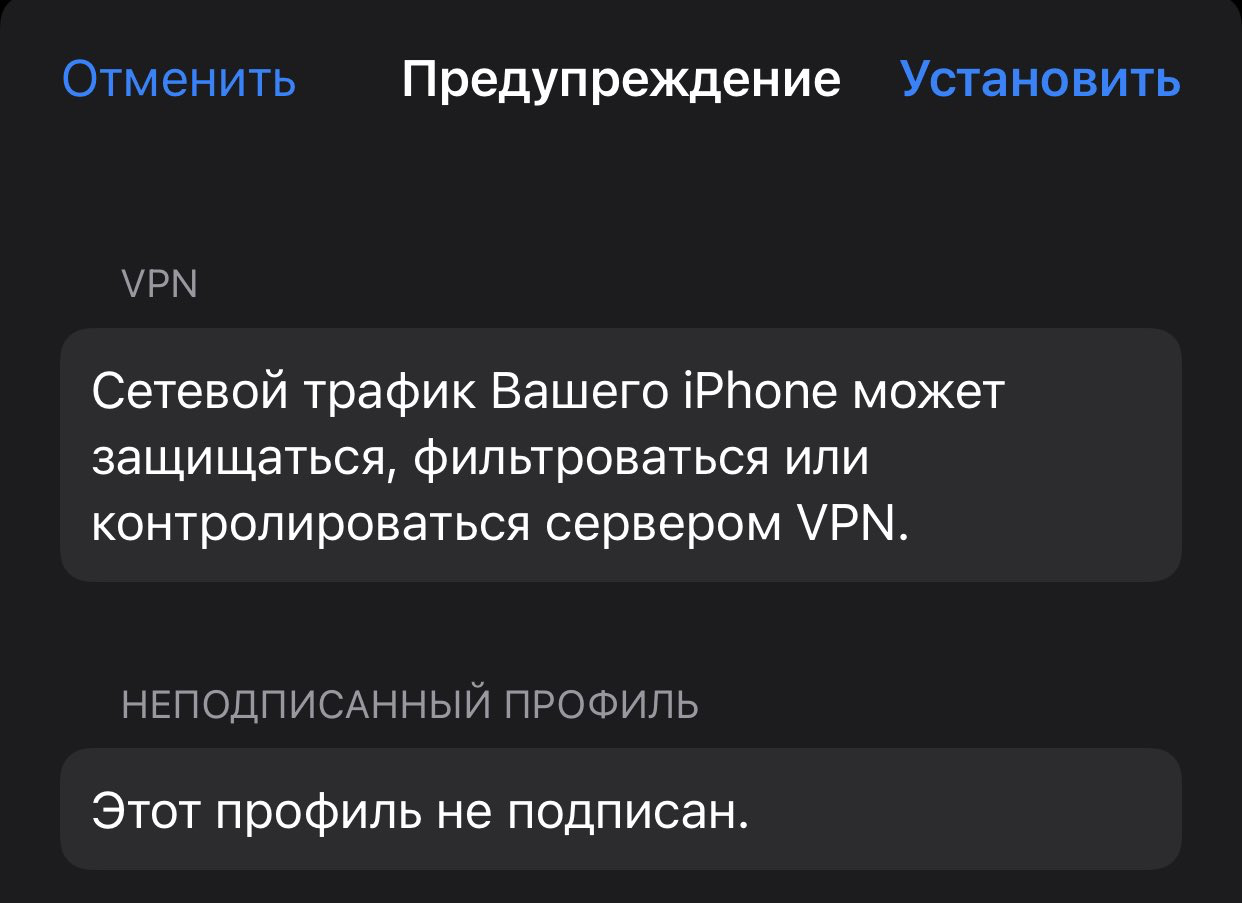
У вас спросят код-пароль, а потом ещё предупредят, что VPN-сервер может всякое делать с вашим трафиком, а ещё он не подписан. Но это ваш личный сервер, так что снова жмём "Установить". (А потом ещё раз внизу.)
Почти все готово, остался один шаг.
22.
Возвращаетесь в "VPN и управление устройством", заходите в "VPN", нажимаете на (i) у вашего IKEv2 VPN, активируете "Подкл. по запросу" – тогда ваш айфон/айпад ВСЕГДА будет ходить в интернет через VPN.
Если хотите включать/выключать вручную – не активируйте эту опцию.
23.
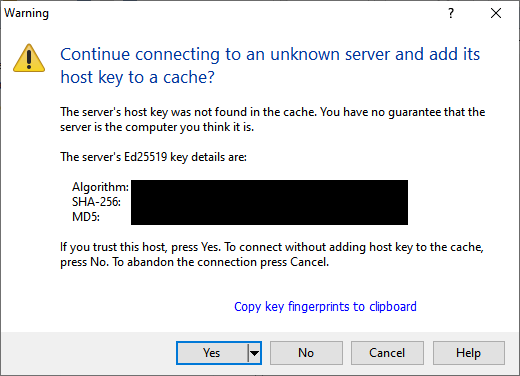
Дополнение: при первом подключении к вашему VPS вы получите вопрос от WinSCP, доверять ли неизвестному серверу. Нужно, само собой, ответить "Да" – это ваш сервер, вы можете ему доверять. 🙂
24.
И ещё: у меня нет андроидов, так что, может быть, кто другой сделает продолжение со скриншотами.
Но вообще, повторяю ссылку - https://github.com/hwdsl2/setup-ipsec-vpn/blob/master/docs/ikev2-howto.md#windows-7-8-10-and-11 - тут есть текстовая инструкция на английском и для Андроида, и для МакОСи, и для Линукса.