Настройка TERMUX. Хакинг на Android (2 ЧАСТЬ)
t.me/bwschemes
Итак в данной статье я расскажу вам , как настроить TERMUX на Android и как команды необходимы для первоначальной настройки TERMUX. Эта часть получилась огромной, так как демонстрируется очень много скринов настройки TERMUX ,для вашего удобства. Также хочу сказать, что это не последняя часть по мобильному хакингу, в следущей статье, я поведаю вам наконец-то об инструментах взлома(пентеста), которые вы сможете запустить на своём девайсе.
Настраиваем свой ТЕРМУКС под себя
Так со справкой немного ознакомились, для более подробной информации можете почитать на офф. сайте termux. Давайте приступим к базовой настройки нужного инструментария.
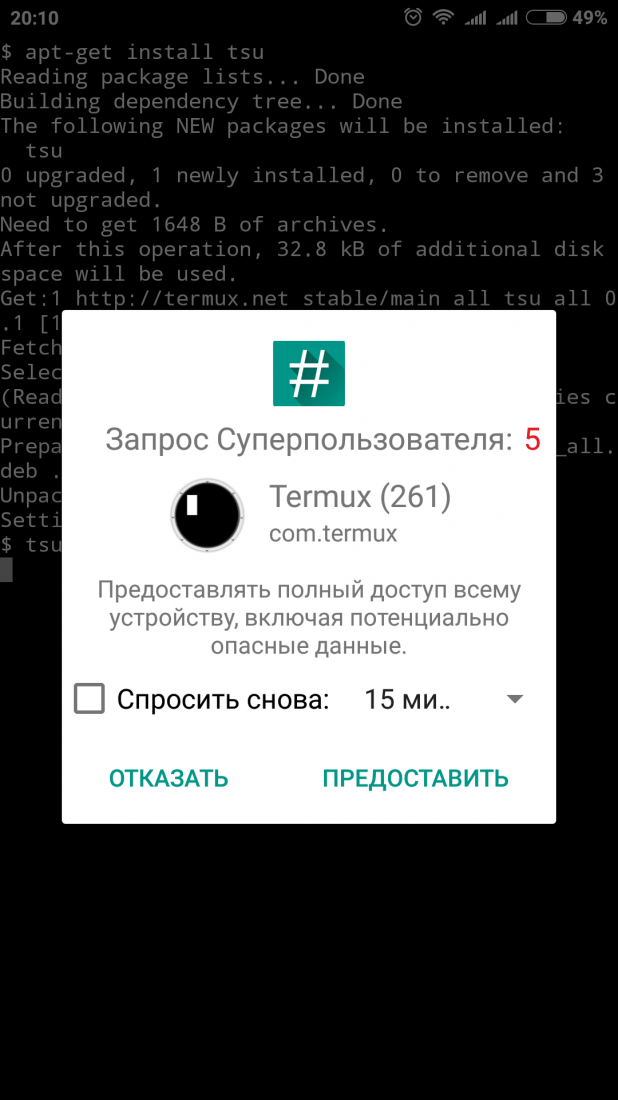
Первым делом обновимся и поставим tsu (Termux SU ) , который нам возможно понадобиться для работы от рута. ( По умолчанию Termux запускаеться под обычным юзером, но если мы захотим поставить Java - прийдется воспользоваться рут доступом)
Код:
apt update
apt install tsu
tsu
Далее следует установить OpenSSH
Код:
apt install openssh
Termux может работать как в режиме клиента по протоколу SSH так и в режиме сервера.
Как клиент я буду использовать его для подключение к своим VPS серверам, а как сервер я его использую хотя бы один раз с целью удобной настройки необходимых инструментов ( так как с клавиатуре на компьютере намного удобнее выполнять настройку конфигов и вводить комманды нежели с сенсорной клавиатуры телефона)
Но сражу хочу заметить , что Termux не поддерживает парольную аутентификацию по SSH и по этому нам будет нужно сгенерировать SSH ключи (делается это командой ssh-keygen ):
Далее следует установить OpenSSH
Код:
apt install openssh
Termux может работать как в режиме клиента по протоколу SSH так и в режиме сервера.
Как клиент я буду использовать его для подключение к своим VPS серверам, а как сервер я его использую хотя бы один раз с целью удобной настройки необходимых инструментов ( так как с клавиатуре на компьютере намного удобнее выполнять настройку конфигов и вводить комманды нежели с сенсорной клавиатуры телефона)
Но сражу хочу заметить , что Termux не поддерживает парольную аутентификацию по SSH и по этому нам будет нужно сгенерировать SSH ключи (делается это командой ssh-keygen ):
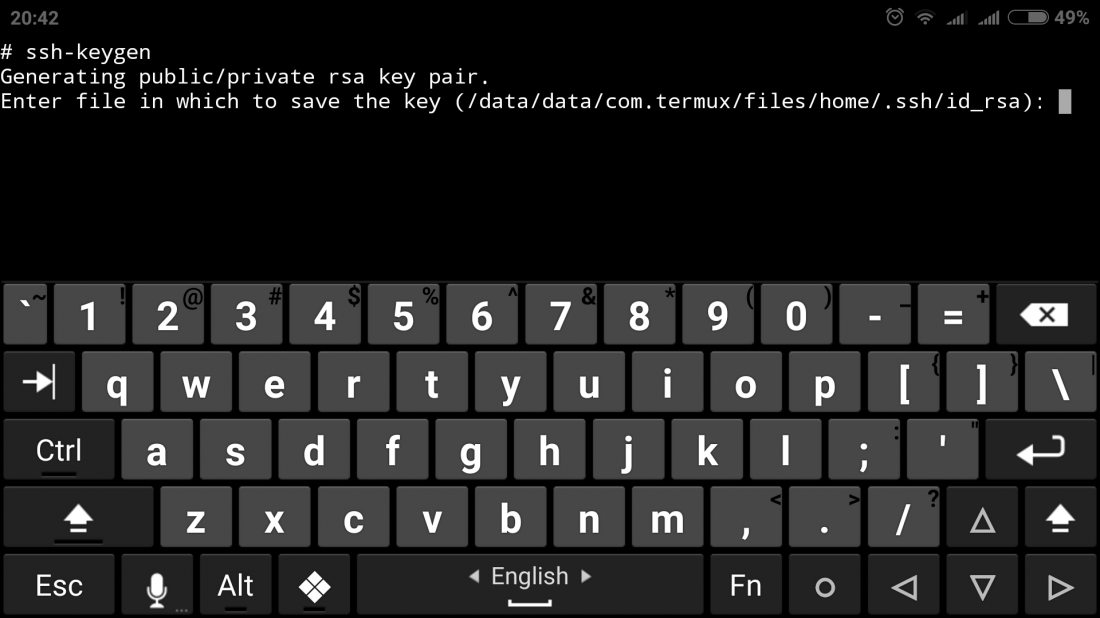
Далее что бы подключиться к нашему телефону по SSH в среду Termux нам необходимо добавить ssh публичный ключ нашей хостовой машины ( в моем случае это Windows , ключ был создан в программе BitVise-SSH) в файл ~/.ssh/authorized_keys. Сделать это можно разными способами, можно просто скопировать его на SD карту и копировать далее его в нашу папку термукса. Я же сделал простым выкачиванием с хостовой машины по http:
cd .ssh
wget http://192.168.0.105:8000/term.pub
cat term.pub >> authorized_keys
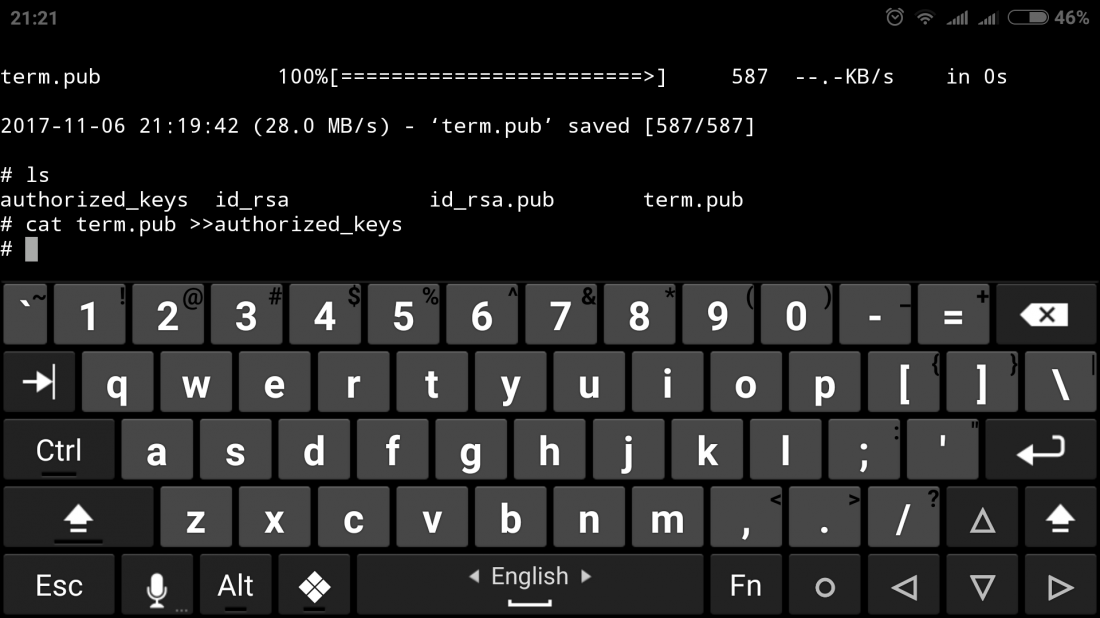
Проверяем содержимое : cat authorized_keys
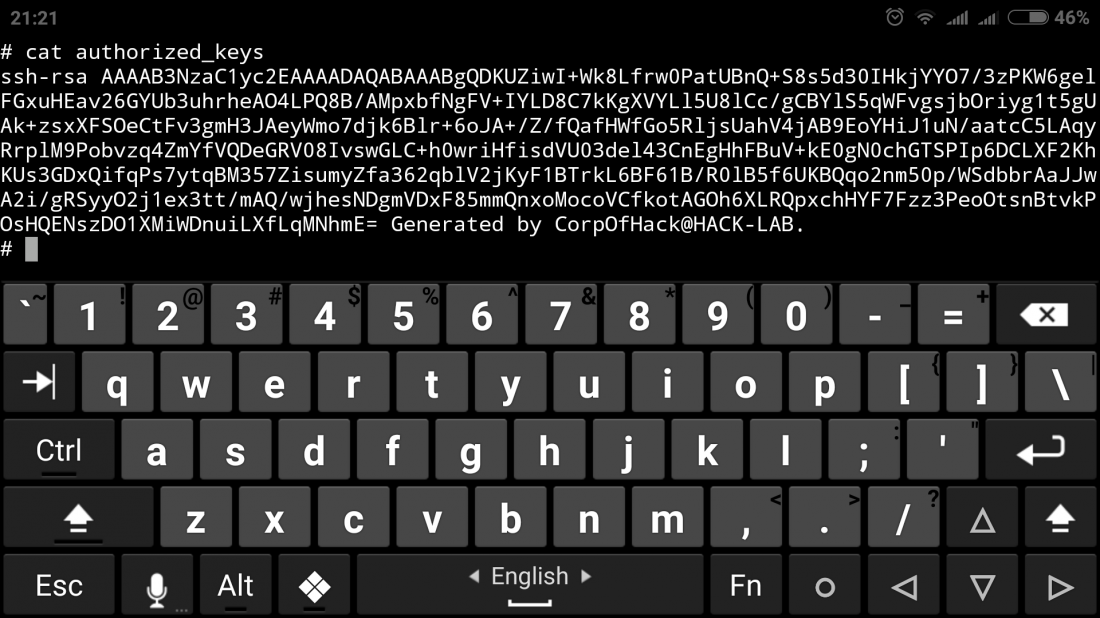
cat authorized_keys
Перезапускаем службу:
pkill sshd
sshd
Проверяем порт:
netstat -ntlp
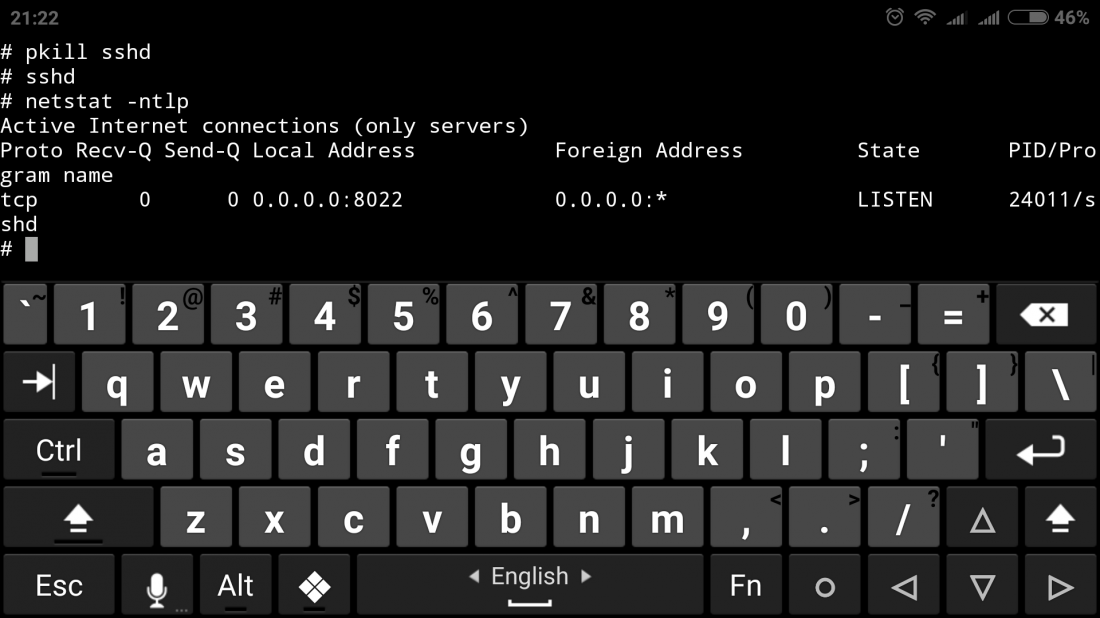
sshd
Далее просто подключаемся по SSH на наш телефон:
Теперь настройку проводить куда удобнее) Идем дальше.
Далее давайте поставим curl и установим oh-my-zsh для termux ( Почему zsh а не баш , ну как по мне , то zsh имеет разные фифтиплюшки которые упрощают работу в консоли, например более гибкая табуляция и просто приятный вид))
Код:
apt install curl
bash -c "$(curl -fsSL https://git.io/oh-my-termux)"

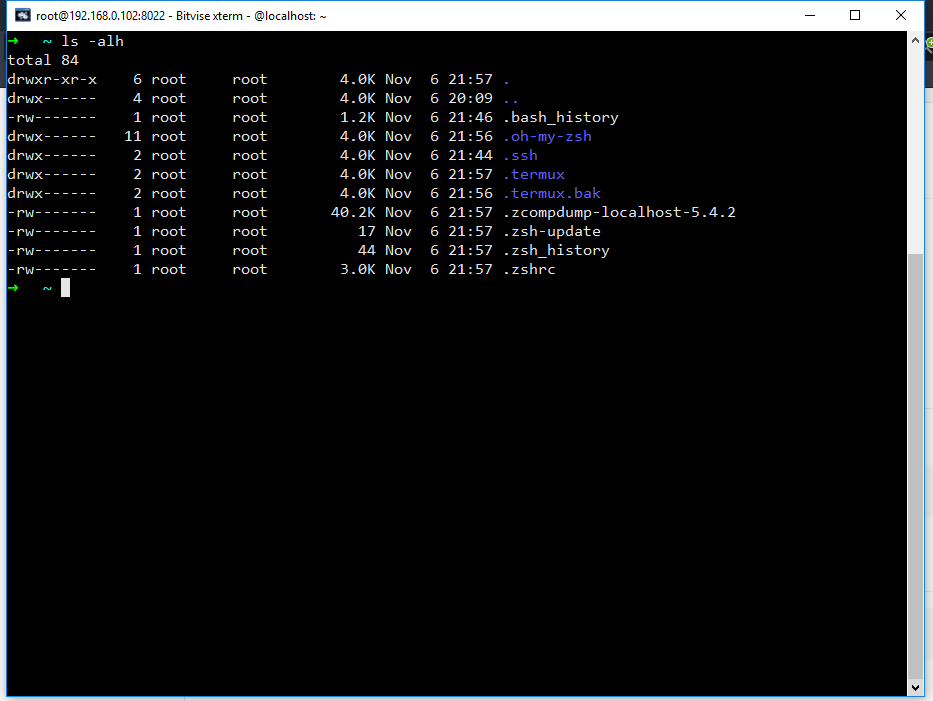
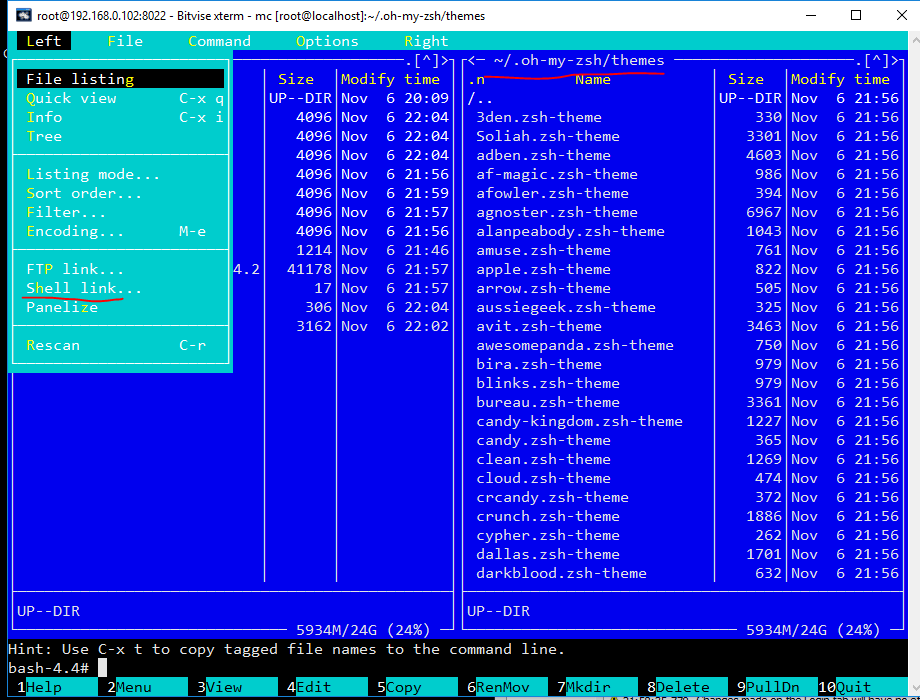
Далее для работы с файлами , как локально так и удаленно (например перемещение файлов на VDS сервер) на понадобиться файловый менеджер. Мне очень нравиться для этих целей mc (Midnigt Commander) - он умеет передавать файлы по SFTP
Для примера работы mc давайте что то скачаем с VDS сервера, но сперва давайте закинем на VPS ssh ключ , что бы не вводить каждый раз пароль при подключении ( да и если вы не пользуетесь паролем - лучше его отключить и ходить по ссх ключам )
Делается это очень просто , команда ssh-copy-id закинет наш паблик кей на удаленный сервер, но для первого подключения понадобиться ввести пароль.
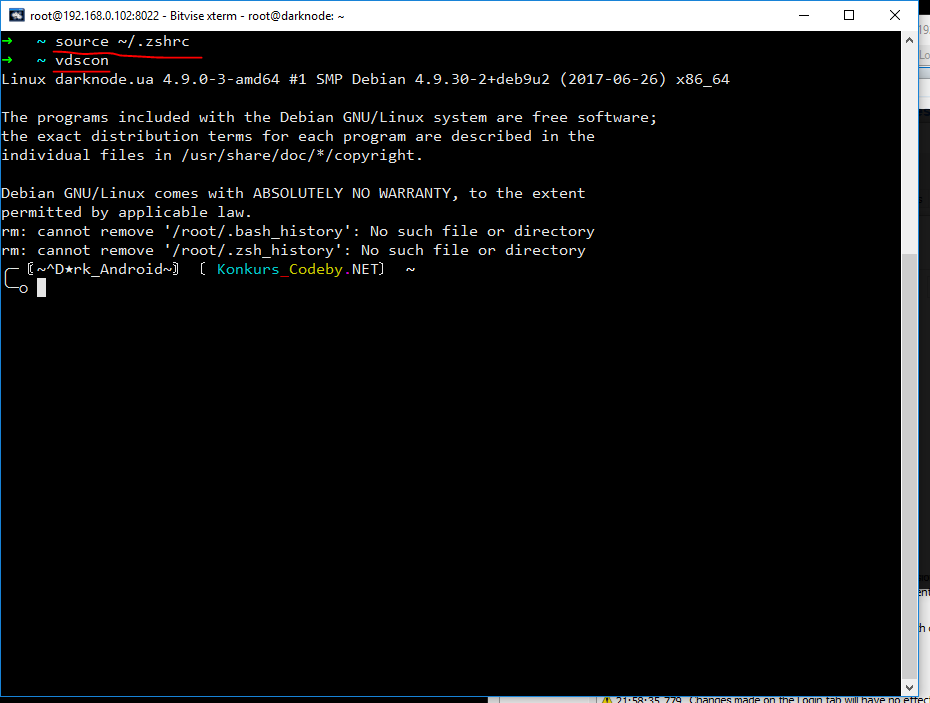
Так же для удобства можно создать алиас на быстрый коннект в VDS в конфиге zsh ( просто добавить наш алиас в конец файла ~/.zshrc ) Алиасы позволяют нам сокращать команды. Выглядит это так:
Код:
ssh-copy-id root@ip_address
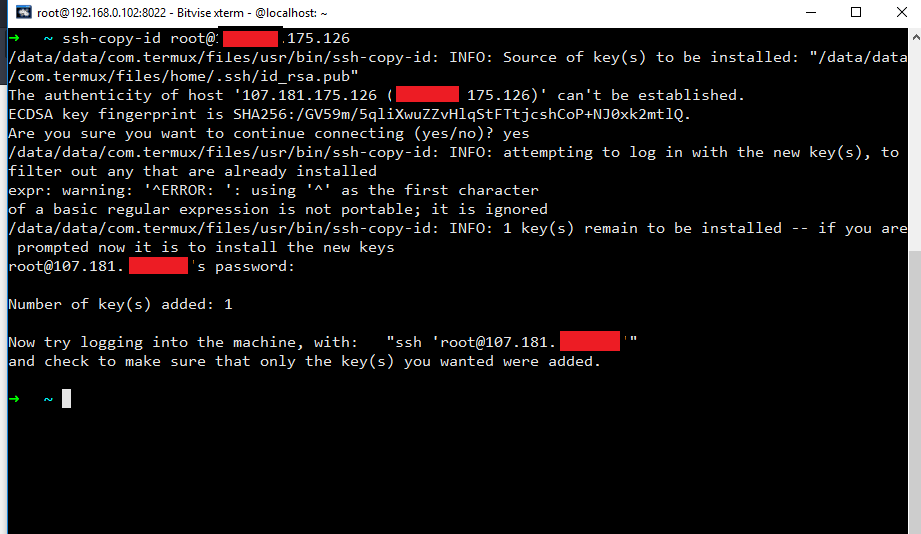
создаем алиас vdscon для поключения к VDS
Код:
в файле ~/.zshrc пишем в конце файла
alias vdscon='ssh root@xxx.xxx.xxx.xxx'
сохраняем
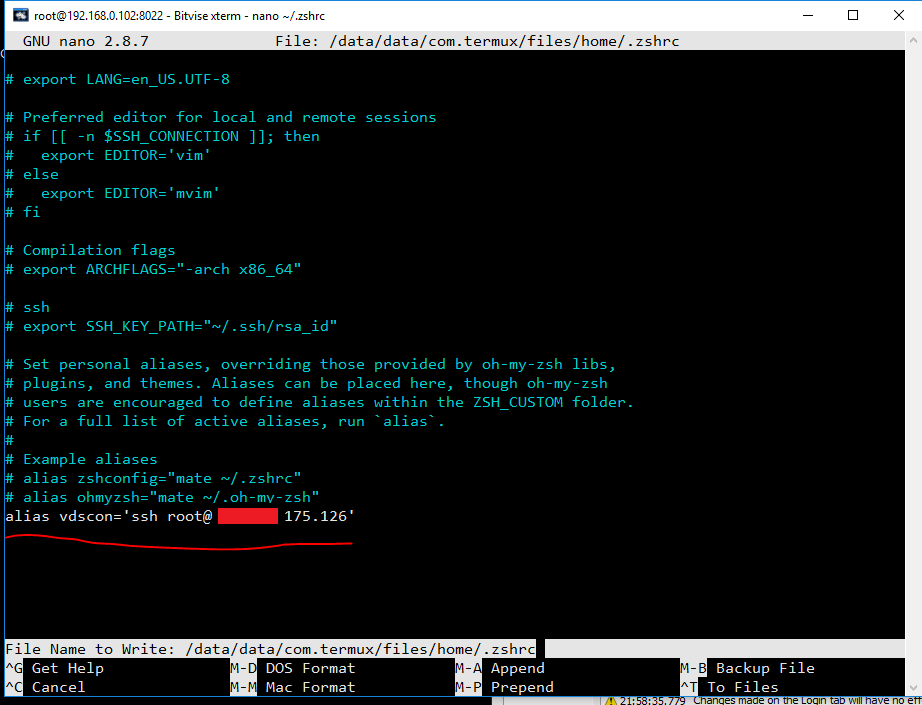
обновляем конфиг zsh и запускаем алиас
Код:
source ~/.zshrc
vdscon
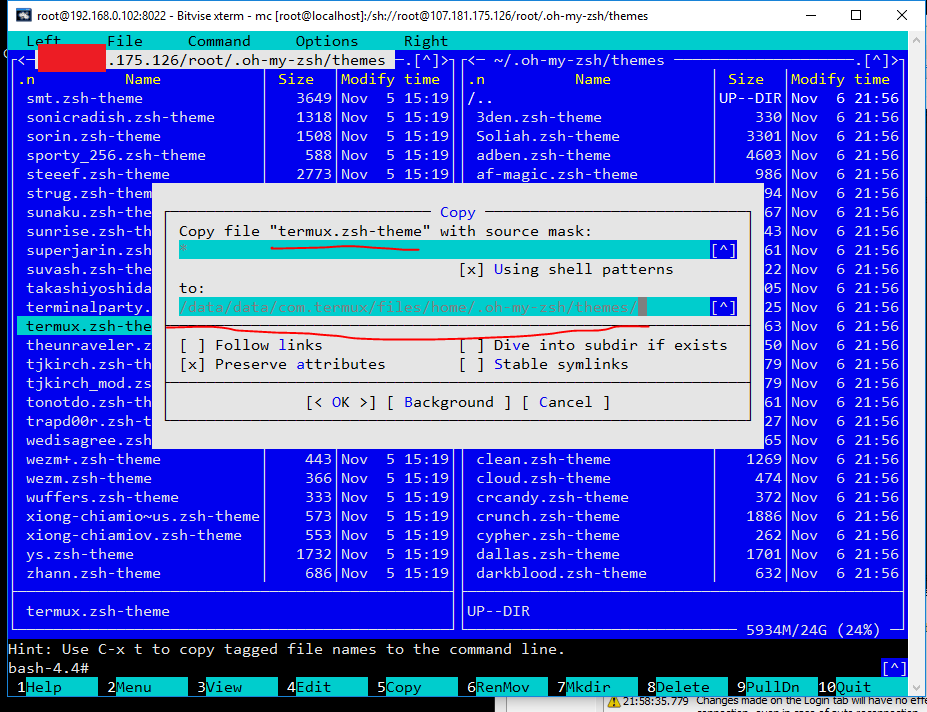
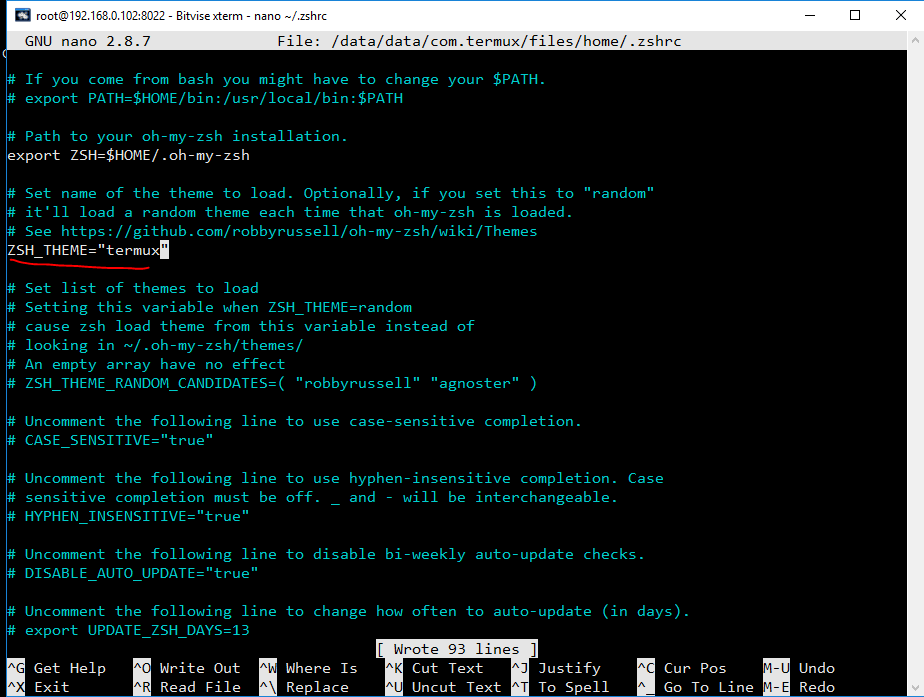
Давайте теперь посмотрим как работает MC , выкачаем с VDS тему для zsh:
А ну еще можно добавить для красоты всякие фифтиплюшки типо figlet (не особо нужно) )))
Код:
apt install figlet
figlet hello bro
Пожалуй на этом и остановимся, но как я и писал вначале, в следущей статье я разберу основные программы для TERMUX, которые тебе пригодятся для взлома на твоём смартфоне.