Настраиваем iPhone для Работы
@Web_Security_Channel
Вся представленная информация несёт лишь ознакомительный характер и не призывает вас к действиям нарушающих закон! Мы помогаем вам защитить свои конфиденциальные данные.
Приветствуем всех участников нашего проекта "Web Security"!
Не для кого не секрет, что самым чистым для антифрода устройством является телефон. Качественно настроенный iPhone может послужить хорошим помощником в успешой работы, верификации или любом другом направлении.
В этой статье мы разберем полноценную настройку iPhone для работы, покажем программы для подмены геолокации и ip адреса а также наведем примеры, как можно использовать грамотно настроенное устройство
Подготовка iPhone к настройке
В идеале покупной iPhone нужно сбросить до заводских настроек и после загрузки сразу же настраивать под USA(на примере разберем именно эту страну). Так как скрины делать при загрузке устройства невозможно, распишем поочередную хронологию действий:
1. Сбиваем устройство до заводских настроек(Настройки и медиафайлы)
2. Язык ставим English
3. Страна устройства - United States
4. Подключаемся к Wifi - предварительно раздайте интернет под прокси/vpn под США
5. Создаем Apple ID под USA прямо при настройке устройства
6. Отключаем геолокации(Это нужно сделать пока iPhone не настроен)
7. Отключаем трекинг приложений
Железо вашего iPhone настроено
Настраиваем Proxy
Существует довольно много сервисом для настройки прокси на мобильном устройстве, мы покажем 3 самых известных и удобных при настройке
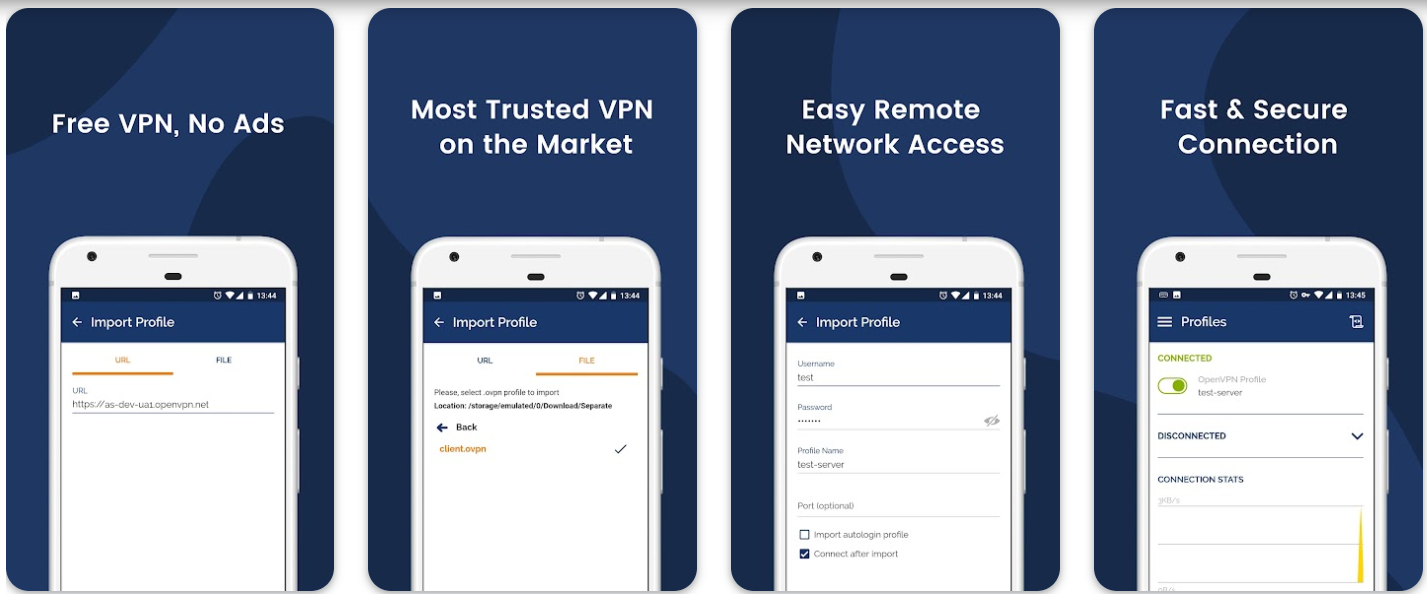
Для использования OpenVPN Connect вам понадобится овпн, с которым вы будете работать. По стоимости они в среднем от 15 до 25$, но живут долго, обычно тариф на месяц - и скорость намного выше, чем в обычных прокси.
По использования - просто тыкаем на овпн файл и импортируем в прогу, после этого включаем и работаем
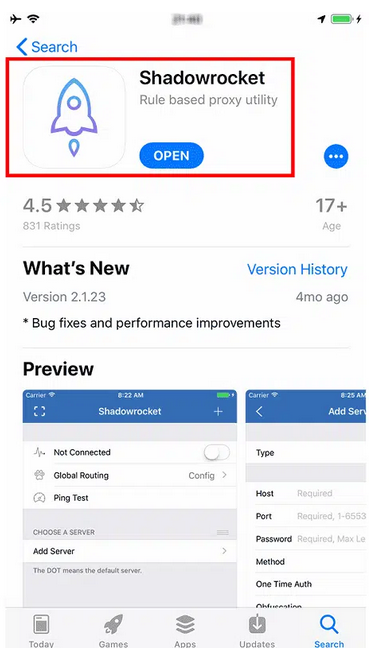
ShadowRocket - платная прога для работы с Proxy. Довольно удобный интерфейс, если вы работает с Socks5 прокси - важный помощник в работе. По настройке все довольно просто:
1. Global Routing выбираем Proxy
2. Добавляем сервер
3. Тип подключения - Socks5
4. Ввводим Host и Port(если есть лог/пас)
5. Включаем и работаем
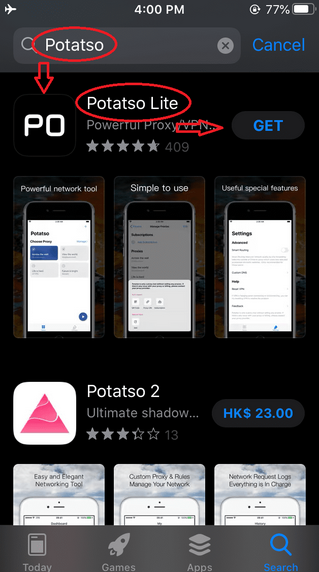
Potatso Lite - бесплатный аналог ShadowRocket, иногда крашит и слетает носок, но как вариант чтобы просто потыкать и немного разобраться - супер
Подмена геолокации
Существует много приложений для подмены геолокации, мы используем это:
Позволяет подменить своё местоположение в один клик. Необходимо только подключить ваш телефон к компьютеру и установить iMyFone AnyTo. Также присутствует имитация следования маршрута.
После подмены местоположения даже сама система будет думать, что вы переместились в выбранную точку. Единственный нюанс: в бесплатной версии можно сменить местоположение только 5 раз.
1. Подключаем iPhone к вашему ноутбуку/пк, где предварительно установлена и запущена данная программа
2. Включаем службы геолокаций и трекинг приложений на iPhone
3. Накидываем прокси, через checkmyip проверяем точное располажение
4. В программе задаем эти значения
Геолокация успешно подменена, вводим через поиск в Safari "Where am I" и проверяем по карте
Ваш iPhone настроен и готов к работе!
Методы применения
1. Регистрация приложений. Создаем Apple ID, далее загружаем программу которую вы будете регистрировать либо верифицировать и проводим всю работу прямо с телефона. Это удобно и очень трастово для антифрод системы, особенно если ваше устройство еще свежее и вы не регали одну и ту же программу по сто раз
2. Можно загрузить прил с AppStore, который вы будете регать и греть с телефона. Это немало важно для антифрод системы.
Вот и подошла к концу наша статья о настройке iPhone для работы. Следуйте инструкции и у вас все получится.
На этом все.
Пока я пишу для тебя новую статью, можешь почитать:
https://t.me/Web_Security_Channel
и посетить наш чат:
https://t.me/Web_Security_Chat