💻 Настраиваем Coinglass
💻 Coinglass — информационно-аналитическая платформа позволяет проводить анализ графика цены фьючерсных пар с широким набором фундаментальных индикаторов. Например, информация о ликвидациях на биржах, открытому интересу, соотношению длинных и коротких позиций и т.д.
⚙️ Настраиваем рабочую область
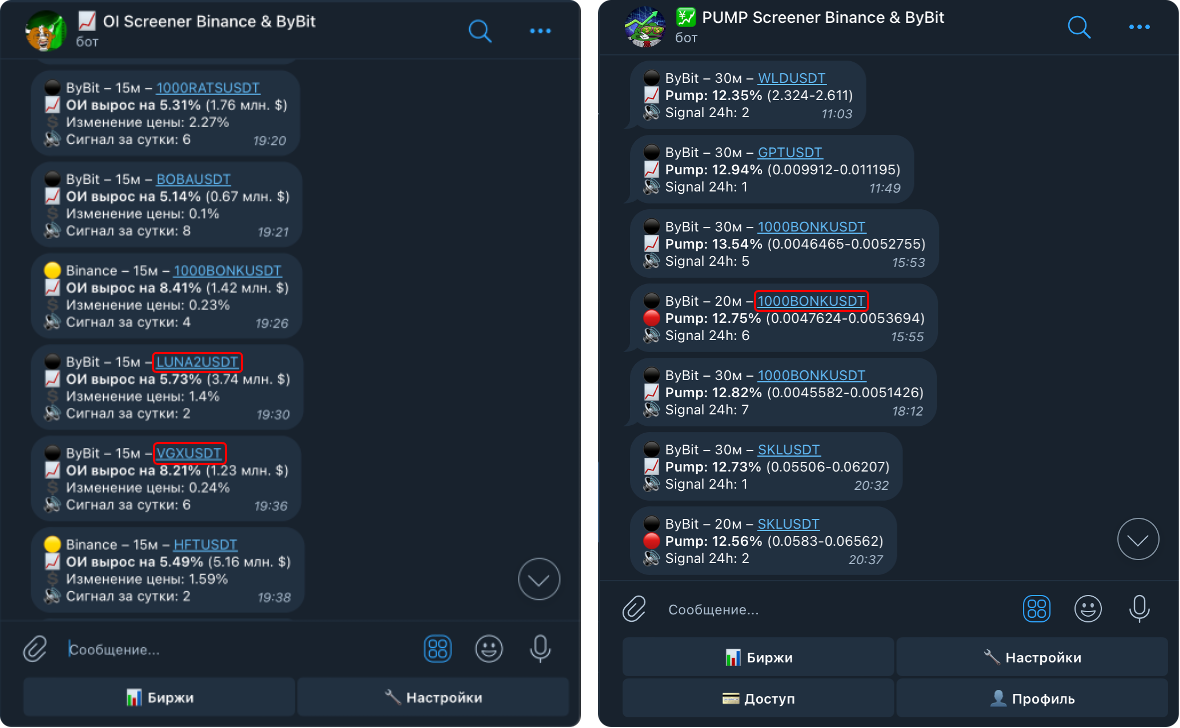
🔗 В сообщении от каждого скринера в названии торговой пары встроена ссылка на Coinglass. Нажав на ссылку вы перейдете на Coinglass и сможете провести анализ полученного сигнала.
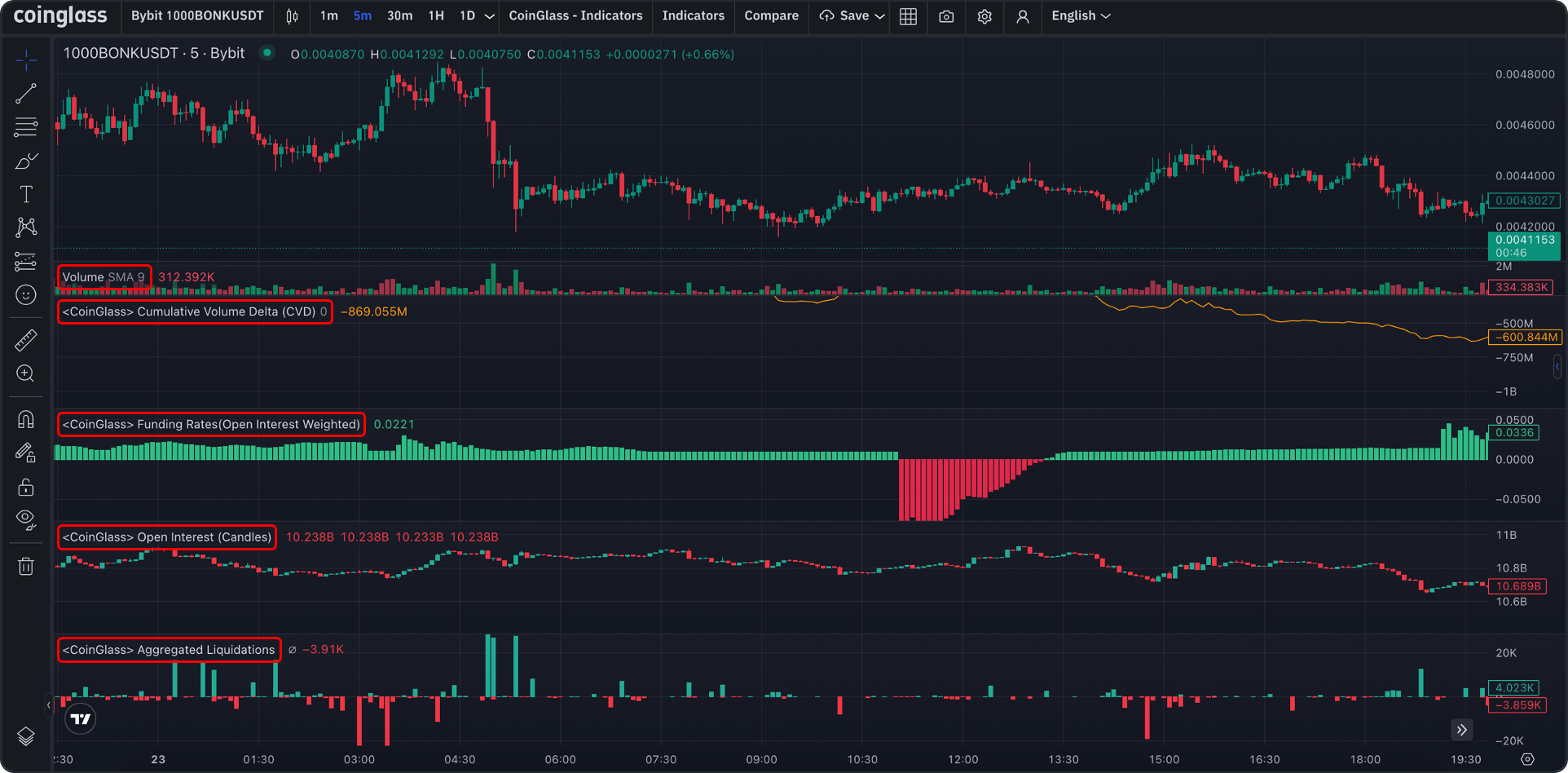
📋 По-умолчанию рабочее пространство Coinglass состоит из графика цены и набора индикаторов.
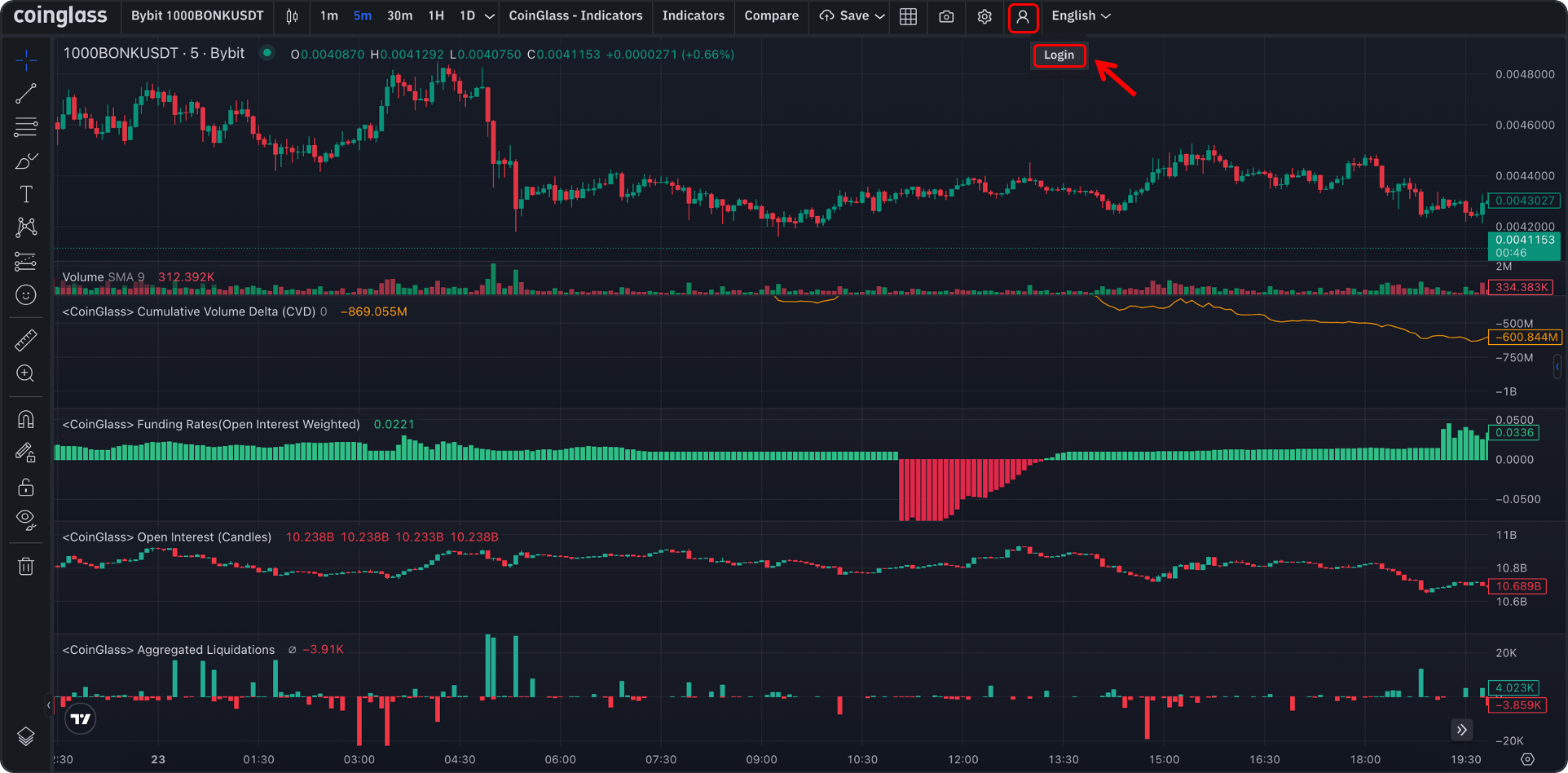
👤 Для начала нам нужной войти в свой аккаунт или зарегистрироваться на Coinglass.
📤 Выбираем иконку человека в верхней панели и нажимаем "Login" ("Войти").
❌ Индикаторы Open Interest (Candles), Funding Rates(Open Interest Weighted) нам не нужны, поэтому мы их закрываем.
📊 Индикатор Объема (Volume) для удобства, переносим на поле графика цены. Для этого нажимаем "•••" и выбираем "Existing pane above" ("Выше") в разделе "Move to" ("Переместить").
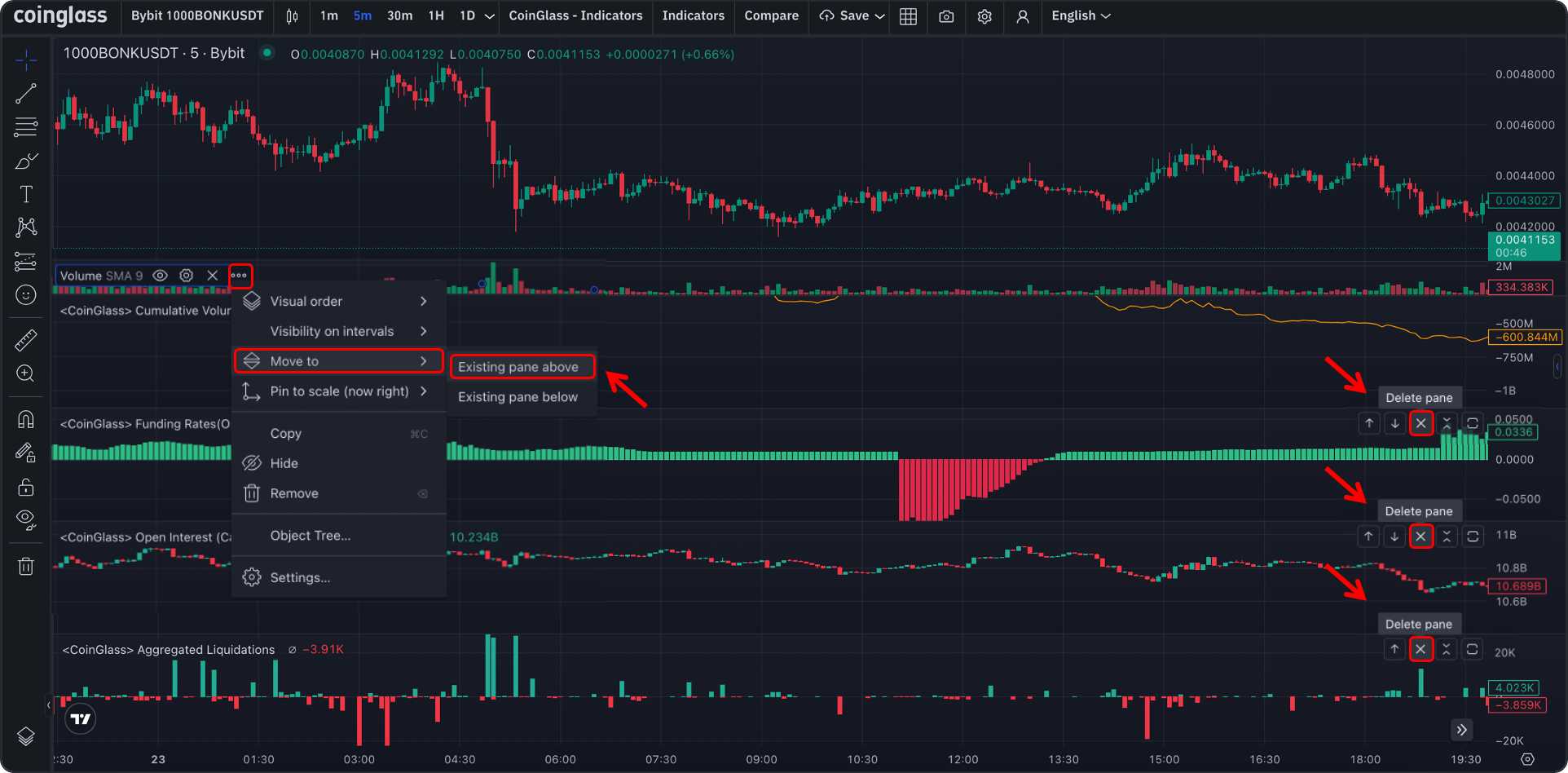
↖️ После этого название индикатора и панель его настроек перейдут под тикер торговой пары в правый угол.
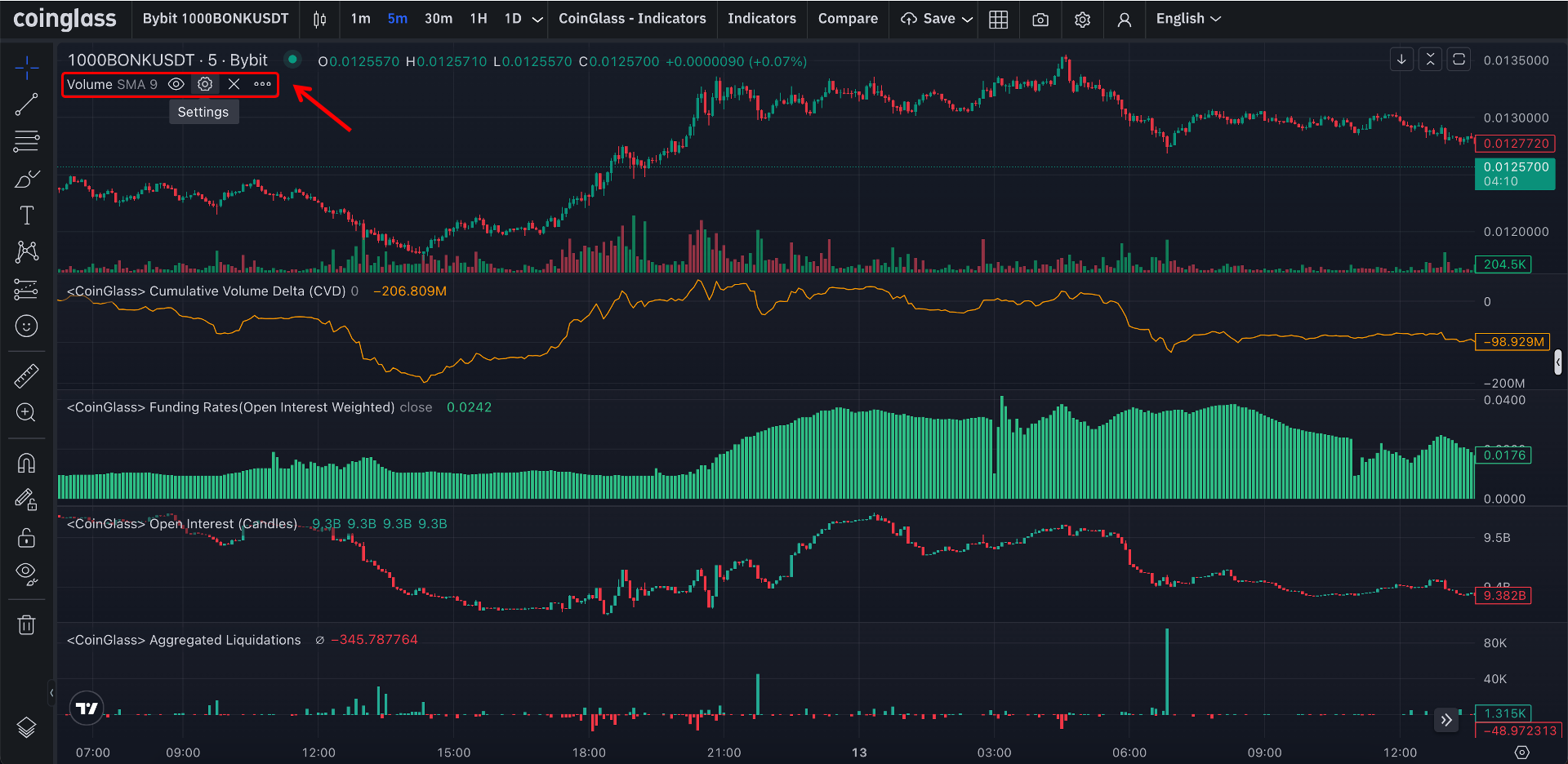
🔄 Теперь в настройках нам нужно изменить отображение цветов, чтобы цвет столбца совпадал с цветом свечи.
⚙️ Нажимаем на значок "шестеренки" и открываем окно настроек.
По-умолчанию: Falling (Нисходящий) - 🟩, Growing (Растущий) - 🟥.
Нам нужно: Falling (Нисходящий) - 🟥, Growing (Растущий) - 🟩.
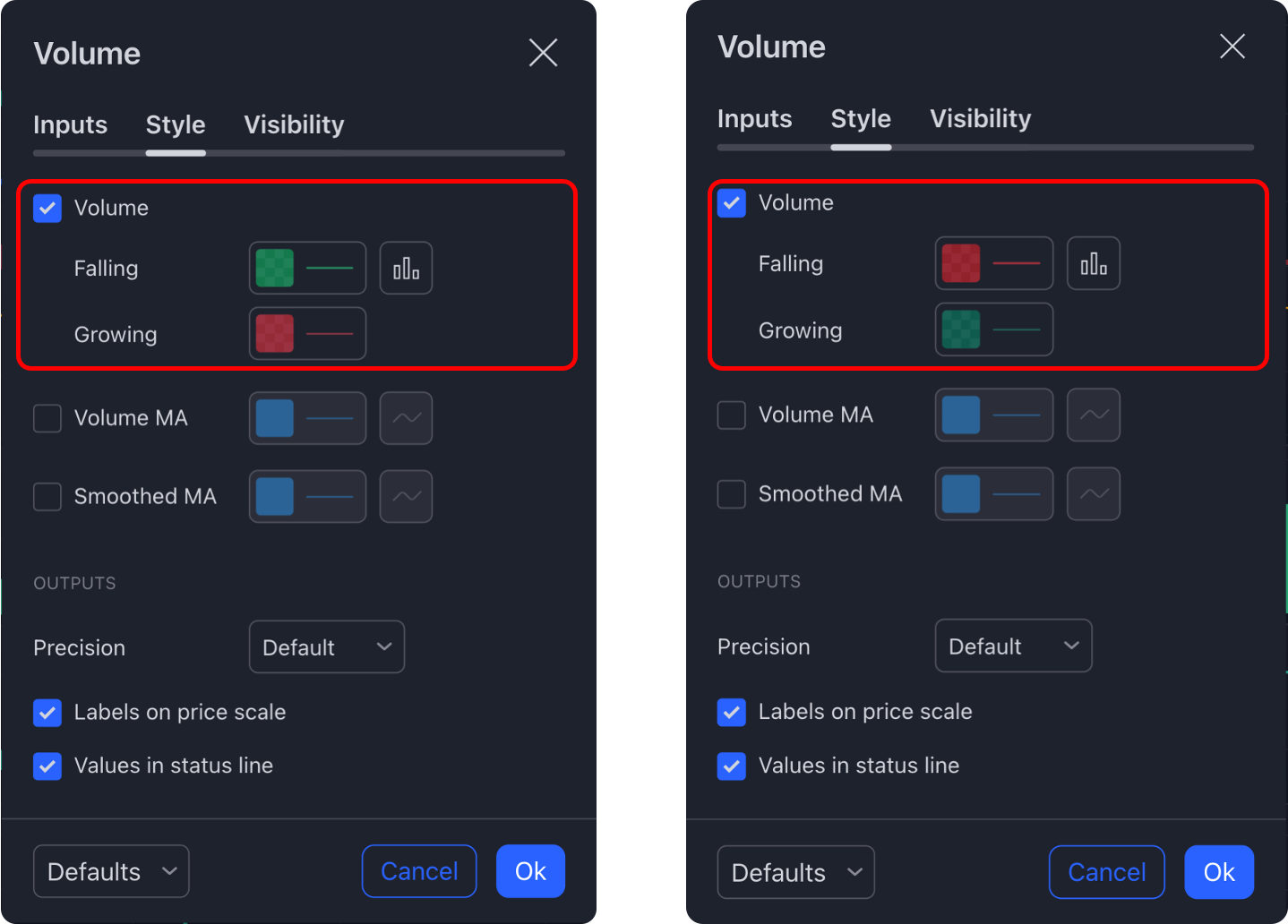
⚠️ Нам важно ориентироваться на проторгованный объем монет в рамках каждой свечи, который определяется высотой столбца, а не его цветом.
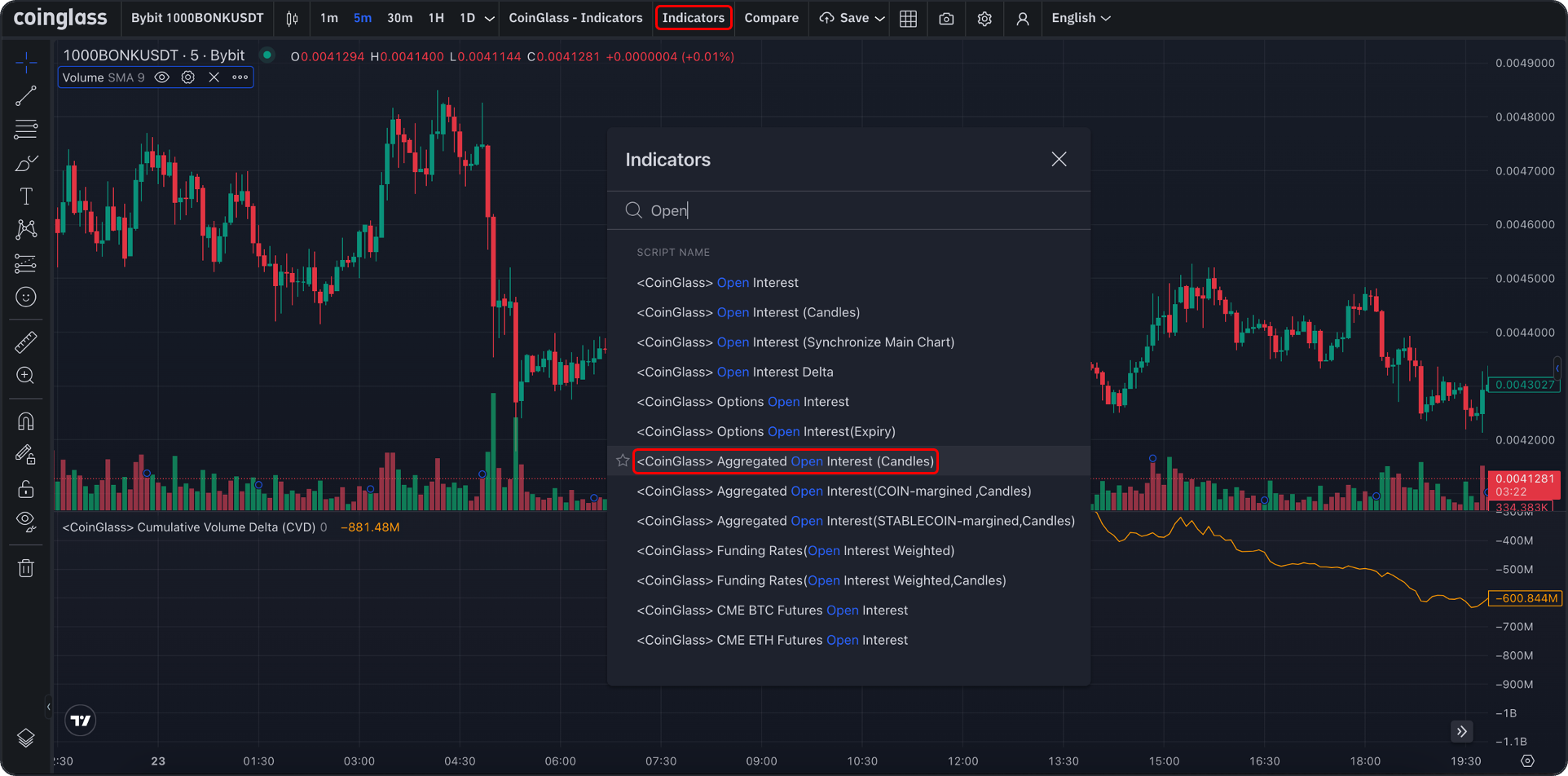
💰 Теперь осталось добавить индикатор Совокупного открытого интереса на всех биржах в млн $.
🔍 Открываем список всех индикаторов через кнопку в верхней панели "Indicators". В строке поиска вводим "Open" ("Открытый") и выбираем индикатор Aggregated Open Interest (Candles) ("Совокупный открытый интерес (Свечи)").
📥 В завершении сохраним наши настройки для дальнейшей работы. Нажимаем "My layout" ("Сохранить") в верхней панели и создаем новое расположение через кнопку "Create New with Current Layout" ("Создать новый с текущим макетом").
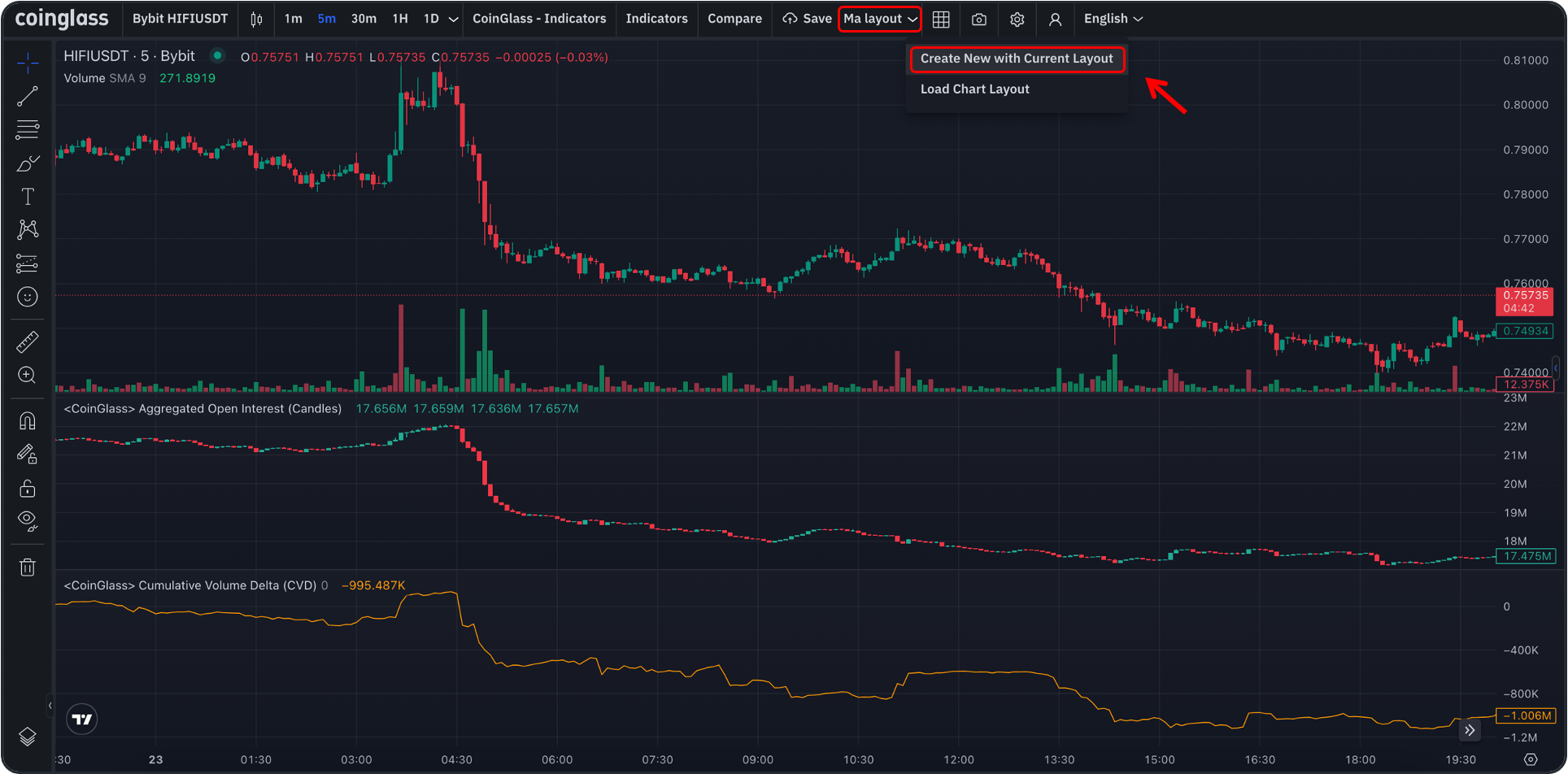
✅ Готово! Мы настроили наше рабочее пространство Coinglass.
❓ Часто задаваемые вопросы по Coinglass
1️⃣ Вопрос 1:
⚠️ При переходе по ссылке из уведомления скринера всплывает сообщение "Application error: a client-side exception has occurred (see the browser console for more information)."
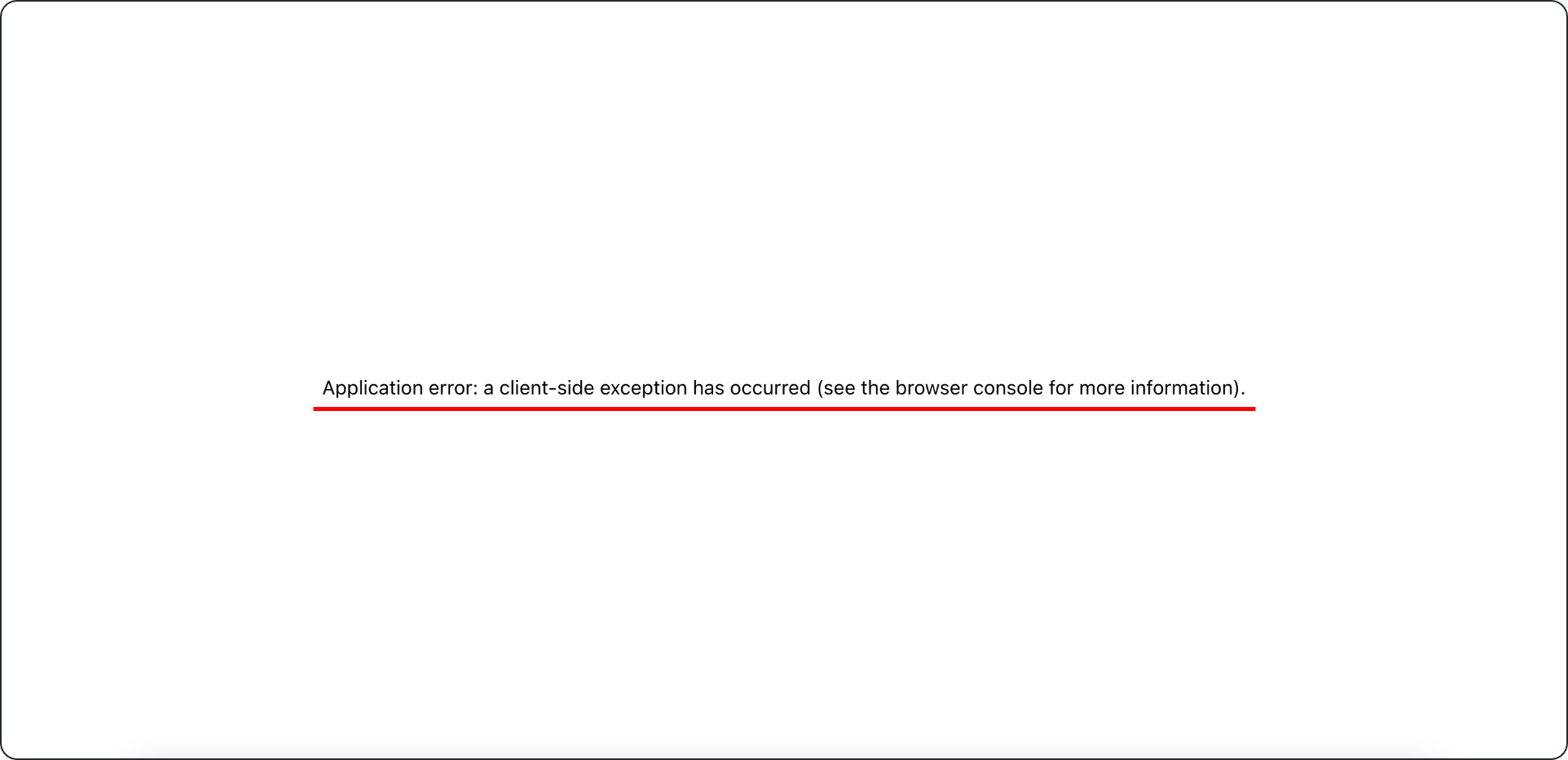
🔗 Это временная ошибка (до 1-2 дней). Она возникает с торговыми парами, которые только начали торговаться на биржах, а сервисы еще не успели подтянуть нужные данные.
📡 Скринеры получают данные напрямую с биржи, поэтому по скорости обгоняют все сторонние платформы и сервисы.
2️⃣ Вопрос 2:
🕚 Время сообщения скринера и Coinglass не совпадают. Скринер запаздывает.
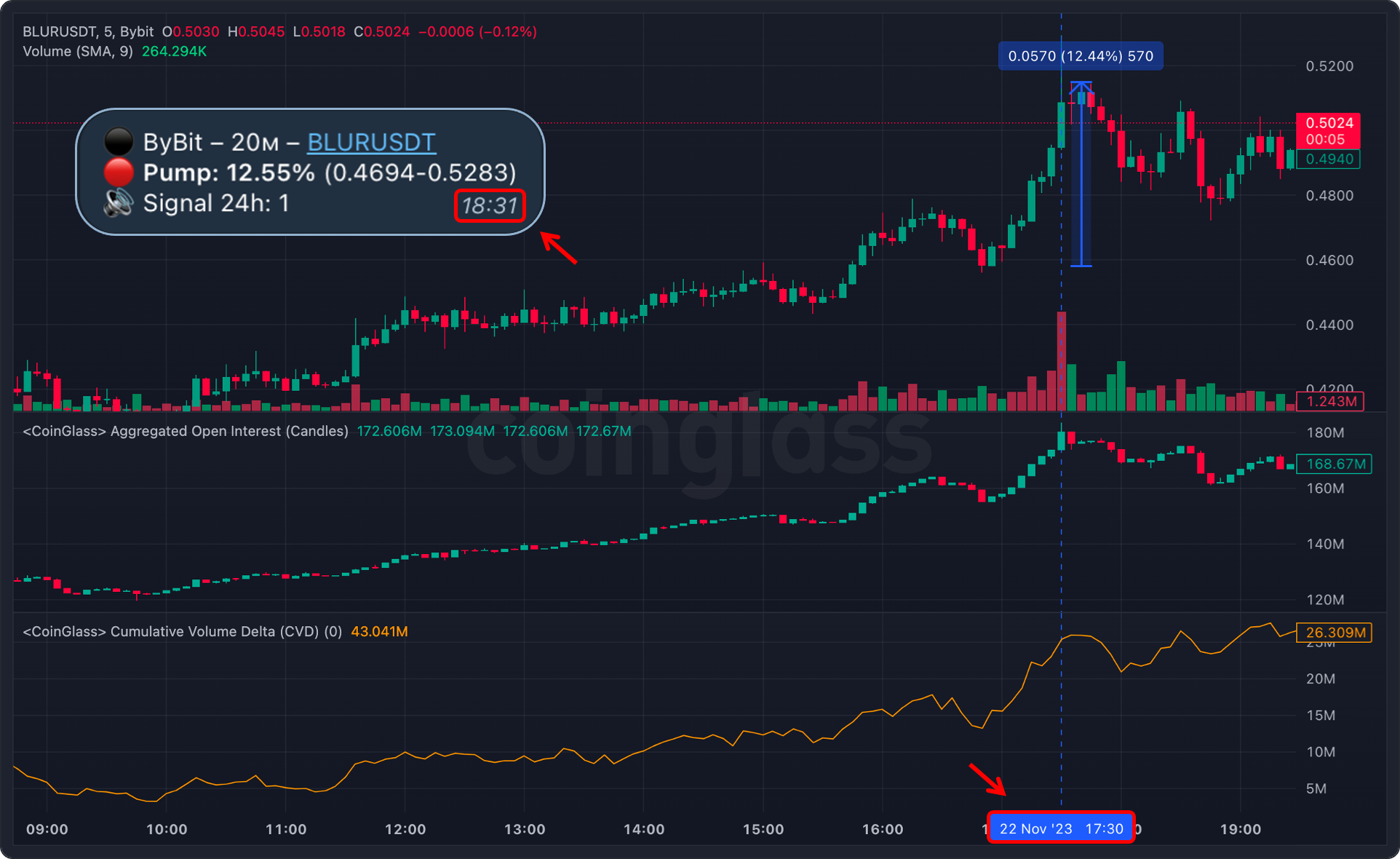
⏰ Скринеры присылают уведомления секунда в секунду после пампов или роста ОИ.
🗺️ В данной ситуации Coinglass не верно определил ваш часовой пояс.
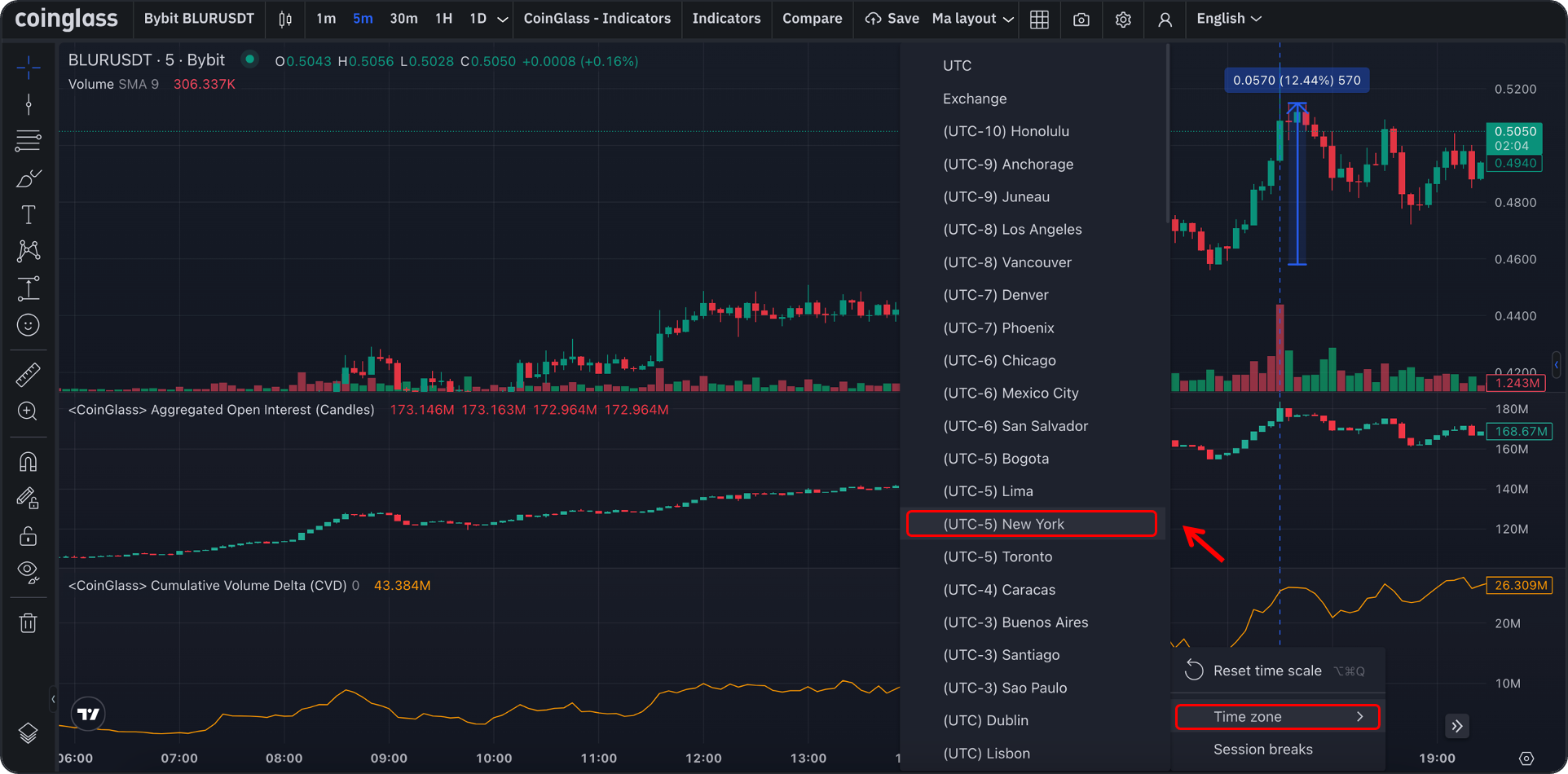
⚙️ Нажимаем правой кнопкой мыши на нижнюю панель. Через раздел "Time zone" ("Часовой пояс") выбираем нужный часовой пояс.