Нашли способ ускорить Windows 11 в 2 раза
Миллионы пользователей сталкиваются с этой проблемой, и большинство из них даже не догадывается, что решение может быть гораздо ближе, чем кажется. Оно скрыто в одном-единственном системном файле, правильная настройка которого способна вдохнуть в вашу ОС новую жизнь. Мы не будем предлагать вам скачивать сомнительные «чистильщики» или покупать новое железо. Речь пойдет о легальном, проверенном и невероятно эффективном методе, который используют IT-специалисты.
Виновник торжеств: что такое файл подкачки и почему он ваш тихий враг?
Прежде чем мы перейдем к волшебному рецепту, давайте разберемся, с чем имеем дело. Вся магия (и все проблемы) кроются в файле подкачки, также известном как pagefile.sys. Это специальный файл на вашем жестком диске (HDD) или твердотельном накопителе (SSD), который операционная система использует как дополнительную оперативную память.
Представьте себе ваш стол. Оперативная память (ОЗУ) — это сам стол, где вы раскладываете текущие документы, с которыми активно работаете. Чем больше стол, тем больше документов можно разложить без хаоса.
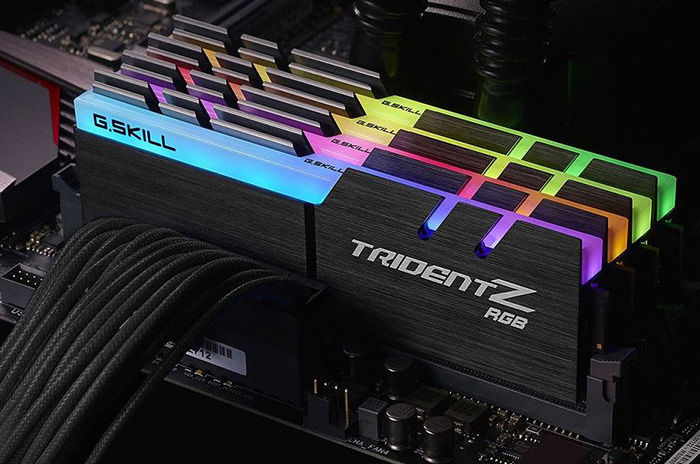
А файл подкачки — это ящик стола, куда вы убираете бумаги, которые вам сейчас не нужны, но могут понадобиться позже. Проблема в том, что «доставать бумаги из ящика» (обращаться к данным на диске) компьютер умеет в сотни и тысячи раз медленнее, чем брать их прямо со «стола» (из ОЗУ).
Что же происходит, когда файл подкачки настроен неправильно?
Windows по умолчанию сама управляет его размером. И она часто ошибается. Система может постоянно «гонять» данные туда-сюда между ОЗУ и диском, создавая огромную нагрузку на ваш накопитель, особенно если это старый HDD. Это и есть главная причина «тормозов» и лагов, когда у вас, казалось бы, достаточно оперативной памяти. Мы заставим этот файл работать на нас, а не против нас.
Подготовка к операции: что нужно сделать перед настройкой
Этот метод не требует глубоких знаний, но ответственность лежит на вас. Выполняйте все действия внимательно.
- ✋ Создайте точку восстановления системы. Это ваш спасательный круг. Нажмите Пуск, введите «Создание точки восстановления» и откройте этот параметр. Во вкладке «Защита системы» нажмите кнопку «Создать». Дайте точке понятное имя (например, «До настройки файла подкачки»). Это позволит в случае любых проблем откатить систему к исходному состоянию.
- 🔍 Определите тип вашего накопителя. От этого зависит эффективность метода. SSD (твердотельный) или HDD (жесткий диск)? Нажмите Пуск → Параметры → Система → О системе → Характеристики устройства. Посмотрите описание дисков. SSD даст максимальное ускорение, но и на HDD вы ощутите заметную разницу.
- 🧹 Освободите место на системном диске. Наш метод предполагает создание файла фиксированного размера. Убедитесь, что на диске **C:** есть хотя бы 8-16 ГБ свободного места.
Пошаговая инструкция: как укротить файл подкачки и ускорить Windows 11
Теперь переходим к главному. Забудьте о мифических «оптимизаторах». Мы будем работать напрямую с системой.
- Шаг 1: Кликните правой кнопкой мыши по кнопке «Пуск» и выберите «Система».
- Шаг 2: В правой части окна нажмите на ссылку «Дополнительные параметры системы». Если вы не видите эту ссылку, введите это название в поиск прямо в «Параметрах».
- Шаг 3: В открывшемся небольшом окне перейдите на вкладку «Дополнительно». Найдите раздел «Быстродействие» и нажмите кнопку «Параметры...».
- Шаг 4: В новом окне снова перейдите на вкладку «Дополнительно». Найдите раздел «Виртуальная память» и нажмите кнопку «Изменить...».
- Шаг 5: Это ключевой момент! Снимите галочку с пункта «Автоматически выбирать объем файла подкачки».
- Шаг 6: Выберите системный диск (обычно C:) и установите переключатель в положение «Указать размер».
- Шаг 7: Магия чисел. Теперь нужно ввести два значения: Исходный размер (МБ) и Максимальный размер (МБ).
Как рассожить идеальный размер? Классическая и самая эффективная формула такова:
- Исходный размер = 1.5 x (объем вашей ОЗУ в МБ).
- Максимальный размер = 2 x (объем вашей ОЗУ в МБ).
- Пример: У вас 8 ГБ (8192 МБ) оперативной памяти.
- Исходный размер: 1.5 х 8192 = 12288 МБ.
- Максимальный размер: 2 х 8192 = 16384 МБ.
- Шаг 8: Введите эти значения в соответствующие поля и нажмите кнопку «Задать».
- Шаг 9: Нажмите «ОК» во всех открытых окнах. Система попросит перезагрузить компьютер. Обязательно сделайте это.
После перезагрузки Windows будет использовать файл подкачки фиксированного размера, который не будет фрагментироваться и постоянно изменяться, что снизит нагрузку на диск и серьезно повысит общую отзывчивость системы.
Помощники и стражи: какое ПО может пригодиться
Хотя мы настраиваем систему вручную, некоторые программы могут помочь вам контролировать результат и содержать компьютер в чистоте. Одна из таких — «CCleaner».
Это приложение от компании Piriform давно зарекомендовало себя как надежный инструмент для очистки системы от мусора. После нашей ручной настройки файла подкачки «CCleaner» может быть полезен для поддержания эффекта. Он качественно очищает кеш браузеров, временные файлы системы, ошибочные записи в реестре (с осторожностью!) и прочий цифровой хлам, который накапливается в процессе работы. Важное преимущество — его функция управления автозагрузкой. Вы можете легко отключить ненужные программы, которые стартуют вместе с Windows и пожирают ресурсы, сводя на нет все наши усилия по оптимизации. Однако помните: «CCleaner» — это лишь инструмент для поддержания порядка, а не волшебная палочка. Основной прирост производительности вы уже получили, настроив файл подкачки. Не стоит слепо верить всем его советам и постоянно «чистить» реестр — это может привести к обратному эффекту. Используйте его выборочно, в первую очередь для очистки временных файлов и управления автозагрузкой.
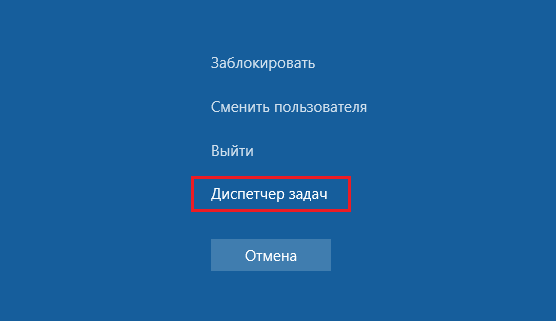
Для мониторинга результатов наших трудов идеально подходит встроенное приложение «Диспетчер задач». Это ваш главный диагностический центр. Чтобы увидеть, как теперь работает система, нажмите Ctrl + Shift + Esc. Перейдите на вкладку «Производительность». Здесь вы можете в реальном времени наблюдать за нагрузкой на оперативную память и диск.
Обратите внимание на пункт «Память»: внизу теперь будет указан параметр «Используется (сжатая)» и «Виртуальная память». После нашей настройки вы должны увидеть, что система реже обращается к виртуальной памяти, а общая загрузка диска снизилась. Во вкладке «Автозагрузка» вы можете отключить лишние программы, которые тормозят запуск системы. «Диспетчер задач» — это мощный, недооцененный инструмент, который дает вам полную картину о том, чем живет ваш компьютер, и помогает закрепить достигнутый результат ускорения.
Закрепляем результат: что делать еще, чтобы система летала
Настройка файла подкачки — это мощный удар по главной причине тормозов, но для полного счастья стоит сделать еще несколько простых вещей:
- ✅ Обновите драйверы, особенно на видеокарту. Заходите на официальные сайты производителей (NVIDIA, AMD, Intel) и скачивайте последние версии.
- ✅ Отключите визуальные эффекты. В том же окне «Параметры быстродействия» выберите «Обеспечить наилучшее быстродействие».
- ✅ Проверьте компьютер на вирусы. Используйте встроенный Защитник Windows или надежный антивирус.
- ✅ Регулярно очищайте диск от мусора. Введите в поиске «Очистка диска» и запустите эту системную утилиту.
Ваш компьютер — это инструмент, и от его настройки зависит ваша эффективность. Теперь вы знаете один из самых действенных секретов, который скрывала от вас Windows 11. Используйте его на здоровье и наслаждайтесь скоростью!