Начало: обзор Jupiter Notebook. 1 часть
Limera1nСкажу сразу, что данный обзор не является полным обзором функциональности, я так же, как и вы учусь, поэтому я покажу только то, что я на данный момент усвоил.
Предположим, что вы уже установили дистрибутив Anaconda. Следующим действием нам потребуется запустить Anaconda Navigator.
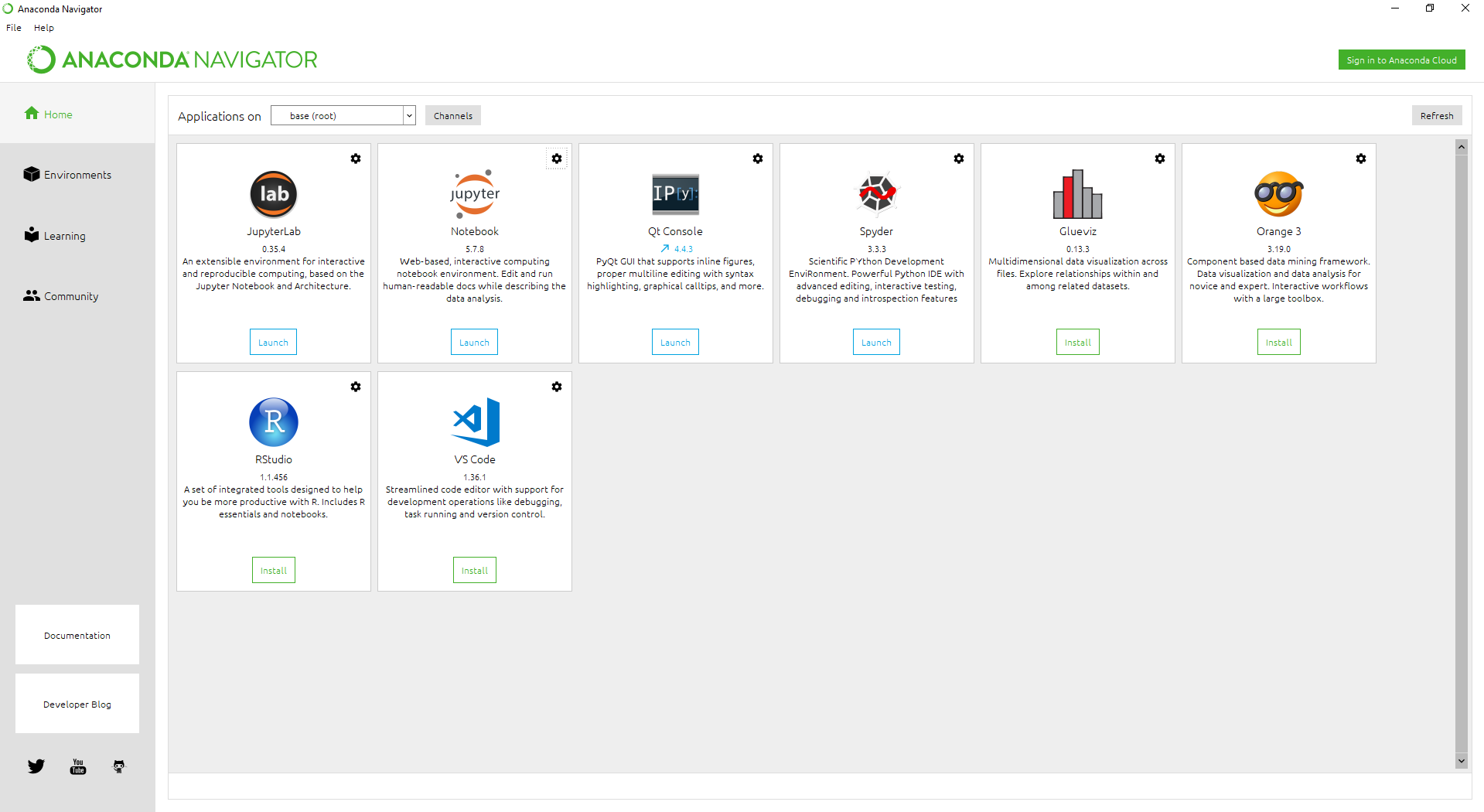
Видим перед собой много непонятных иконок и надписей, но они нас сейчас не интересуют, конечно же, кроме одной - Jupiter Notebook.
Запускаем Jupiter Notebook
Jupiter Notebook запускается в браузере, не пугайтесь. При первом запуске может спросить, в каком из установленных браузеров запускаться.
Открывается такое окошко, спешу отметить, что все, что мы будем выполнять - будет выполняться на localhost'е.
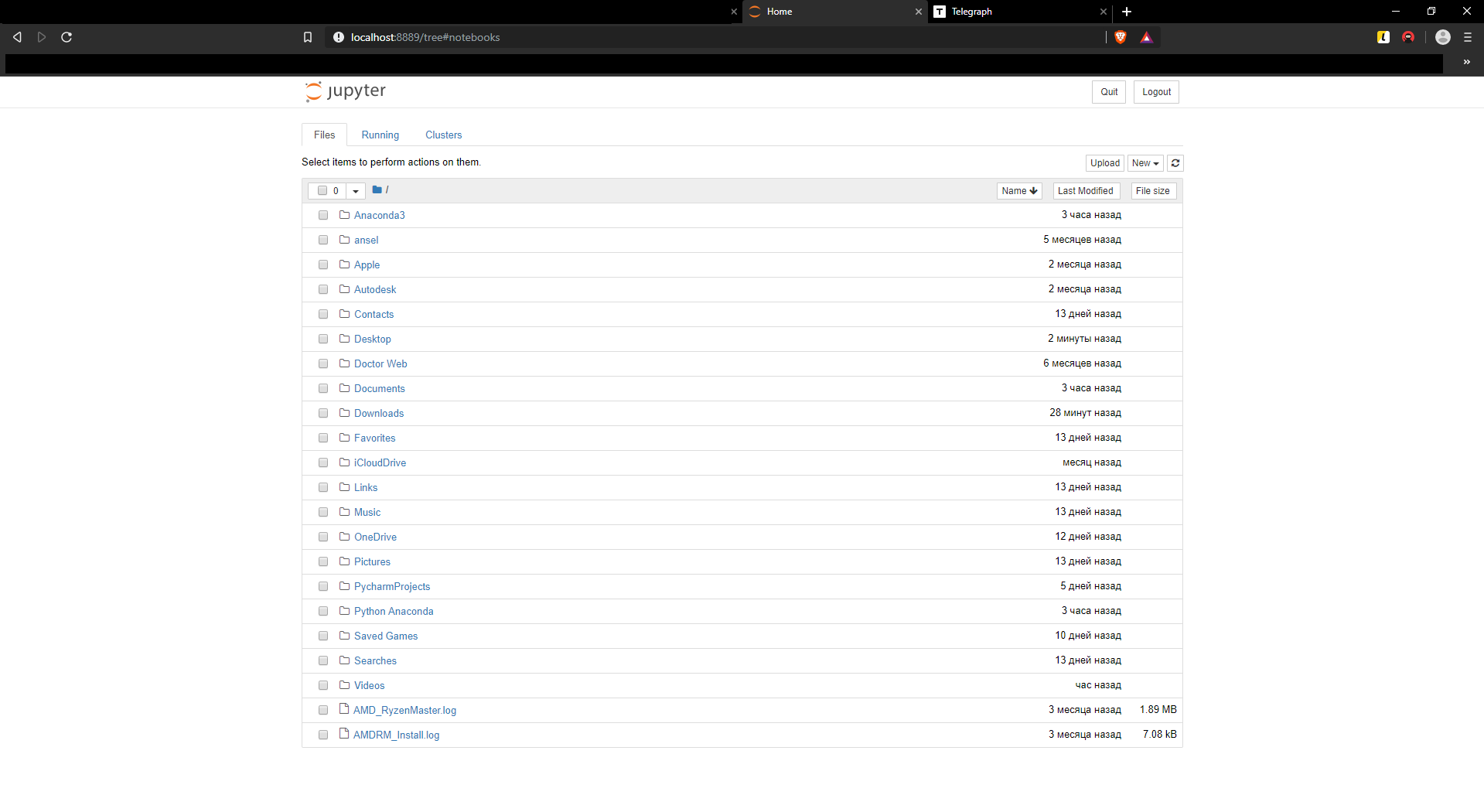
Домашней папкой у нас является "C:\Users\Имя пользователя".
Мы можем создать папку, в которой будут храниться все наши проекты. Чтобы это сделать нажмите на "New" справа сверху и выбрать "Folder". Папка создастся с именем "Untitled Folder", но нажав на галочку рядом с папкой и выбрав сверху списка "Rename" мы можем ее переименовать.

Так же мы можем создать новый Notebook - Python 3.
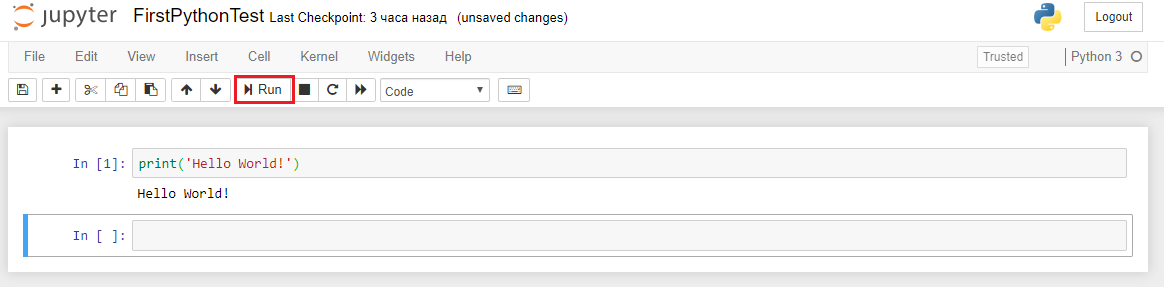
Здесь мы будем писать свой код. Например напишем print('Hello World!'), чтобы запустить наш код - нужно нажать на кнопку "Run", либо нажать Shift+Enter и на следующей строчке появится результат нашей первой программки:
Так же Jupiter Notebook может открывать файлы формата .py.
Заключение
На этом все. Постепенно мы углубимся в дебри данного редактора, а пока что довольствуемся стандартным функционалом, который будет понятен нам с вами. В принципе ничего сложного, но это пока что :)
Спасибо за внимание, следите за обновлениями, ведь это только начало.