MySQL & Docker: быстрый старт
@iksergeyruКак выглядит типичная инструкция по началу работы с MySQL?
1. Перейдите на сайт
2. Скачайте MySQL Community Server
3. Скачайте MySQL Workbench
4. Кайфуйте.
🤭 Скука
Как выглядит "весёлая" инструкция по началу работы с MySQL?
Если интересна только работа с MySQL в VS Code сразу переходим к пункту 9.
1. Скачиваем и устанавливаем Docker
2. Открываем терминал
3. Убеждаемся, что Docker установлен. Выполняем docker --version
ожидаем информацию о docker. У меня это: Docker version 20.10.21
4. Переходим в Docker Hub , ищем mysql (или в терминале docker search mysql)
5. Скачиваем(выгружаем) образ mysql: docker pull mysql
6. Выполняем docker run --name mysql-container -p 3311:3306 -e MYSQL_ROOT_PASSWORD=12345678 -d mysql
- mysql-container – имя docker-контейнера
- 3311:3306 – порт внутри контейнера 3306 пробрасываем на локальный 3311
- 12345678 – пароль root пользователя mysql
7. Ответом будет id-контейнера 75f2fedbfaa0qsfwvtegetrbvertv..... Будем использовать этот id, чтобы осуществлять остановку, запуск контейнера.
8. "Заходим" в контейнер docker exec -it mysql-container bash
9. Подключаемся к mysql mysql -u root -p
10. Вводим пароль. Попадаем в панель управления mysql
mysql -u root -p
Enter password:
Welcome to the MySQL monitor. Commands end with ; or \g.
Your MySQL connection id is 9
Server version: 8.0.31 MySQL Community Server - GPL
Copyright (c) 2000, 2022, Oracle and/or its affiliates.
Oracle is a registered trademark of Oracle Corporation and/or its
affiliates. Other names may be trademarks of their respective
owners.
Type 'help;' or '\h' for help. Type '\c' to clear the current input statement.

mysql>
11. Создаём нового пользователя с "особыми полномочиями"
– CREATE USER 'sqluser'@'%' IDENTIFIED WITH mysql_native_password BY '11223344';
– GRANT ALL PRIVILEGES ON *.* TO 'sqluser'@'%';
– FLUSH PRIVILEGES;
12 Скачиваем и устанавливаем VS Code если ещё не установлен
13. Устанавливаем расширение MySQL, перезагружаем VS Code
14. В VS Code добавляем новое подключение
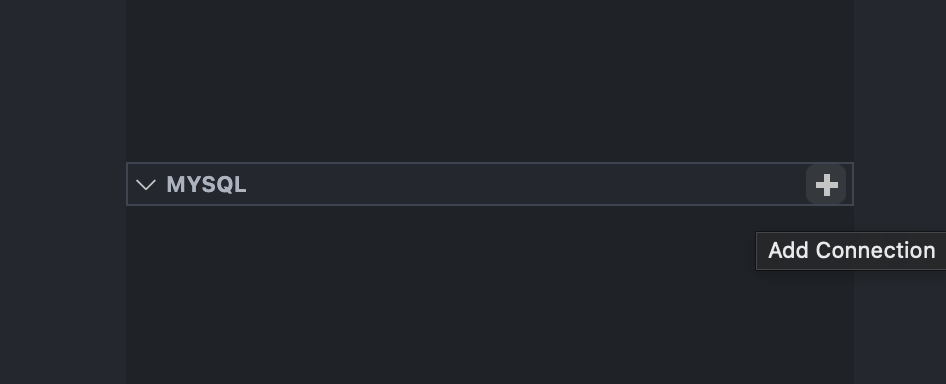
Указываем параметры
– host: 127.0.0.1 (localhost) или адрес mysql-сервера
– user: sqluser [шаг 11]
– password: 11223344 [шаг 11]
– port: 3311 [шаг 6]
– certificate file path: оставляем пустым
15. Наблюдаем список баз данных
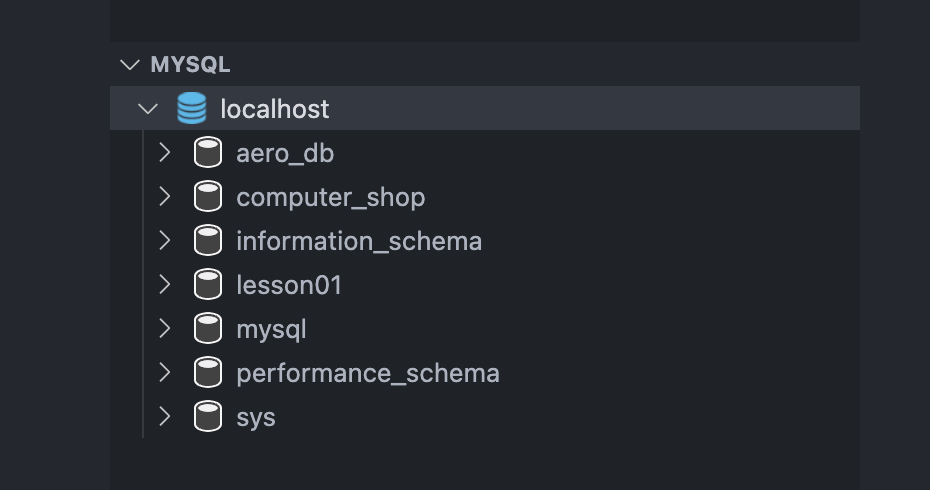
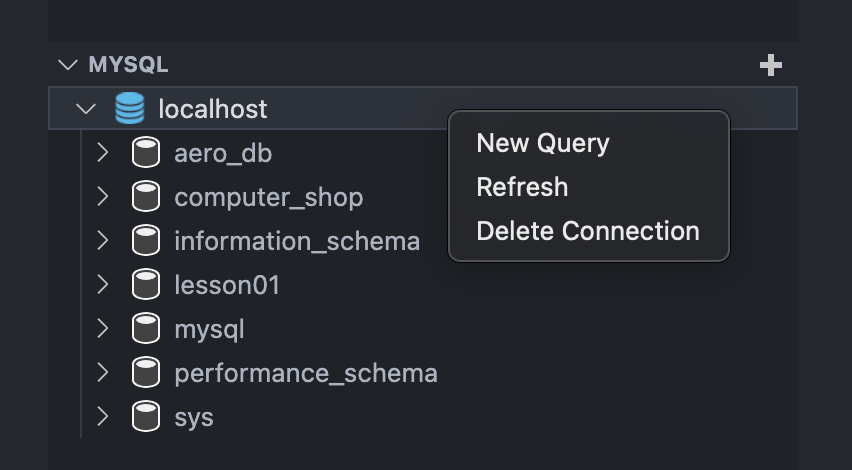
16. Правой кнопкой мыши – New Query
17. SQL-запрос
use computer_shop;
show tables;
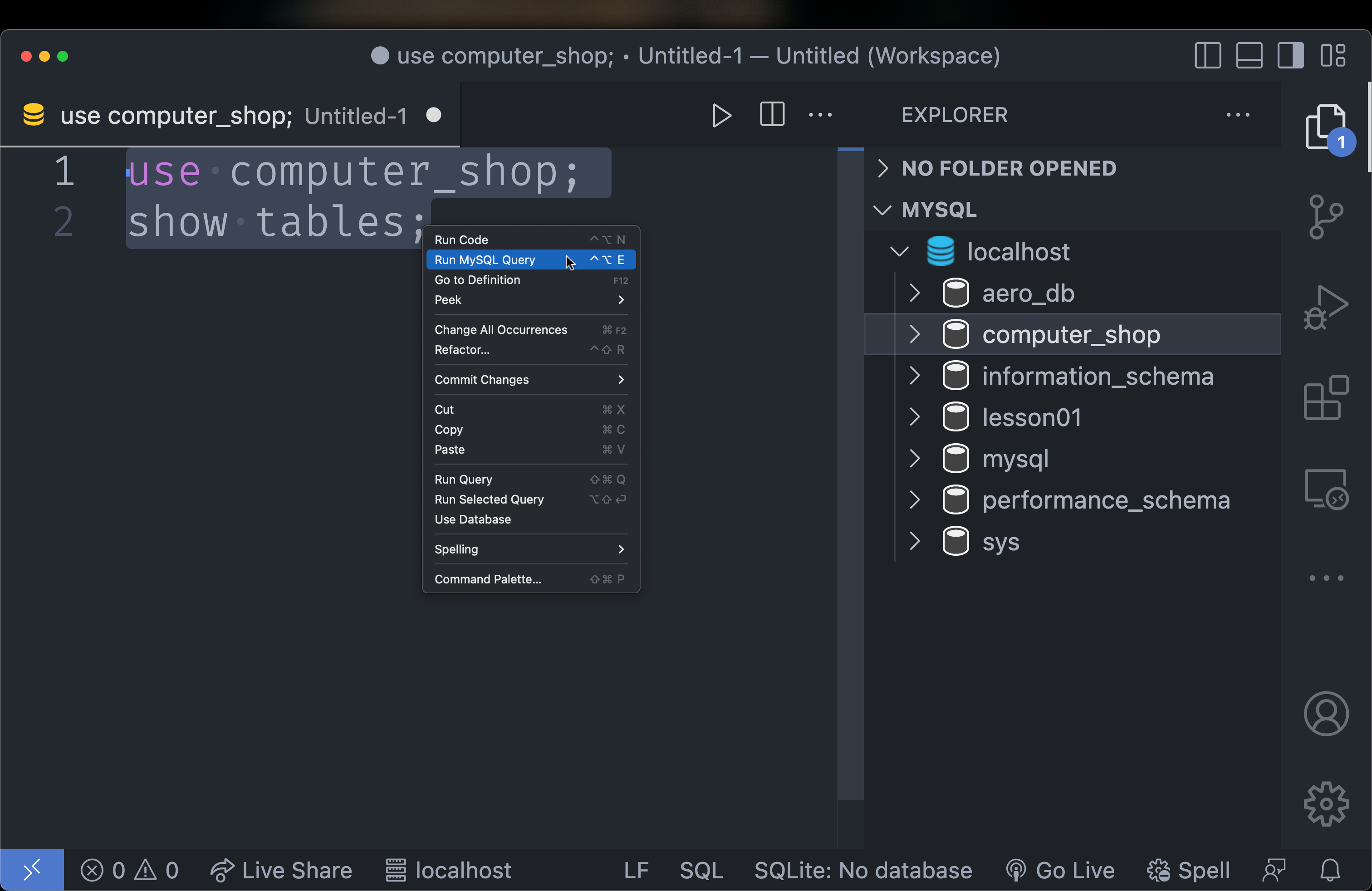
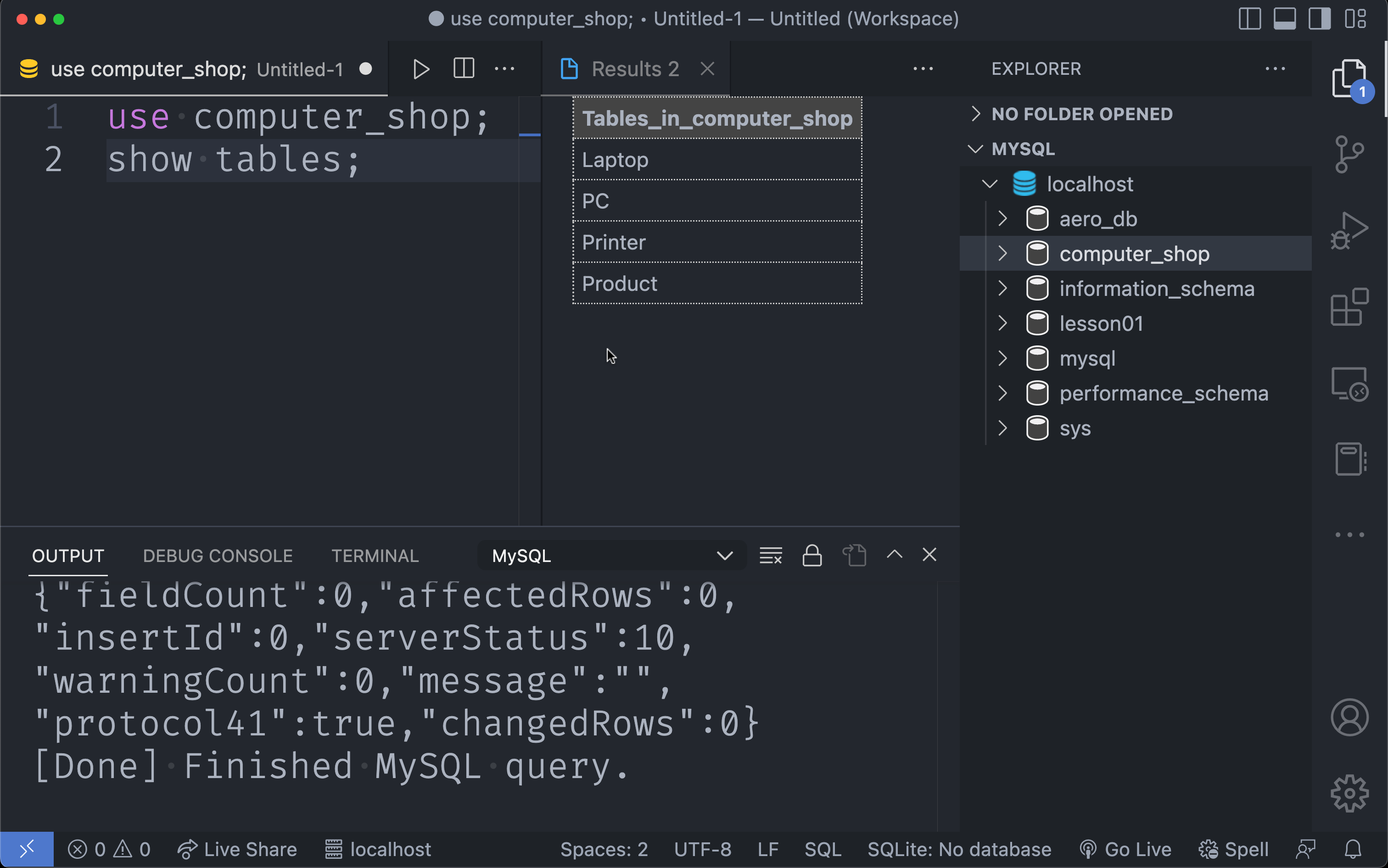
Ещё запрос
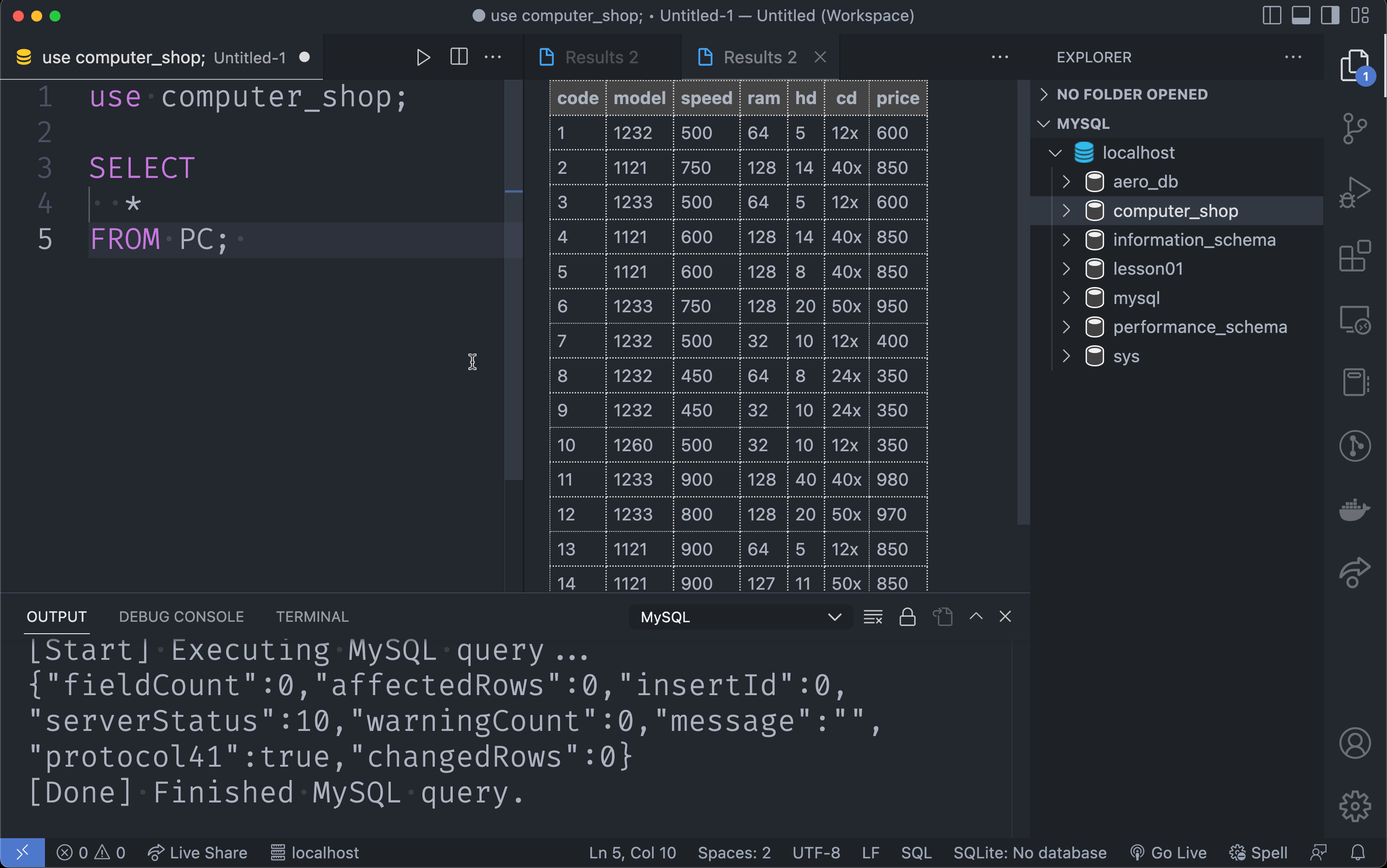
🤓 Кому нужно – пользуйтесь.
🤝 Благодарю за внимание.
PS несколько слов о Docker – https://t.me/iksergeyru/40