MyPGoBot: Geofence-Modus
LondonBlue, zuletzt aktualisiert am 13.01.2021Der MyPGoBot bietet ab sofort die folgenden zwei Möglichkeiten zum Definieren von Bereichen, für die man sich zu aktuellen Raids benachrichtigen lassen kann:
1. Raid-Benachrichtigung in einem Radius je Raidboss oder
2. 🆕 Raid-Benachrichtigung in einem Radius unabhängigen Geofence
Diese Anleitung beschreibt, wie ein Geofence für den MyPGoBot erstellt bzw. importiert werden kann und enthält die folgenden Abschnitte:
1. Rahmenbedingungen
2. Geofence-Editor starten
3. Geofence erstellen
4. Geofence ändern
5. Geofence speichern
6. Geofence-Modus aktivieren / deaktivieren
7. Raidbosse einstellen
Um ein Geofence erstellen zu können, wird ein persönlicher @MyPGoBot benötigt. Wie der @MyPGoBot schnell und einfach eingerichtet werden kann, ist in der folgenden Anweisung beschrieben:
Einen Geofence kann man sowohl für einen Raidkanal als auch für einen persönlichen @MyPGoBot über die Raidmap erstellt werden.
⚠️ Bitte beachten ⚠️
Es funktioniert fast alles aus dieser Anleitung auch auf Smartphones. Dennoch wird empfohlen, einen PC (vermutlich geht auch ein Mac 😎) zum Bearbeiten des Geofence zu verwenden!
⚠️ Die Bilder sind schon wieder veraltet, da der Button "P" durch ◁ und ▷ ersetzt wurden.
1. Rahmenbedingungen
⚠️ Vor dem Erstellen eines Geofence muss der betroffene MyPGoBot ein Profil besitzen. Dieses Profil wird erst nach dem Öffnen des persönlichen Konfigurations-Links erzeugt, der mittels des Befehls /prefs aufgerufen werden kann.
Für die Verwendung des Geofence gelten derzeit die folgenden Rahmenbedingungen:
- max. 20 Eckpunkte (Koordinatenpaare)
- max. 200 km²
- max. 250 Arenen
- Abstand der entferntesten Eckpunkte max. 20 km
- Bei Kanälen: Standort des Bots innerhalb der Geofence
Weiterhin kann pro Profil immer nur ein Geofence gespeichert werden. Das Löschen eines gespeicherten Geofence ist nicht vorgesehen.
2. Geofence-Editor starten
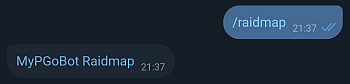
- Den Raidmap-Link mit dem Befehl /raidmap im @MyPGoBot aufrufen und den generierten Raidmap-Link durch Antippen / Anklicken öffnen.
- Alternativ den folgenden Link im Browser aufrufen:
- Nach dem Öffnen des Raidmap-Links an der Raidmap anmelden:
- Nach der Anmeldung wird die persönliche Raidmap an dem im Bot gesetzten Standort angezeigt.
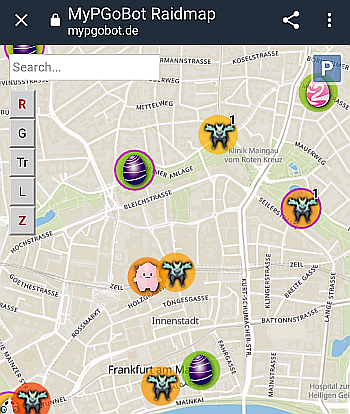
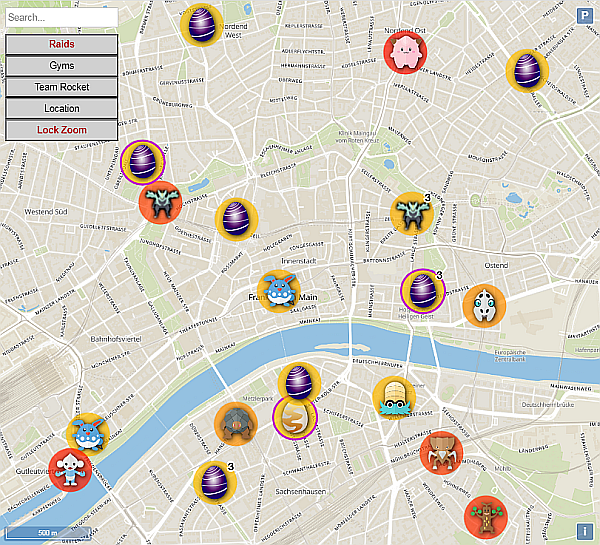
- In der persönlichen Raidmap oben rechts den Button ◁ betätigen, damit die Sidebar für die persönlichen Einstellungen angezeigt wird.
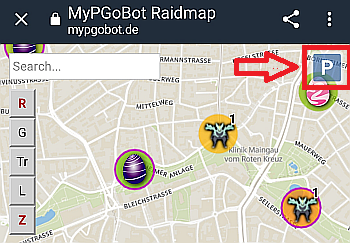
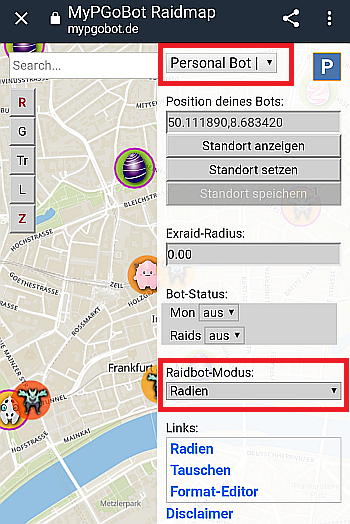
- Als Channeladmin ggf. den gewünschten Kanal auswählen.
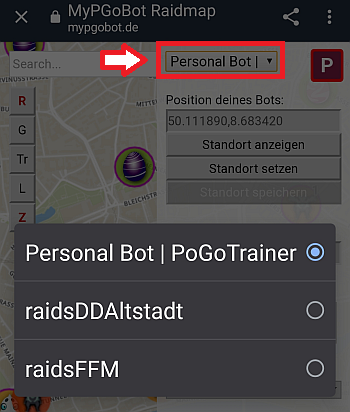
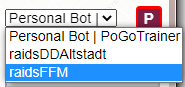
- In der rechts angezeigten Sidebar in der Auswahlliste "Raidbot-Modus" den Modus "Geofence" auswählen.
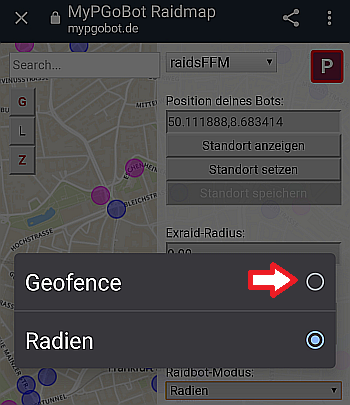
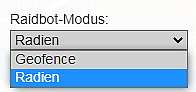
- Die Hinweismeldung bestätigen.
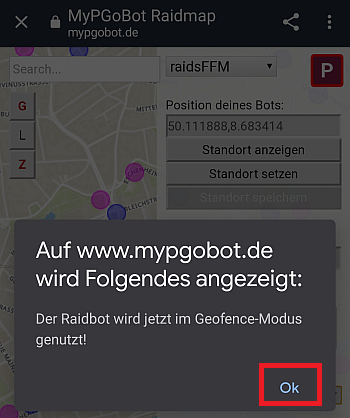
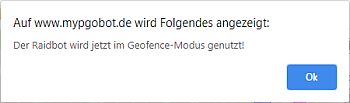
- Den Button "Fence-Editor" betätigen.
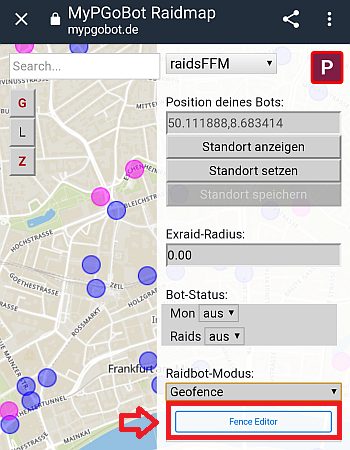
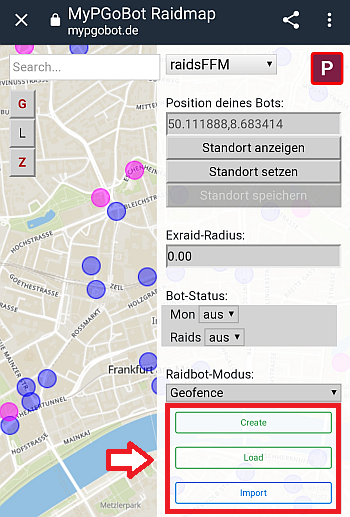
- Nach dem Betätigen des Buttons "Fence-Editor" werden die folgenden drei Buttons angezeigt:
⬜ Create - Neuen Geofence erstellen
⬜ Load - Gespeicherten Geofence laden
⬜ Import - Vorliegenden Geofence importieren
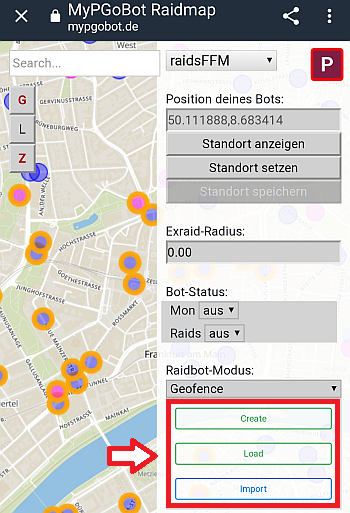
Weiterhin werden alle dem MyPGoBot bekannten Arenen auf der Raidmap angezeigt, alle anderen Informationen ausgeblendet. Sofern der Bot bereits eine aktive Raidkonfiguration besitzt, werden alle "aktiven" Arenen des Bots orange umrandet angezeigt.
3. Geofence erstellen
3.1 Mit "Create" einen neuen Geofence erstellen
Mit dem Betätigen des Buttons "Create" kann ein neuer Geofence erzeugt werden. Dabei muss letztendlich der Geofence (d. h., ein Polygon des gewünschten Bereiches) auf die Raidmap "gemalt" werden.
- In der Sidebar im Abschnitt "Raidbot-Modus" den Button "Create" betätigen.
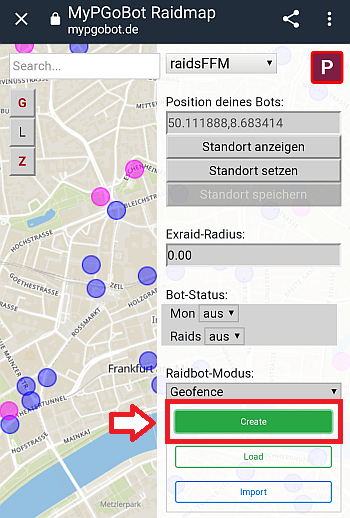
- Die Maus zum ersten Eckpunkt auf der Raidmap bewegen und dort klicken. Am Smartphone einfach den gewünschten ersten Eckpunkt auf der Raidmap antippen, ggf. die Sidebar durch Antippen des Buttons ▷ wieder schließen.
- Die Maus weiter zum zweiten Eckpunkt bewegen und diesen mit Klicken festlegen, usw. ... Am Smartphone analog.
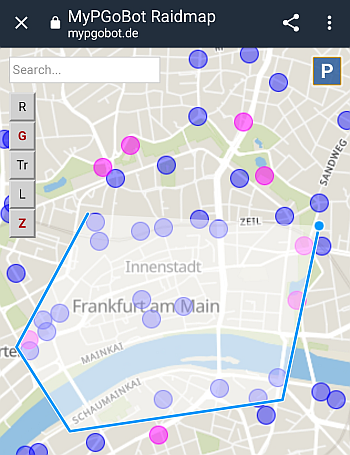
- Ein Geofence wird entweder durch Doppelklick oder Anklicken des ersten Punktes abgeschlossen. Anschließend kann dieser Geofence geändert, gespeichert oder bei Nichtgefallen verworfen werden (siehe Kapitel 4):
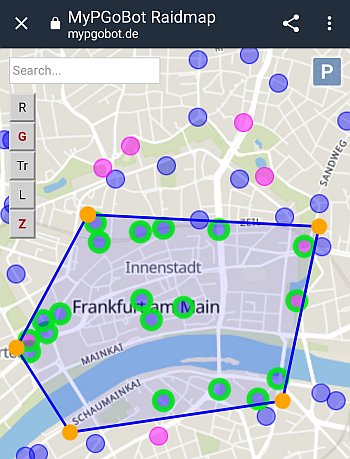
3.2 Mit "Load" einen gespeicherten Geofence laden
Mit dem Betätigen des Buttons "Load" kann ein bereits im MyPGoBot gespeicherter Geofence geladen und auf der Raidmap angezeigt werden. Auch dieser Geofence kann geändert werden (siehe Kapitel 4).
Falls noch kein Geofence gespeichert wurde, passiert nichts.
3.3 Mit "Import" einen vorliegenden Geofence importieren
Mit dem Betätigen des Buttons "Import" kann ein bereits im Format "GeoJSON" oder als Koordinaten-Liste vorliegender Geofence importiert werden.
- In der Sidebar im Abschnitt "Raidbot-Modus" den Button "Import" betätigen.
- Ggf. das Importformat im Import-Fenster ändern. Default-mäßig ist "GeoJSON" vorausgewählt.
- Per Copy & Paste den vorliegenden Geofence im Textfeld einfügen und ggf. noch ändern.
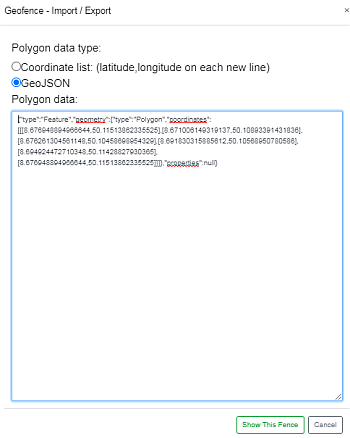
- Mit dem Button "Show This Fence" den Geofence importieren. Dieser Geofence wird anschließend auf der Raidmap angezeigt.
Hinweis:
Sollte das Importformat fehlerhaft sein, dann wird eine entsprechende Fehlermeldung angezeigt. - Der angezeigte Geofence kann ggf. noch angepasst oder abgespeichert werden (Kapitel 4 und 5).
- Mit dem Button "Cancel" kann der zu importierende Geofence verworfen und das Import-Fenster geschlossen werden.
4. Geofence ändern
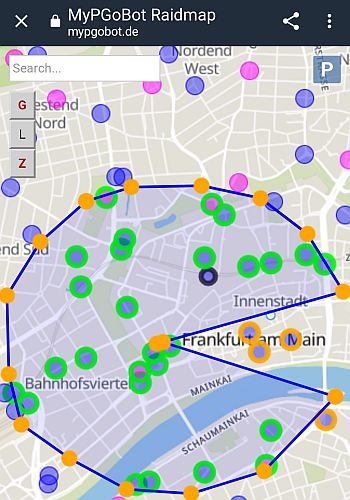
Sobald ein Geofence neu erstellt, geladen oder importiert wurde (siehe Kapitel 3), wird dieser auf der Raidmap angezeigt. Die Arenen, die sich innerhalb der Geofence befinden, werden grün umrandet angezeigt. "Geblacklistete" Arenen werden dabei auch bei dem Geofence ausgenommen.
Hinweis:
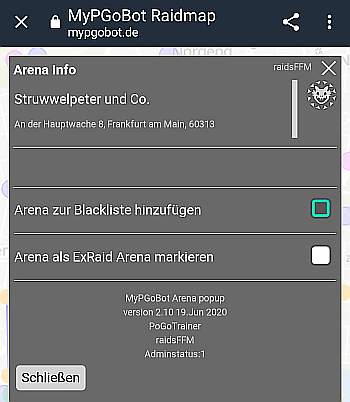
Das entsprechende Blacklist-Flag einer Arena kann wie gewohnt über das Fenster "Arena Info" umgesetzt werden! Bei persönlichen MyPGoBot muss dazu vorher das sogenannte Hamburger Menü angetippt werden.
Der angezeigte Geofence kann jetzt geändert werden. Dazu die orangefarbenen Eckpunkte auswählen und verschieben oder (mit Shift plus Mausklick) löschen. Neue Eckpunkte können durch Klicken auf eine Linie erzeugt und danach ebenfalls verschoben werden. Nach jeder Veränderung werden wiederum die im Geofence enthaltenen Arenen grün markiert.
5. Geofence speichern
Nach dem Erstellen, Laden oder Importieren eines Geofence werden anstelle der Create/Load/Import-Buttons die folgenden Buttons angezeigt:
⬜ Save - Geofence speichern
⬜ Cancel - Geofence verwerfen
⬜ Export - Geofence exportieren
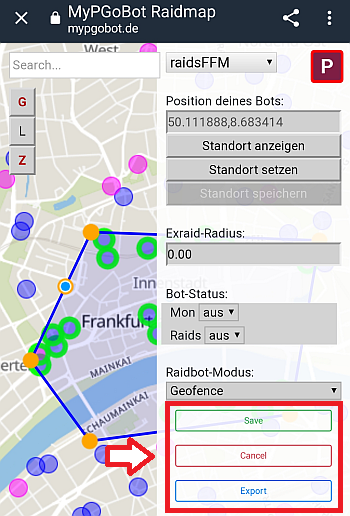
Sobald die Buttons "Cancel" oder "Save" betätigt werden, erfolgt wieder die Anzeige der Buttons "Create", "Load" und "Import".
5.1 Mit "Save" den Geofence speichern
Mit dem Button "Save" kann der aktuell sichtbare Geofence zur Nutzung im MyPGoBot gespeichert werden. Dabei bleibt der Geofence weiterhin sichtbar, kann aber zunächst nicht mehr geändert werden. Erst nach erneutem Laden ("Load") ist dieser wieder veränderbar.
⚠️ Achtung:
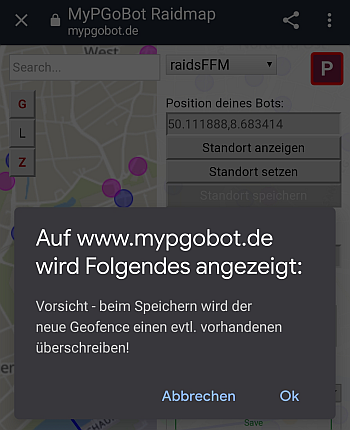
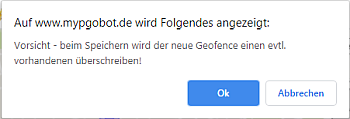
Mit "Save" wird ein eventuell vorhandener Geofence überschrieben! Dieser kann nicht wiederhergestellt werden! Aus diesem Grund muss vor dem endgültigen Speichern eine Sicherheitsabfrage bestätigt werden.
5.2 Mit "Cancel" den Geofence verwerfen
Mit dem Button "Cancel" kann der aktuell sichtbare, noch nicht gespeicherte Geofence verworfen werden. Auf einen ggf. gespeicherten Geofence hat dieser Button keinen Einfluss. Ein bereits gespeicherter Geofence bleibt auch weiterhin erhalten.
⚠️ Achtung:
Ein verworfener Geofence kann nicht wiederhergestellt werden!
5.3 Mit "Export" den Geofence exportieren
Mit dem Button "Export" kann der aktuelle Geofence zum Verwenden an anderer Stelle in denselben Formaten wie beim Import exportiert werden. Dabei können die Daten wiederum vom GeoJSON-Format in ein Listenformat konvertiert werden.
6. Geofence-Modus aktivieren / deaktivieren
6.1 Geofence-Modus aktivieren
Um den Geofence im Bot zu verwenden, muss der Geofence-Modus des Bots aktiviert werden.
- In der Sidebar im Abschnitt "Raidbot-Modus" in der Auswahlliste anstatt dem Modus "Radien" den Modus "Geofence" auswählen und die Hinweismeldung bestätigen.
- Die Raid-Benachrichtigung mit dem Befehl /start raids anschalten.
6.2 Geofence-Modus deaktivieren
Um den Geofence-Modus wieder zu deaktivieren und zum Radien-Modus zurückzukehren, einfach in der Sidebar den Modus zurück auf "Radien" umschalten. Anschließend wieder die Raid-Benachrichtigung mit dem Befehl /start raids anschalten.
Die Raid-Benachrichtigungen werden nun wieder anhand der auf der Konfigurationsseite /prefs konfigurierten Radien und ggf. unter Berücksichtung des Ex-Raid-Radius /exraids angezeigt.
7. Raidbosse einstellen
- Den Link für die Konfigurationsseite des persönlichen Bots oder des gewünschten Raidkanals mit dem Befehl /prefs und durch Antippen des Personal Bot oder des Raidkanals aufrufen.
⚠️⚠️⚠️ ACHTUNG ⚠️⚠️⚠️
Die Weitergabe des Links zur persönlichen Konfigurationsseite ist nicht gestattet und führt zur Sperrung des persönlichen Bots! - Für alle gewünschten Raideier und/oder Raidbosse im Feld "Radius [km]" einen Wert größer Null einstellen.
D. h., die Raidboss-Radien dienen im Geofence-Modus lediglich als Schalter:
Radius > Null: AN
Radius = Null: AUS - Ggf. mit dem Befehl /exraids <km>, km größer Null, die Raid-Benachrichtigung für alle Raids an allen Ex-Raid-Arenen innerhalb des Geofence aktivieren.