MotionFanInfo
Как синхронизировать MotionFan со своим устройством
1. Как синхронизировать шаги на Android
Шаг 1: Скачайте мобильное приложение MotionFan в Google Play и зарегистрируйтесь.
Шаг 2: Откройте приложение MotionFan. Справа снизу выберете раздел «Профиль» и выберете строку «Подключить Здоровье и спорт». Если у вас установлено приложение Здоровье и спорт(Health Connect), предоставьте доступ к данным о шагах и дистанции, нажав на кнопку «Открыть здоровье и спорт».
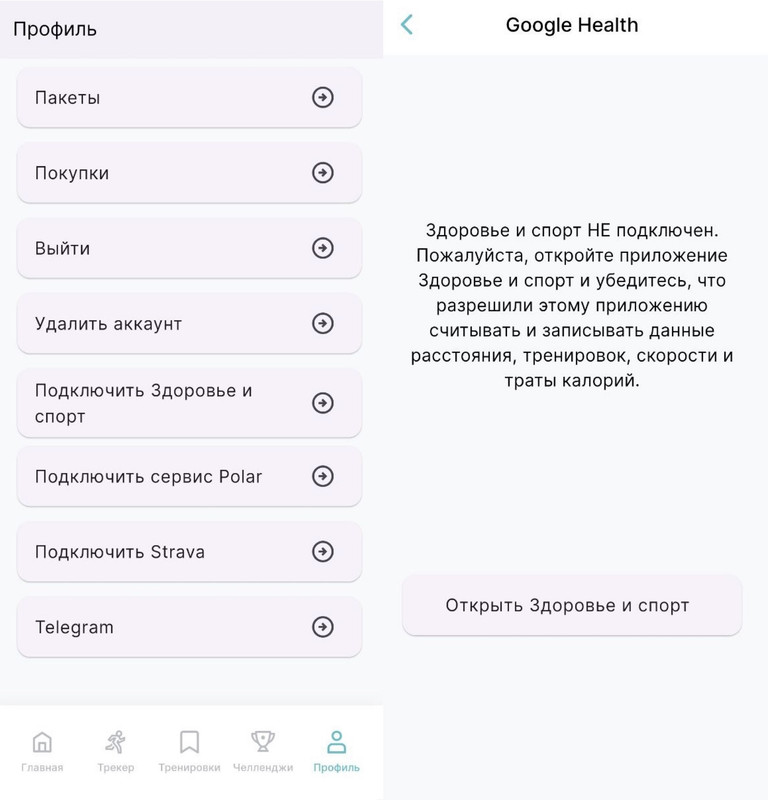
Если Health Connect не установлено, скачайте его из Google Play (поддерживается на Android 9 и выше).
Шаг 3: После установки перейдите в раздел «Разрешения для приложений» и разрешите всё для приложения MotionFan.
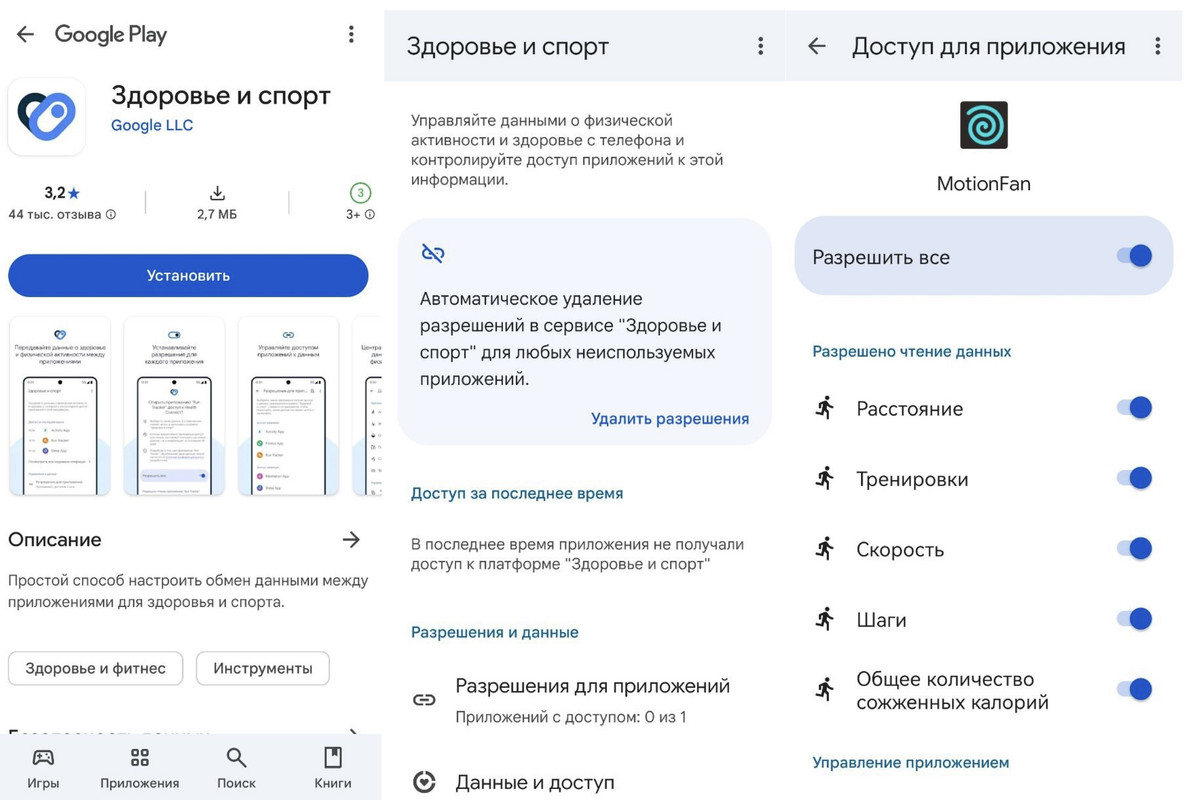
Если у вас устройство Samsung, отключите Samsung Health от Health Connect (Здоровье и спорт), чтобы избежать проблем с подсчетом шагов. Убедитесь, что синхронизация происходит только между Health Connect и MotionFan, чтобы обеспечить корректную работу подсчета шагов.
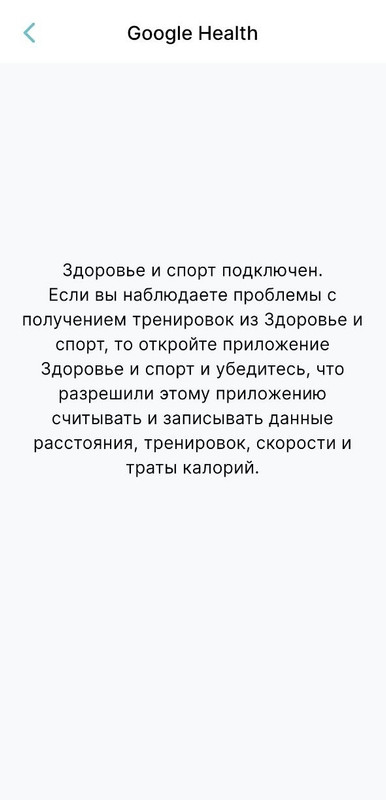
Шаг 4: Убедитесь в подключении: вернитесь в приложение MotionFan в раздел «Профиль», нажмите на строку «Подключить Здоровье и спорт». Там появится фраза об успешном подключении. Теперь данные о вашей физической активности будут передаваться в MotionFan через Health Connect.
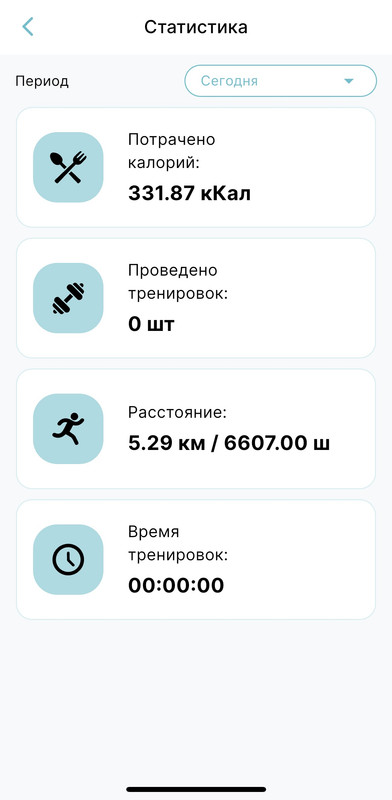
Также в Профиле в разделе «Статистика» можете просмотреть свои данные за определенный период.
2. Как синхронизировать шаги на IPhone
Шаг 1: Скачайте мобильное приложение MotionFan из Арр Store и зарегистрируйтесь.
Шаг 2: Запустите приложение, в нижнем правом углу выберете «Профиль». Пролистайте вниз и найдите «Apple Health». Предоставьте доступ к данным Apple Health (шаги и дистанция).
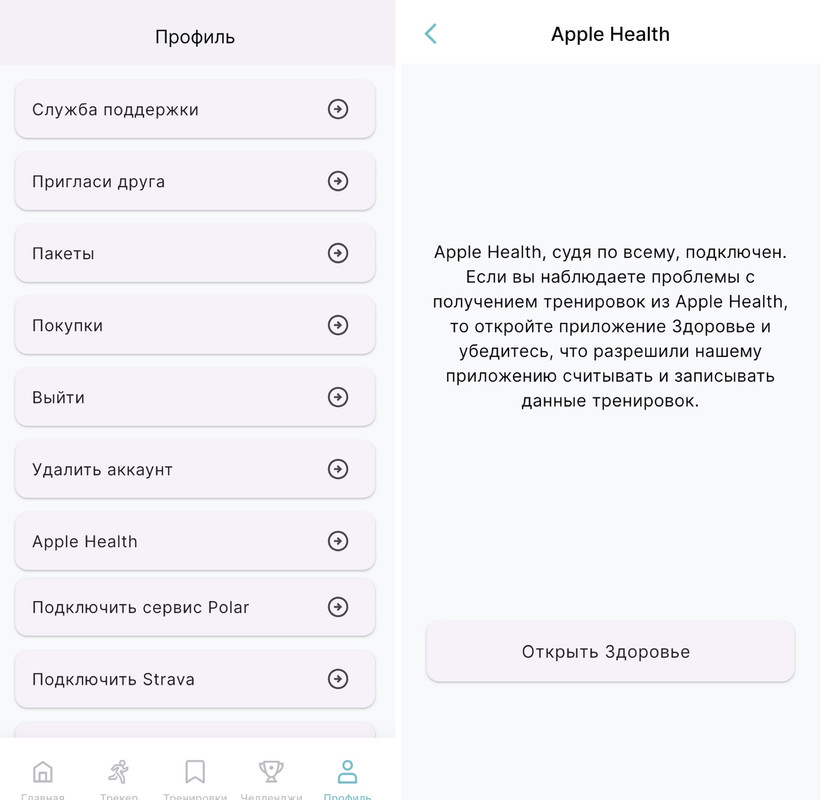
Шаг 3: Перейдите обратно в Профиль и найдите раздел «Apple Health». Проверьте, что всё подключено.
Также в Профиле в разделе «Статистика» можете просмотреть свои данные за определенный период.
3. Как синхронизировать фитнес-часы и IPhone
Настройте передачу данных в «Здоровье» (Apple Heath). Обычно функция синхронизации находится в настройках профиля в приложении фитнес-часов и называется, например, «Подключение других сервисов», «Приложения и устройства», «Управление соединениями» или «Добавить аккаунты».
1. После синхронизации откройте Apple Health (Здоровье), нажмите «Обзор» → «Активность» → «Шаги».
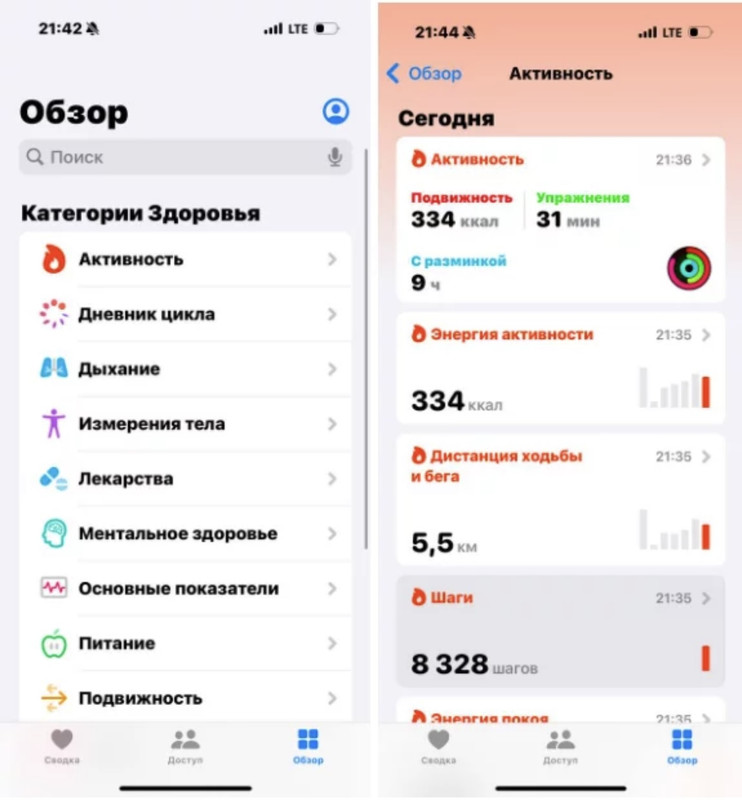
2. Пролистайте в самый низ до раздела «Источники данных и доступ» → справа сверху нажмите «Править» → зажмите = и передвиньте часы или приложение для часов на первое место.
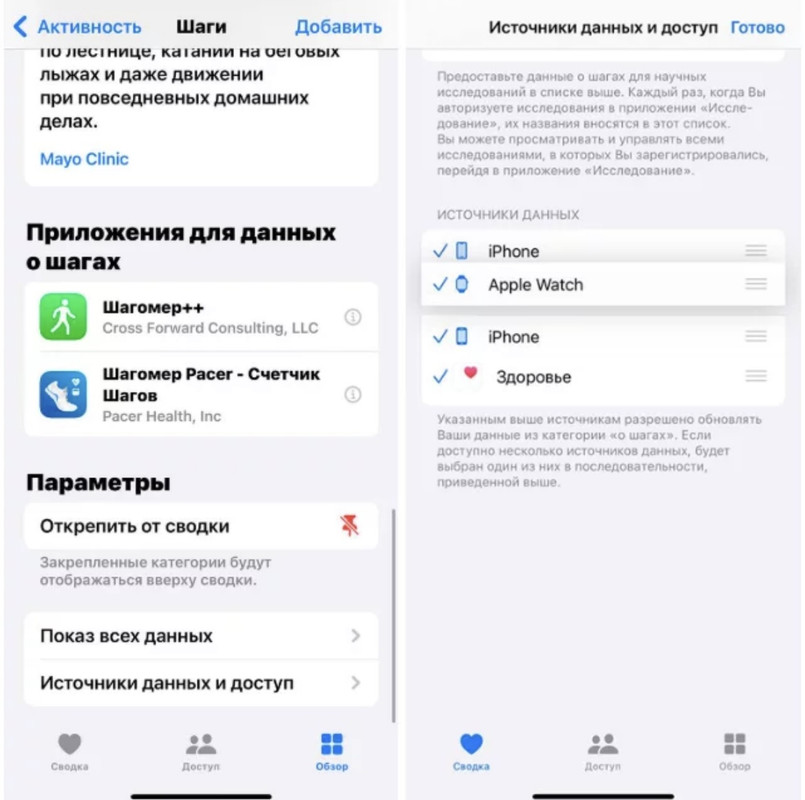
3. Теперь Apple Health (Здоровье) будет передавать приложению MotionFan данные с ваших часов.
4. Как синхронизировать фитнес-часы с Google Fit
- Найдите функцию синхронизации в настройках приложения ваших фитнес-часов (может называться «Подключение других сервисов», «Приложения и устройства», «Управление соединениями или «Добавить аккаунты»).
- После синхронизации данные будут передаваться в Google Fit, где их можно отследить в разделе «Журнал».
- Регулярно обновляйте приложение для фитнес-часов для корректной работы.
Важно: Не все фитнес-часы поддерживают синхронизацию с Google Fit. Если возникли трудности с синхронизацией ваши часов и Google Fit, то напишите в поддержку ваших фитнес-часов.
5. Как синхронизировать Polar на IPhone c MotionFan
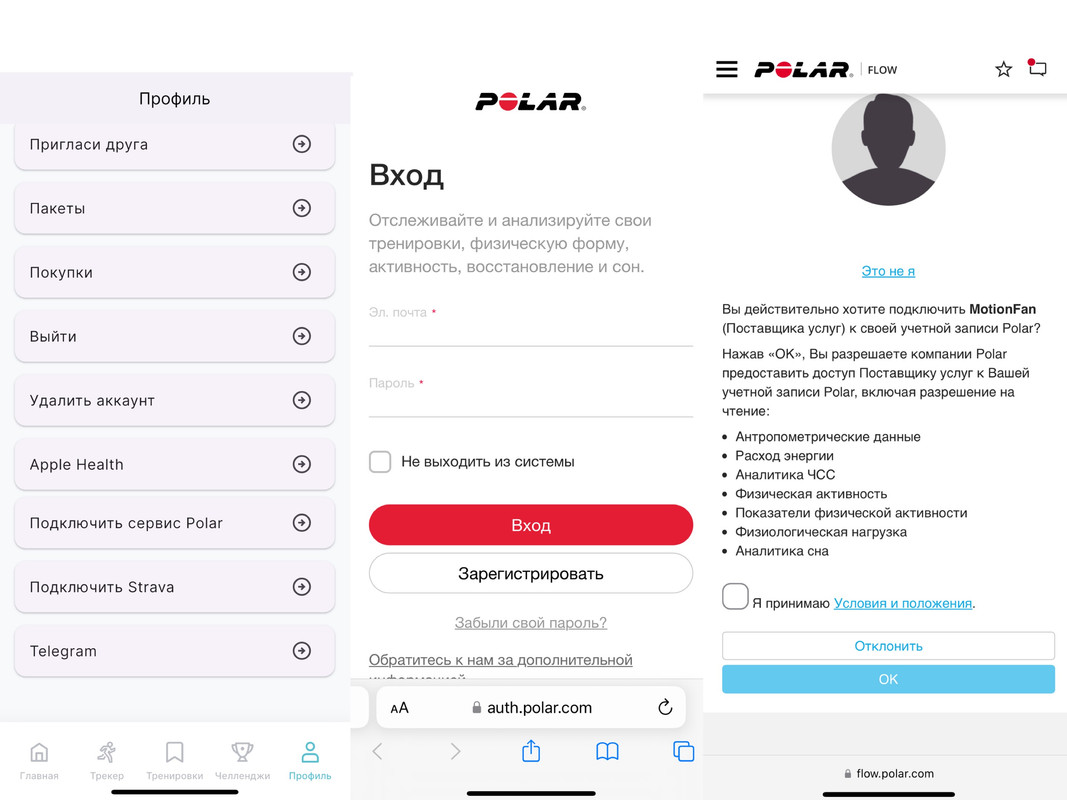
В разделе Профиль нажмите на строку «Подключить сервис Polar». Далее авторизуйтесь и подключите приложение MotionFan у своей учетной записи Polar.
6. Как синхронизировать Garmin
Приложение MotionFan поддерживает прямую синхронизацию с Garmin, как и с Polar. Следуйте инструкции: в Профиле выберите раздел «Подключить Garmin» и подключите приложение MotionFan к своей учетной записи.
Частые вопросы:
Почему количество шагов в мобильном приложении MotionFan отличается от количества шагов в приложении Здоровья?
- Проверьте доступ мобильного приложения MotionFan к данным Здоровья вашего телефона (Apple Health / Health Connect). Доступы должны быть включены.
- Если вы находитесь на прогулке или пробежке, количество шагов может отличаться из-за запаздывания синхронизации.
Какой часовой пояс у приложения MotionFan?
Часовой пояс UTC: +0 (-3ч. от Мск), поэтому ваши шаги за конкретный день могут попадать в следующий/предыдущий день, смотря в каком часовом поясе вы находитесь.
Если проблема остается, напишите в поддержку info@motionfan.io или t.me/Ruslan_Shram