Мониторинг
QueueBotМониторинг
После добавления номера через личный кабинет, вам становится доступна услуга мониторинга
В меню управления мониторинга можно как подключить новый, так и отключить старый мониторинг. Так же там есть краткое описание самого мониторинга. Помните, что для корректного подключения мониторинга, в личном кабинете должен быть указан корректный номер транспорта, который в данный момент зарегистрирован и находится на учете в электронной очереди ЗО.
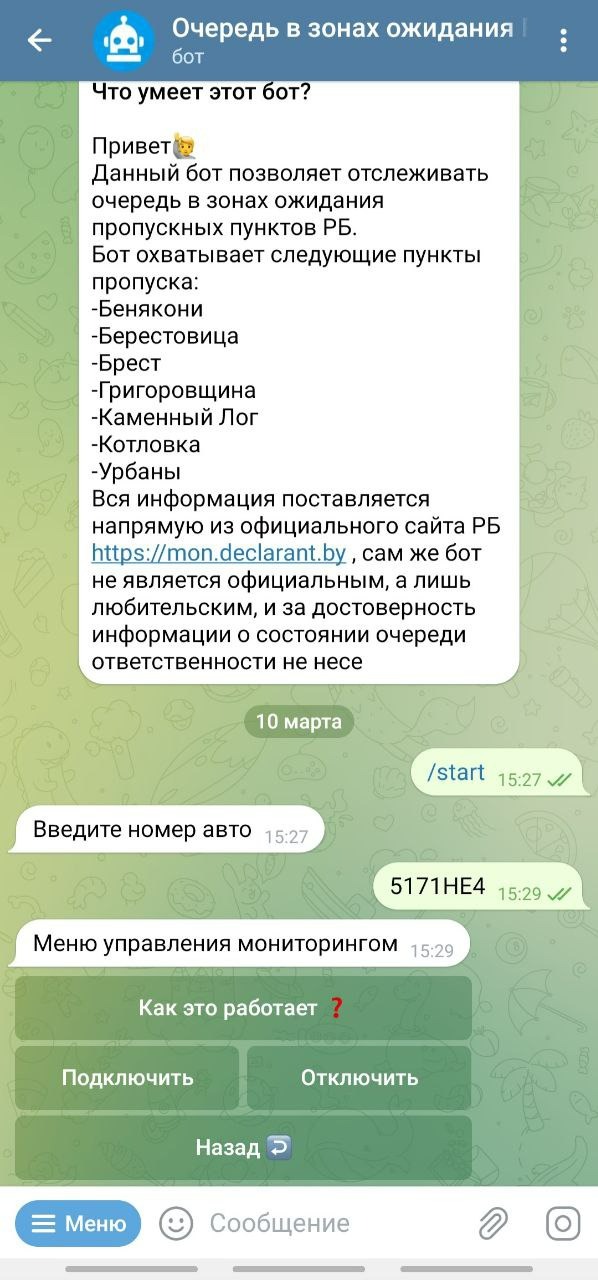
При подключении мониторинга бот попросит вас выбрать один транспорт из вашего личного кабинета

В данном случае, выбрать можно только легковой транспорт, т.к. грузовой и автобус в личном кабинете не отслеживаются. Для того чтобы подключить мониторинг к другому виду транспорта, его нужно добавить в личный кабинет.
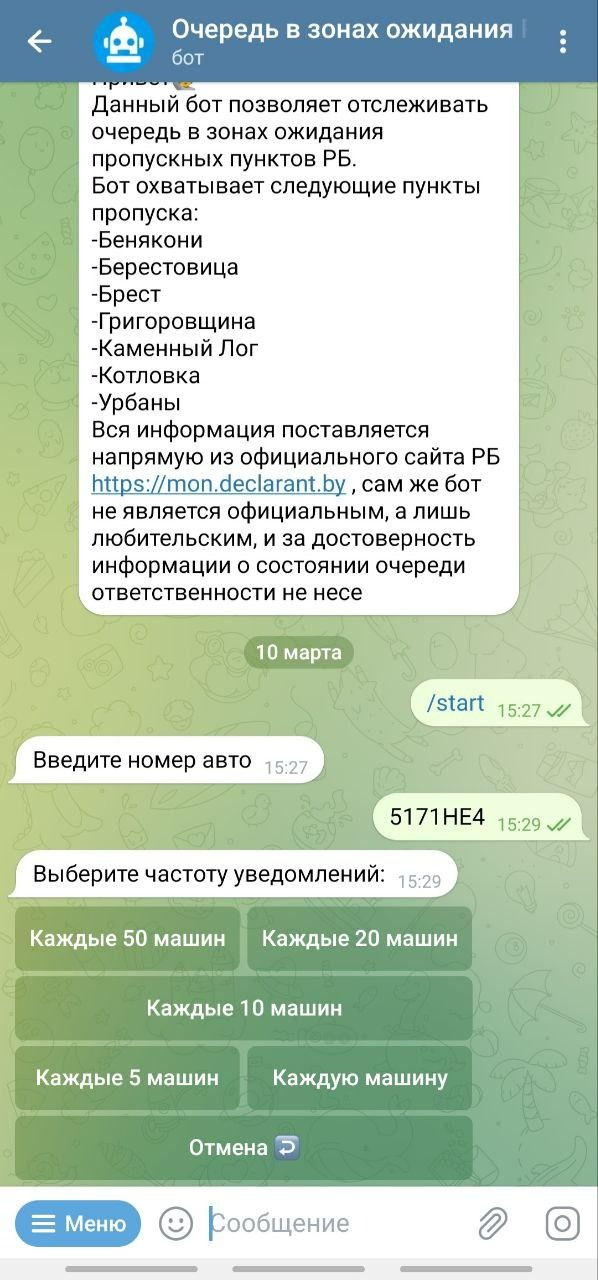
После выбора транспорта необходимо будет выбрать частоту уведомлений(периодичность с которой бот будет вас уведомлять). То есть, если при в данный момент маше место 50, и вы выбрали каждые 50 машин, бот будет вас уведомлять от движении в очереди в тот момент, когда вы будете на 45, 40, 35 и т.д. месте.
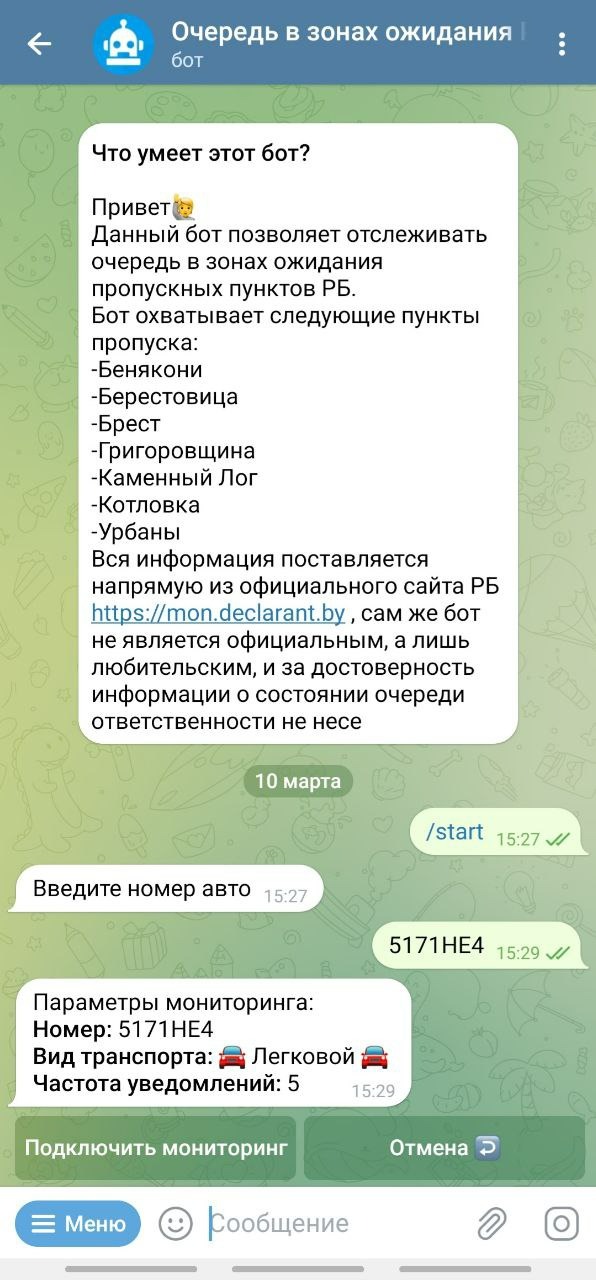
После указания интервала оповещений, бот запросит у вас окончательное подтверждение на подключение мониторинга. Если вас все устраивает, после нажатия кнопки подключить мониторинг бот сам найдет вас на какой зоне ожидания вы находитесь и какое место в очереди занимаете, в противном случае, он выдаст ошибку, и тут 2 варианта, либо вы не зарегистрированы, либо указан неверный номер, поэтому настоятельно рекомендую проверять правильность введенного номера перед сохранением. Если же вы ввели неправильный номер, его можно изменить в личном кабинете.
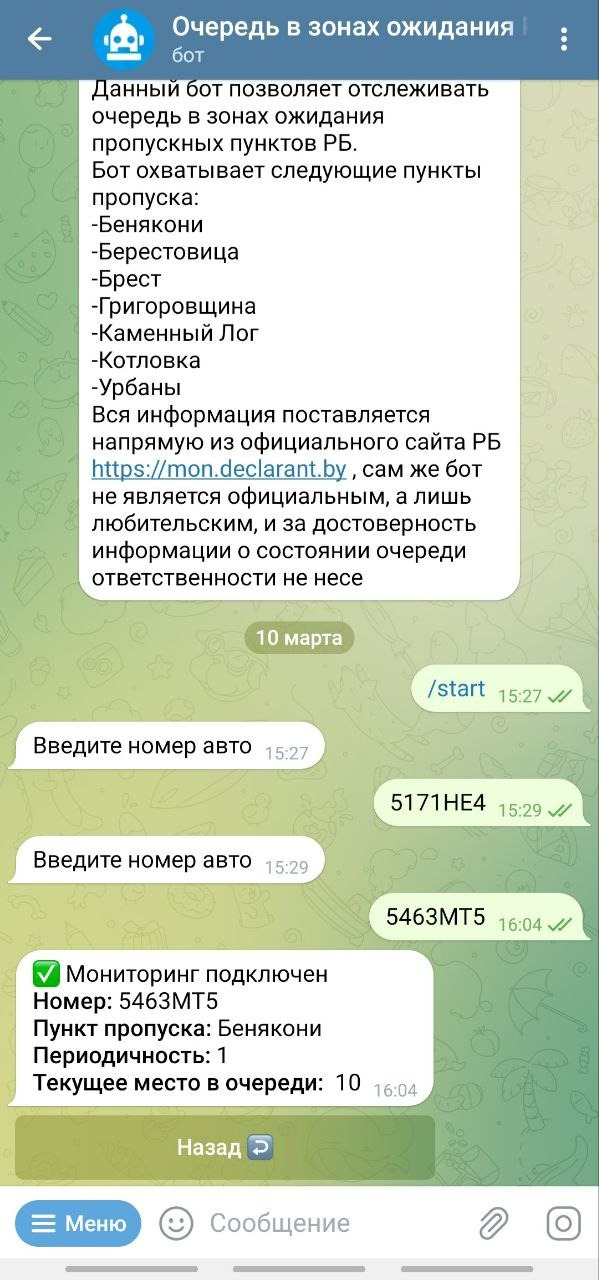
В случае успеха, бот сообщит об успешно подключенном мониторинге.
Помните! Одновременно можно мониторить только 1 транспорт, в данный момент бот не позволяет следить за движением сразу нескольких транспортных средств.
На оставшиеся вопросы всегда рады ответить в чате поддержки, с уважением команда разработки QueueBot.