Mini guida: come usare Checkpoint (Switch)
@NintendoHacking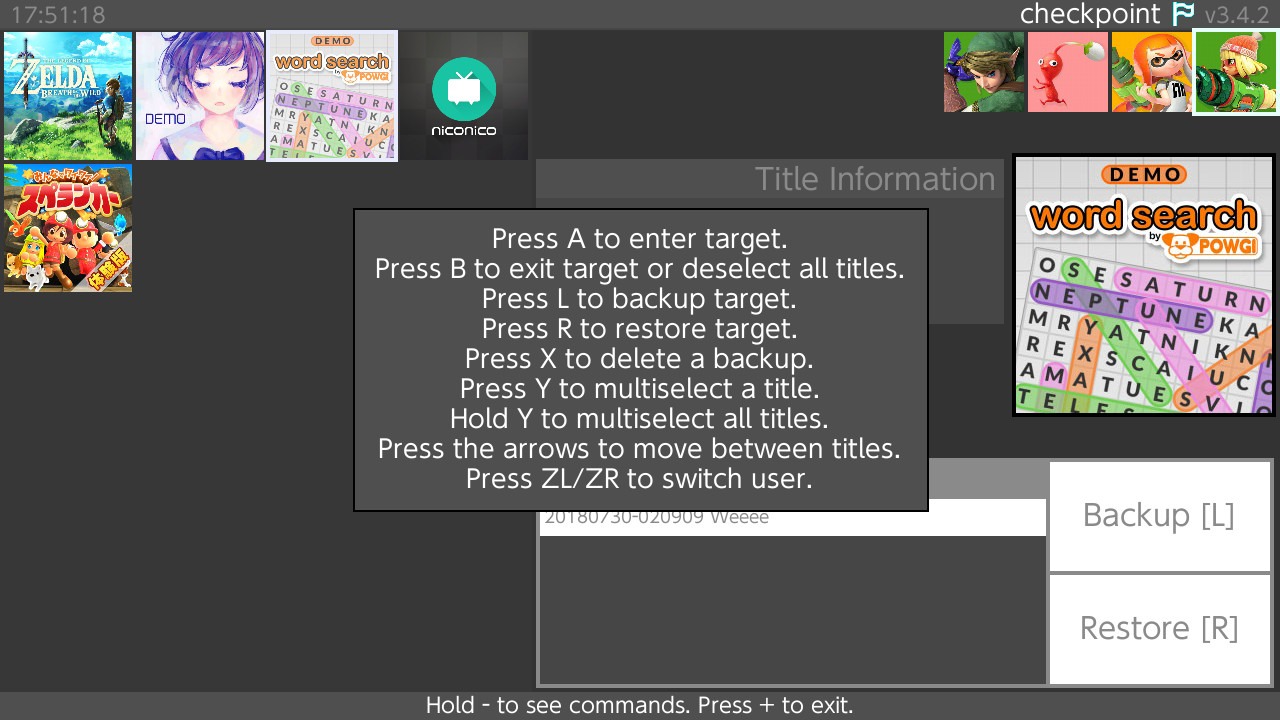
Requisiti:
- Una Switch capace di poter far girare homebrew (tramite HBL o Pegaswitch)
- Checkpoint (Switch)
Scaricate il file .nro e copiatelo nella cartella switch della vostra Scheda SD (se non avete una cartella Switch nella cartella principale della vostra scheda SD, createne una e rinominatela "switch", senza le virgolette).
Se volete utilizzare HBL, apritelo, tramite l'album, il menu dei controller o il profilo utente a seconda di come lo avete impostato (nella maggior parte dei casi si tratta dell'album).
Se vi si apre normalmente l'album, assicuratevi di non stare premendo il pulsante R durante l'apertura dell'app che contiene HBL.
Fatto ciò, scorrete a destra fino a che non trovate l'icona di Checkpoint, poi premete A o toccate l'icona (in basso) per aprirlo.
Verranno mostrati tutti i giochi/applicazioni non-di-sistema che hanno dei dati di salvataggio.
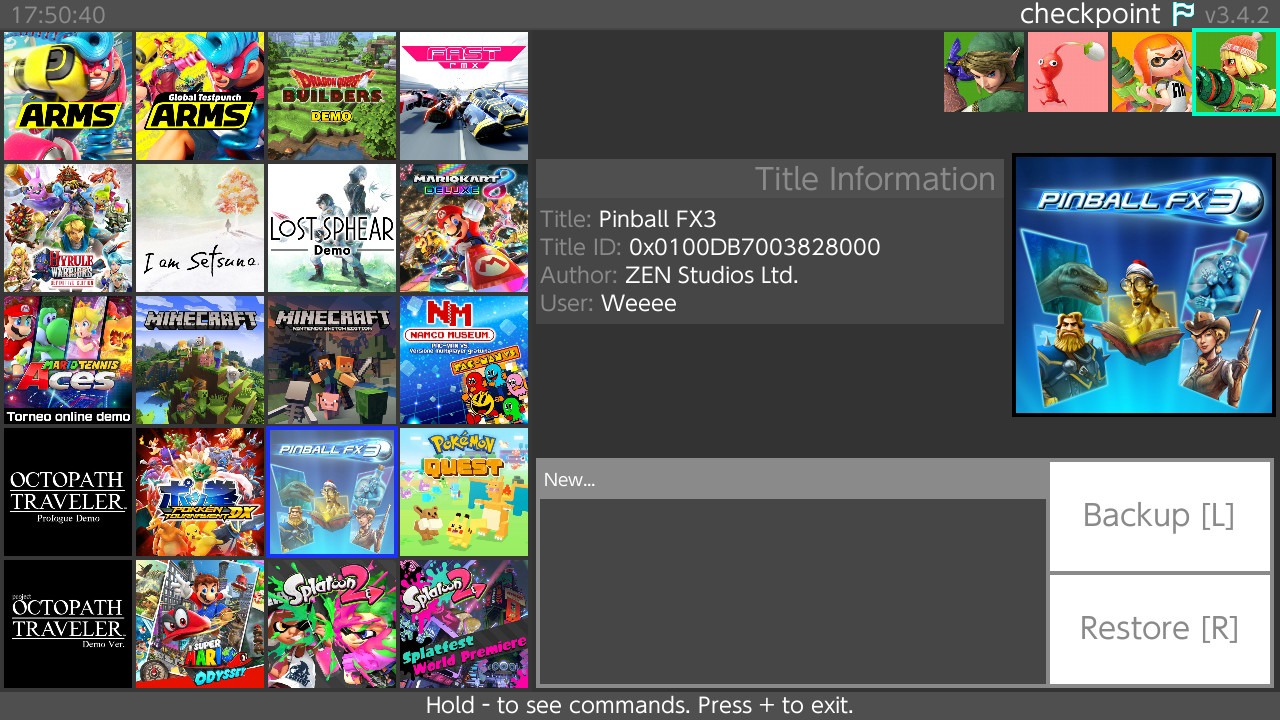
Nel caso la finestra dei giochi sia piena, verrà creata una nuova "pagina", e basterà premere la freccia rivolta verso il basso del D-PAD mentre si è nella riga più in basso per entrare in una nuova "pagina".
Per tornare a quella precedente, basterà premere la freccia del D-PAD rivolta verso l'alto nella riga più alta.
Nota bene: ogni utente della console ha dei salvataggi separati da quelli degli altri utenti, quindi non salverete i dati di tutti gli utenti che hanno lo stesso gioco, ma ciò potrebbe cambiare in futuro.
Potete però effettuare un backup di un salvataggio di un utente e poi ripristinarlo con un altro utente.
Per cambiare utente dovrete premere i pulsanti L e R, oppure toccare l'icona dell'utente che vogliamo selezionare (le icone degli utenti si trovano in alto a destra).
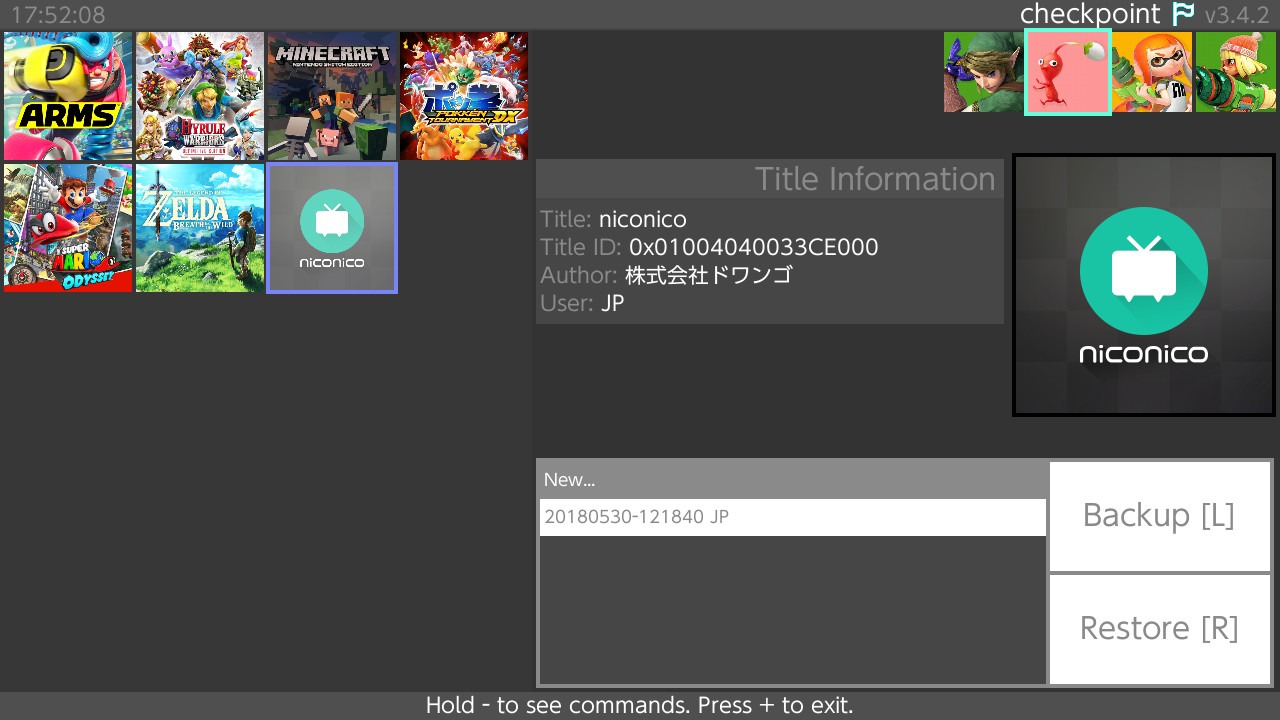
Per scegliere il gioco del quale effettuare un backup o un ripristino del backup, vi basterà selezionare il gioco toccandolo oppure utilizzando il D-PAD (Pad direzionale).
Fatto ciò premete il pulsante A.
Se volete creare un nuovo backup, tramite D-PAD o tocco selezionate "New" (saprete che l'avete selezionato quando diventerà blu),
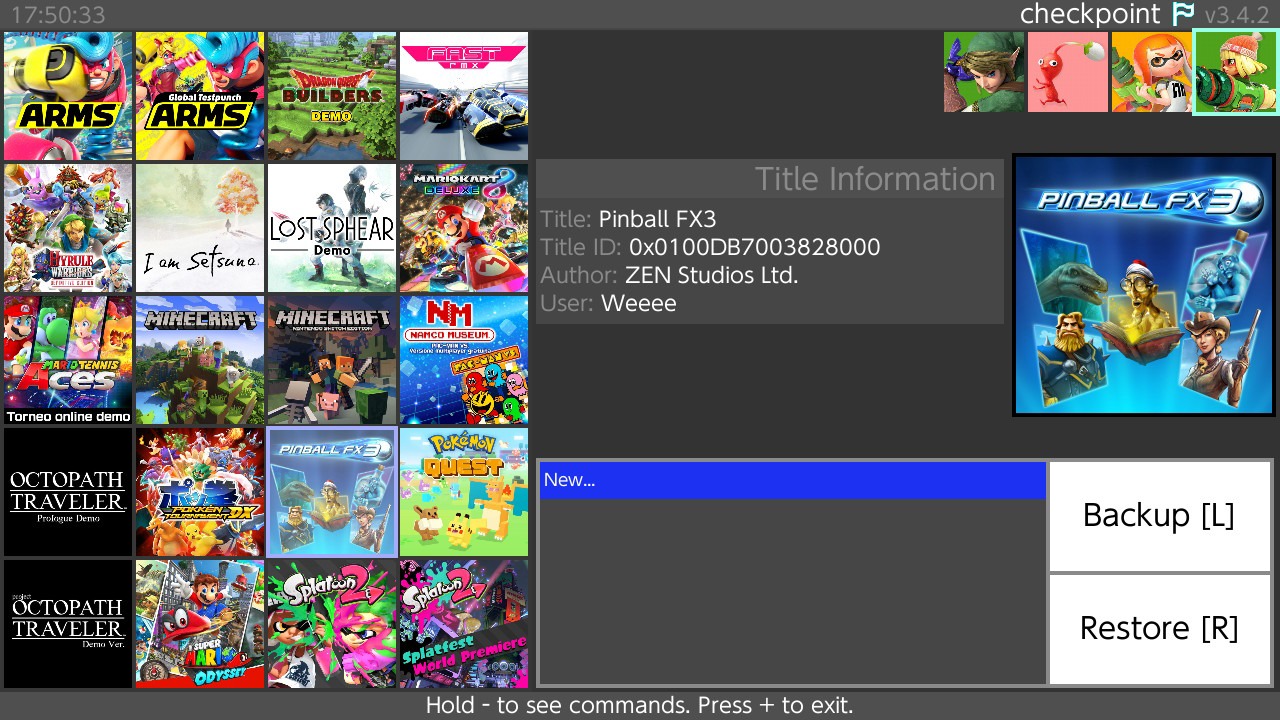
premete il pulsante L oppure toccate "Backup", e premete A (o toccate dove c'è scritto Yes).
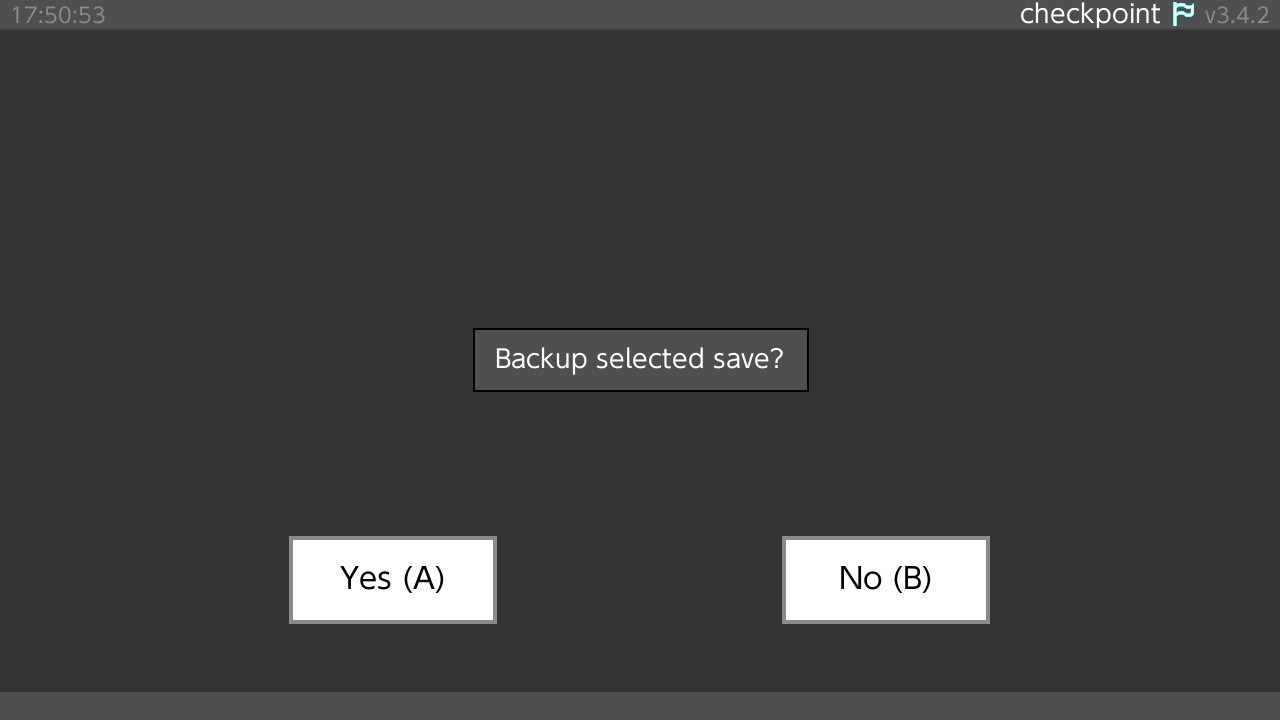
Vi si aprirà una tastiera, che vi permetterà di dare un nome al vostro backup.
Una volta dato un nome al backup, selezionate OK, e inizierà il processo di backup.
Se volete fare backup di più giochi senza dover premere ogni volta L, poi A, inserire un nome e selezionare OK, potete premere Y per selezionare i giochi dei quali volete effettuare un backup, o tenere premuto Y per selezionare tutti quelli dell'utente selezionato (poi premere A, New e L).
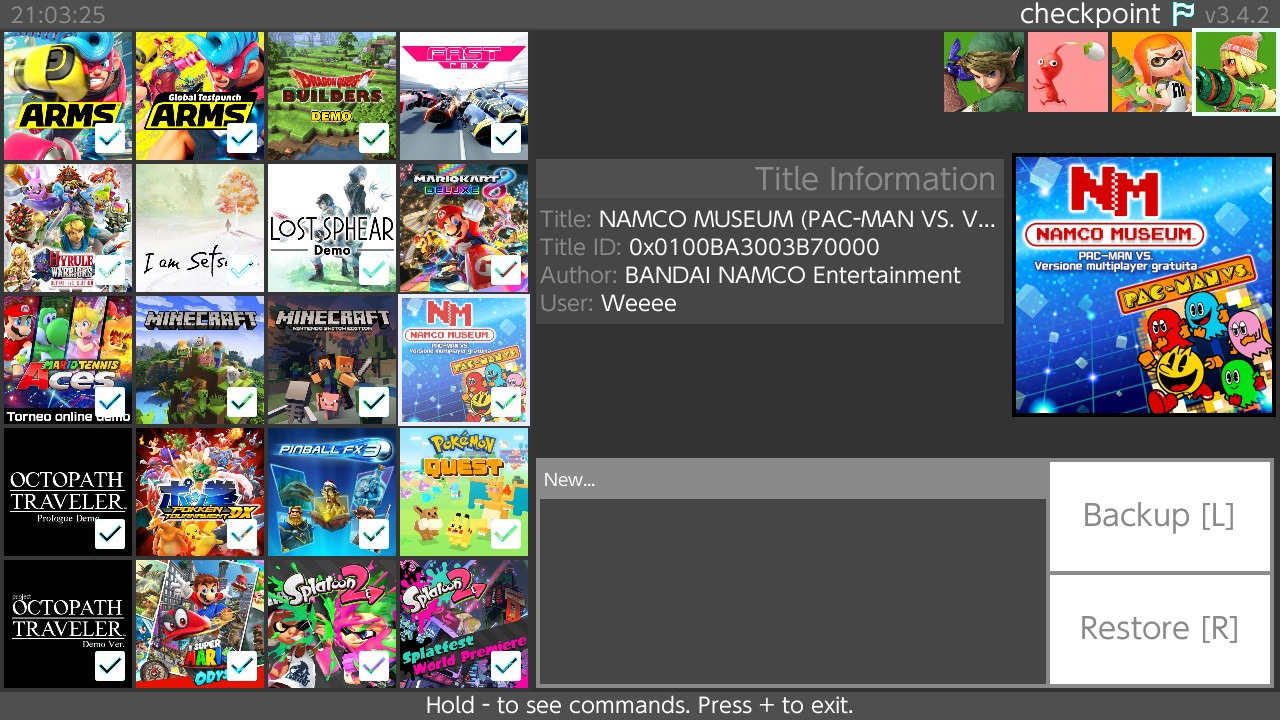
Una volta terminato il backup, potrete chiudere Checkpoint.
I salvataggi di Checkpoint verranno salvati nella cartella saves, che si trova dentro la cartella Checkpoint, che si trova a sua volta dentro la cartella switch presente sulla vostra scheda SD.
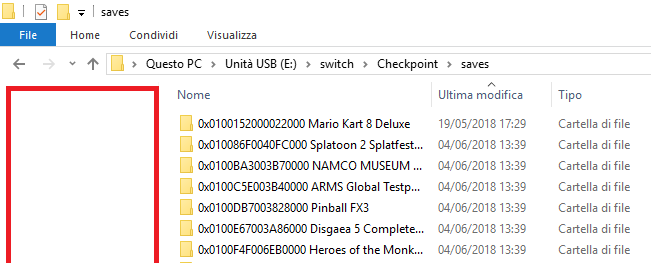
Se volete modificare un salvataggio, e reinserirlo, dovrete copiare il salvataggio modificato nella cartella col nome del salvataggio che volevate modificare.
Assicuratevi però di avere un backup di quel salvataggio in caso qualcosa andasse storto.
Se vorrete invece ripristinare un backup, tramite D-PAD o tocco selezionate il backup da ripristinare, che potrete riconoscere dal nome che gli avete assegnato (se gliene avete dato uno), e premete il pulsante R oppure toccate dove c'è scritto "Restore", e premete A (o toccate dove c'è scritto Yes).
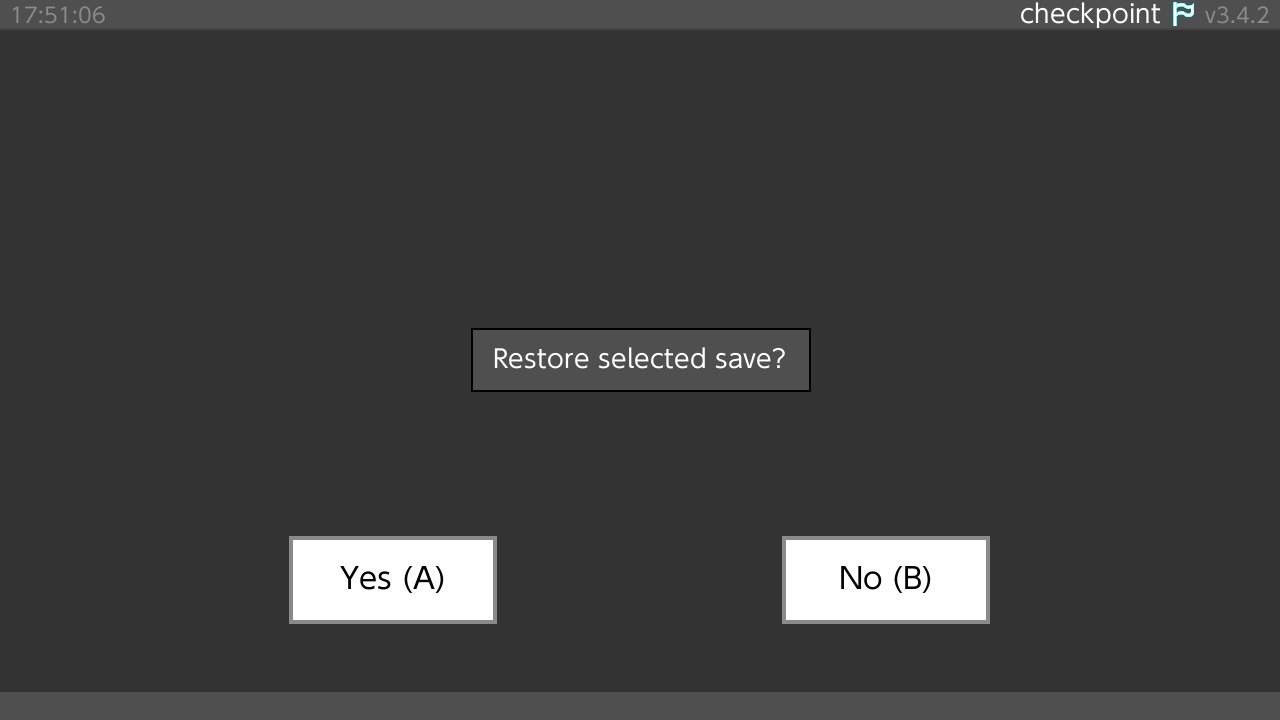
Se volete ripristinare backup di più giochi senza dover premere ogni volta R e poi A, potete premere Y per selezionare i giochi dei quali volete ripristinare un backup, o tenere premuto Y per selezionare tutti quelli dell'utente selezionato (poi premere A, New e R).
Quando avrà finito di ripristinare il vostro backup, potrete chiudere Checkpoint.
Se vi serve aiuto, chiedete pure su Nintendo Hacking Zone.