Mentimeter (bahagian 3)
Assalammualaikum dan selamat sejahtera
Apa khabar anda semua. Semoga sihat dan ceria selalu.
Hari ini kita sambung mentimeter bahagian 3 iaitu kita akan lihat apa yang ada dalam + New Presentation.
Sebelum tu, admin nak tanya dah praktikan ke belum tutorial sebelum ini. Jika sudah Alhamdulillah anda yang terbaik. Jika belum sudi-sudilah lihat dan praktikannya.
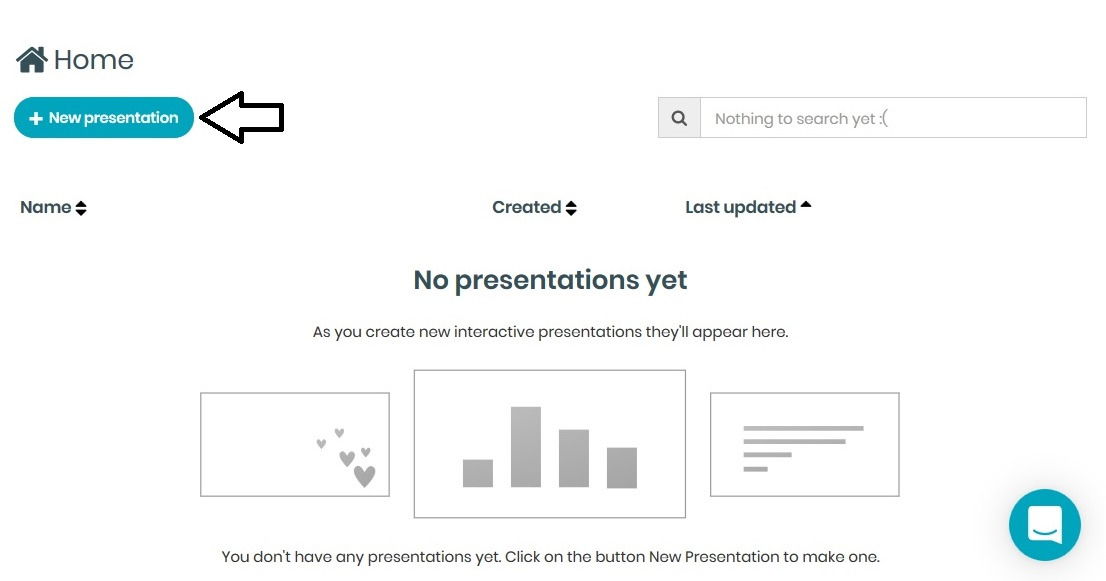
Anda sudah bersedia. Jom kita teroka apa yang ada dalam new presentation. Anda diminta klik +New presentation. Rujuk gambar di atas.
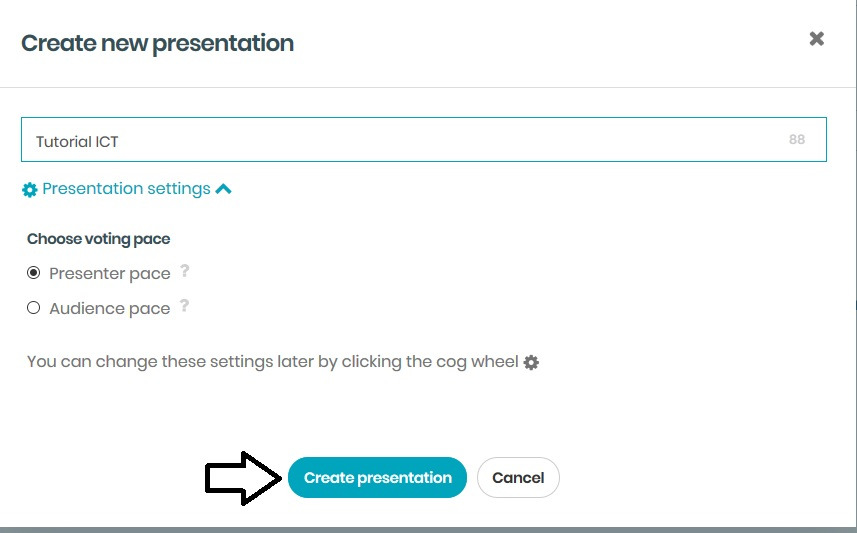
- Ini bahagian selepas anda klik new presentation. Anda diminta mengisi ruang tajuk presentation yang anda mahukan. Anda diminta pilih salah satu voting pace iaitu presenter pace atau audience pace. Anda boleh klik tanda/simbol ? untuk mengetahui apakah presenter pace dan audience pace. Selepas mengisi tajuk dan memilih voting pace, klik create presentation
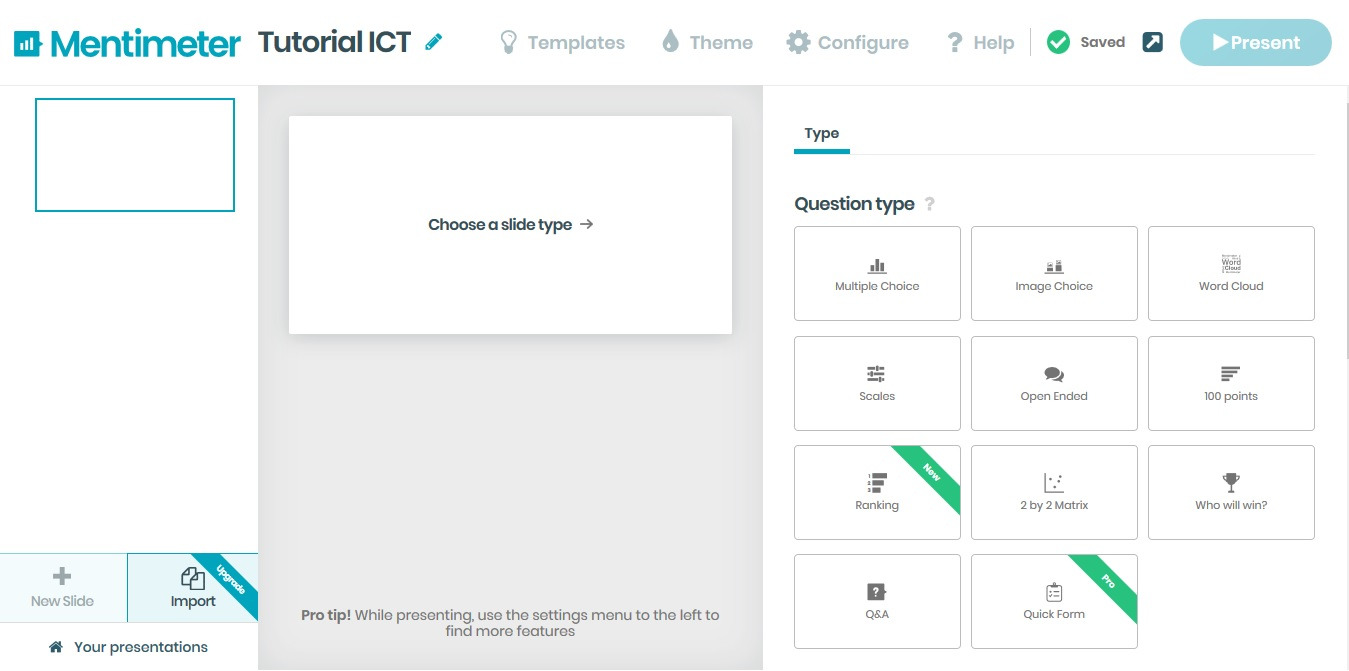
2. Inilah bahagian presentation kita. Jika lihat pada dasarnya ia merupai powerpoint (ppt) kan. Ye, ia hampir sama dengan powerpoint. Kita lihat di bahgian kanan anda. Terdapat 11 jenis soalan yang menarik untuk dihasilkan.
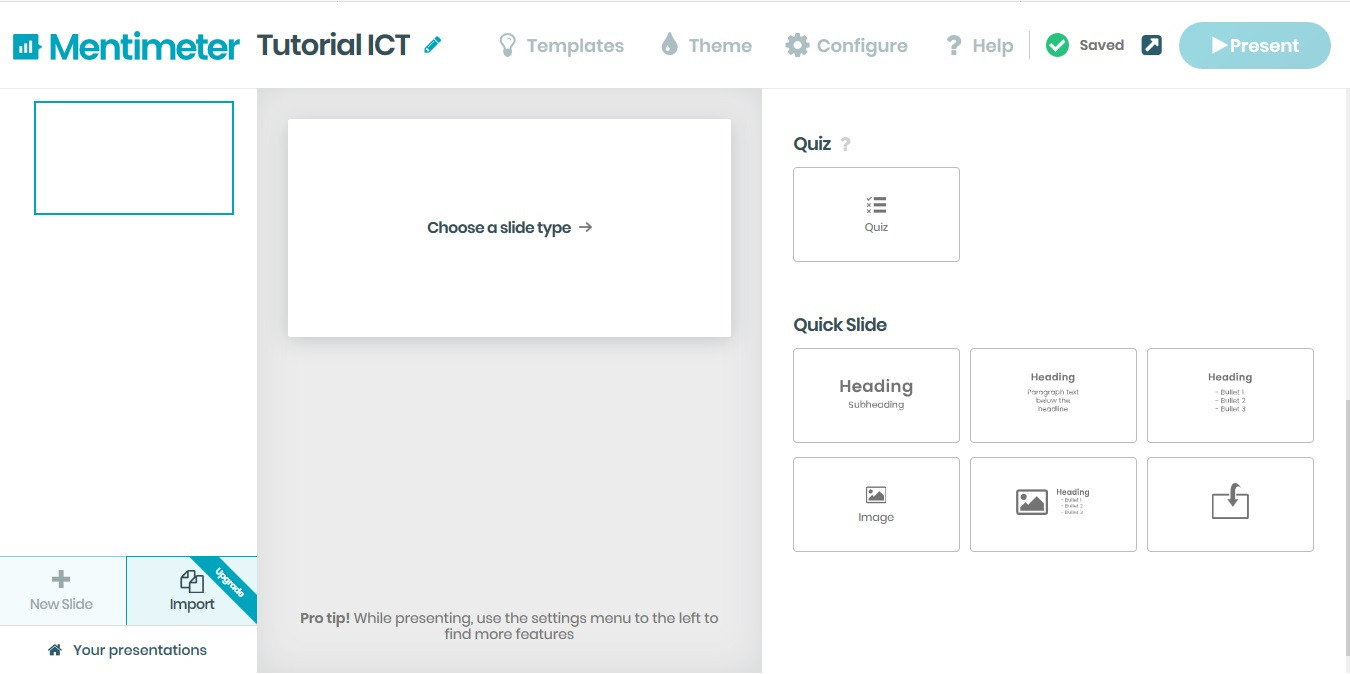
3. Selain soalan, terdapat juga Quiz dan juga 6 jenis Quick Slide. Nanti admin akan tunjukkan fungsi setiap Question Type, Quiz dan Quick Slide.
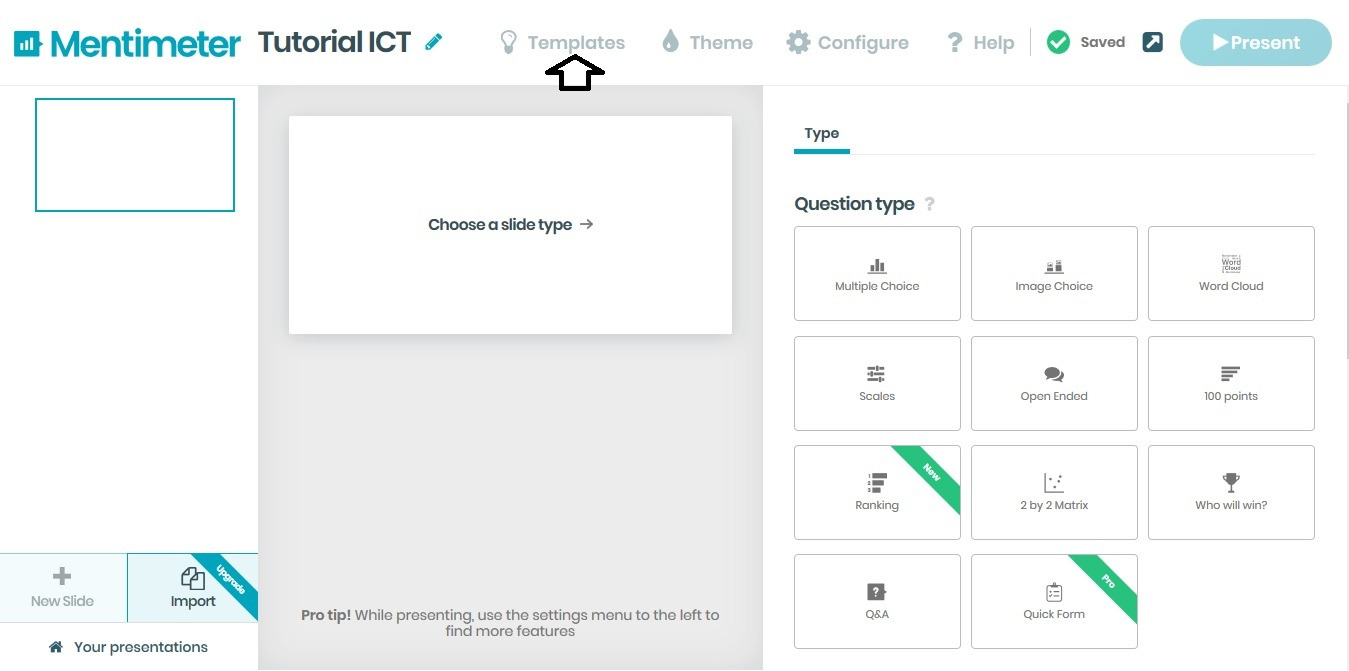
4. Kita lihat templates.
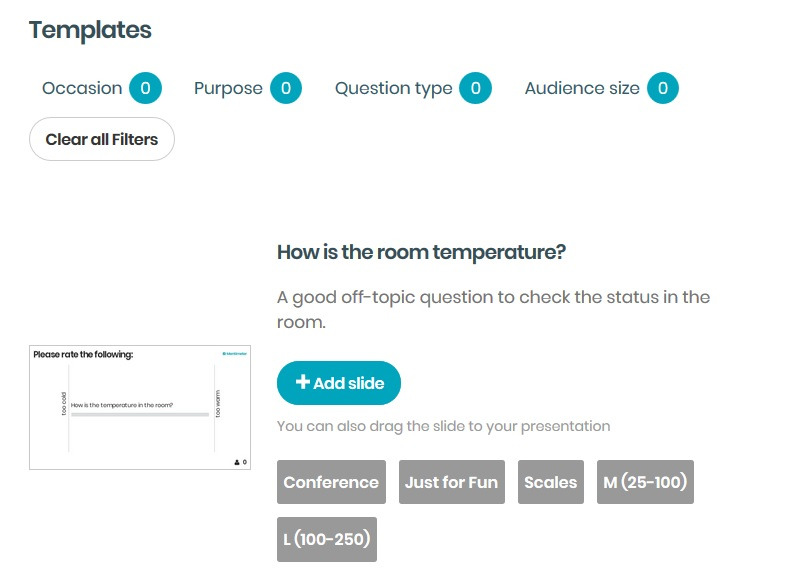
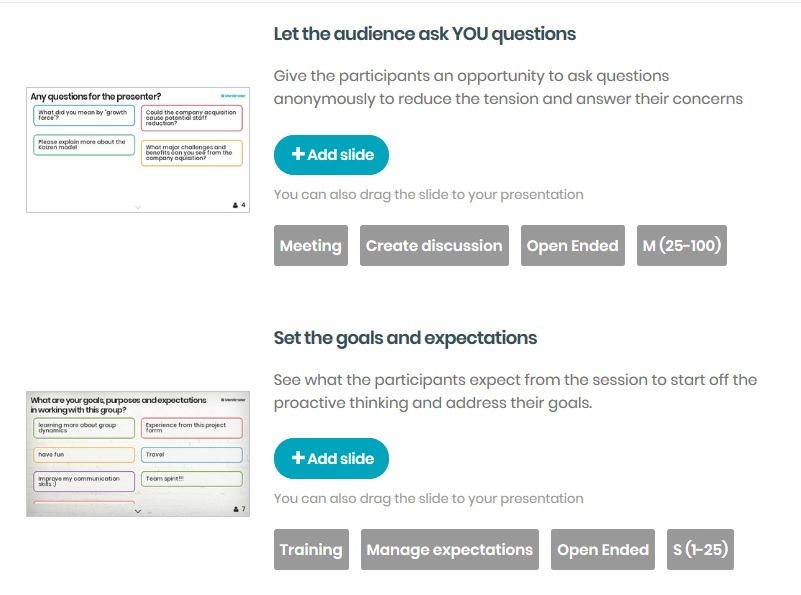
4.1. Terdapat banyak template yang anda boleh pilih.
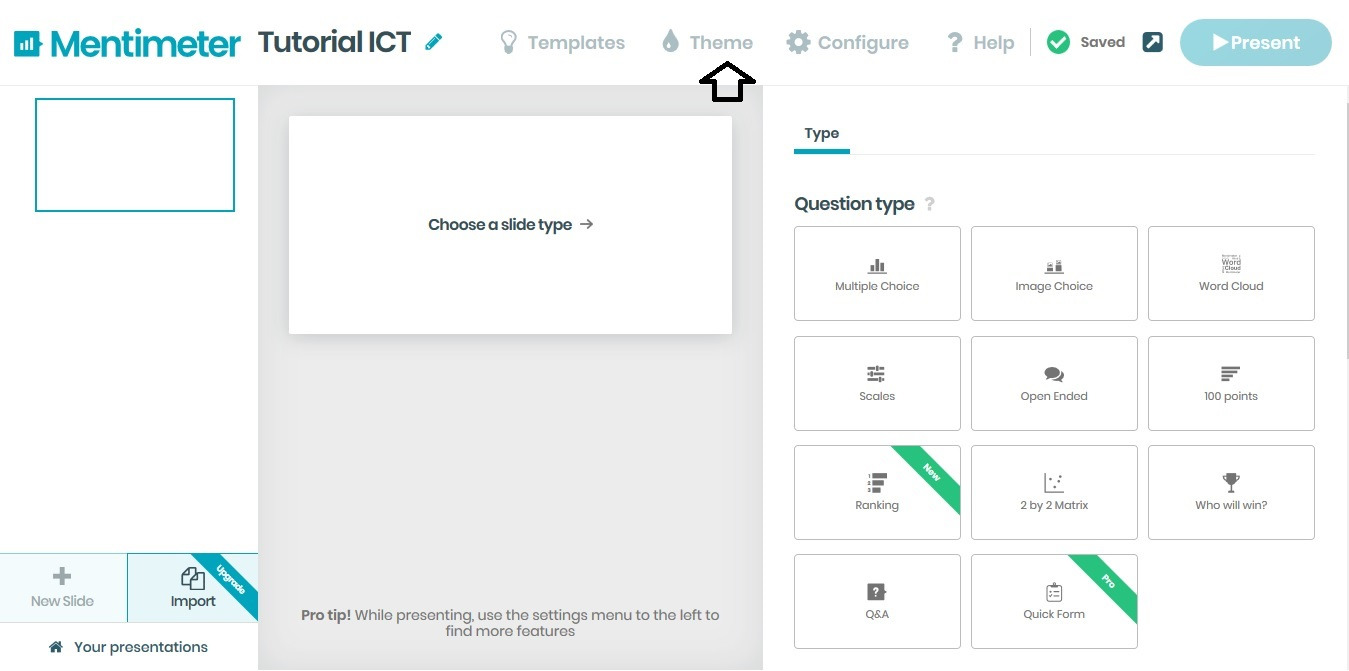
5. Theme
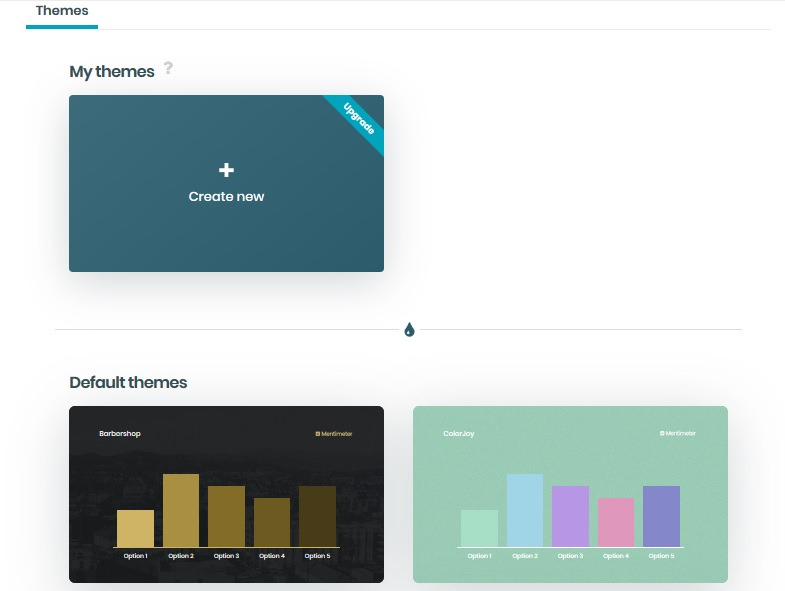
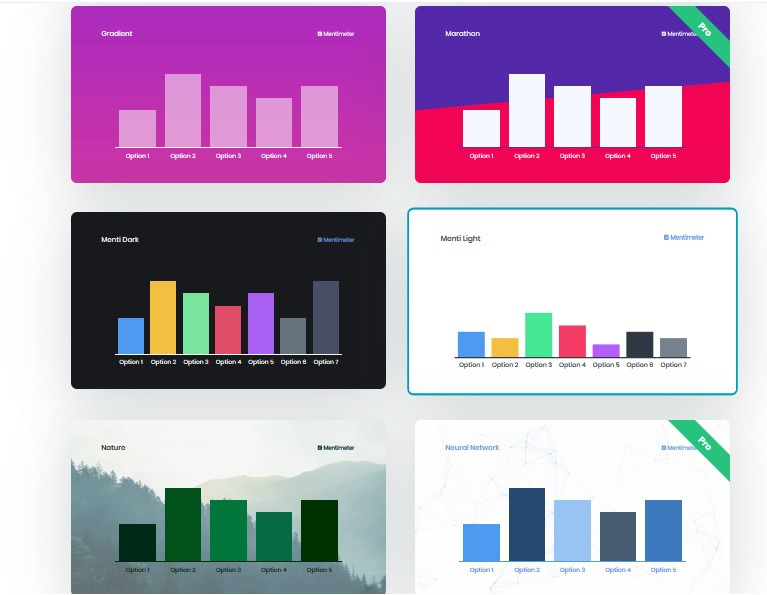
5.1. Terdapat banyak jenis theme yang ada. Anda hanya perlu pilih theme mana yang sesuai untuk persembahan / presentation anda.
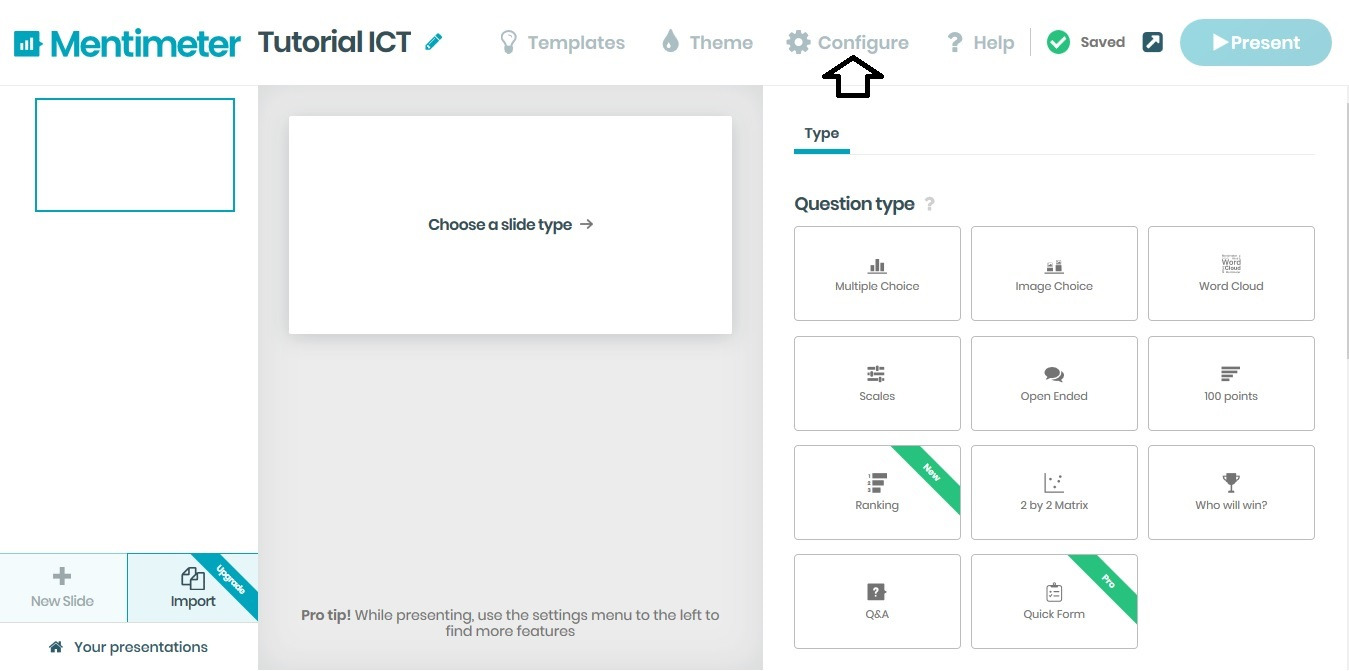
6. Configure
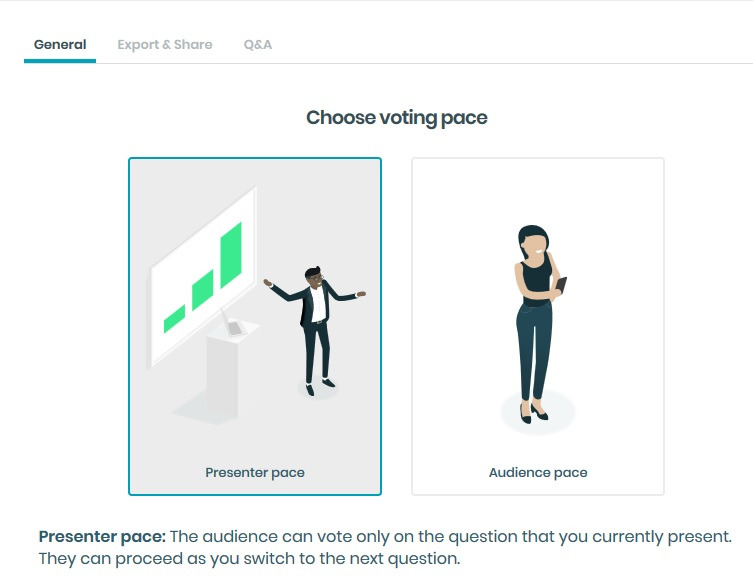
6.1. Terdapat 3 bahagian yang ada dalam configure ini iaitu General, Export&Share dan Q&A. Gambar di atas menunjukkan kita boleh pilih sama ada voting pace kita. Ingat lagi x langkah 1, sebelum kita teruskan presentation kita dikehendaki memilih voting pace. Dibahagian ini kita boleh tukar voting pace kita jika ada perubahan.
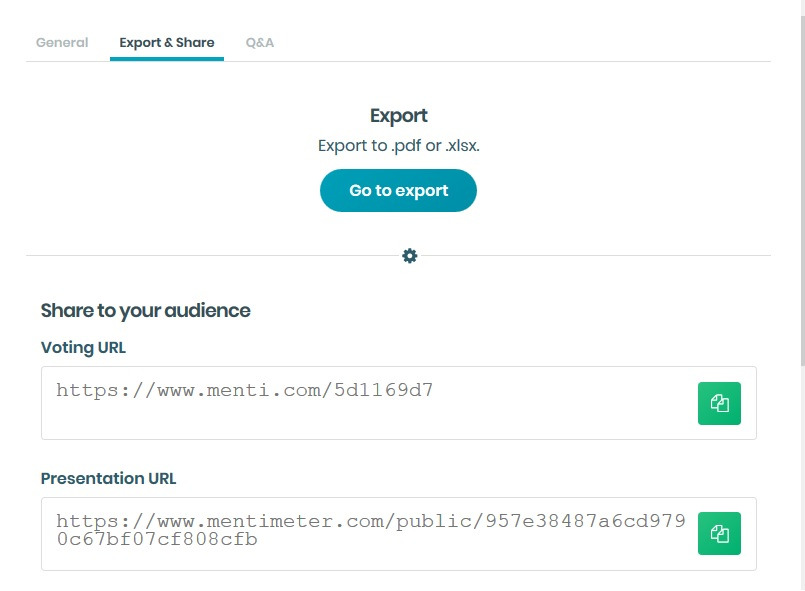
6.2. Di bahagian ini kita boleh export dan share presentation. Anda boleh copy voting dan presentation URL dan paste di mana anda mahu sama ada website, blog, wordpress, VLE dll.
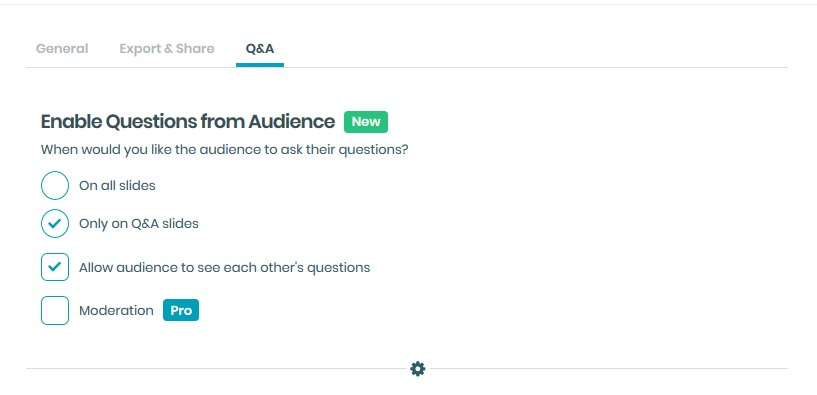
6.3. Di bahagian Q&A ini, anda diminta memilih arahan untuk audience untuk bertanya soalan kepada anda. Sesuai untuk ceramah agama atau motivasi dll. Anda boleh pilih sama ada audince boleh kemukan soalan pada semua slide anda atau Q&A slide
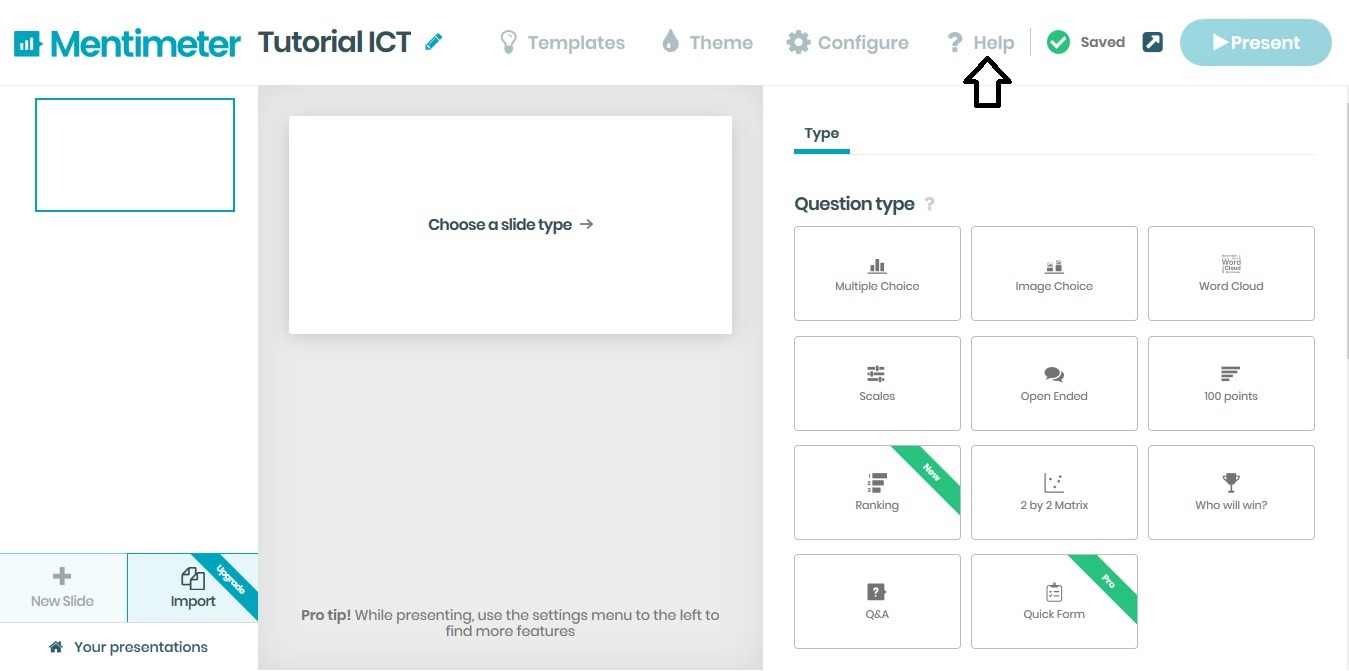
7. Help
Di bahagian help ini terdapat 4 perkara yang ada iaitu
i. How it works
ii. Tutorials
iii. FAQ
iv. Help Center
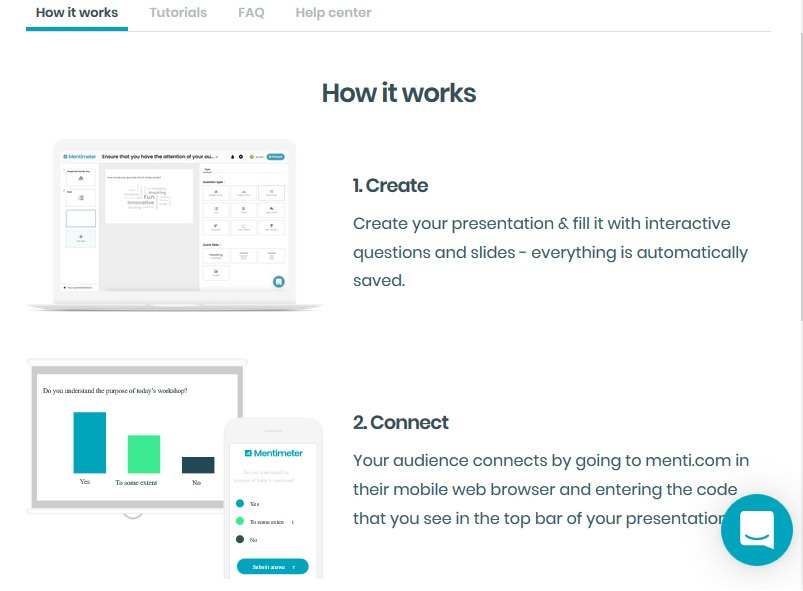
7.1. How it works ini menunjukkan bagaimana cara atau langkah-langkah mentimeter ini.
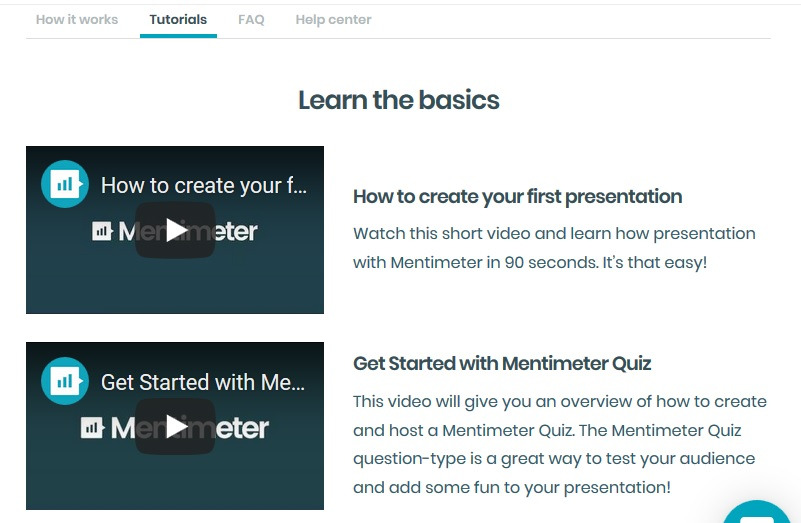
7.2. Bahagian ini menunjukkan tutorial dalam bentuk video. Anda boleh lihat video tutorial ini untuk anda faham. Admin no heart felling jika anda tidak mengikuti tutorial admin. "pssst...jgn bgtau orang ye admin nangis sbb ada video tutorial ini...hahahha"
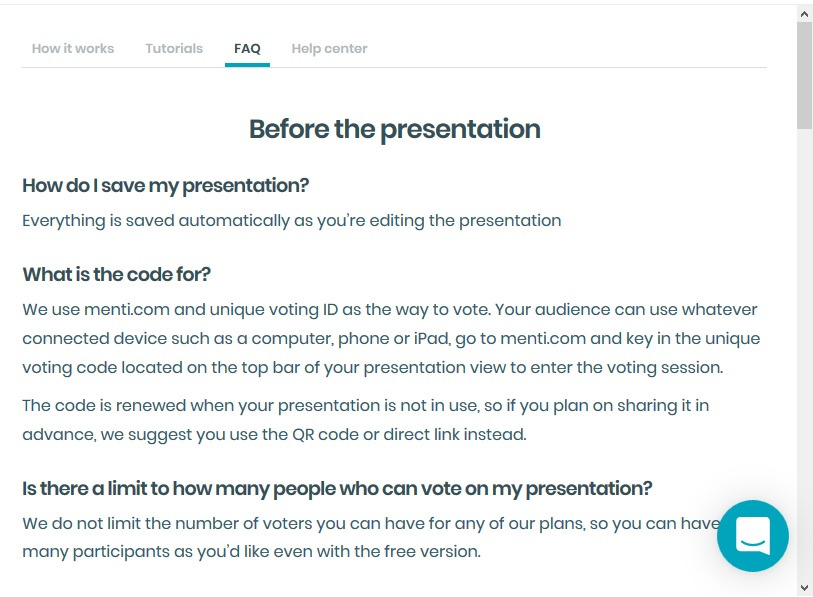
7.3. Bahagian ini ada memberitahu persoalan tentang bagaimana cara, apakah itu code dll. Jika ada persoalan yang tidak terjawab oleh admin dalam tutorial ini, anda boleh rujuk FAQ ini.
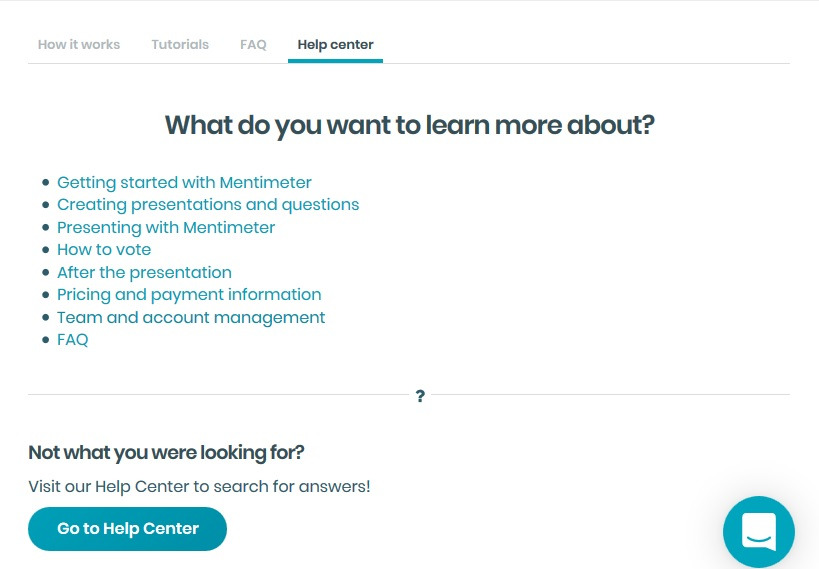
7.4. Bahagian ini menunjukkan bantuan daripada pihak mentimeter. Anda boleh klik mana2 persoalan yang ada di dalam gambar di atas. Jika ada yang mahu tetapi tidak terdapat dalam help center, anda boleh klik Go to help center. Mereka akan membantu anda.
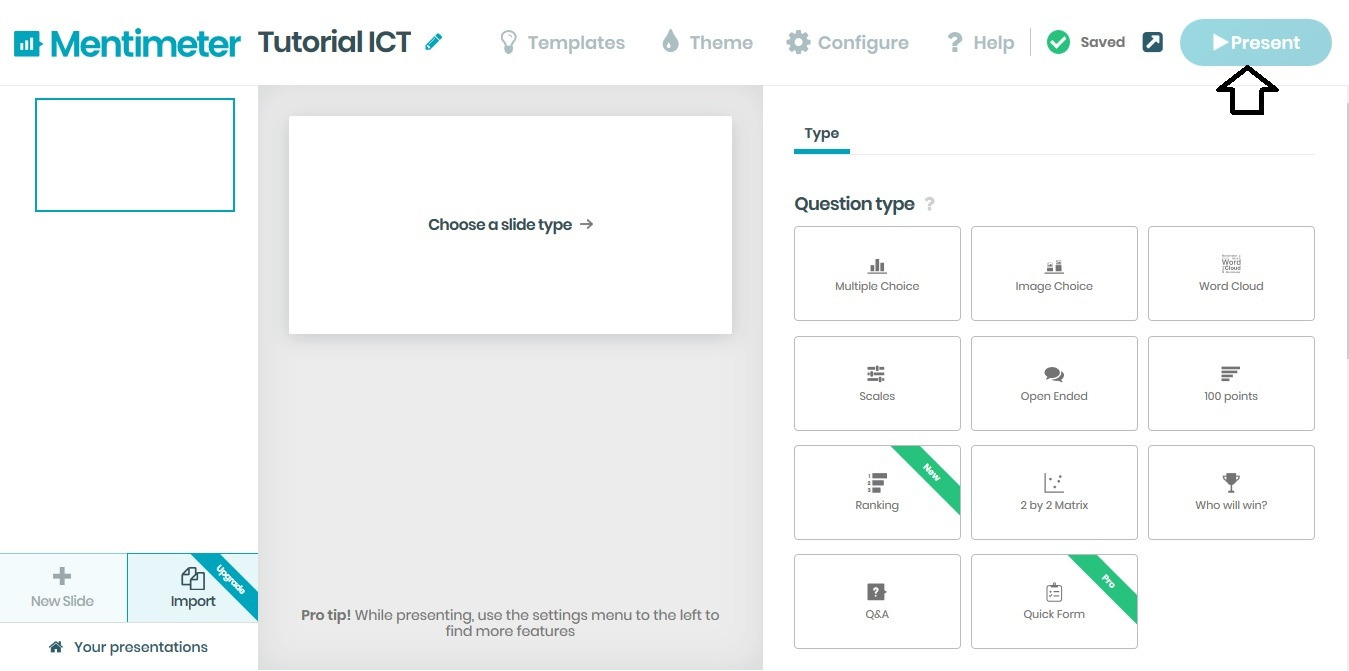
8. Present
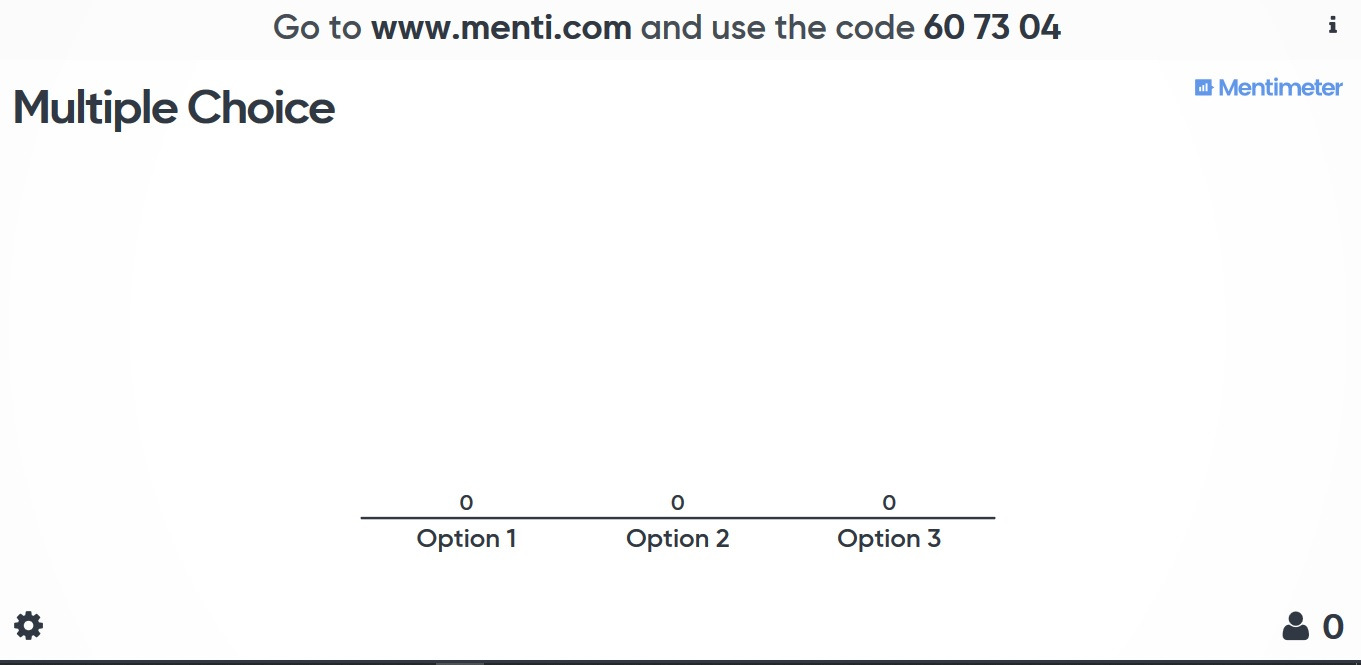
8.1. Bahagian ini menunjukkan selepas anda selesai membuat presentation anda boleh lihat apa yang akan dilihat oleh penonton. Sama seperti powerpoint kan.
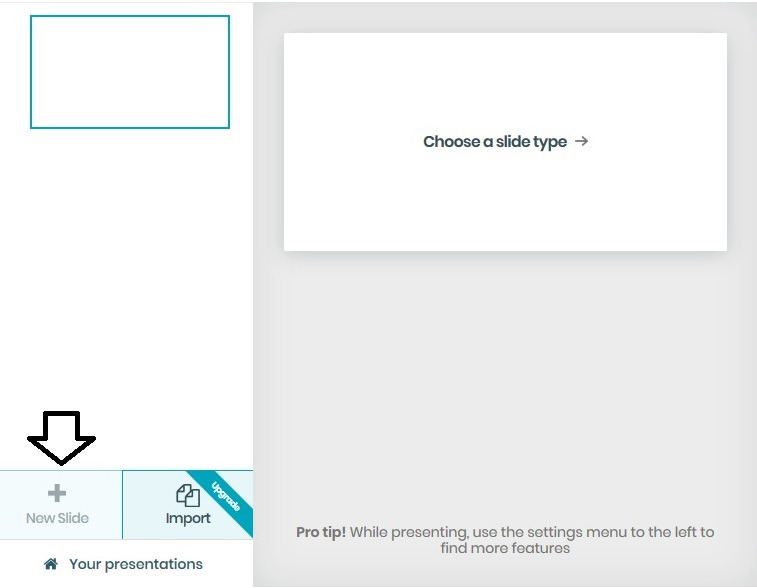
9. New Slide
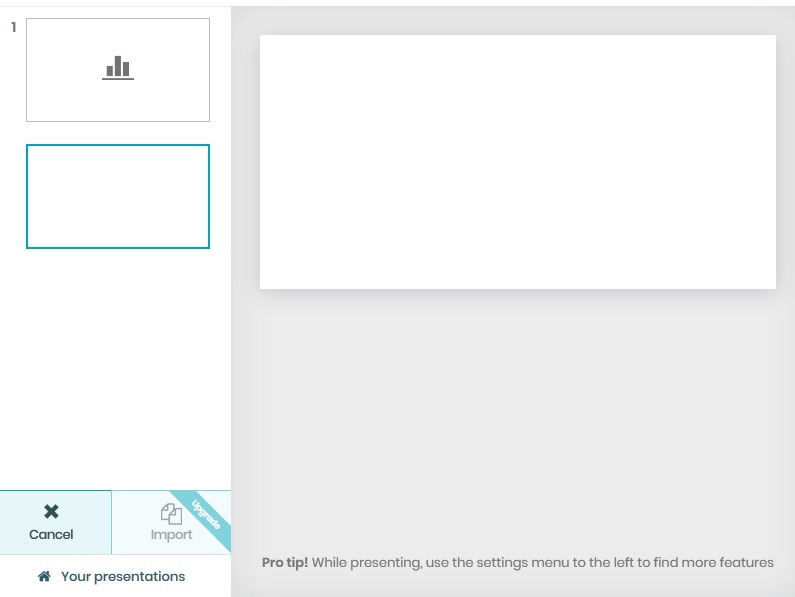
9.1. Bahagian ini untuk anda tambah slide. Jika anda hendak delete slide pertama pastikan anda klik new slide untuk anda delete slide yang pertama.
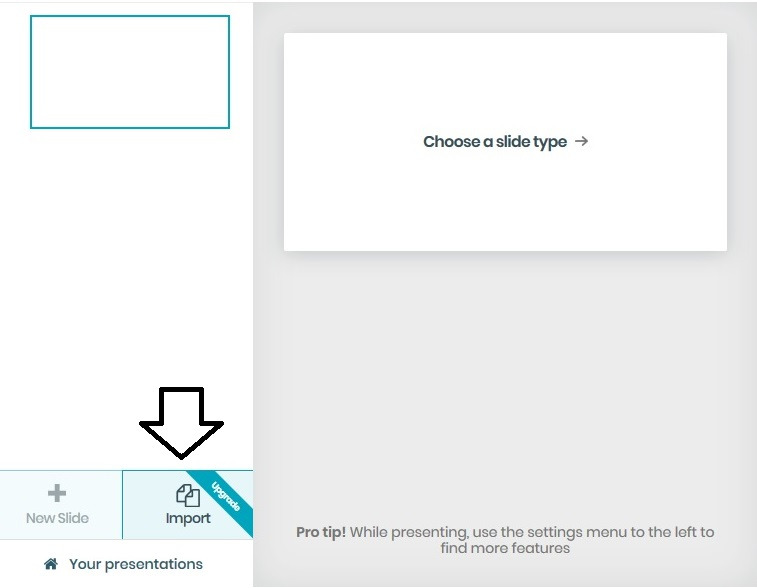
10. Import
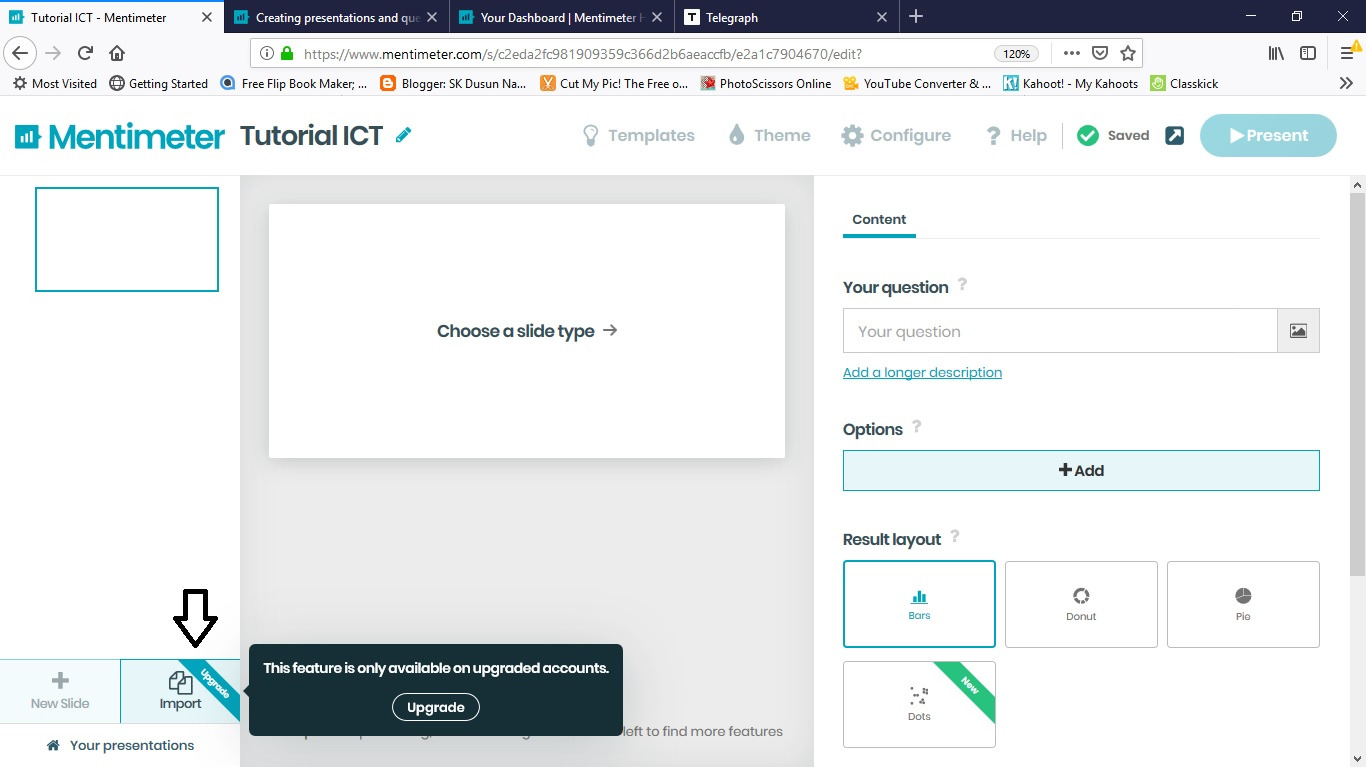
10.1. Bahagian ini admin xboleh teroka kerana ia perlu anda upgrade plan basic atau pro. Untuk free plan, ia tidak disediakan.
Mcm mana tutorial kali ini. Adakah anda faham fungsi setiap item dalam new presentation. Selepas ini kita akan teroka Question types, Quiz dan Quick Slide pada tutorial akan datang.
Semoga tutorial ini memberi manfaat yang berguna kepada anda semua. Maaf jika ada kekurangan dalam admin berbicara atau bergurau senda.
-------------SELAMAT MENCUBA---------------