Meizu M6 Note Internazionale: Root, Twrp e sblocco bootloader + Magisk.
@crxtrxzEsclusione di responsabilità:
L'autore di questa guida non sarà da ritenersi responsabile in alcun modo per eventuali danni che si potessero verificare sui vostri smartphone, usando i software nei link o la guida stessa.

Salve a tutti, di seguito la procedura per sbloccare completamente il nostro Meizu M6 note, con l'installazione della recovery TWRP.
Io ho utilizzato la versione internazionale 4/64gb, chi sta seguendo dalla versione cinese è facilitato perché i menù dei privilegi di Root nella versione internazionale sono nascosti, mentre nella versione cinese sono completamente accessibili.
La procedura seguente si riferisce ai soli possessori della versione internazionale, fermo restando che i menù per il loro sblocco sono i medesimi e quindi utilizzabili anche dai possessori del terminale in versione cinese.
1 - PRIVILEGI DI ROOT
La seguente procedura va' eseguita dal Launcher Flyme, perché su Launcher di terze parti non funzionerà.
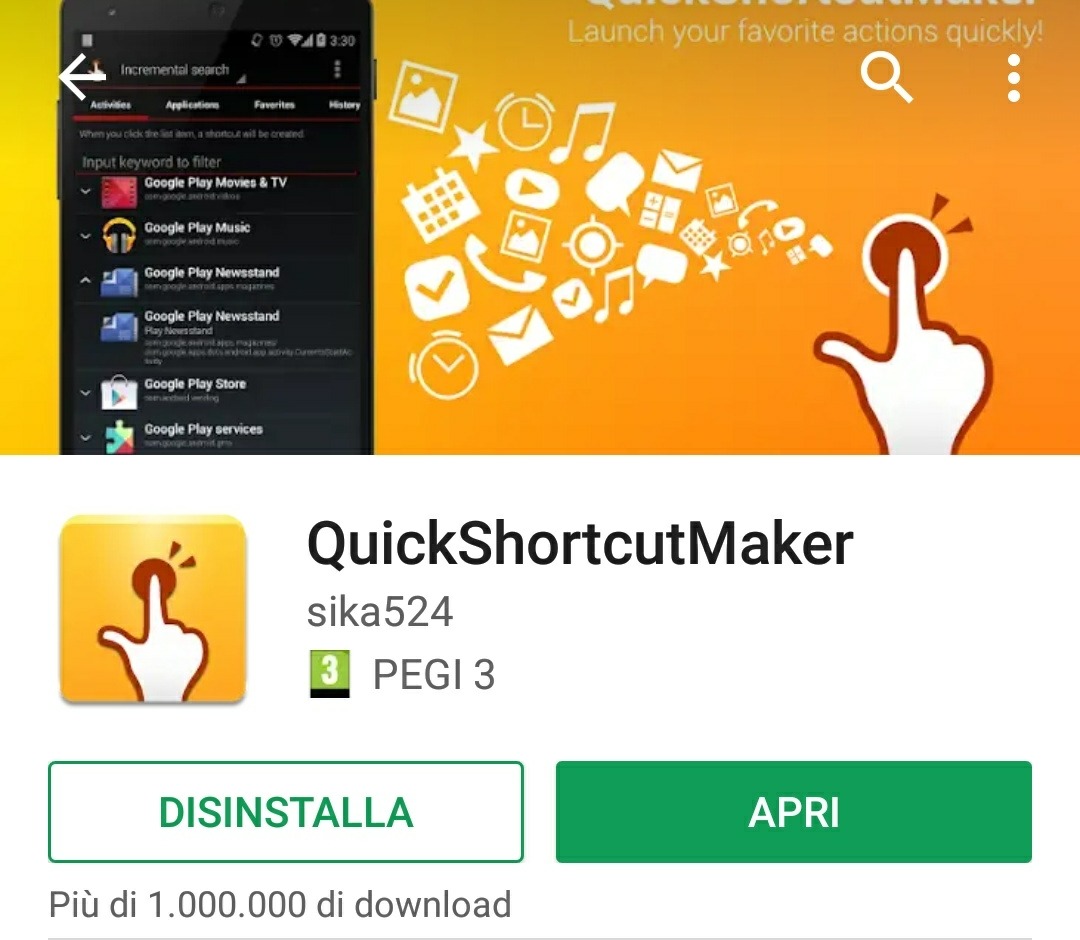
Aprite il Play Store ed installate l'app QuickShortcutMaker ma non apritela per ora.
Verificate di avere effettuato l'accesso al vostro account Meizu dal menu impostazioni.
Ora aprite sempre da impostazioni la sezione
Impronte Digitali e Sicurezza/Blocco App
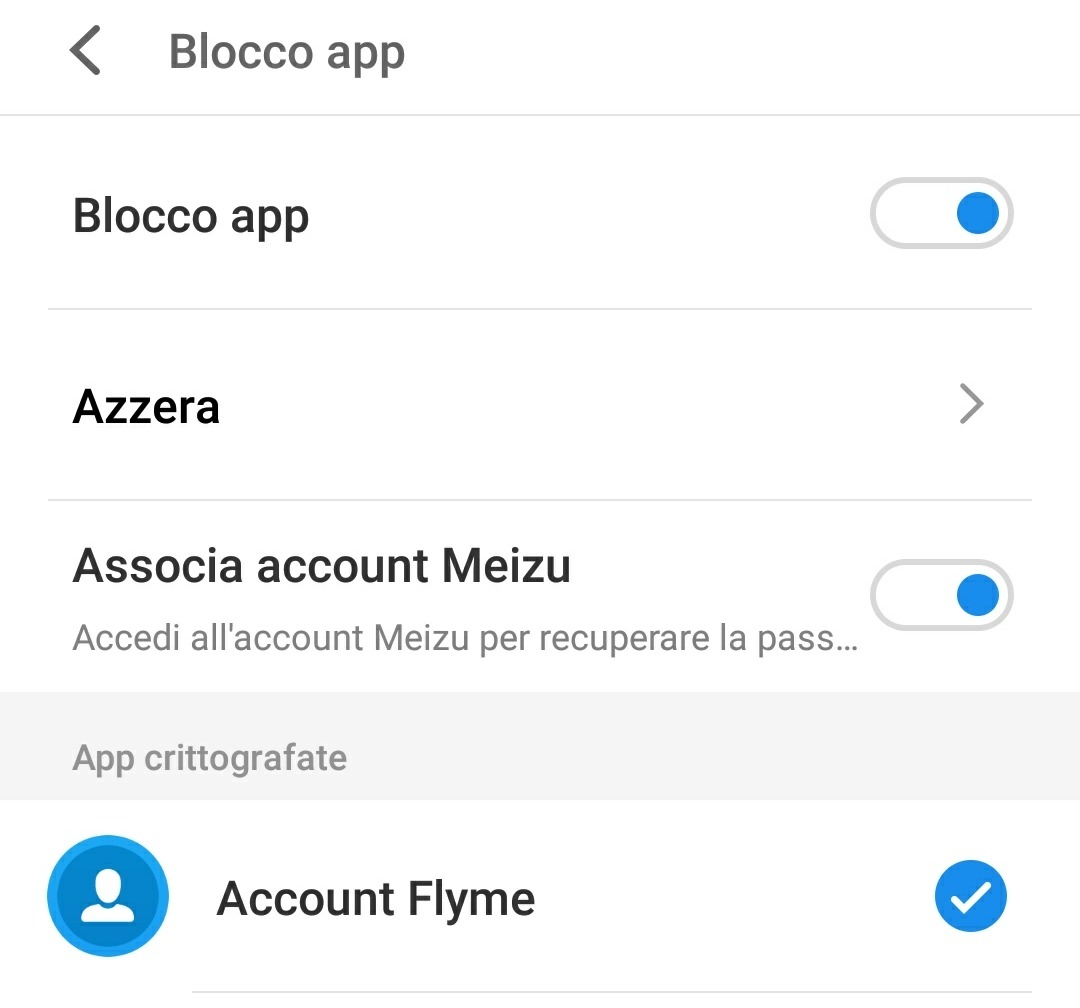
Attivate il blocco come in figura, digitando e confermando la password di protezione. Tornate indietro fino ad uscire dal menu impostazioni.
Ora è il momento di aprire l'app QuickShortcutMaker, nel suo menù di ricerca scrivete "Flyme " (fare attenzione ad inserire uno spazio vuoto dopo la parola Flyme.
Cliccate sul servizio evidenziato nella foto sottostante.
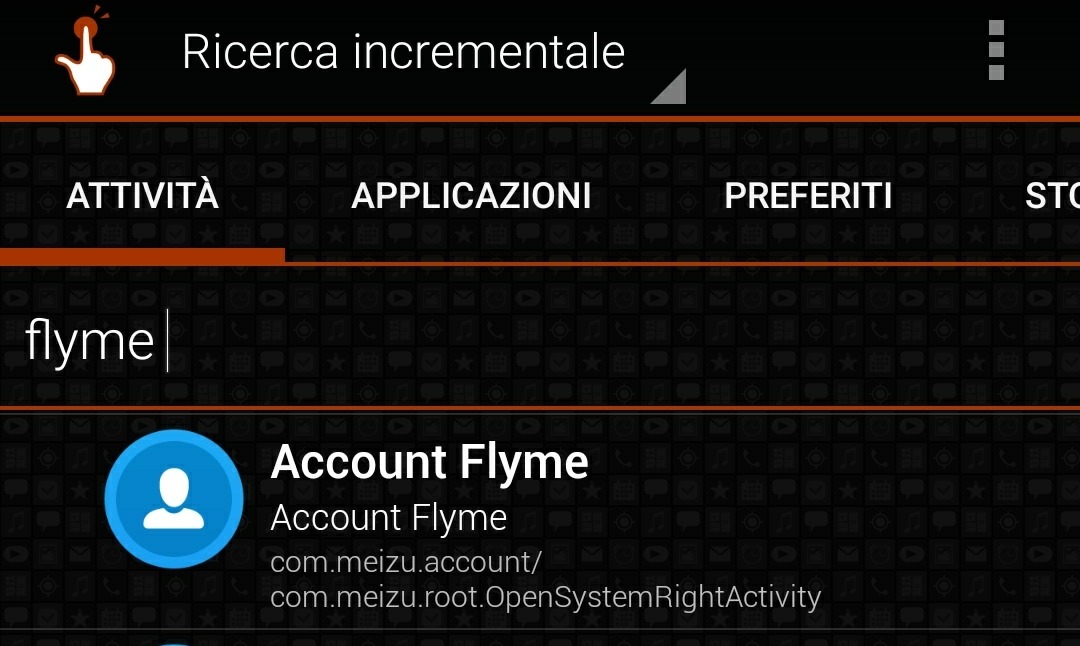
Nella videata successiva cliccate il pulsante in basso a destra per creare il link nella home al servizio.
Alla stesso modo, sempre nell'app QuickShortcutMaker cercate la parola "Root " (attenzione allo spazio dopo).
Cliccate sul servizio evidenziato nella foto sottostante.
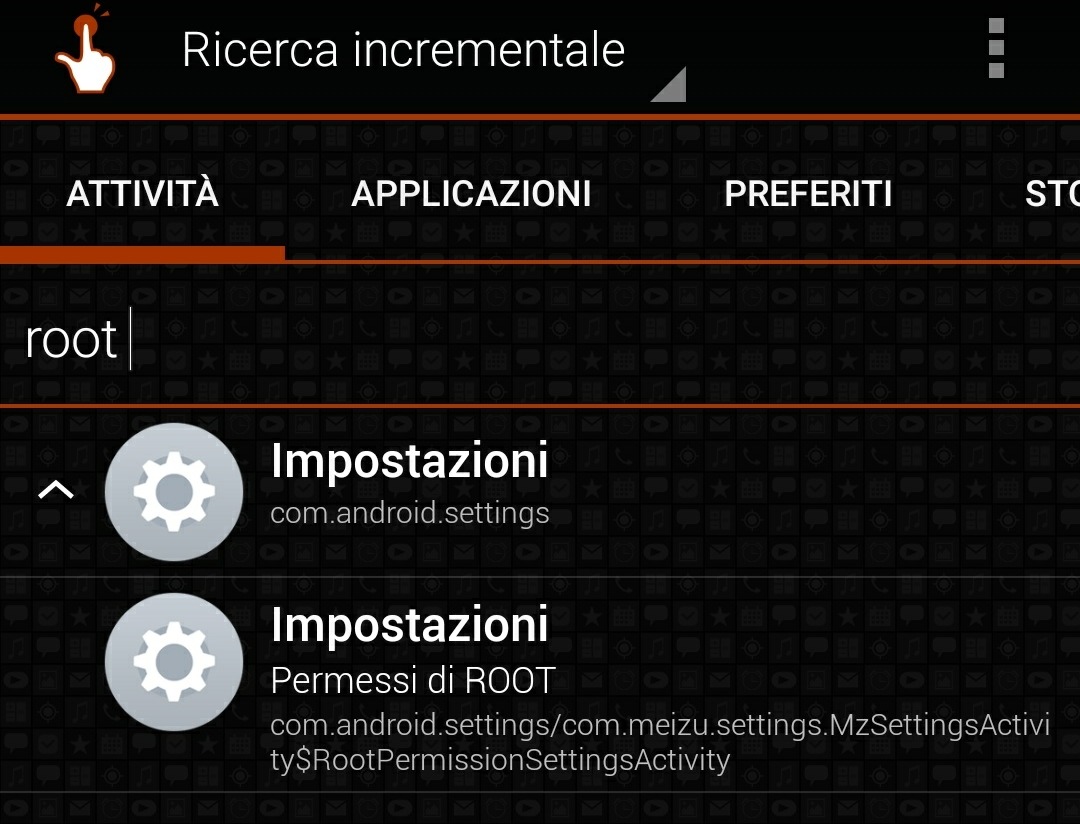
Nella videata successiva cliccate il pulsante in basso a destra per creare il link nella home al servizio, come fatto in precedenza.
Ora cliccate il primo link che avete creato in precedenza nella home (account), digitate la password di protezione inserita in precedenza da impostazioni/blocco app, scorrete il menù in basso e cliccate accetta e OK.
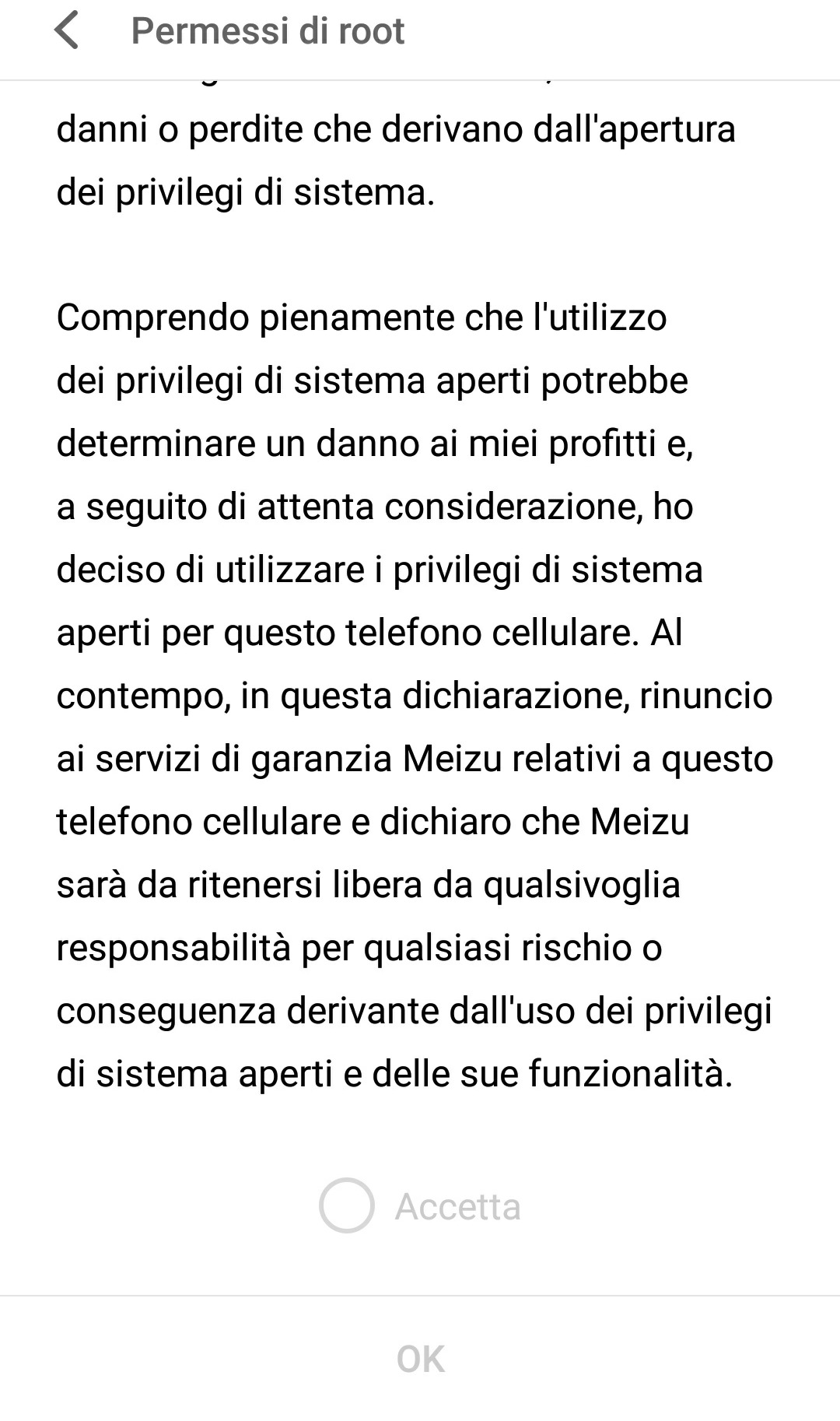
Il sistema richiederà la password del vostro account Meizu per confermare l'operazione. Lo smartphone si riavvierà per completare l'operazione.
2 - TWRP
Installate l'installer della TWRP, che avrete scaricato al seguente link:
Se avete il terminale cinese, fornite all'installer i permessi di root quando richiesti, se invece avete il terminale internazionale, non aprite ancora l'app perché ora è il momento di lanciare il secondo link nella home (impostazioni) creato in precedenza, fornendo nel menù che verrà ad aprirsi, i permessi di root all'installer, come evidenziato nella foto sottostante.
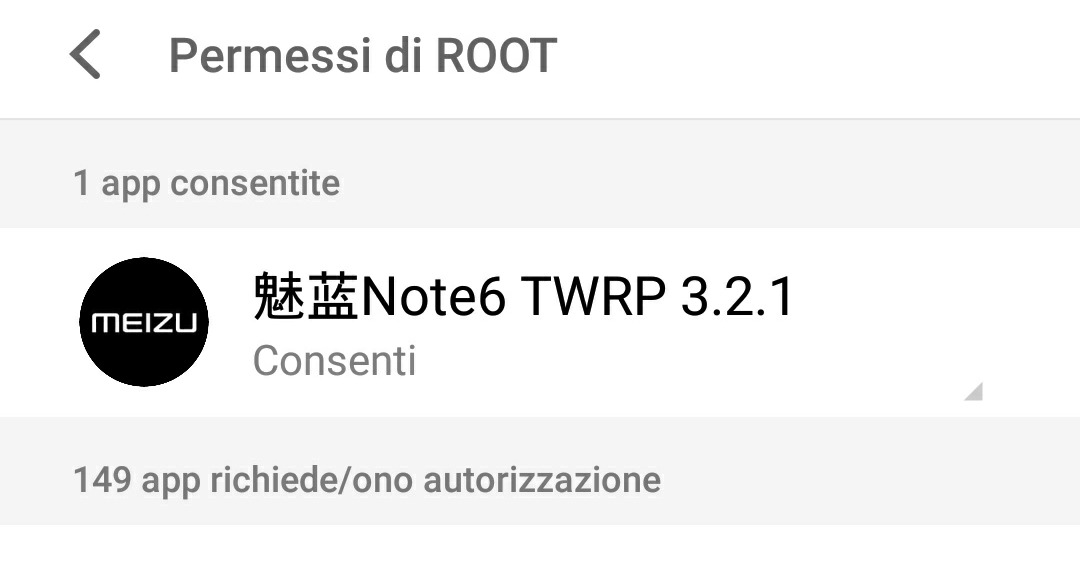
Ora potete aprire l'installer della TWRP, cliccate il pulsante in basso a sinistra dell'app. Dopo circa 3/5 secondi avrete la conferma dell'avvenuta installazione della nuova recovery.
Chiudete l'installer e spegnete lo smartphone.
A spegnimento completato riavviate in recovery premendo insieme i tasti Power e volume+ per qualche secondo, la recovery al primo avvio sarà in lingua cinese, perciò seguite i prossimi screenshot per mettere la lingua inglese alla TWRP.
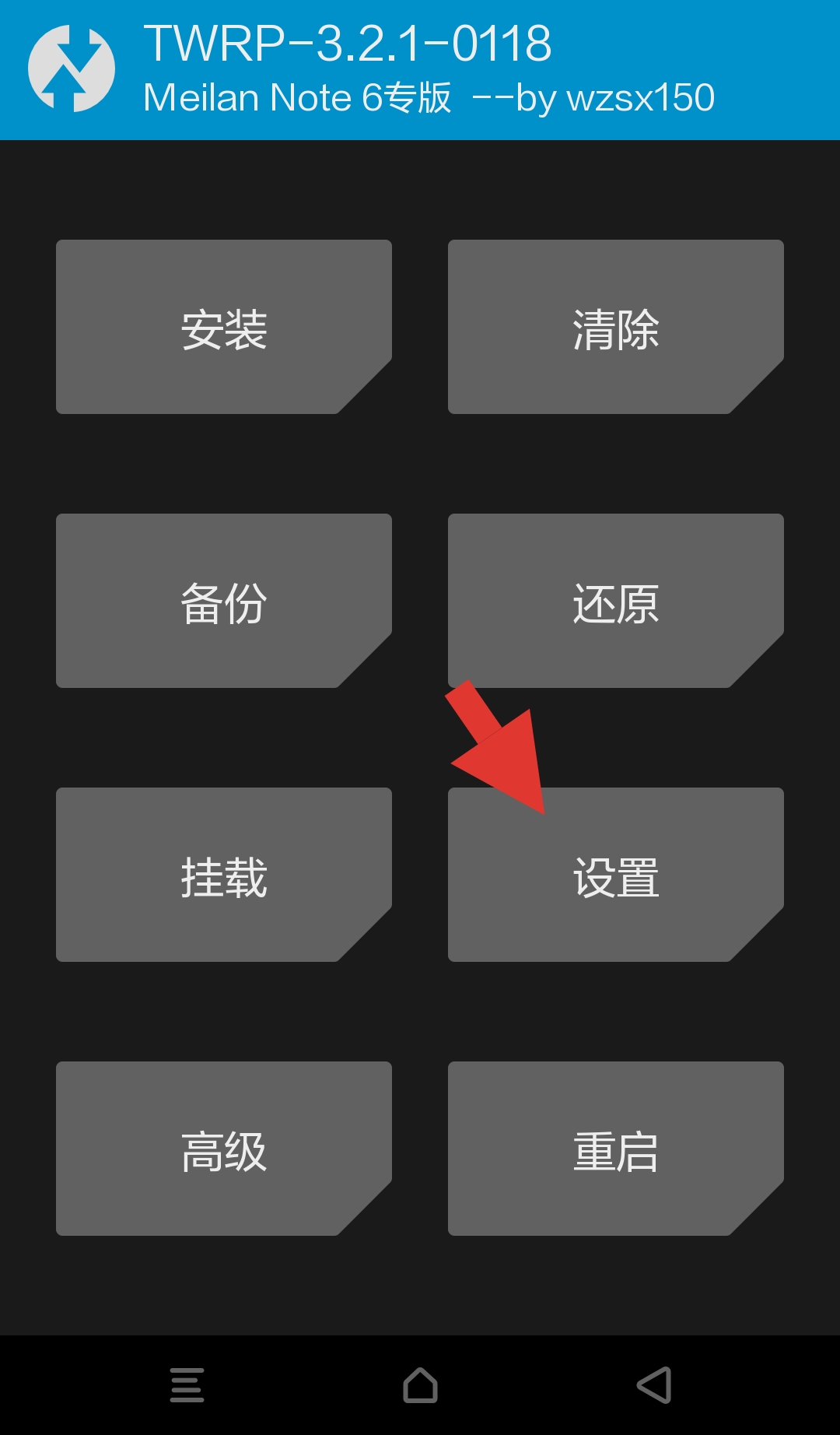
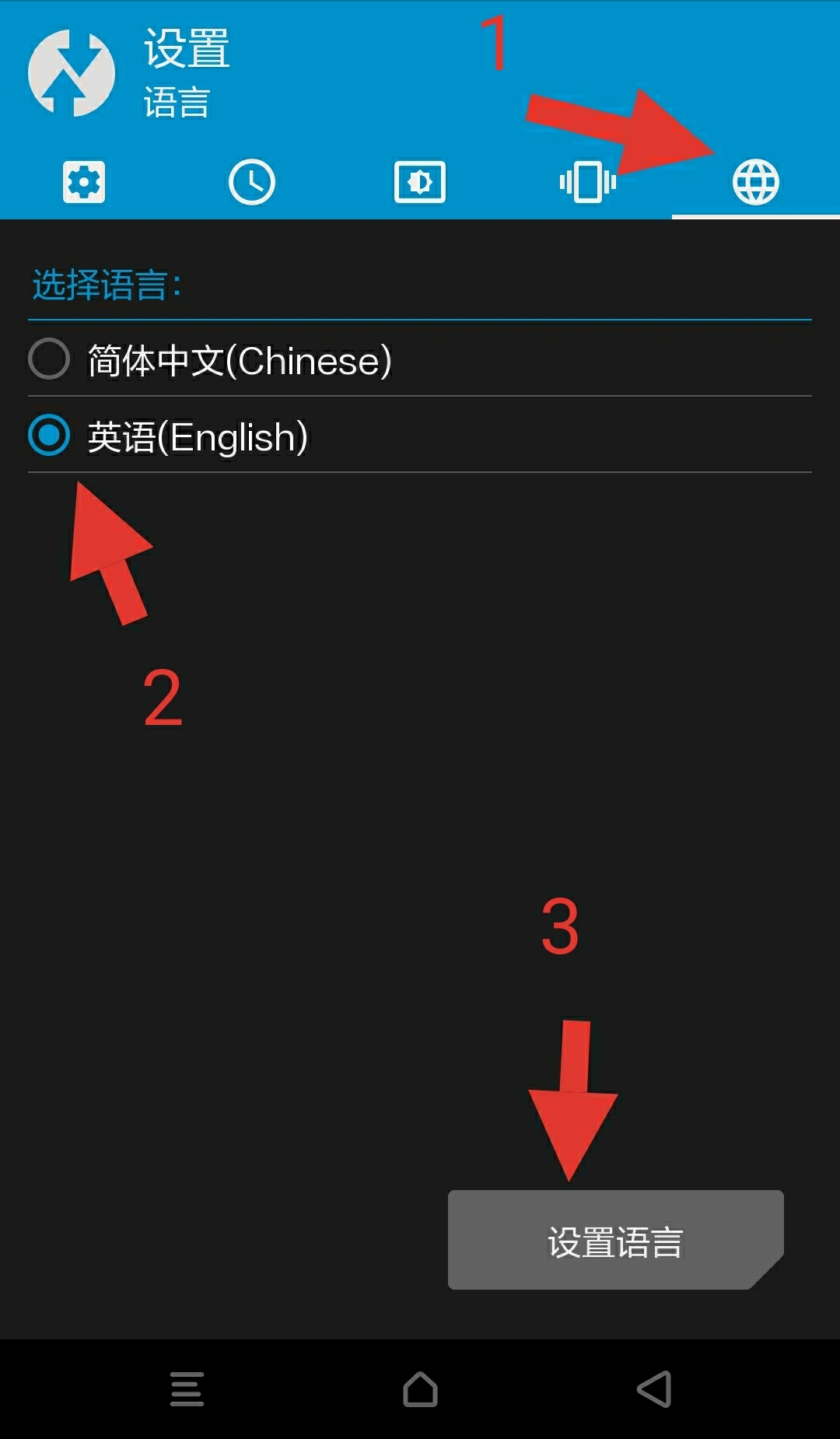
Ora avete la TWRP funzionante ed in inglese.
3 - Nandroid Backup
Poiché la memoria interna è criptata, per poter eseguire e completare con successo lo sblocco del bootloader è necessario effettuare la sua decriptazione. Eseguendo questa procedura si andrà a formattare la memoria interna dello smartphone perdendo conseguentemente tutto ciò che vi si trova all'interno. È quindi necessario procedere ad un nandroid backup totale a cui, in seguito, andremo a modificare 3 file per procedere allo sblocco del bootloader.
Cliccate quindi la voce Backup e selezionate tutte le voci nel menù a scorrimento come evidenziato nelle foto, poi procedete al nandroid backup, confermando con lo swipe a destra.
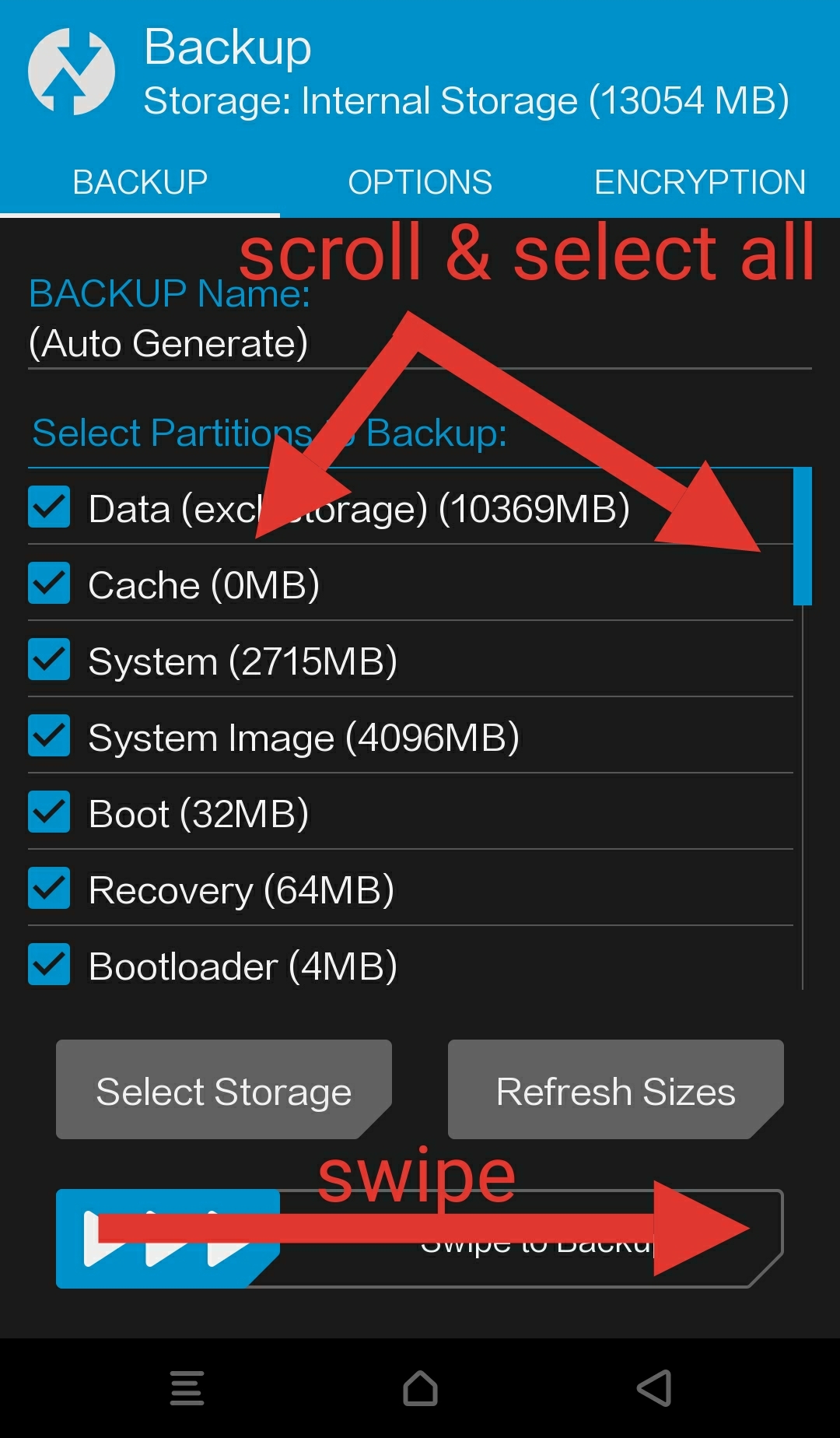
Il backup verrà salvato nella memoria interna, nella cartella TWRP.
Collegate lo smartphone al PC e copiate tale cartella (e tutte le cartelle con i vostri file/foto/documenti) nel PC.
4 - Format Data
Una volta completato il backup su PC, tornate indietro col pulsante freccia in basso a destra e dal menù principale cliccate WIPE, selezionando nel menù successivo Format Data, confermando sempre con lo swipe a destra.
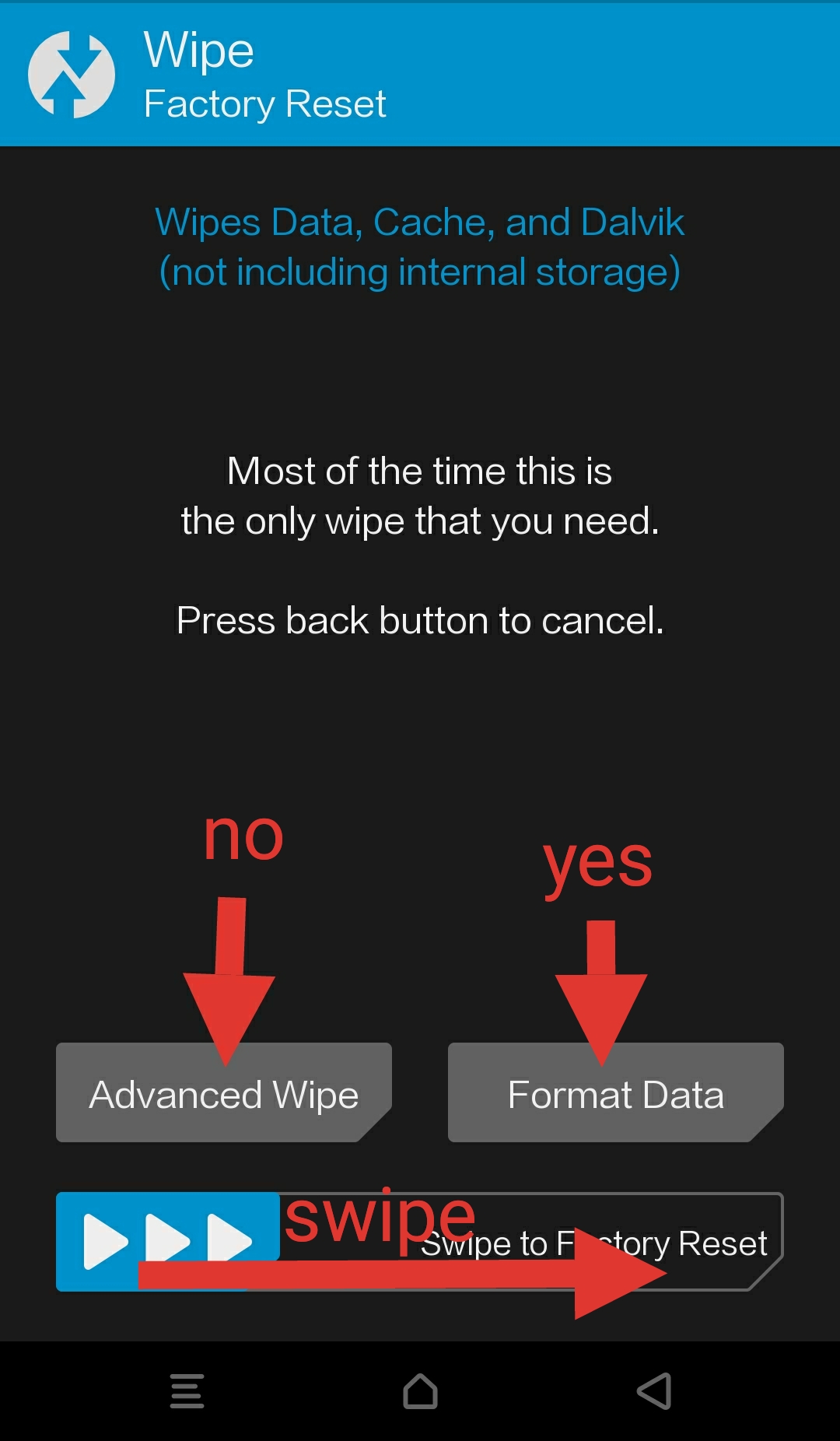
La recovery vi chiederà la conferma per tale operazione, scrivete yes e confermate l'operazione.
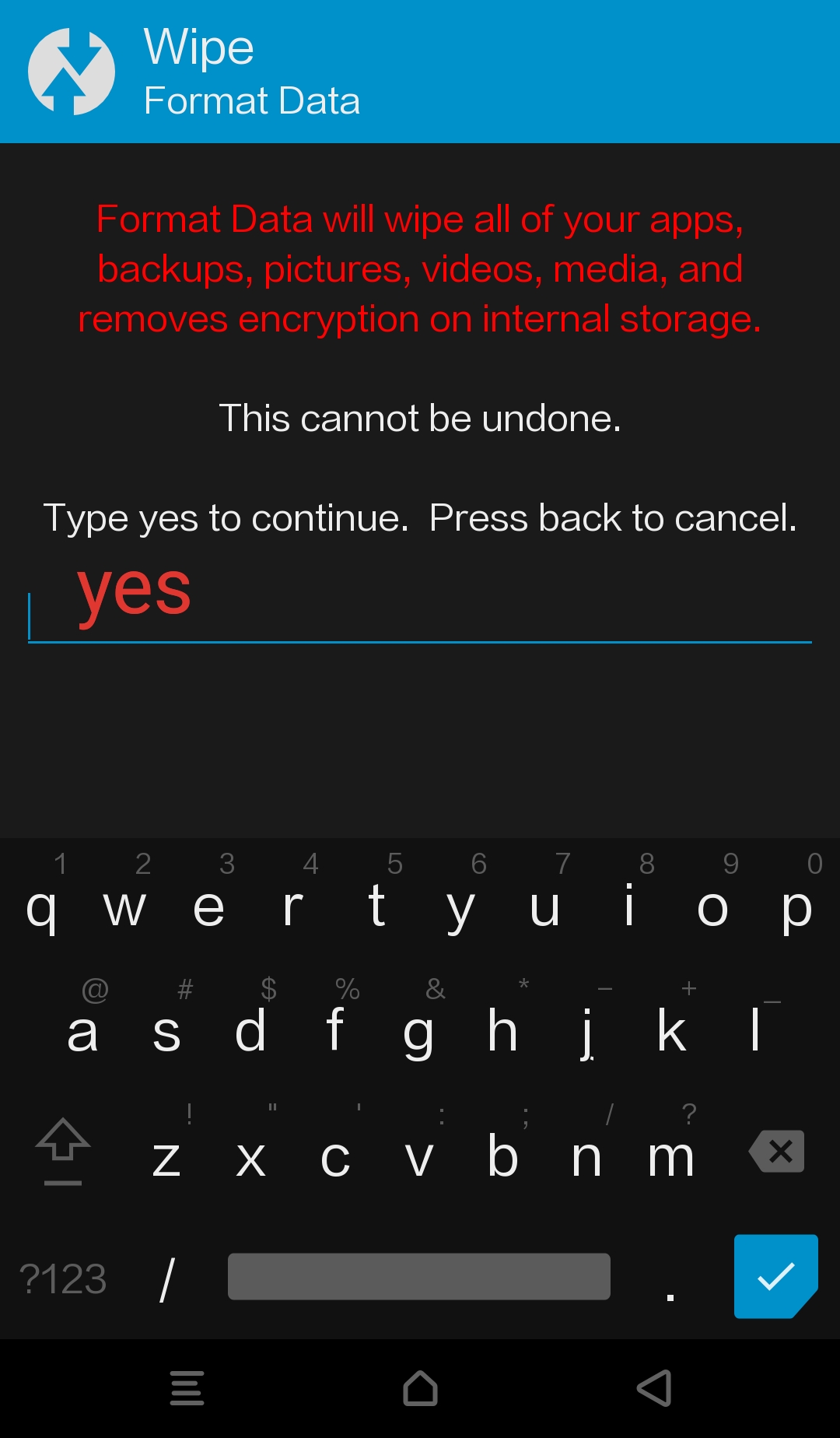
Al termine dell'operazione, tornate indietro e collegate lo smartphone al PC. Copiate nella memoria interna dello smartphone il file che trovate al seguente link:

Dal menu principale della TWRP cliccate Install e selezionate il file che avete appena copiato confermando con lo swipe a destra la sua installazione.
Prima di ripristinare il nandroid backup effettuato in precedenza nella memoria interna dello smartphone, è necessario sostituire I 3 file seguenti nella cartella con tutti i file del backup, all'interno della cartella TWRP:

Ora potete copiare il backup modificato all'interno dello smartphone, assieme a tutto ciò che avete salvato in precedenza nel PC.
5 - Restore Backup
Dal menù principale della TWRP cliccate Restore selezionando il backup precedentemente copiato e selezionate tutte le voci disponibili, confermando poi con lo swipe a destra.
Tornate nel menu principale e cliccate Reboot selezionando successivamente Bootloader.
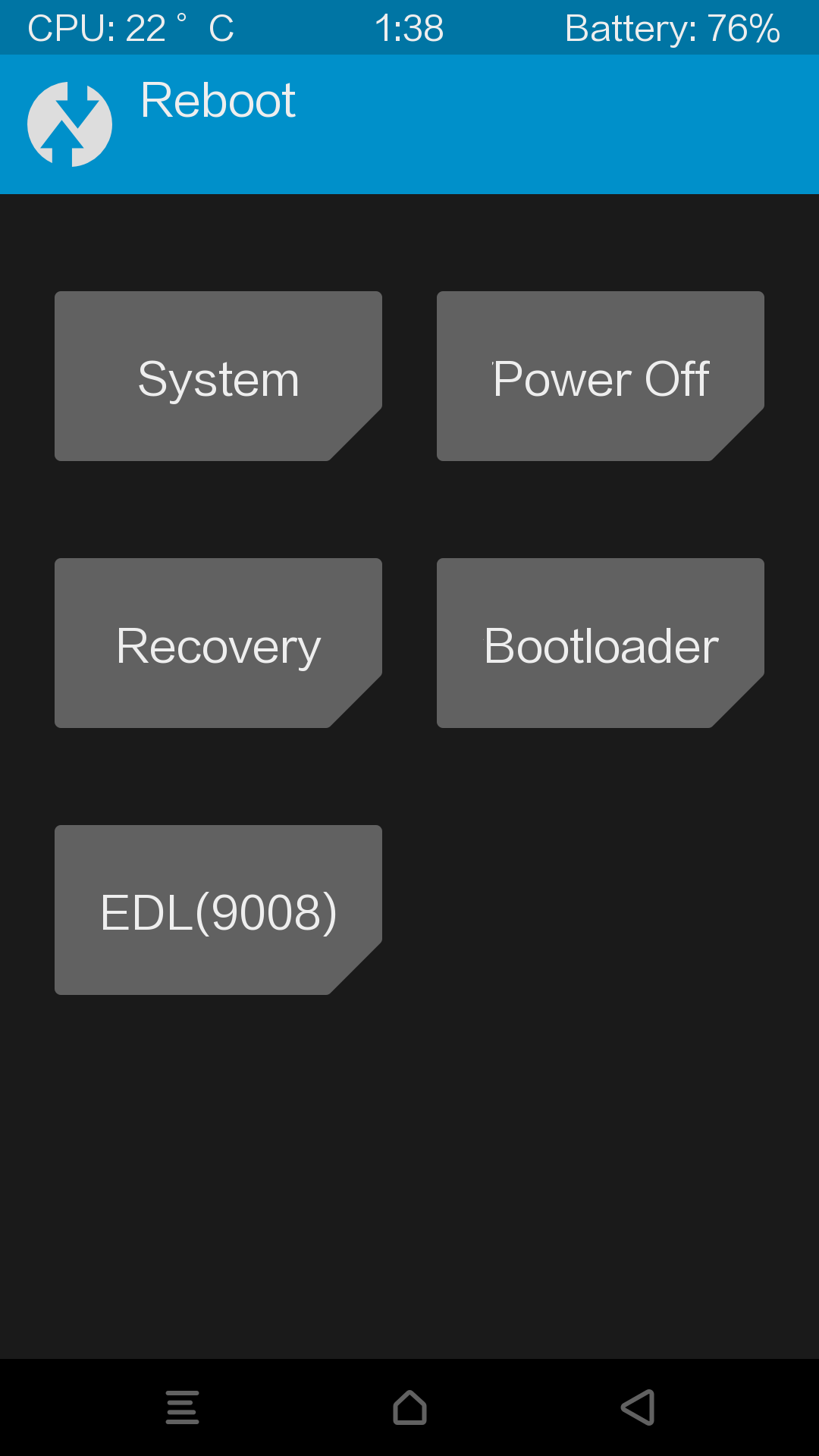
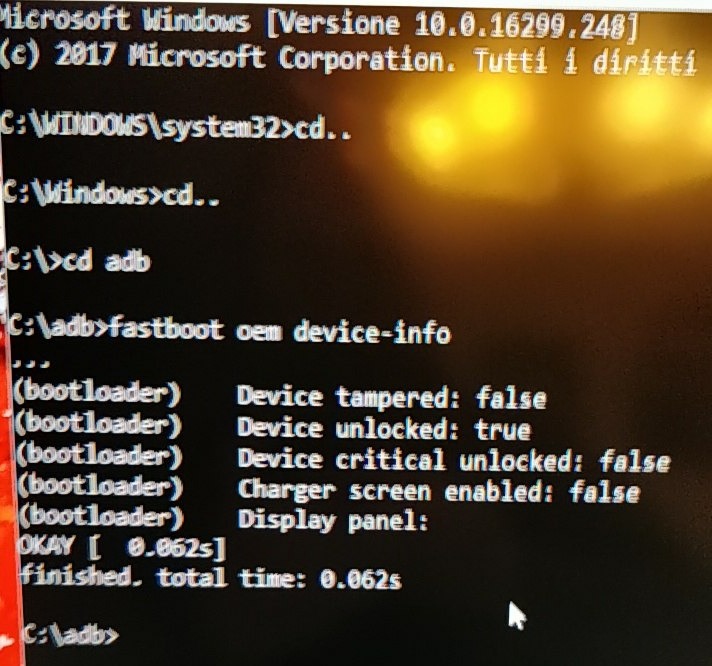
Dal PC, con lo smartphone sempre collegato, aprite una Shell cmd e, dalla cartella adb (se non sapete cos'è Googlate per provvedere all'installazione dei driver adb), digitate il seguente comando seguito da invio:
fastboot oem device-info
se tutto sarà andato a buon fine vedrete la seguente videata.
Ora potete staccare lo smartphone dal PC e, premendo per una decina di secondi il tasto Power, riavviare il sistema. Al riavvio, il sistema provvederà a criptare nuovamente la memoria, quindi ci vorrà un po'.
Ora avete il bootloader sbloccato.
6 - Root con Magisk
Riavviate in TWRP, collegate lo Smartphone al PC e copiate nella memoria interna il seguente file

Dal menù principale della TWRP cliccate Install e selezionate il file appena copiato confermando con lo swipe. Alla fine tornate nel menu principale e cliccate Reboot, system, fate attenzione che la recovery vi avviserà di non rilevare alcuna app superuser, cliccate do not install per riavviare il sistema con Magisk Manager installato.
Ad ogni installazione da twrp la recovery vi darà l'avviso della mancanza di una app superuser, ignoratelo e cliccate sempre do not install.
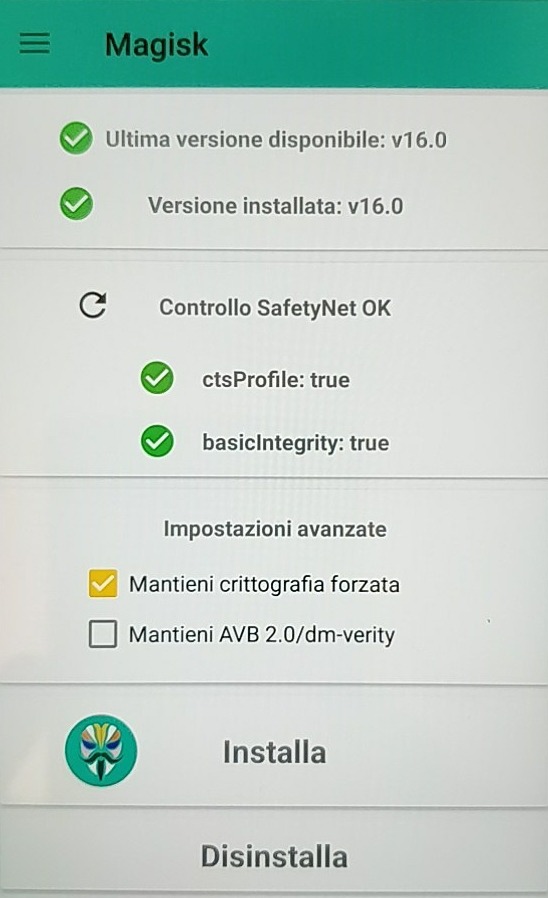
Al riavvio aprite l'app Magisk, se vi si presenterà come in figura, tutto sarà andato a buon fine.
Guida a cura di @crxtrxz
del gruppo Telegram