Мануал по работе с Trust Wallet

В данном мануале описана настройка и работа с децентрализованным кошельком Trust Wallet, который является второй по популярности средством для хранения криптовалюты. Перед началом разберем два часто задаваемых вопроса.
Какие устройства поддерживает Trust Wallet?
Trust Wallet можно скачать как мобильное приложение на IOS и Android или в качестве ПК-расширения для браузера Chrome.
Какие сети поддерживает Trust Wallet?
Trust Wallet поддерживает практически все существующие сети, так что данный кошелек является универсальным решением для хранения любого актива. Особенно можно отметить такие сети как Ethereum, BNB Smart Chain, Tron, Solana, Polygon, Avalanche, Matic, Arbitrum и Bitcoin.
Работа с кошельком Trust Wallet
Перейдем к непосредственной работе с Trust Wallet. В качестве примера будем использовать расширение для браузера Chrome. Интерфейс в расширении и мобильной версии практически идентичный, так что с этим проблем не должно возникнуть.

Создание кошелька Trust Wallet
1. Переходим на официальный сайт кошелька по этой ссылке. Справа сверху нажимаем на «Скачать».

2. Выбираем версию для скачивания. В нашем примере жмем на «Скачать для Chrome».

3. На новой странице нажимаем «Установить».

4. Подтверждаем, выбрав «Установить расширение».

5. После скачивания нас перенесет на страницу выше. Жмем «Создать новый кошелек».

6. Придумываем пароль, подтверждаем его, ставим галочку и нажимаем «Далее».

7. Нам предложат поделиться своими данными для улучшения работы приложения. Лично я отказался, выбрав «Нет, спасибо».

8. Дальше нам остается только нажать «Открыть кошелек»

9. Вы попадете в основное меню кошелька. На этом настройка не закончена. Нажимаем на желтую надпись «Создайте резервную копию сид-фразы сейчас».

10. Нажимаем «Показать».

11. Вводим свой пароль от кошелька и жмем «Отправить».
12. Вы увидите 12 слов, которые нужно записать в том порядке, в котором они расположены. После нажимаем «Продолжить».
Примечание: это так называемая сид-фраза, которая нужна для восстановления вашего кошелька, если вы потеряете к нему доступ или забудете пароль. Настоятельно рекомендуем записать её на листе бумаги или в блокноте, а не в телефоне в целях безопасности.

13. Для подтверждения вам нужно будет расположить слова в правильном порядке и выбрать «Далее».

Вы снова окажетесь в своем кошельке. Настройка завершена.

Также теперь в правом верхнем углу браузера вы сможете выбирать Trust Wallet в списке расширений и пользоваться им в виде всплывающего меню, что очень удобно.

Получение криптовалюты
Теперь разберем, как получать криптовалюту.
1. Нажимаем в меню на кнопку «Получить».

2. Через поиск или в списке находим криптовалюту, которую вы хотите получить.

Обратите внимание, что некоторые криптовалюты могут работать в разных сетях (выше в примере вообще указано три криптовалюты BNB). Вы обязательно должны понимать, в какой из сетей она вам нужна. Допустим, в моем случае я хочу получить BNB в сети BNB Smart Chain.
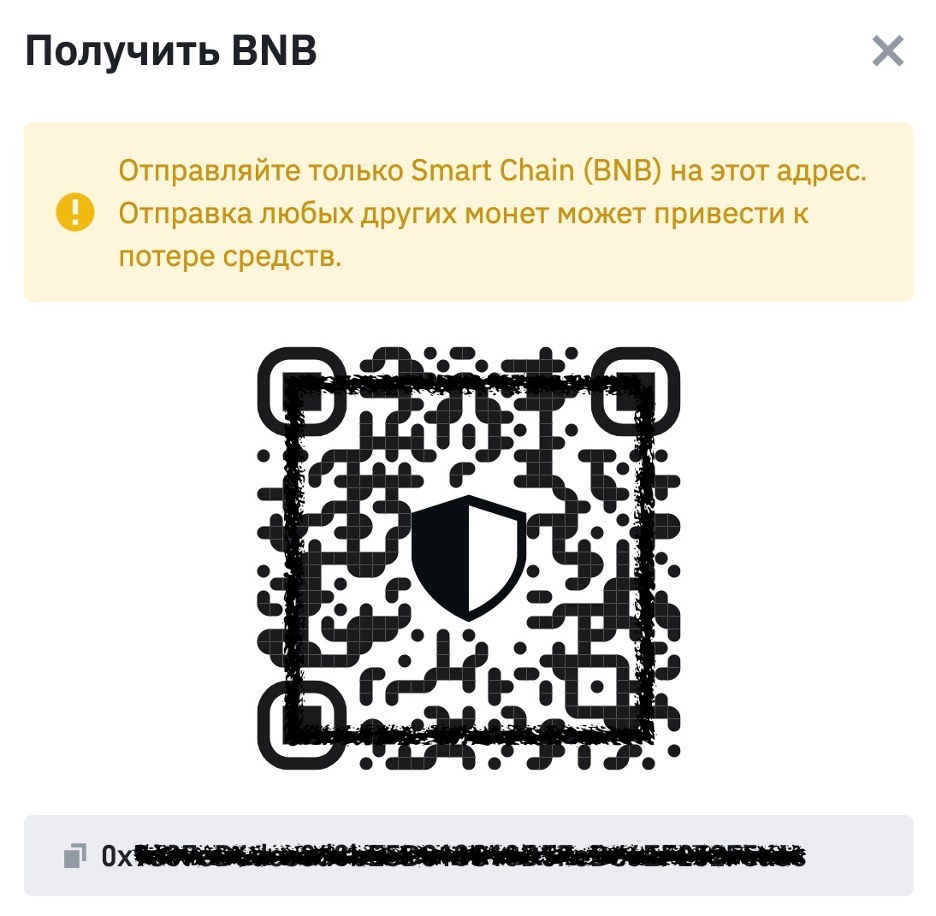
3. Нажав на криптовалюту, вы увидите её адрес, который можно скопировать.
Именно его нужно использовать для получения криптовалюты. Например, для отправки на него средств с централизованной биржи или передать другому человеку, чтоб тот скинул вам токены.
При этом сверху желтым всегда будет написано, в какой правильной сети нужно отправлять средства. Всегда проверяйте, верная она или нет, чтоб не потерять средства. В нашем примере я хочу получить BNB в сети BNB Smart Chain. На фото выше написано, что адрес используется как раз для получения BNB в сети Smart Chain. Это как раз мне подходит.
Что делать, если я не нашел нужную криптовалюту?
Если вы не нашли в списке свою криптовалюту, то её нужно включить.

1. Нажимаем на знак лупы в главном меню.

2. В поиске вписываем название криптовалюты и переводим напротив неё ползунок вправо.
Примечание: обязательно проверяйте, что вы отобразили токен в правильной сети. Возле каждого из них отображается название сети, в которой он работает. В примере под USDT написано, что он работает в сети BNB Smart Chain, которая нам и нужна. Дополнительно написан стандарт токена. В BNB Smart Chain он всегда BEP20, в Tron – TRC20, а в Ethereum – ERC20.

3. Возвращаемся в главное меню и жмем «Получить».
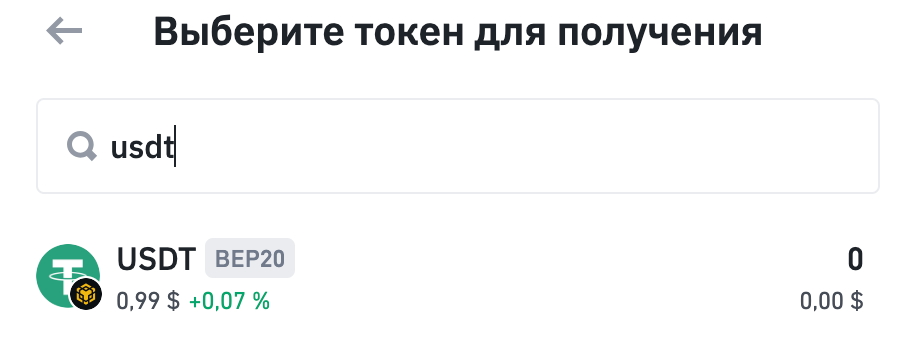
4. Теперь в списке вы сможете найти нужный вам токен, зайти в него и скопировать его адрес.
А можно вручную добавить какую-то криптовалюту?
Да, если вы боитесь, что добавите не ту криптовалюту из списка, то можете это сделать самостоятельно. В качестве примера давайте включим токен USDT в сети Avalanche.

1. Переходим на Coinmarketcap. В поиске находим нужную криптовалюту и заходим на неё.

2. Находим подраздел «Контракты». Наводим в нем курсор на слово «Больше».

3. В списке находим адрес в нужной нам сети (Avalanche). Нажимаем возле него на значок с двумя квадратами и копируем этот адрес.

4. Возвращаемся в кошелек и нажимаем на лупу.

5. Нажимаем справа сверху на плюс.

6. Находим в списке сеть, в которой хотим добавить токен.

7. Вставляем адрес и жмем «Добавить токен».

8. Снова нажимаем на «Получить».

9. В поиске вы сможете найти добавленную криптовалюту и скопировать её адрес для получения.
Отправление криптовалюты
Для совершения любых переводов у вас на кошельке должны быть две криптовалюты в определенной сети: актив для отправки, а также «газовый» токен (если вы отправляете «газовый» токен, то это будет одна и та же криптовалюта; в таком случае вам нужен только он).
«Газовый» токен используется для оплаты комиссий за перевод. По сути, без него вы не сможете совершить ни одно действие в той или иной сети. В сети BNB Smart Chain «газовым» токеном является BNB, в Tron – TRX, в Solana – SOL, в Ethereum – ETH и так далее.

В качестве примера будем отправлять USDT в сети BNB Smart Chain на другой кошелек. Как видите, у меня уже есть криптовалюта для отправки (USDT) и «газовый» токен (BNB) в одной сети.
1. Нажимаем на кнопку «Отправить».

2. Выбираем криптовалюту для отправки. В нашем случае – USDT.

3. Вводим адрес получателя и сумму. Нажимаем «Предпросмотр».

4. Проверяем, все ли верно. Нажимаем «Подтвердить».

5. В разделе «История» можно будет отслеживать статус транзакции. На фото выше перевод уже произошел. Это заняло буквально пару секунд.
В этом же разделе вы сможете отслеживать все входящие и исходящие транзакции в вашем кошельке за разные периоды.
Итог
Мы разобрали вводную часть по работе с децентрализованным кошельком Trust Wallet в виде ПК-расширения для браузера Chrome. Мобильная версия имеет почти такой же интерфейс, так что проблем с его использованием возникнуть не должно.

При этом хочется отметить важную деталь. В мобильной версии есть раздел «Подробнее». Это внутренний браузер кошелька, с помощью которого можно взаимодействовать с различными приложениями, включая децентрализованные биржи (DEX-ами). Также в данном курсе присутствует мануал на тему торговли на DEX-ах под названием «Как совершить обмен криптовалюты на DEX».