Мануал по работе с MetaMask

В данном мануале мы ознакомимся с работой децентрализованного кошелька MetaMask. MetaMask – это самое популярное решение для безопасного хранения криптовалют. Однако перед началом настройки кошелька я предлагаю кратко рассмотреть самые распространенные вопросы касательно него.
Какие устройства поддерживает MetaMask?
MetaMask может работать как на мобильных устройствах на IOS и Android, так и в качестве ПК-расширения для браузеров (Chrome, Firefox, Brave, Edge, Opera).
Какие сети поддерживает MetaMask?
MetaMask поддерживает такие сети как Ethereum, Avalanche, Polygon, Arbitrum, Optimism, Linea, BNB Smart Chain, Fantom. В общем, кошелек поддерживает все сети, адреса которых начинаются с 0x… (так называемые EVM-совместимые сети). Однако в этот список не входят Tron, Solana и TON. Их MetaMask не поддерживает. Также на MetaMask не выйдет хранить Биткоин в его родной сети.
Работа с кошельком MetaMask
Теперь мы можем перейти к непосредственной работе с кошельком. В качестве примера мы будем использовать расширение браузера для Chrome, поскольку это основной способ работы с MetaMask. Досконально освоив его, вы сможете без проблем пользоваться мобильной версией.
Создание кошелька MetaMask
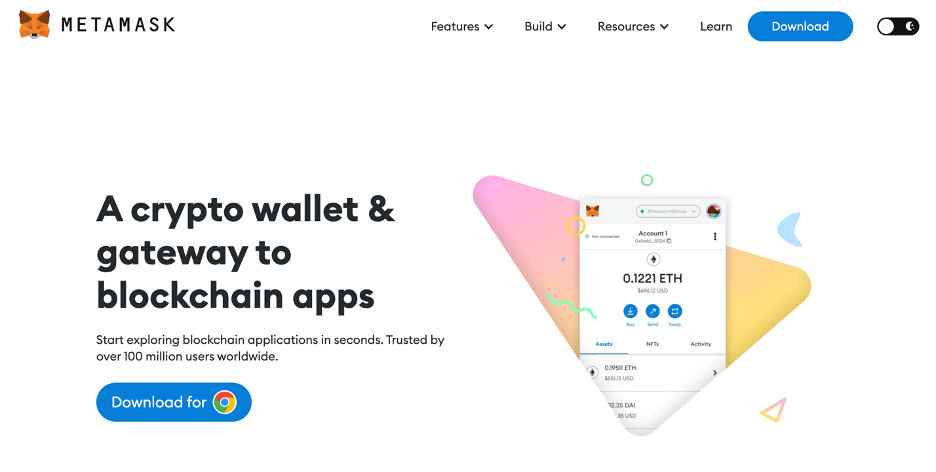
1. Переходим по ссылке на сайт кошелька. Нажимаем справа на кнопку «Download».

2. Выбираем версию кошелька (в нашем случае «Chrome»). Жмем «Install MetaMask for Chrome.
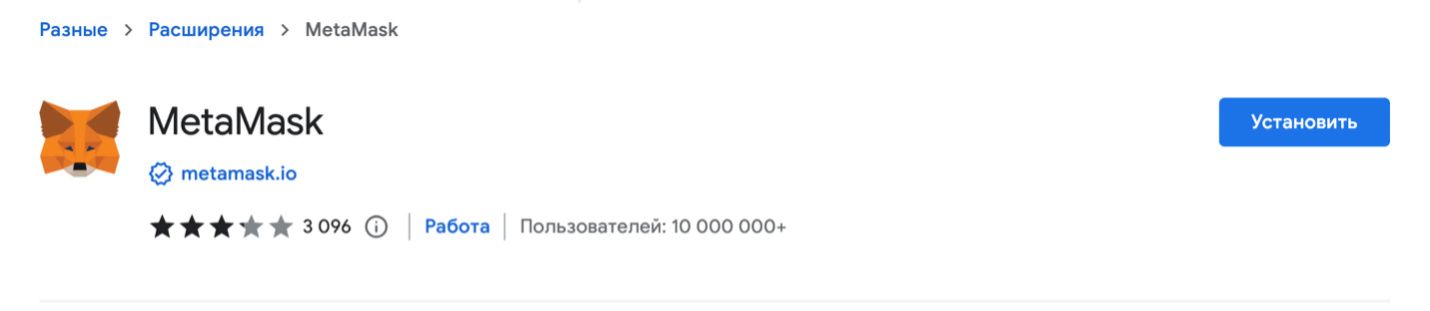
3. На странице магазина жмем «Установить».

4. Нажимаем «Установить расширение».

5. После скачивания вас автоматически перенесет на новую страницу. Ставим галочку и жмем «Создать новый кошелек».

6. Нажимаем «Я согласен(-на)».

7. Придумываем и подтверждаем пароль, ставим галочку и жмем «Создать новый кошелек».

8. Далее выбираем «Защитить мой кошелек (рекомендуется)».

9. Вам нужно будет нажать на «Показать секретную фразу для восстановления» и записать появившиеся 12 слов в правильном порядке. После нажимайте «Далее».
Примечание: сид-фраза или секретная фраза – это набор из 12 или 24 слов в определенном порядке, которые позволяют вам восстановить доступ к вашему кошельку, если вы забудете свой пароль или удалите кошелек. Настоятельно рекомендуем вам в целях безопасности записать сид-фразу на листочке или в блокноте и надежно спрятать.

10. Вам будет необходимо подтвердить вашу сид-фразу, введя пропущенные три слова. Делаем это и нажимаем «Подтвердить».

11. Жмем «Понятно!».

12. Выбираем «Далее».

13. Указываем «Выполнено».

Готово. Мы окажемся в основном меню MetaMask.

Также вы можете использовать всплывающее окно MetaMask в правом верхнем углу, нажав на соответствующую иконку. В большинстве случаев это даже удобнее, чем открывать расширение на всю страницу.
Переключение между сетями и добавление новых
Перед рассмотрением основных функций кошелька нужно разобраться, как переключаться между сетями.

1. По умолчанию в кошельке установлена сеть Ethereum, однако вы можете переключаться и на другие. Нажимаем на значок, который находится слева сверху с изображением криптовалюты ETH и надписью «Ethereum Mainnet»
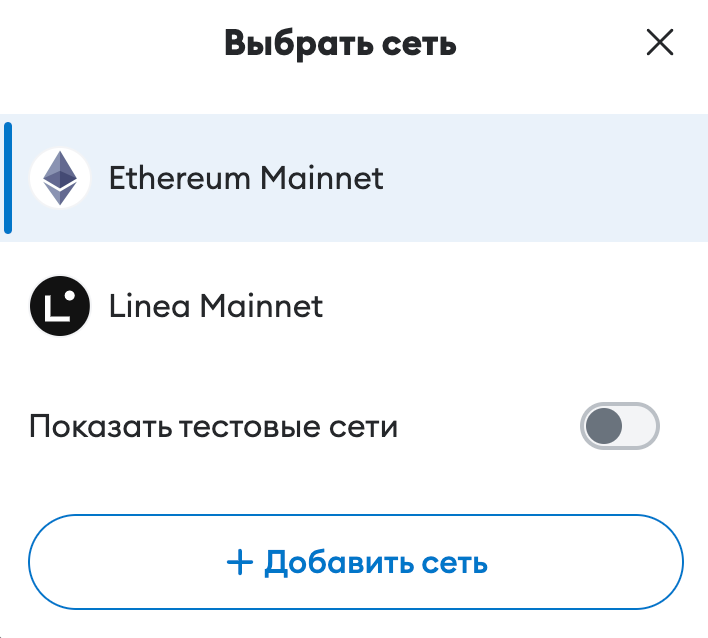
2. В перечне будут только две сети. Нужно добавить другие. Жмем «Добавить сеть».

3. В списке будут представлены самые популярные сети. Напротив нужной вам жмем «Добавить».

4. После нажимаем «Одобрить».

Теперь в вашем списке вы сможете переключаться между добавленными сетями.

Получение криптовалюты
Для получения криптовалюты вам нужно лишь нажать сверху по центру на ваш адрес кошелька. Он скопируется, и вы сможете его использовать для перевода средств с централизованной биржи или отправить другому человеку, чтоб тот перевел вам средства.
Примечание: для всех сетей в вашем кошельке MetaMask используется один и тот же адрес. Однако для просмотра полученных средств вам нужно будет переключиться на ту сеть, в которой вам отправили средства. Также если вы переводите средства с централизованной биржи, то обязательно указывайте правильную сеть для отправки.
Как увидеть полученную криптовалюту?
Очень часто новички сталкиваются с проблемой, когда им отправили на адрес криптовалюту, но они её не видят в MetaMask. Все потому, что в MetaMask нужно отобразить её в кошельке вручную. Предлагаю вам самый универсальный способ.

Допустим, на кошелек мне отправили токены MEME в сети Ethereum, а я их не вижу в списке.
1. Переходим на сайт Coinmarketcap по этой ссылке.

2. В поиске находим нужную криптовалюту и заходим на её страницу.

3. Находим в подраздел «Контракты». Нажимаем на значок с двумя квадратами и копируем контракт этой криптовалюты.
Примечание: если криптовалюта работает во многих сетях, то в списке вы сможете найти актив в нужной вам сети и скопировать контракт конкретной сети. В нашем случае MEME работает только в Ethereum.

4. Возвращаемся в кошелек и жмем «Импорт токенов». Обязательно убедитесь, чтоб у вас была включена та сеть, в которой вам прислали токены (у меня это Ethereum).

5. Выбираем сверху «Пользовательский токен» и вставляем в колонку «Адрес контракта токена» скопированный контракт. Жмем «Далее».

6. Нажимаем «Импорт».

Теперь в списке вы сможете видеть свою криптовалюту.
Отправление криптовалюты
Для отправки криптовалюты на другой адрес вам нужно обязательно иметь криптовалюту, которую вы хотите перевести, а также «газовый токен».
«Газовый» токен – это криптовалюта, которая используется для оплаты комиссий в определенной сети. В Avalanche ею является AVAX, в Polygon – MATIC, в BNB Smart Chain – BNB, в Ethereum, Optimism, Linea и Arbitrum – ETH и так далее. Без достаточного количества «газового» токена вы не сможете совершить никаких транзакций, будь то отправка криптовалюты на другой адрес или торговля на децентрализованной бирже.
Примечание: если вы отправляете на другой адрес «газовый» токен, то вы платите комиссию в нем же. В таком случае вам достаточно лишь одной криптовалюты, однако для отправки другого токена обязательно нужно иметь на балансе два актива.

Предлагаю отправить в сети BNB Smart Chain USDT на другой адрес. Как видите, на балансе есть и криптовалюта для отправки (USDT), и «газовый» токен в указанной сети (BNB).
1. Нажимаем на кнопку «Отправить».

2. Вводим адрес кошелька для отправки, выбираем актив для перевода (USDT), указываем сумму. Жмем «Далее».

3. Смотрим сумму комиссии, которую мы оплатим в BNB за перевод. Если все устраивает, то нажимаем «Подтвердить».

В разделе «Активность» вы сможете увидеть, что происходит отправка криптовалюты.

Как только она закончится, вы получите подтверждение перевода. Это занимает не более 10-20 секунд. Кстати, в этом же разделе вы сможете отслеживать все транзакции, которые совершали.
Итог
Мы с вами полностью разобрали работу с кошельком MetaMask в виде ПК-расширения для браузера. В целом, работа в мобильной версии MetaMask аналогичная, однако слегка изменено расположение кнопок.

Однако хотелось бы обратить ваше внимание, что в мобильной версии MetaMask есть внутренний браузер, с помощью которого вы сможете подключаться к децентрализованным биржам и совершать там обмены. С компьютера это все делается, естественно, через браузер, на котором установлен кошелек. В данном курсе присутствует мануал на тему торговли на DEX-ах под названием «Как совершить обмен криптовалюты на DEX».